

 Centre de services
OneLogin - SAML2.0
eSignGlobal prend en charge la fédération d’identité basée sur SAML 2.0. Vous pouvez intégrer OneLogin à eSignGlobal via la fédération d’identité basée sur SAML 2.0 pour réaliser la connexion unique au compte OneLogin eSignGlobal, sans avoir à créer de comptes séparés pour chaque membre de l’entreprise ou de l’organisation.
Créer une application OneLogin
-
Connectez-vous à la plateforme OneLogin.
-
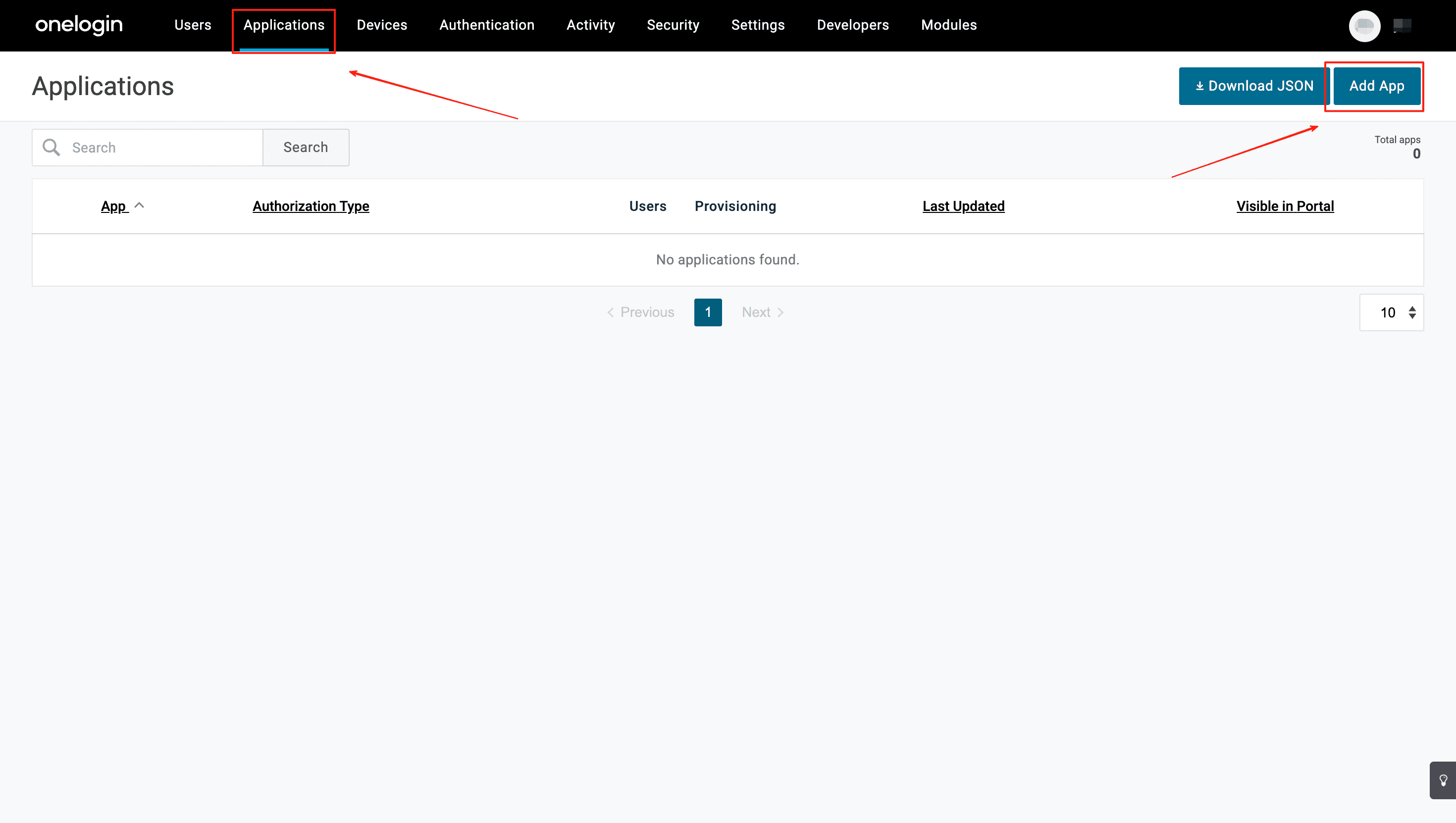
Une fois connecté, cliquez sur [Applications - Add App] pour créer une application
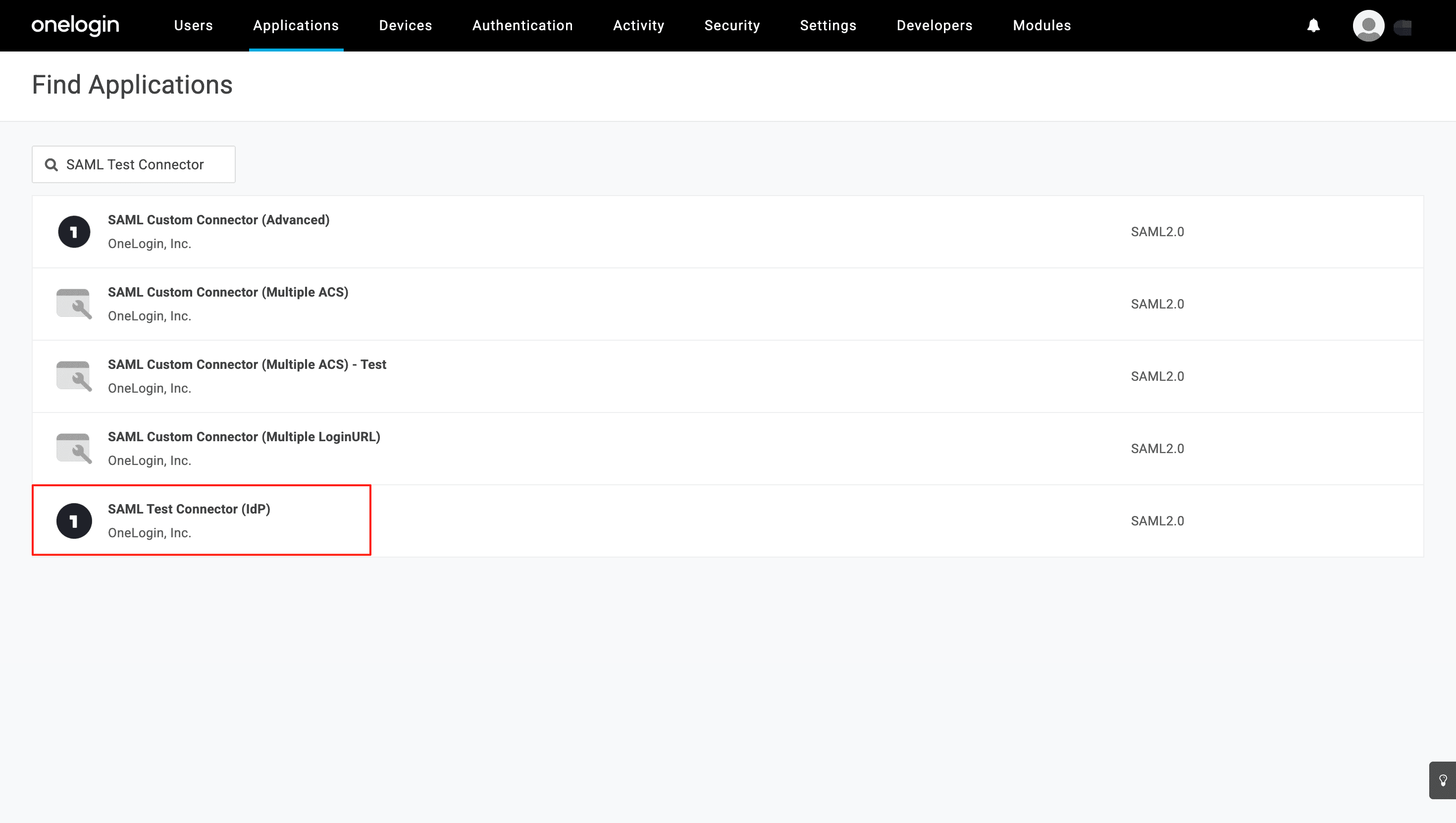
- Recherchez SAML et sélectionnez SAML Test Connector(Idp).
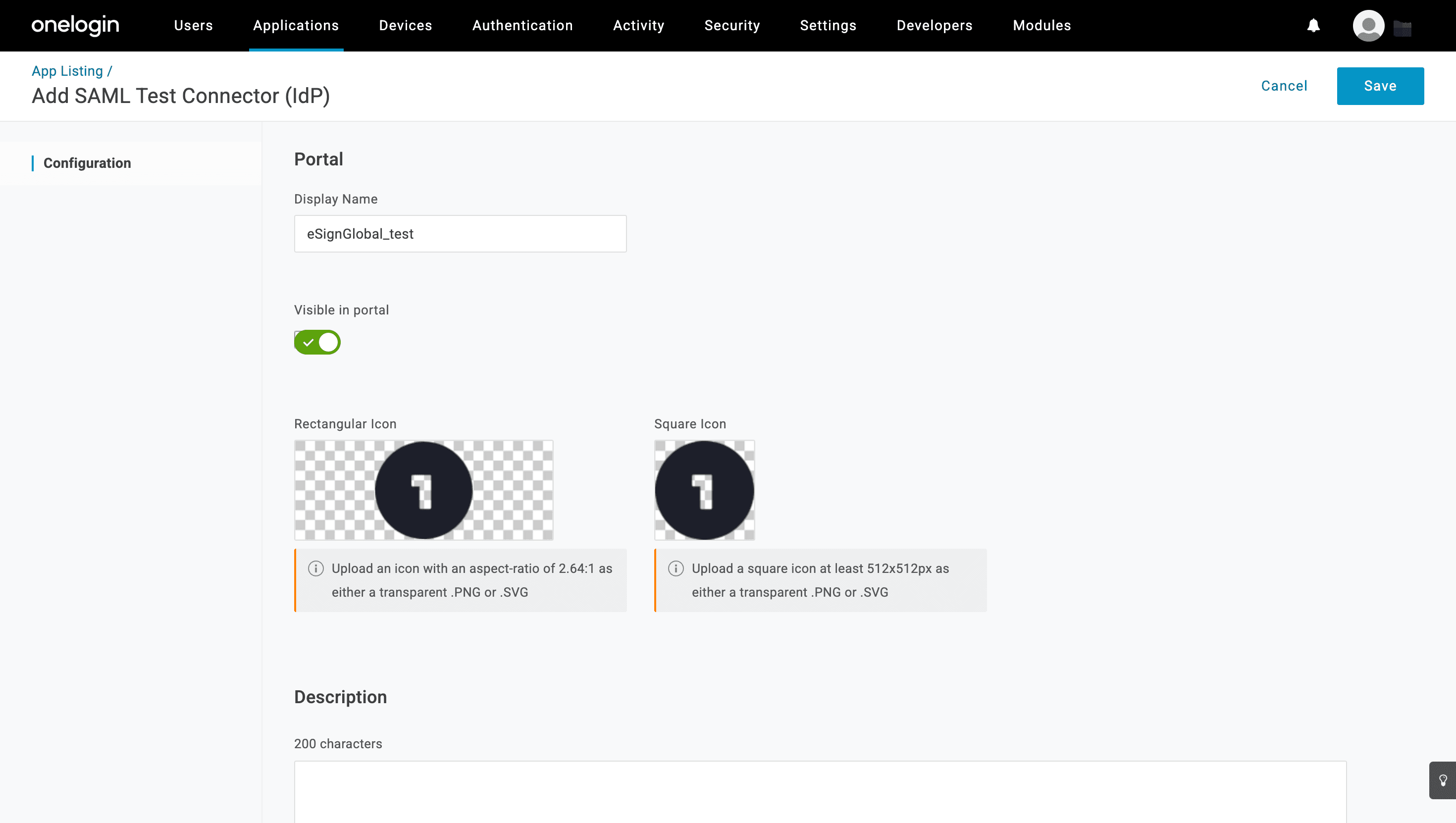
- Remplissez le nom de l’application et téléchargez le logo de l’application si nécessaire.
Configurer l’authentification unique
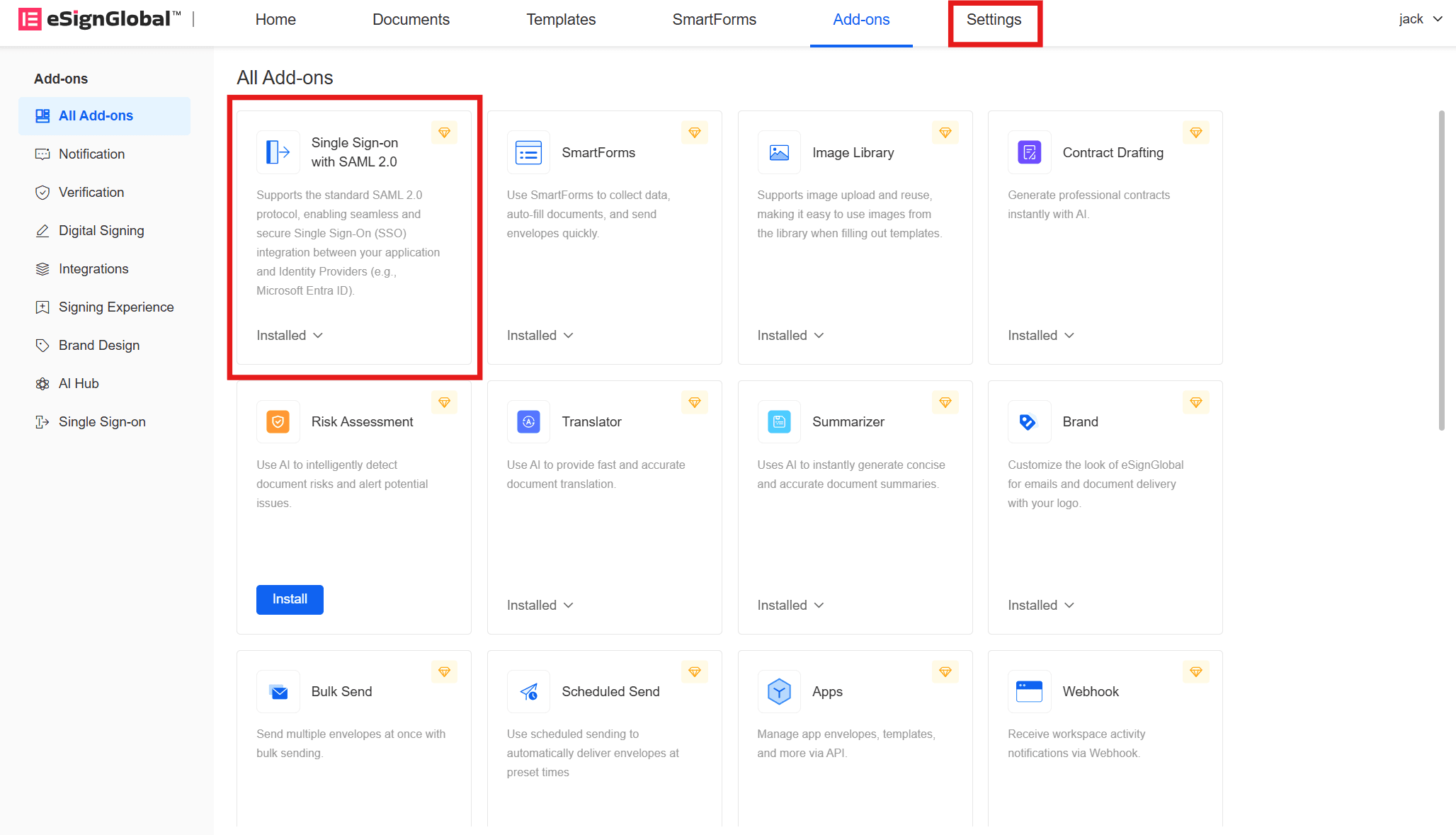
- Retournez au portail eSignGlobal, connectez-vous et installez le plugin [Protocole SAML2.0 d’authentification unique], puis cliquez sur [Paramètres] dans la barre de menu supérieure.
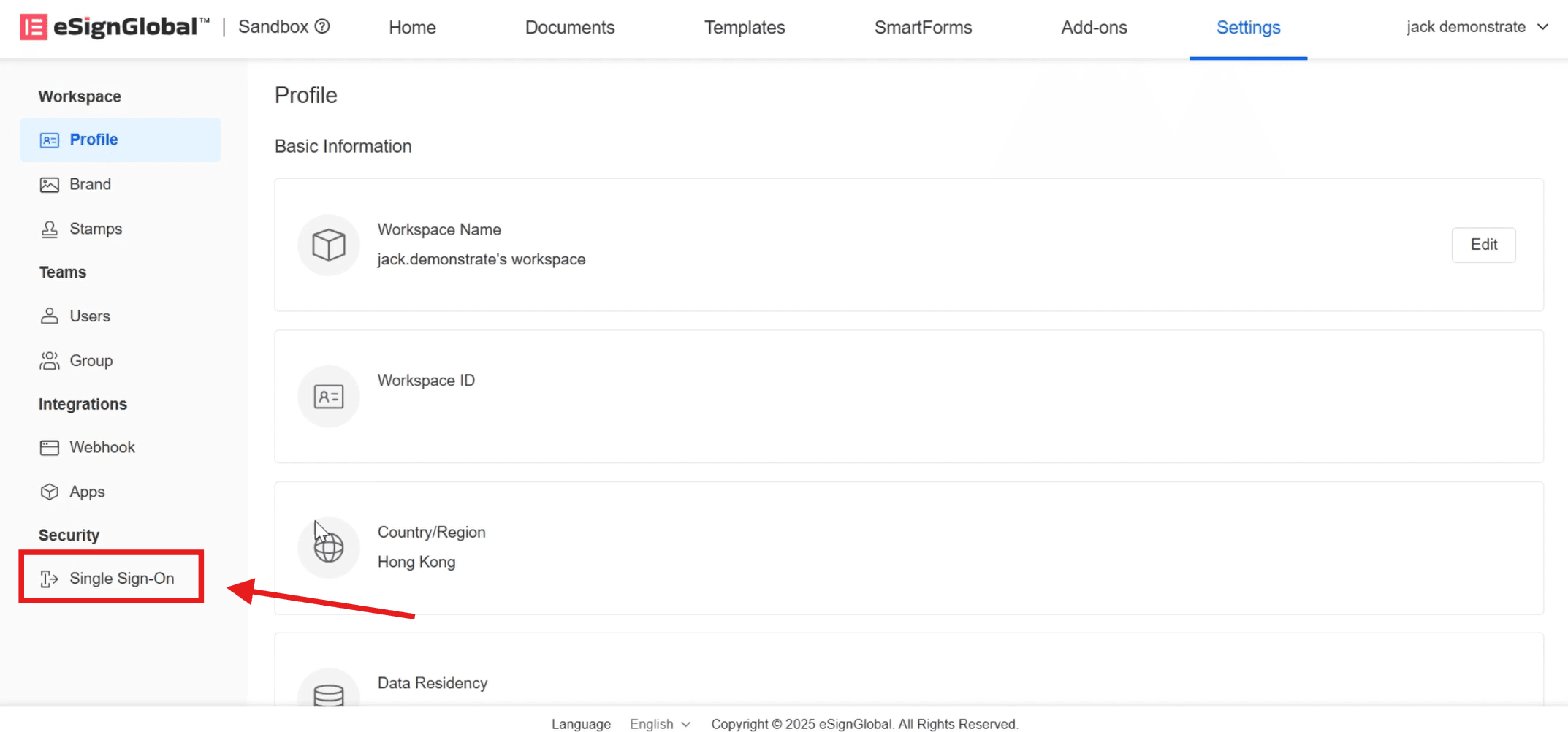
- Cliquez sur [Authentification unique] dans le répertoire [Sécurité] à gauche.
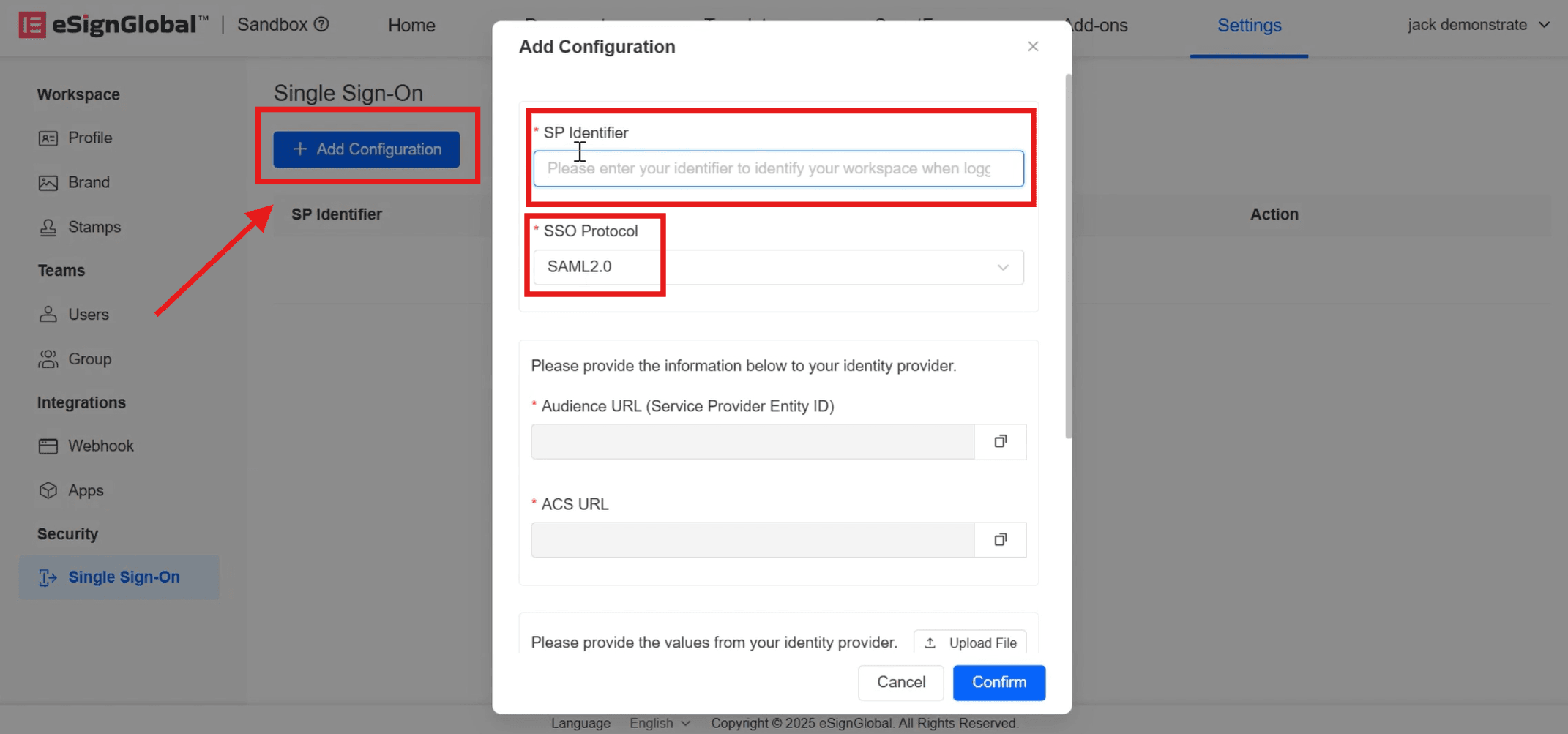
- Cliquez sur [Ajouter une configuration], entrez [Identifiant du fournisseur de services] et sélectionnez [Protocole d’authentification unique] comme SAML2.0.
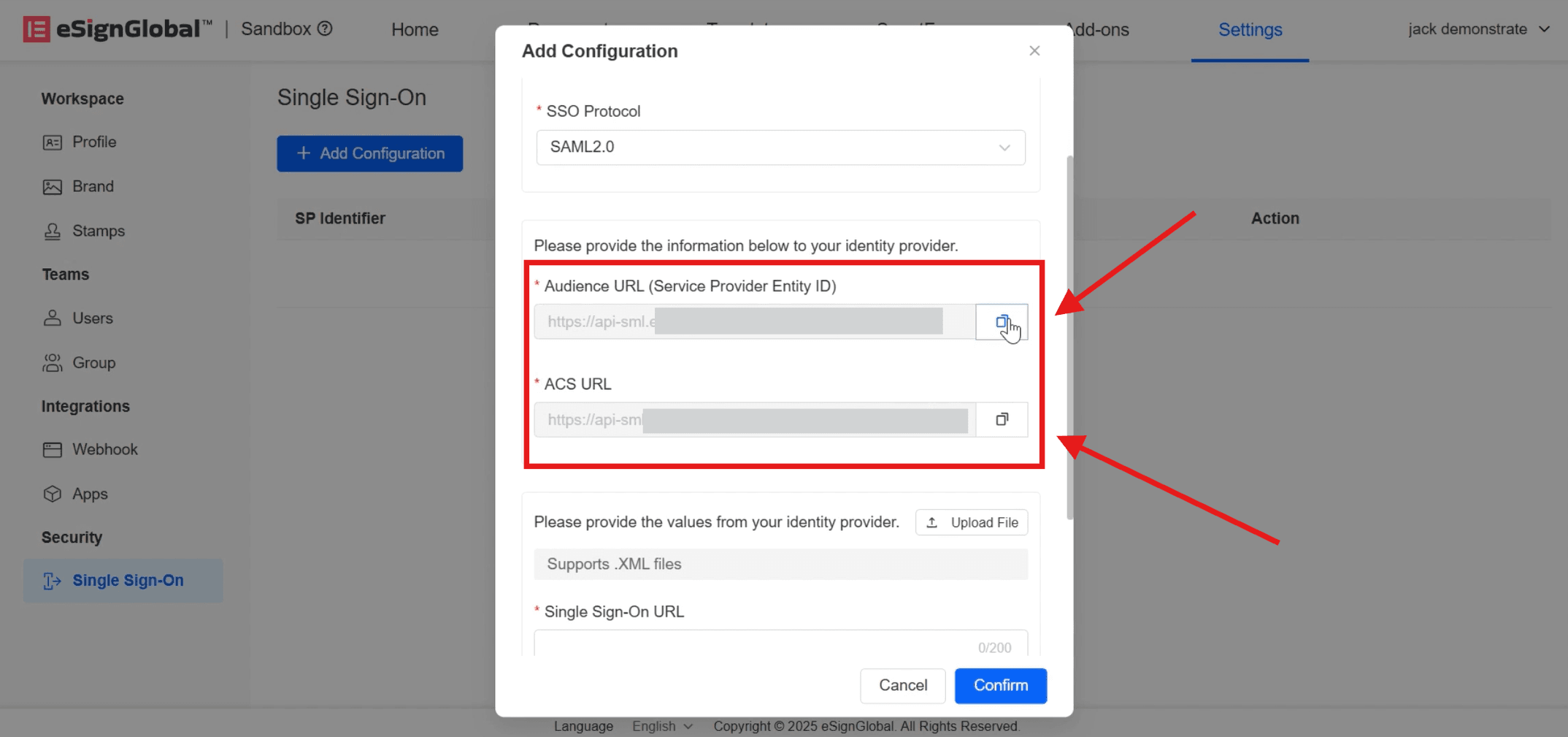
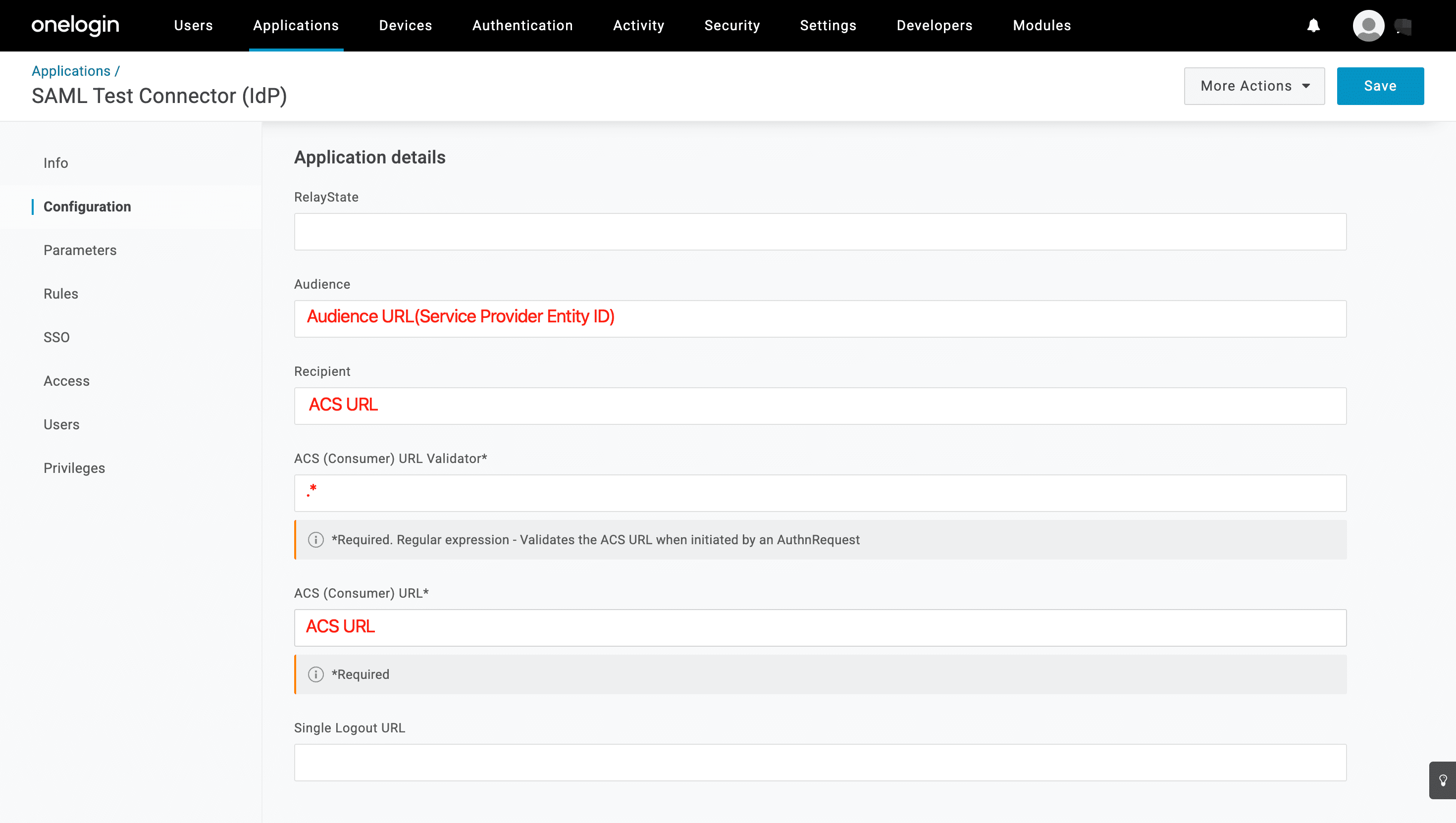
- Une fois la saisie terminée, [URL d’audience] (ID d’entité du fournisseur de services) et [URL ACS] seront automatiquement générées ci-dessous. Cliquez à droite pour les copier sur la page OneLogin.
- Retournez à la page OneLogin.
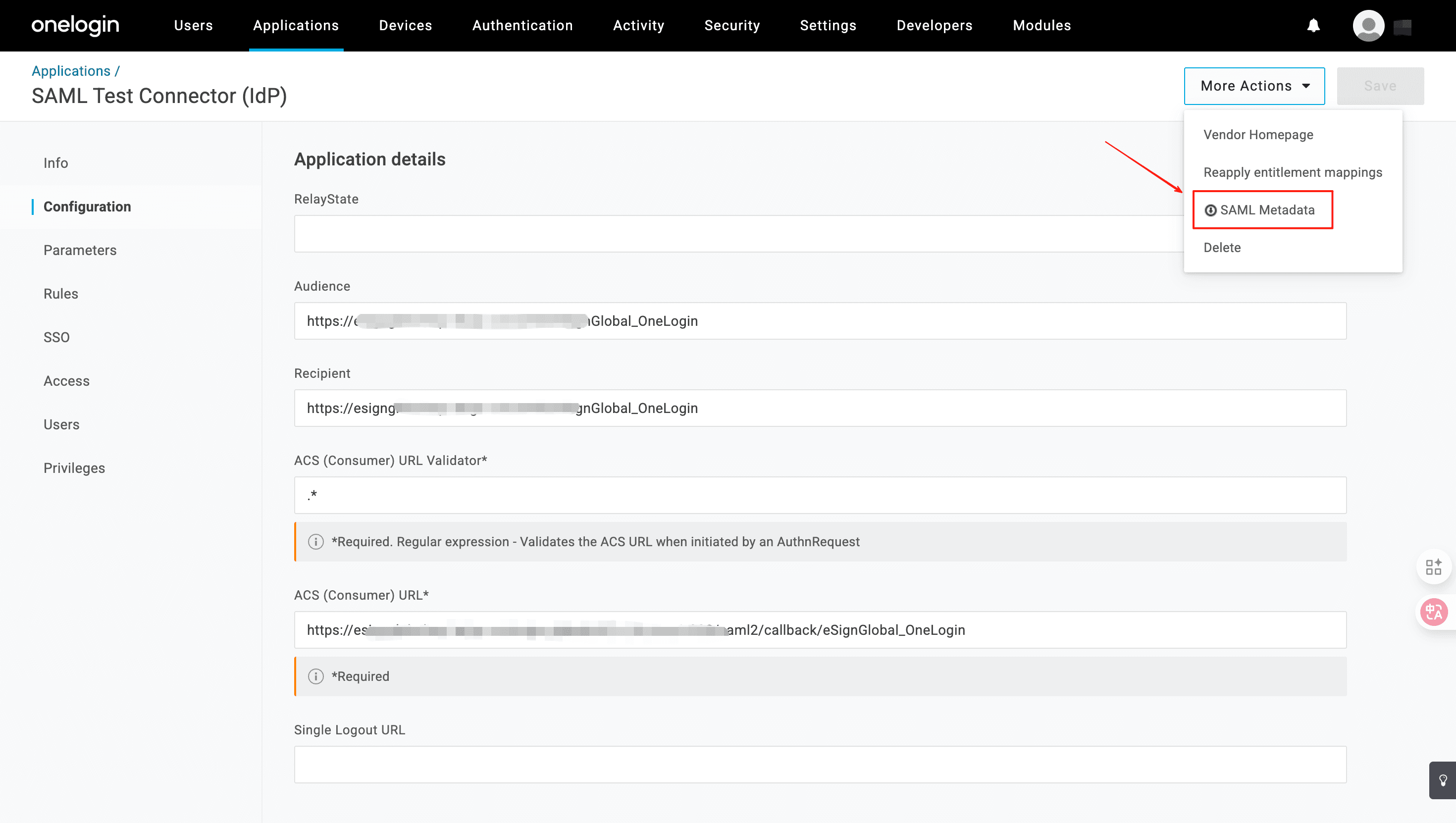
- Cliquez sur [More Actions] - [SAML Metadata] pour télécharger le fichier XML.
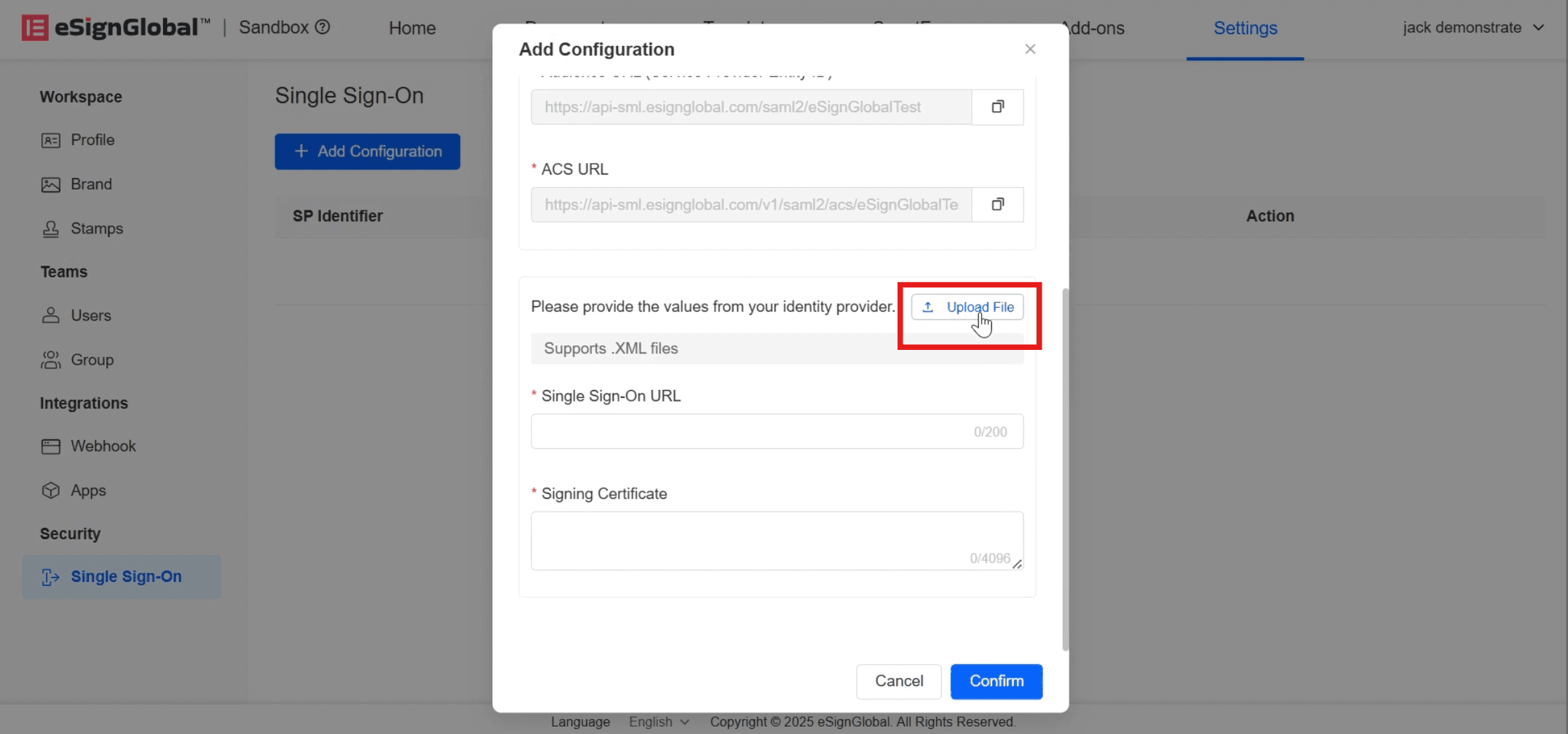
- Retournez à la page eSignGlobal [Ajouter une configuration] et cliquez pour télécharger le fichier XML téléchargé.
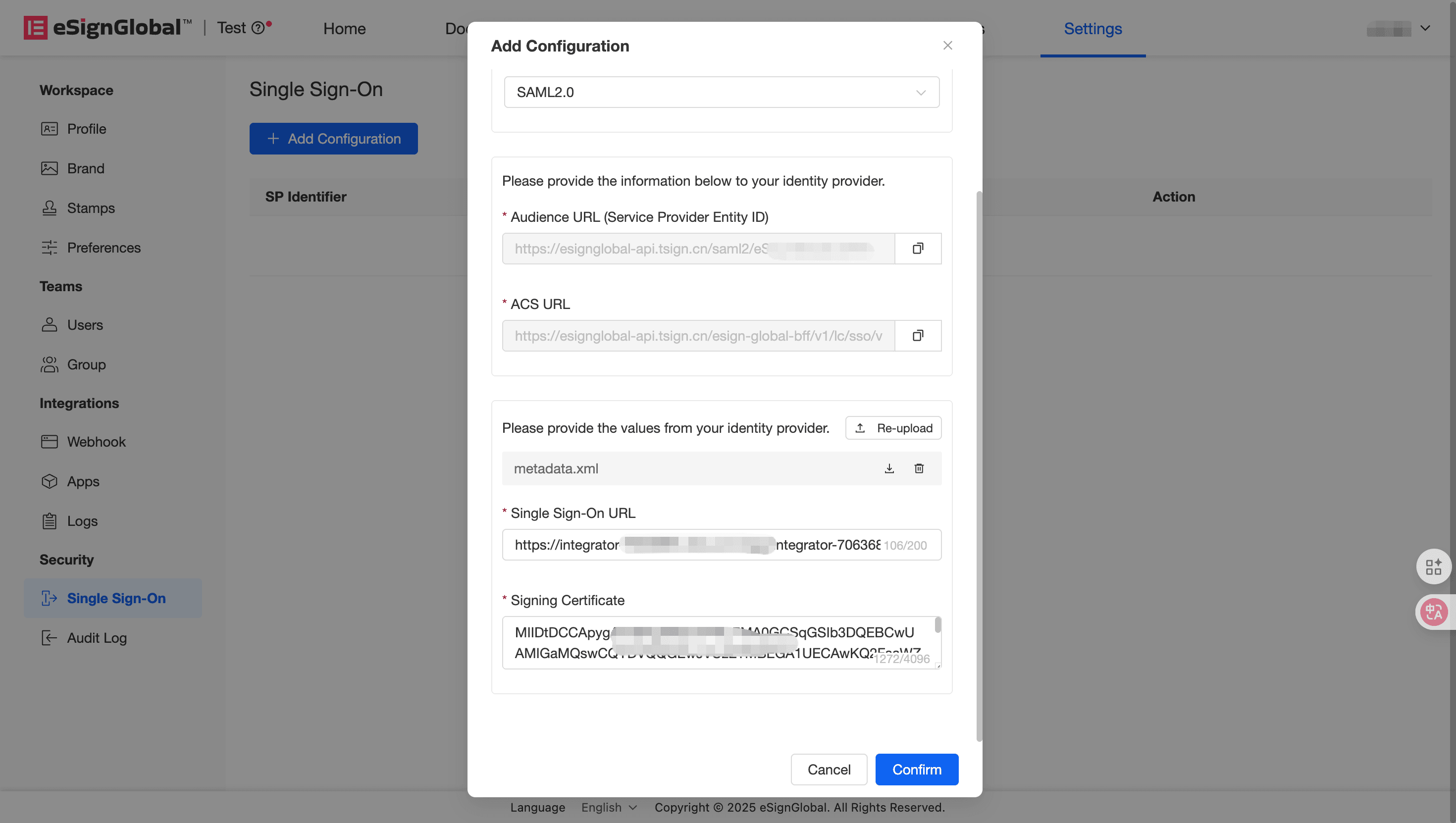
- Une fois le téléchargement réussi, [URL d’authentification unique] et [Certificat de signature] seront automatiquement renseignés. Cliquez ensuite sur [Confirmer].
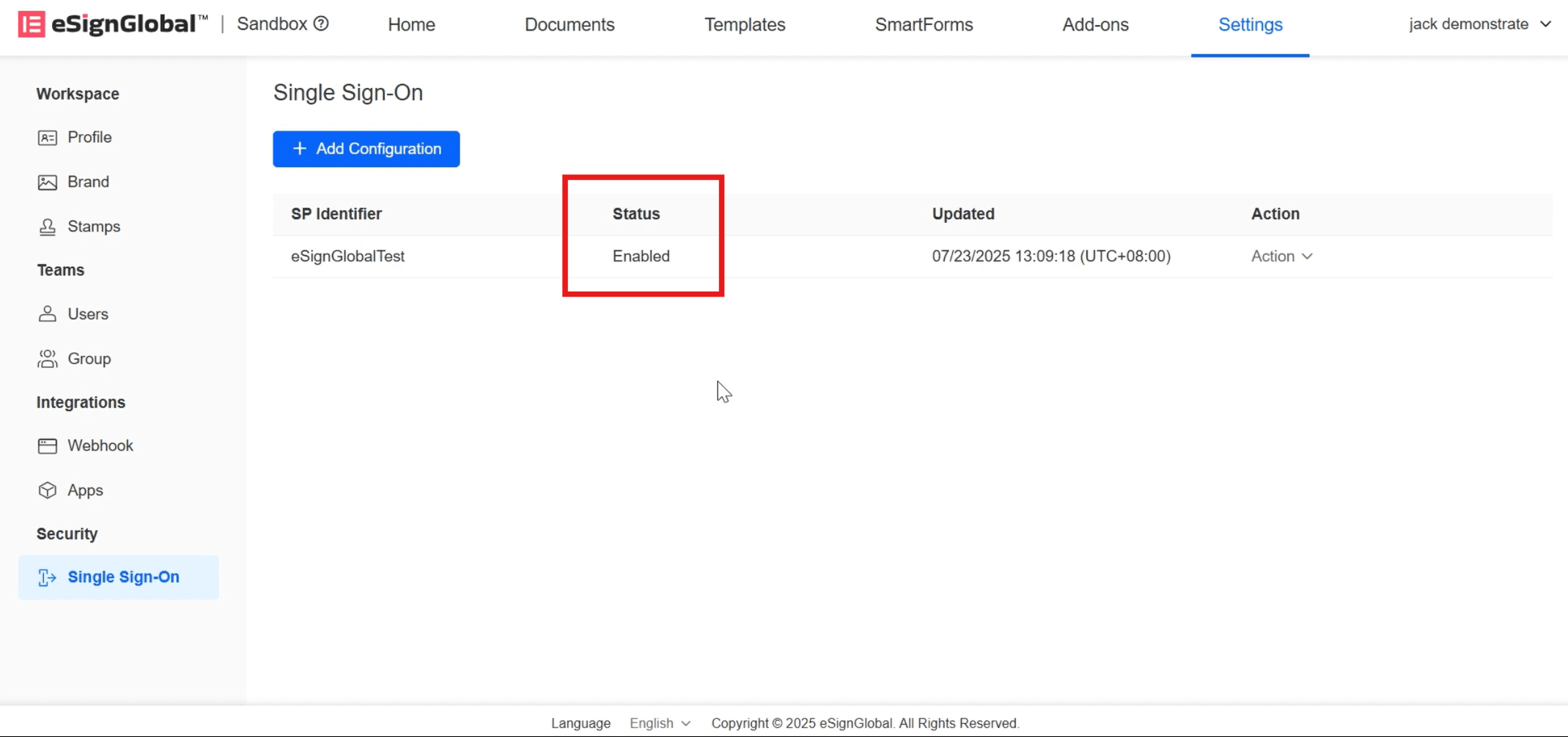
- Lorsque l’état affiche [Activé], cela indique que la configuration SSO a réussi.
Configurer les autorisations d’accès des utilisateurs
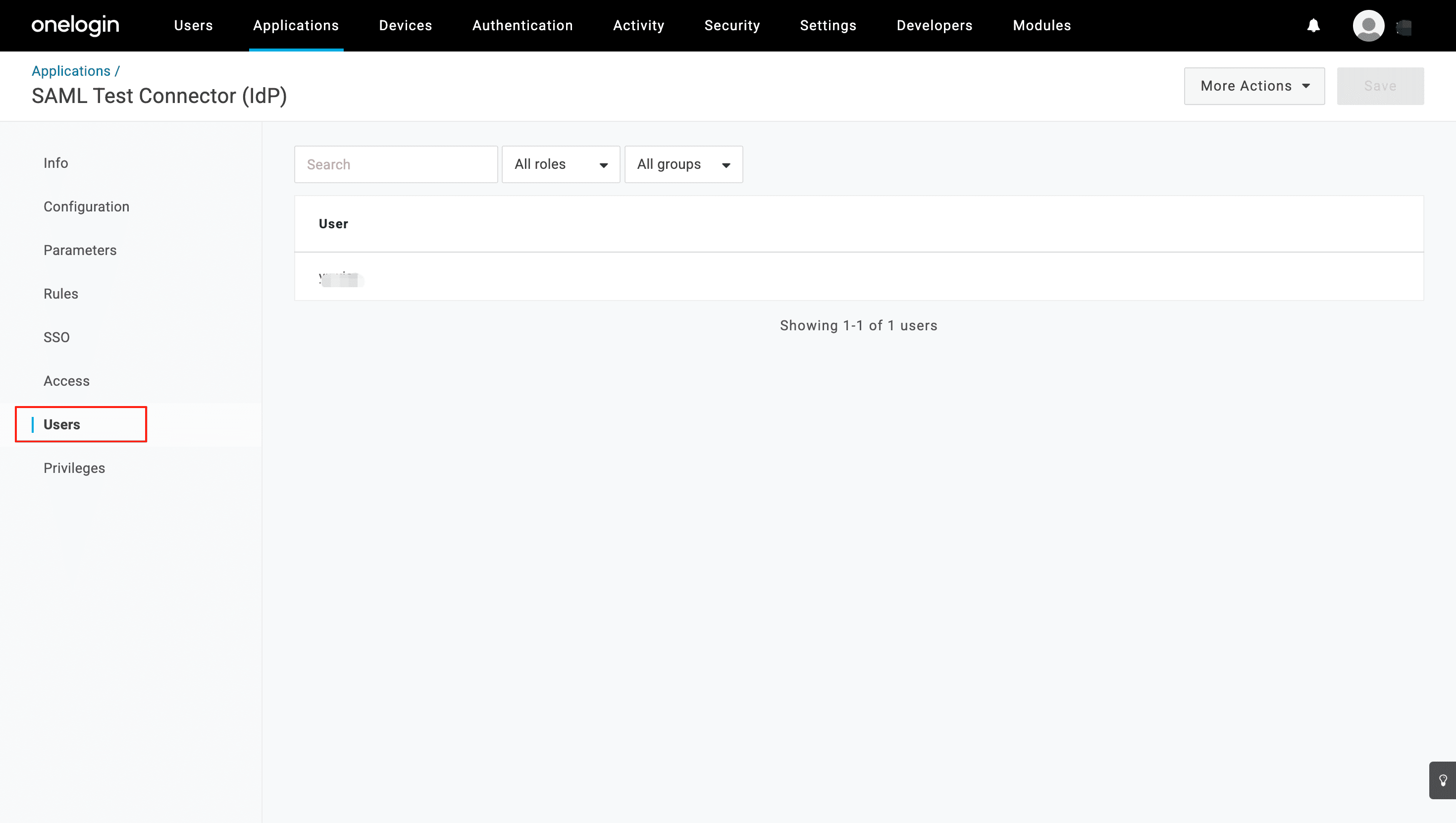
- Sous l’onglet Users, configurez les autorisations d’accès des utilisateurs.
Vérifier SSO
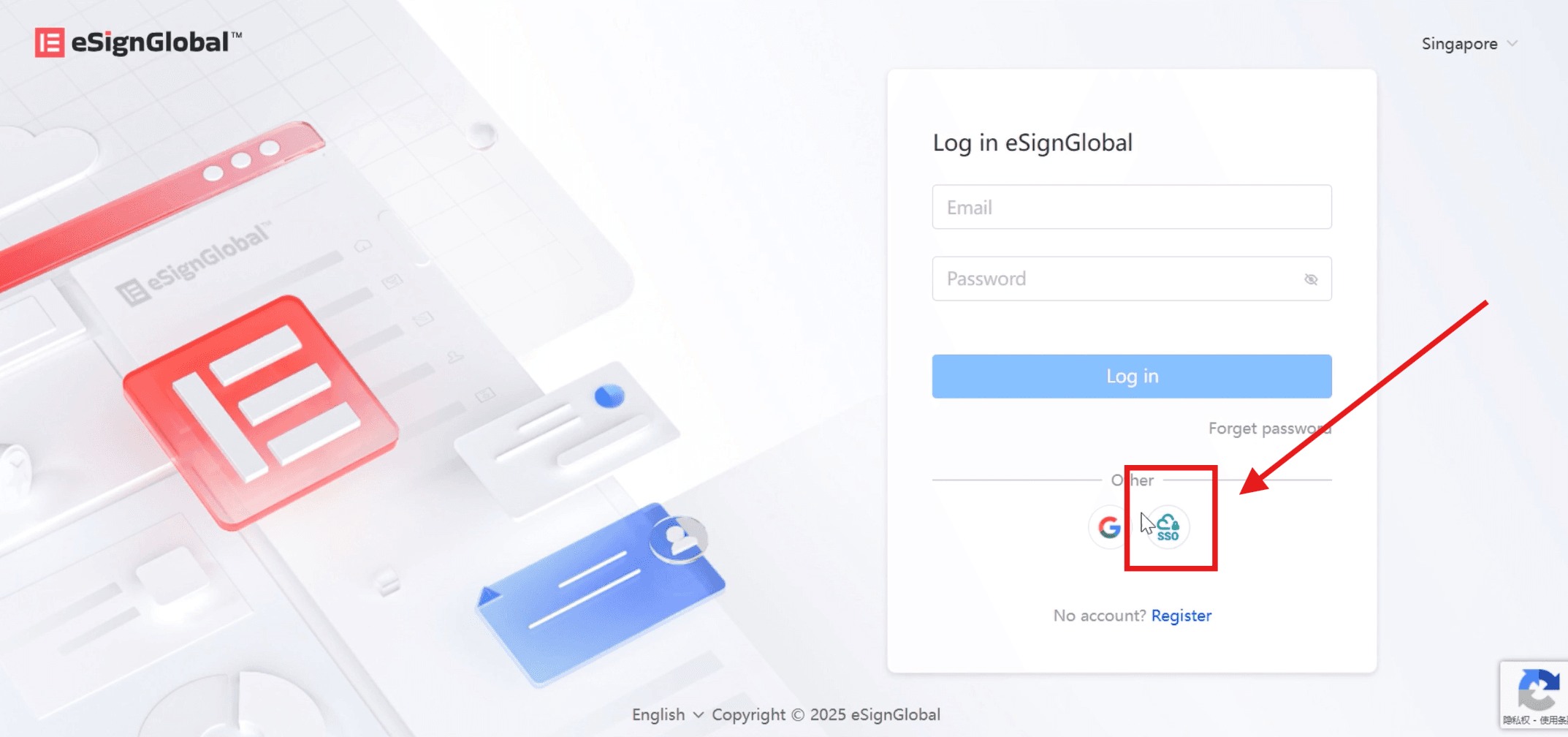
- Sélectionnez la connexion SSO sur la page de connexion du site officiel de eSignGlobal.
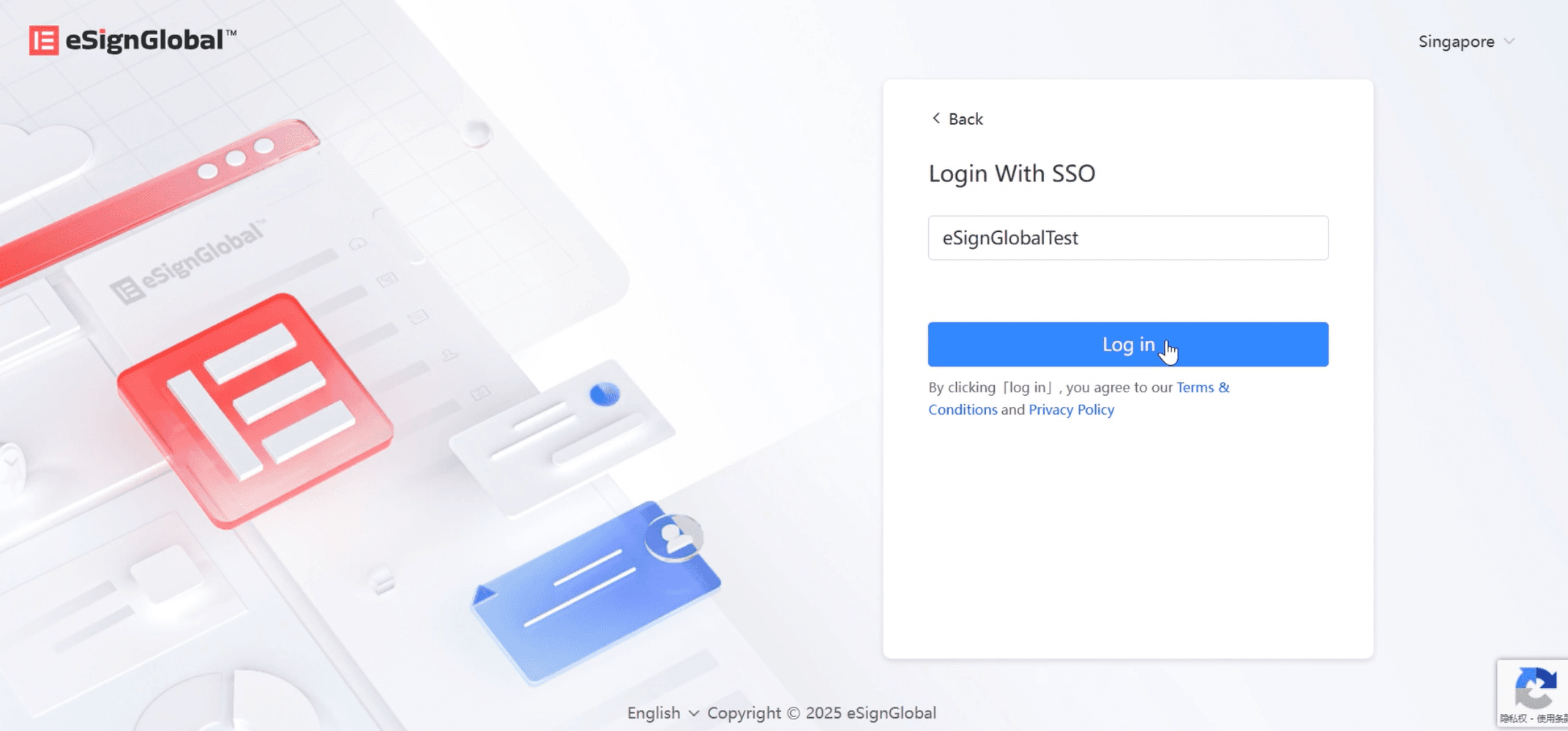
- Entrez l’identifiant de l’espace de travail auquel vous appartenez et cliquez sur Connexion.
-
La page sera redirigée vers la connexion OneLogin.
-
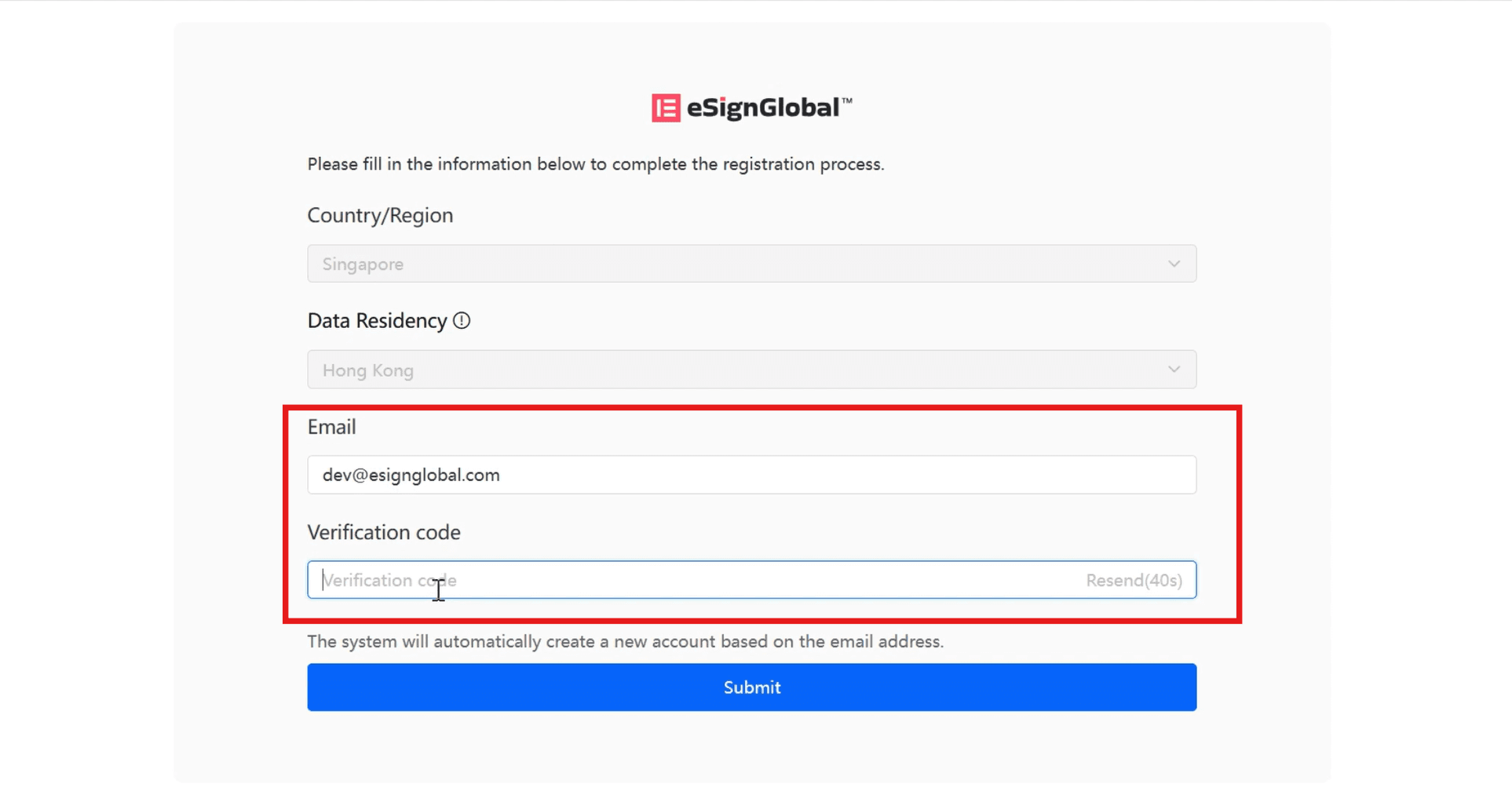
Entrez l’adresse e-mail et le code de vérification envoyé à l’adresse e-mail dans la page redirigée, cliquez sur [Soumettre] pour vous connecter à la page d’accueil de eSignGlobal.
Attention :
L’adresse e-mail de connexion via SSO ne peut pas être utilisée comme compte de connexion à la plateforme eSignGlobal.