

 Central de Atendimento
OneLogin - SAML2.0
eSignGlobal suporta a autenticação federada baseada em SAML 2.0. Pode integrar o OneLogin com o eSignGlobal através da autenticação federada baseada em SAML 2.0 para implementar o início de sessão único do OneLogin no eSignGlobal, sem ter de criar contas separadas para cada membro da empresa ou organização.
Criar uma aplicação OneLogin
-
Inicie sessão na plataforma OneLogin.
-
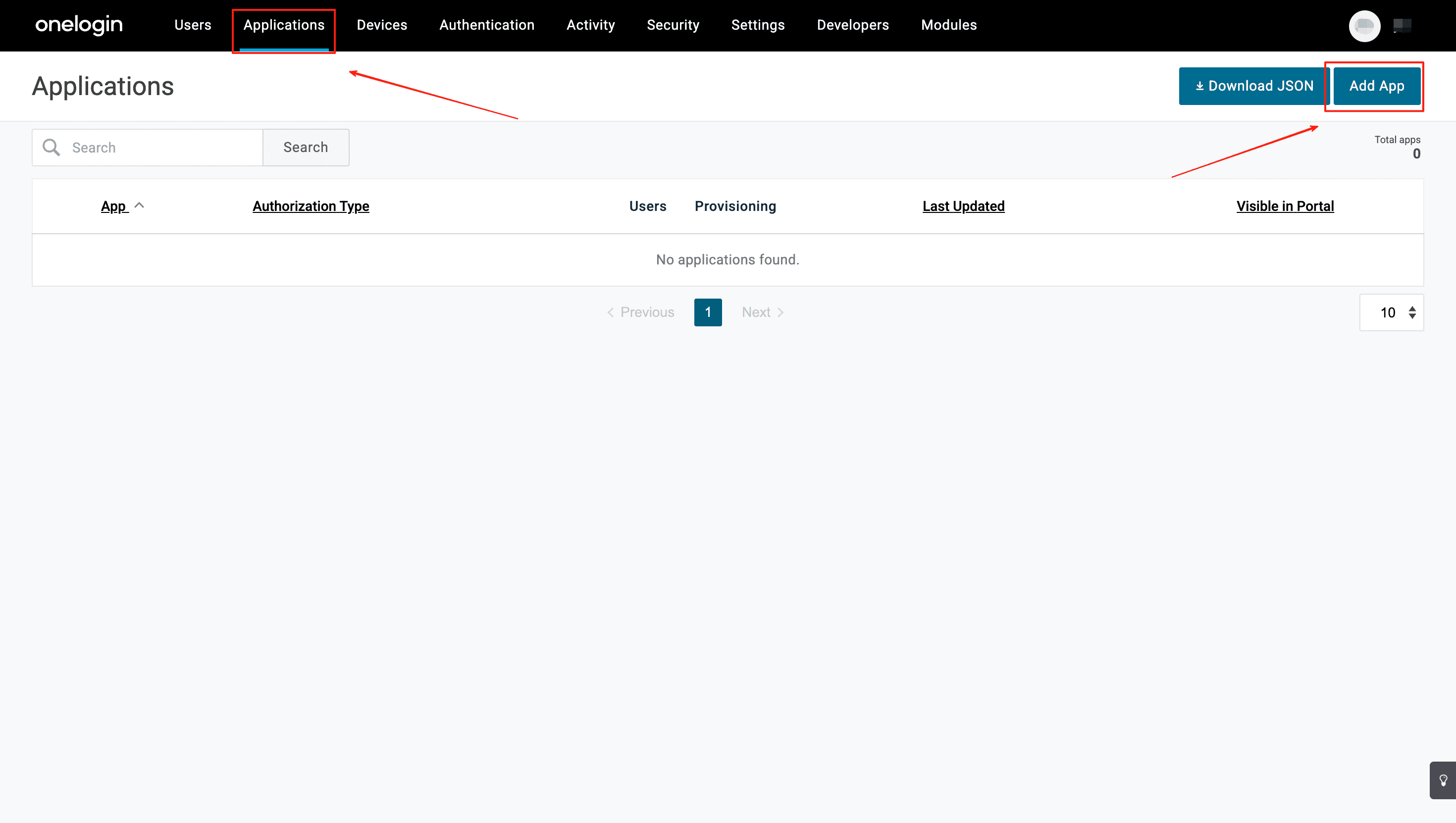
Após iniciar sessão com sucesso, clique em [Aplicações - Adicionar aplicação] para criar uma aplicação
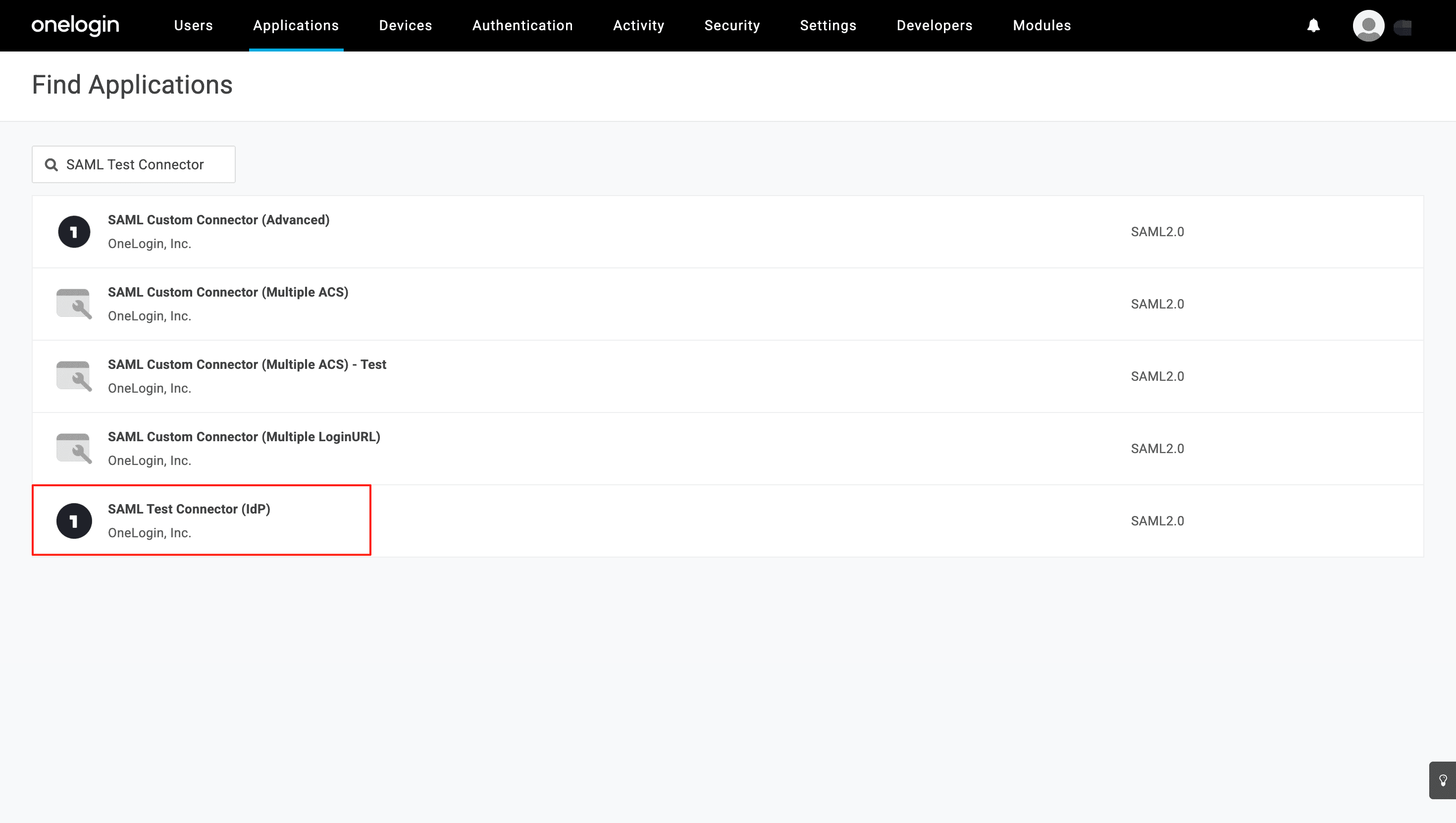
- Procure por SAML e selecione SAML Test Connector(Idp).
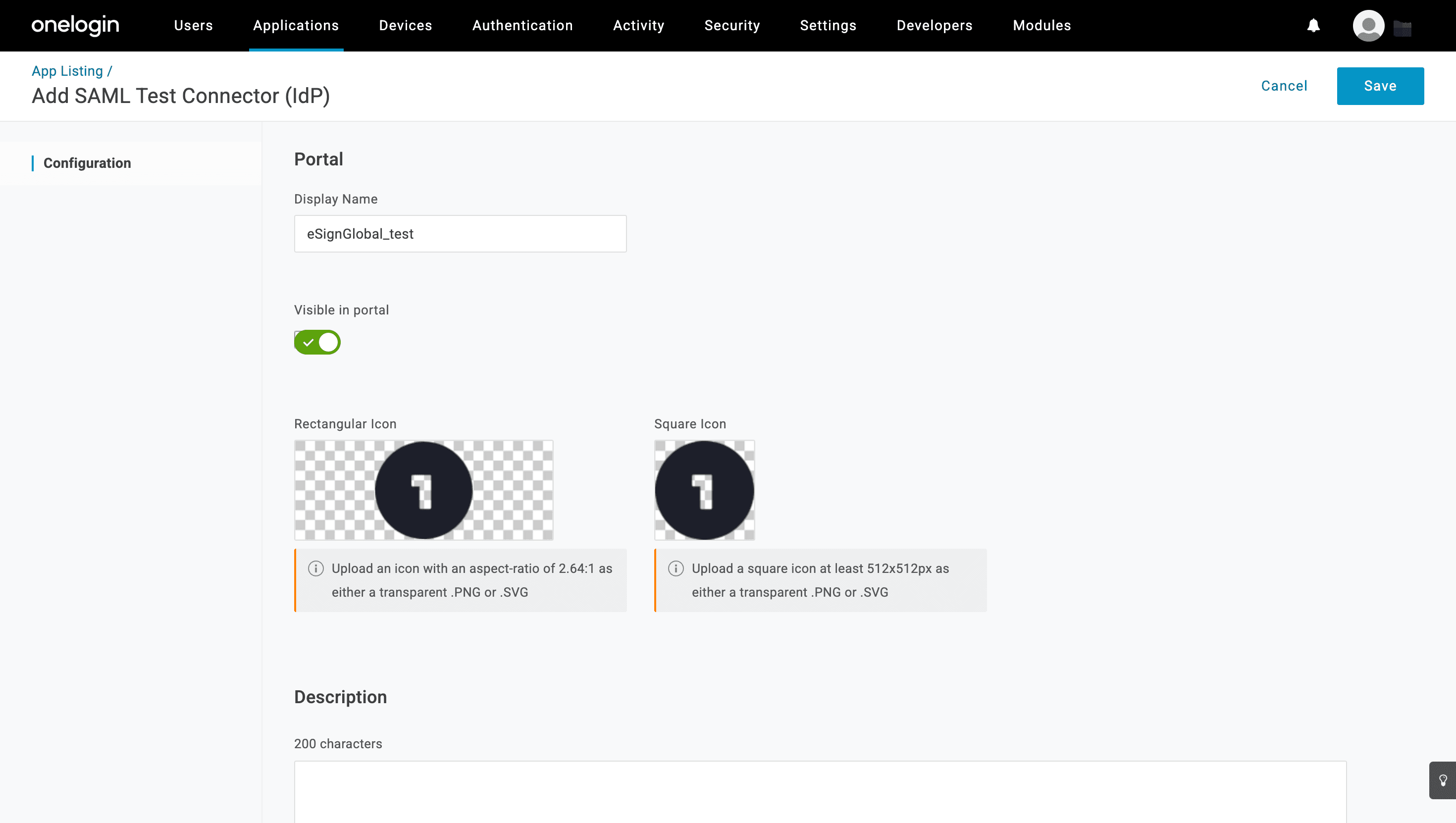
- Preencha o nome da aplicação e carregue o logótipo da aplicação, se necessário.
Configurar o início de sessão único
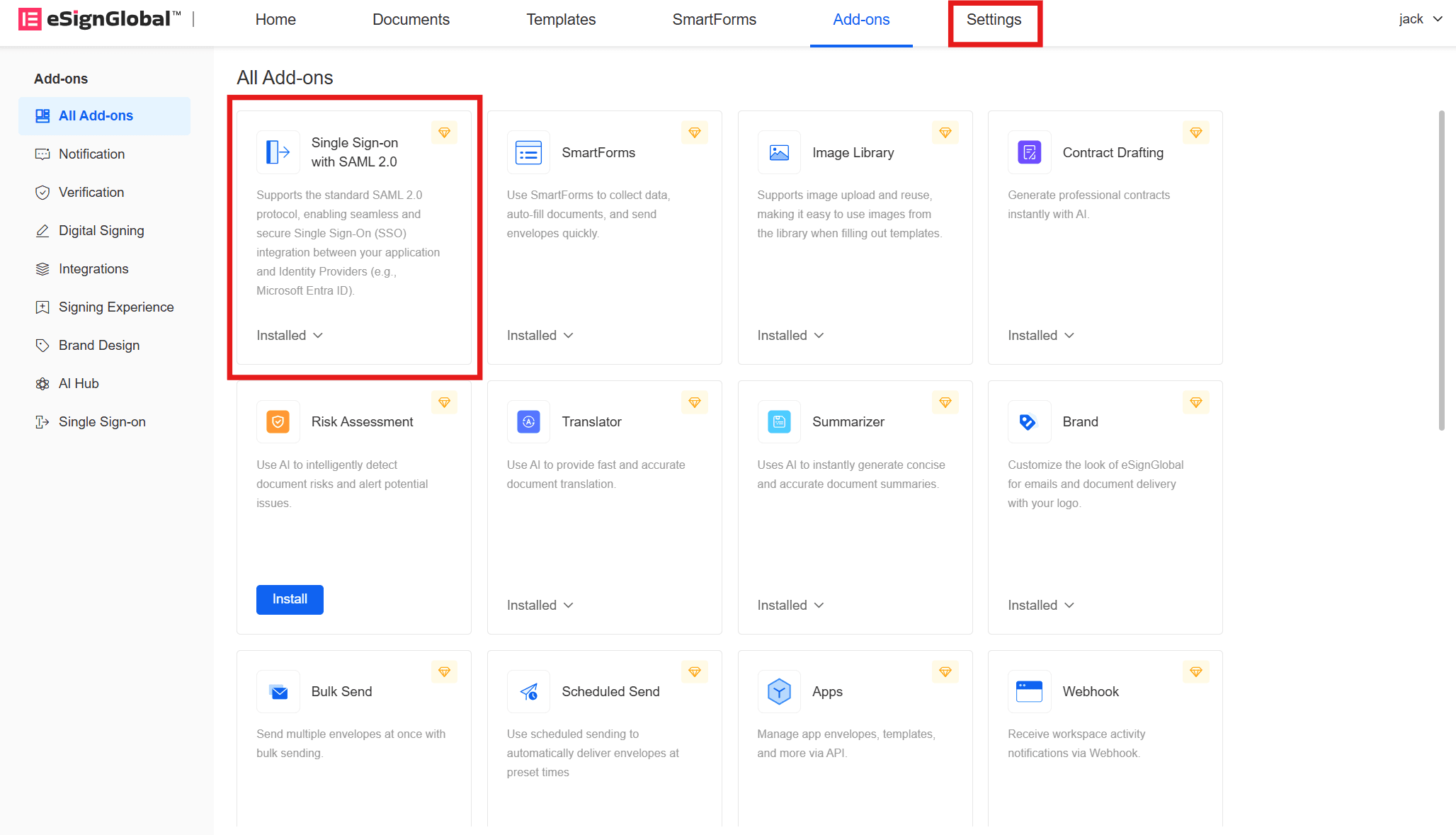
- Regresse ao portal eSignGlobal, inicie sessão e instale o plug-in [Protocolo SAML2.0 de início de sessão único] e, em seguida, clique em [Definições] na barra de menu superior.
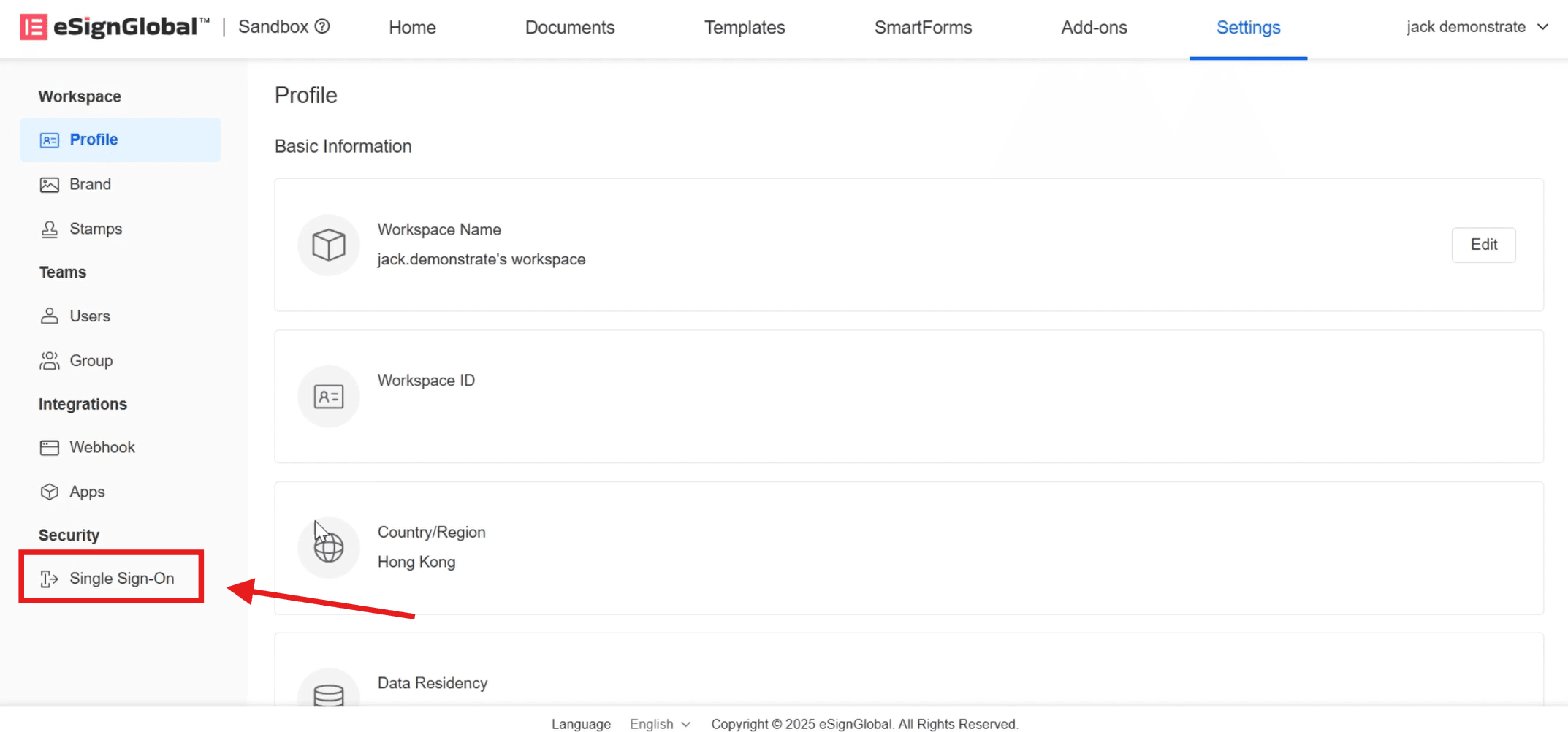
- Clique em [Início de sessão único] no diretório [Segurança] no lado esquerdo.
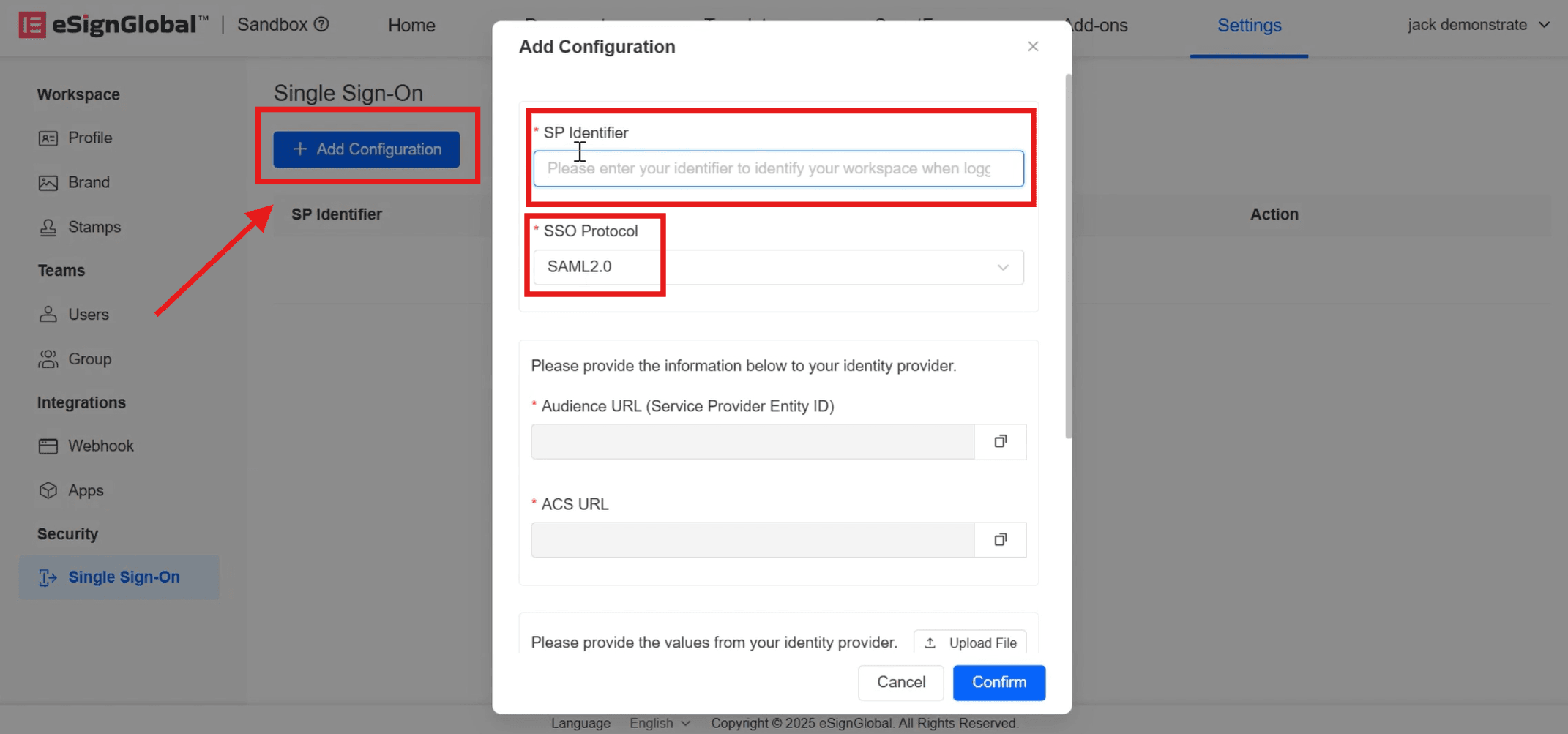
- Clique em [Adicionar configuração], introduza o [Identificador de identidade do fornecedor de serviços] e selecione [Protocolo de início de sessão único] como SAML2.0.
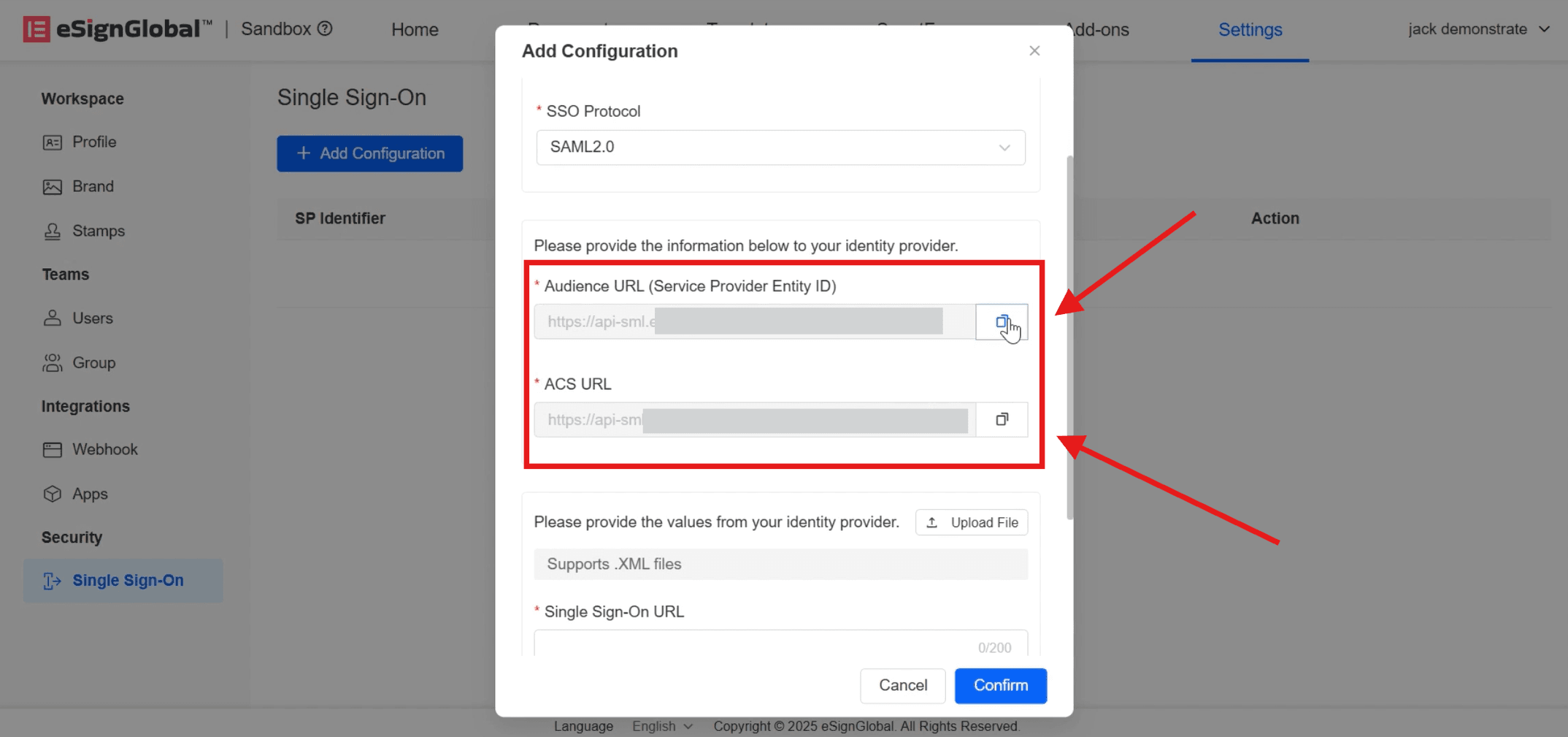
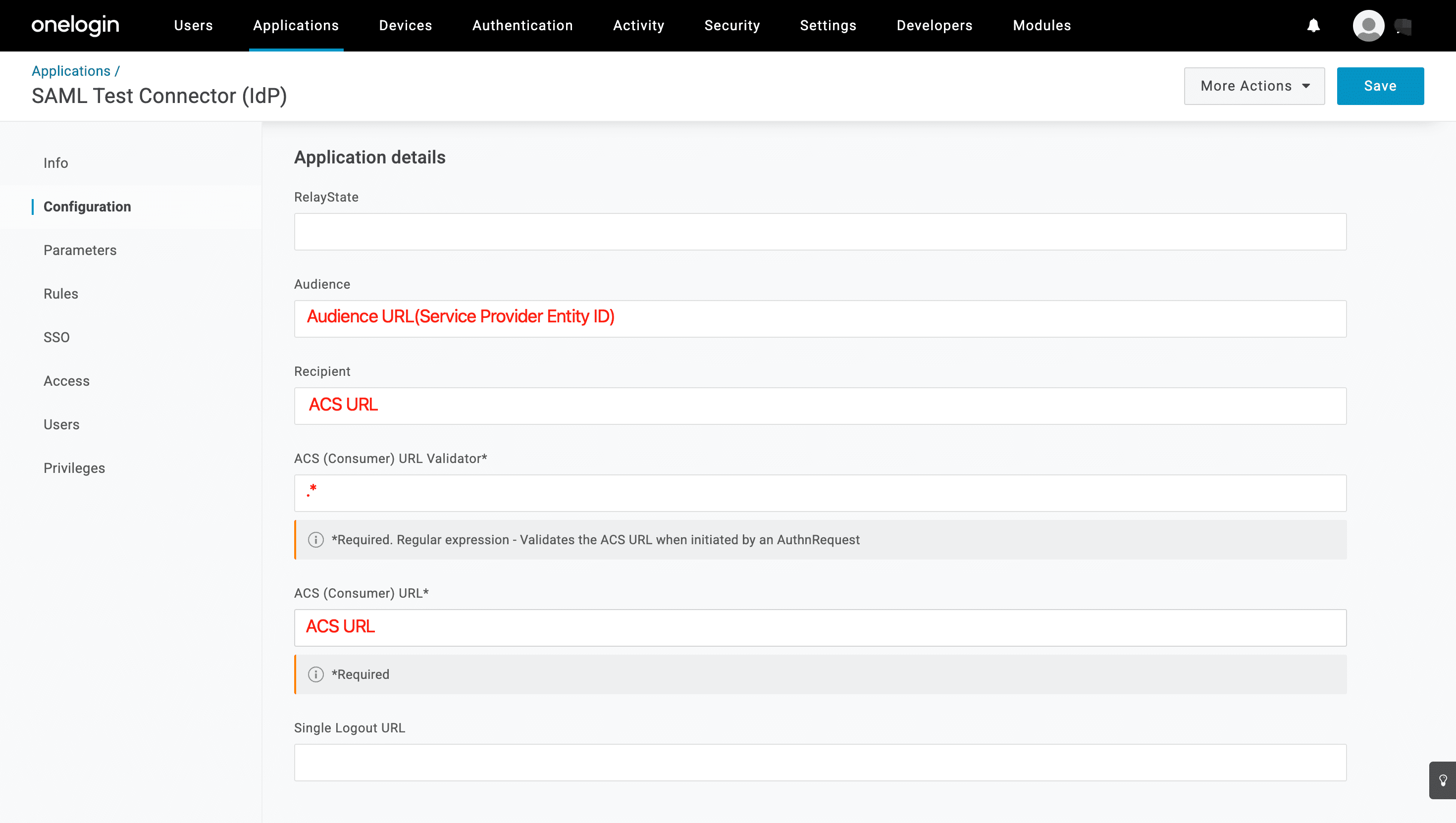
- Após a introdução, o [URL do público-alvo] (ID da entidade do fornecedor de serviços) e o [URL ACS] serão gerados automaticamente abaixo. Clique no lado direito para copiá-los para a página OneLogin.
- Regresse à página OneLogin.
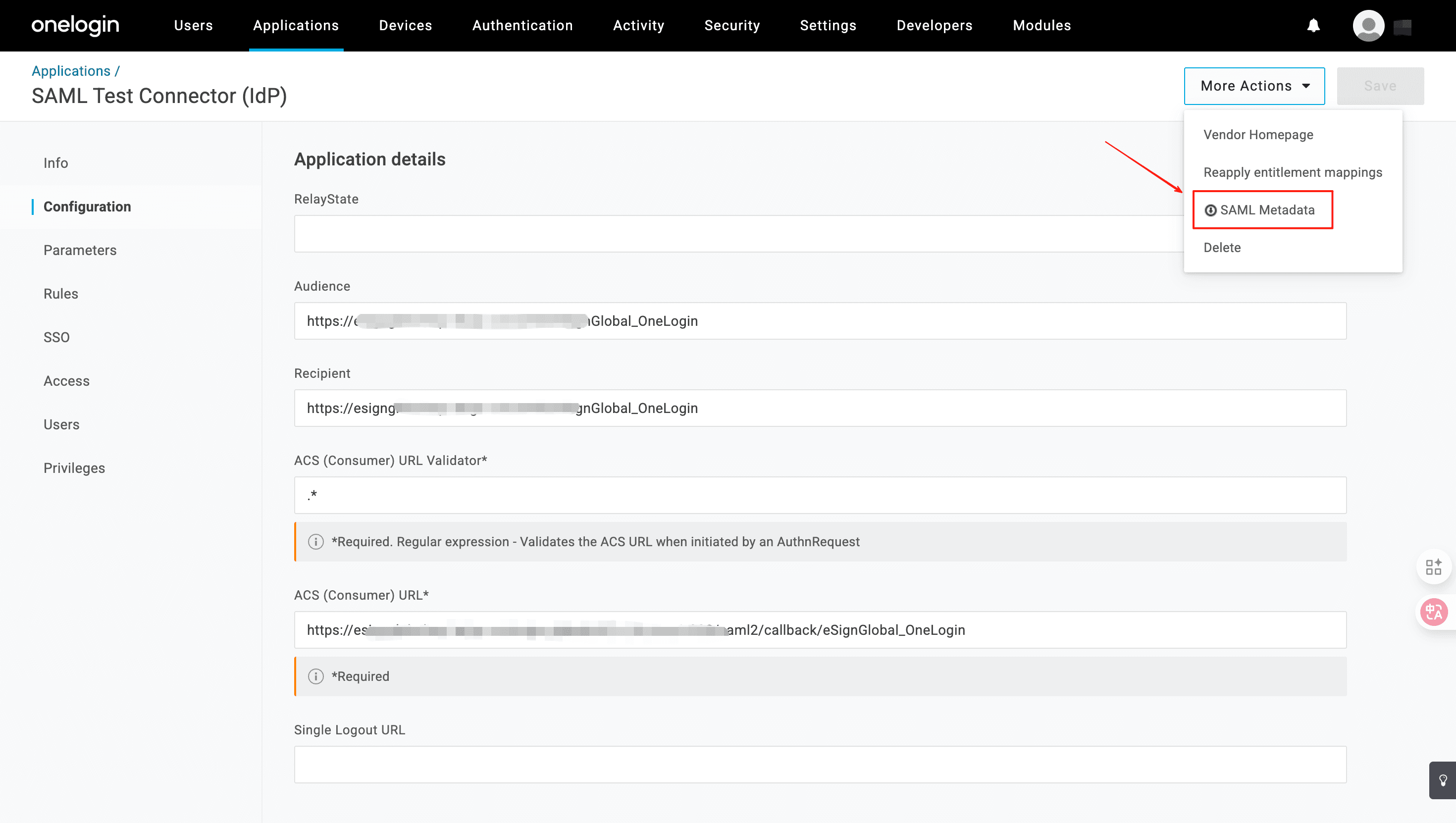
- Clique em [Mais ações] - [Metadados SAML] para transferir o ficheiro XML.
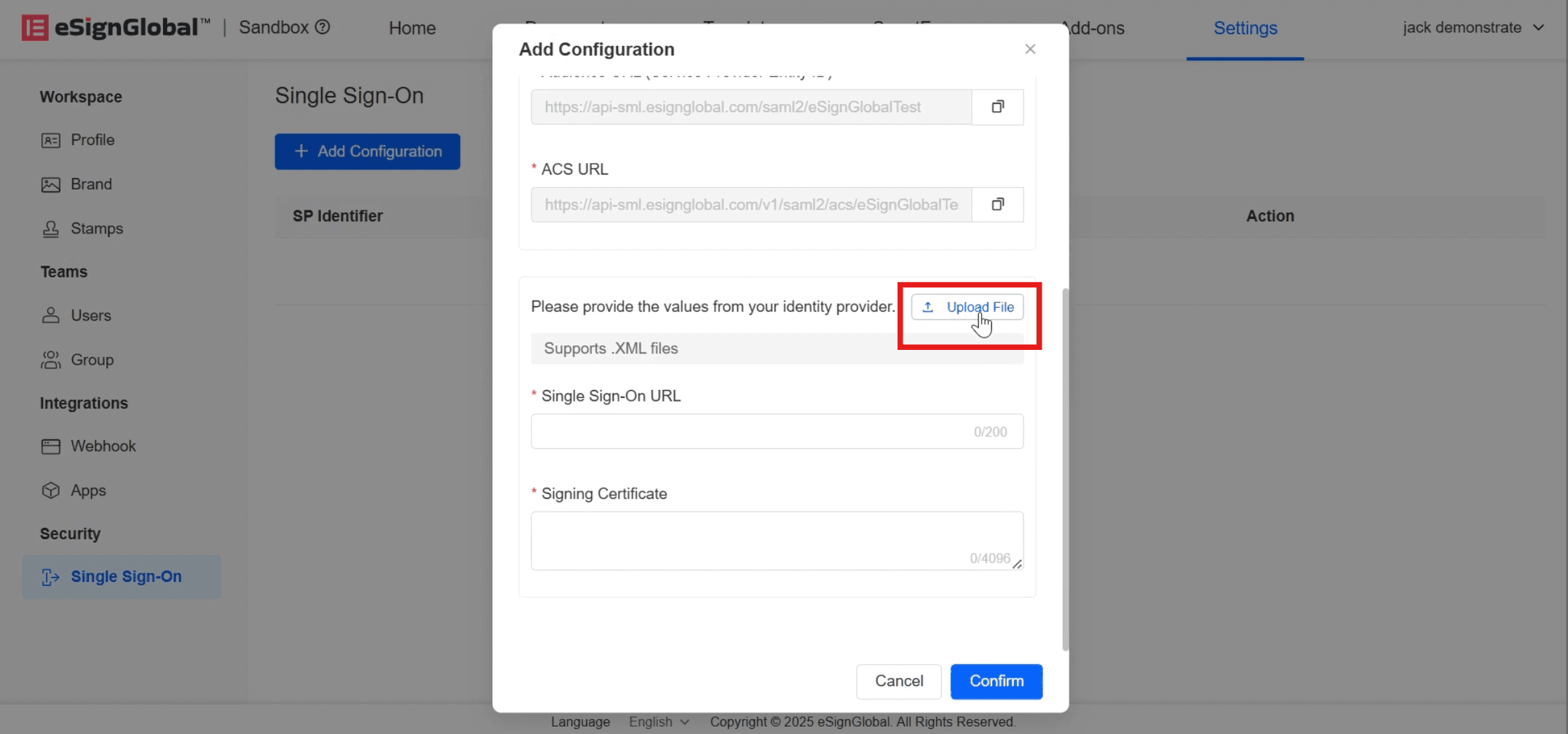
- Regresse à página [Adicionar configuração] do eSignGlobal e clique para carregar o ficheiro XML transferido.
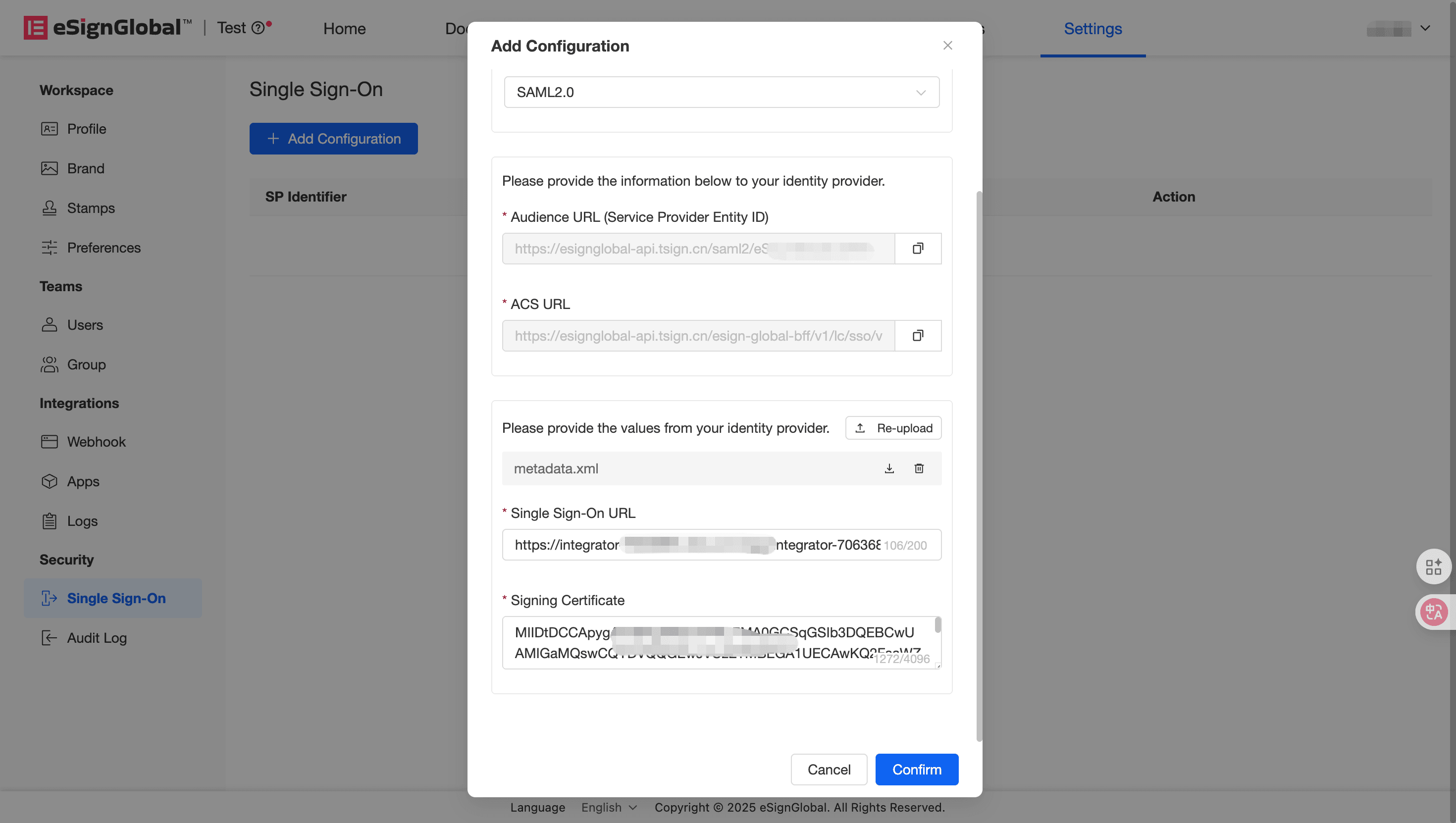
- Após o carregamento bem-sucedido, o [URL de início de sessão único] e o [Certificado de assinatura] serão preenchidos automaticamente. Neste momento, clique em [Confirmar].
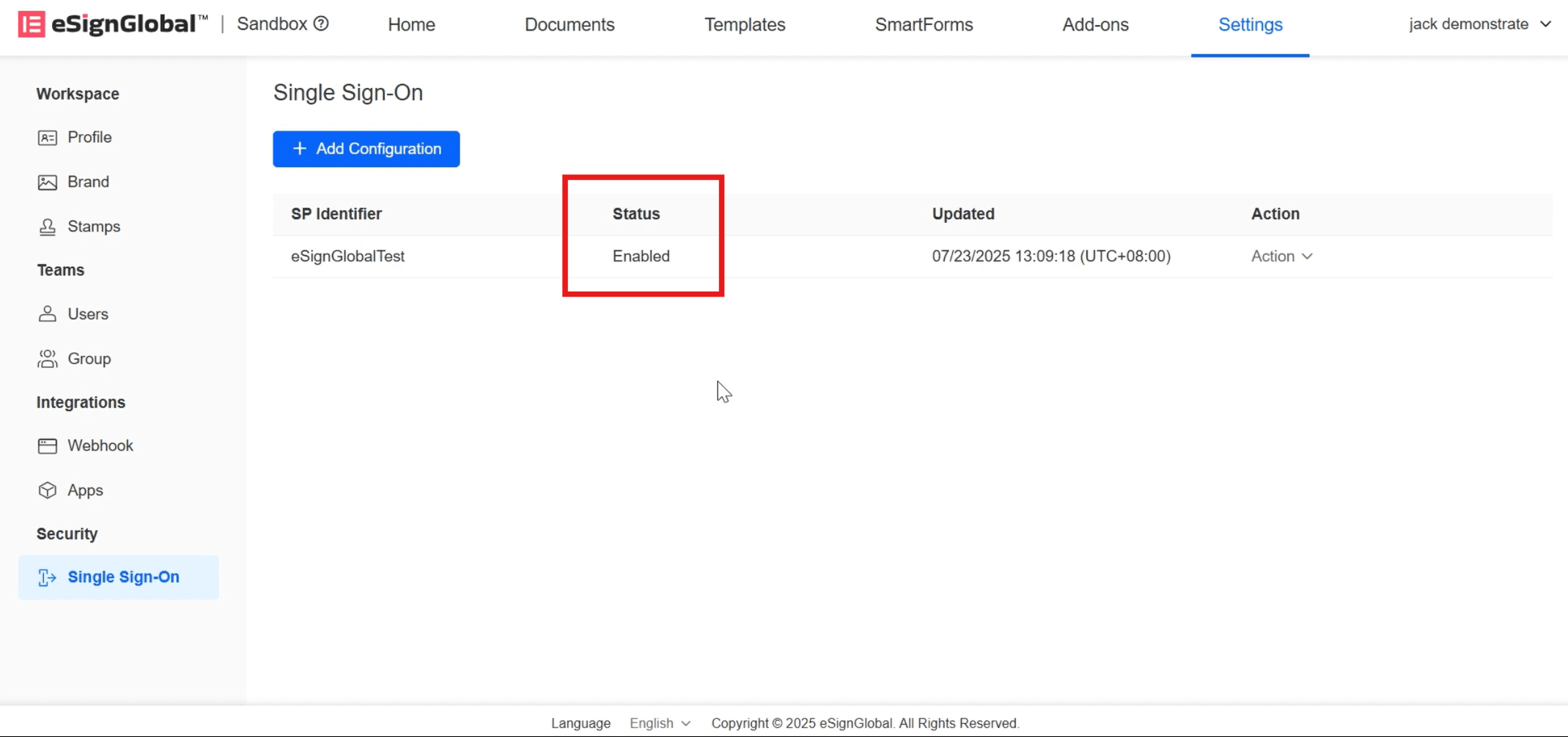
- Quando o estado apresentar [Ativado], indica que a configuração SSO foi bem-sucedida.
Configurar permissões de acesso do utilizador
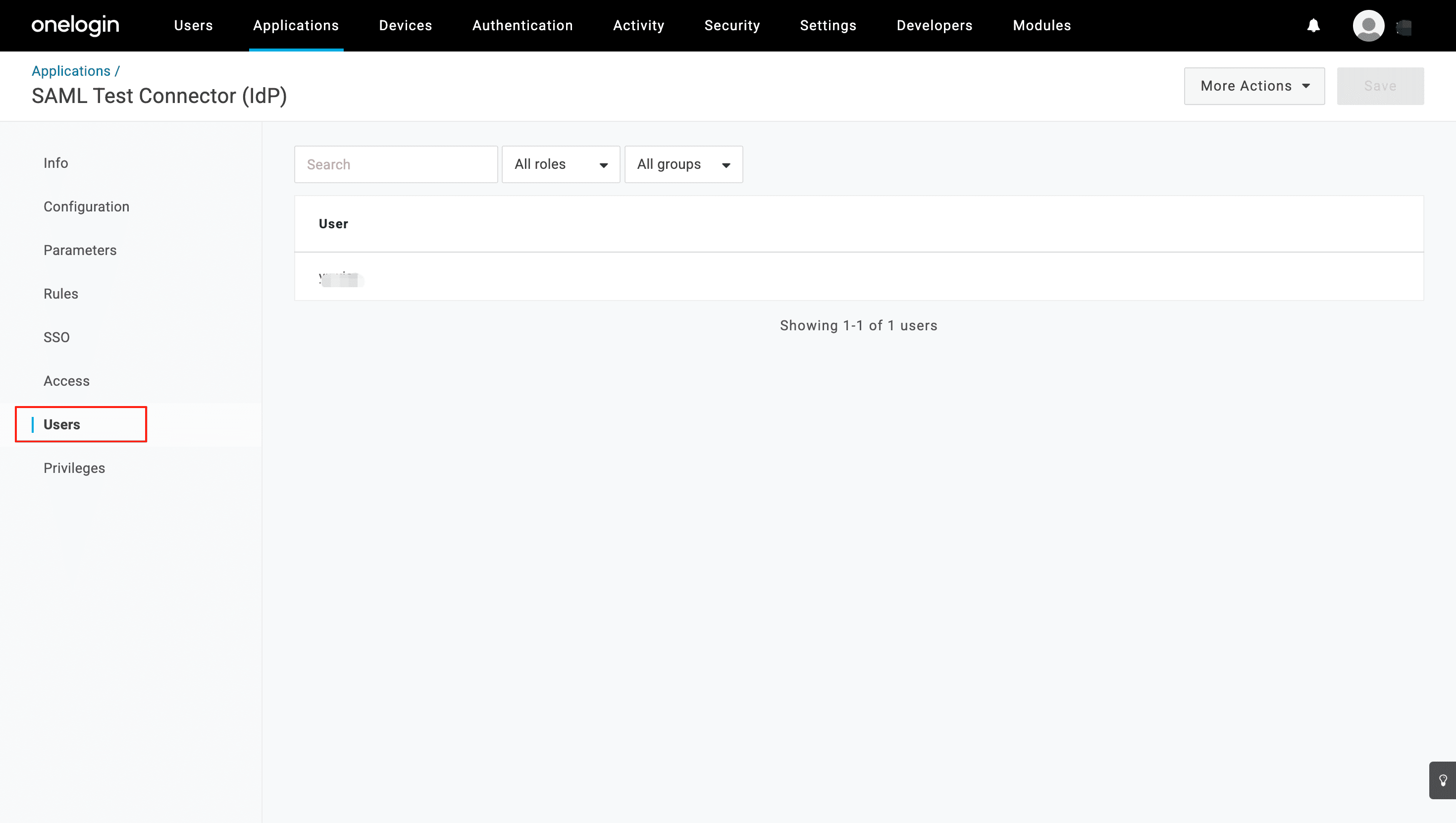
- No separador Utilizadores, configure as permissões de acesso do utilizador.
Verificar SSO
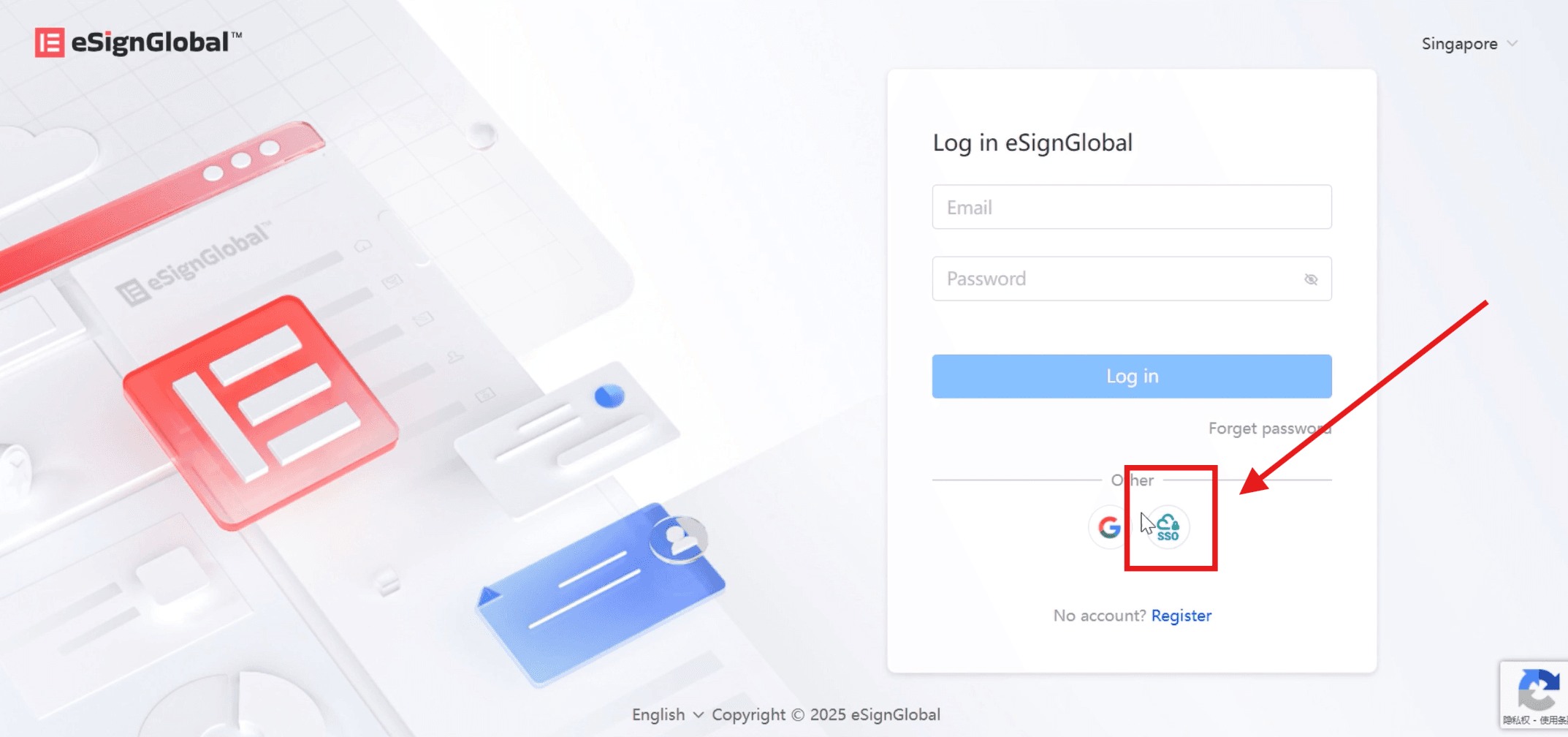
- Na página de início de sessão do site oficial do eSignGlobal, selecione o início de sessão SSO.
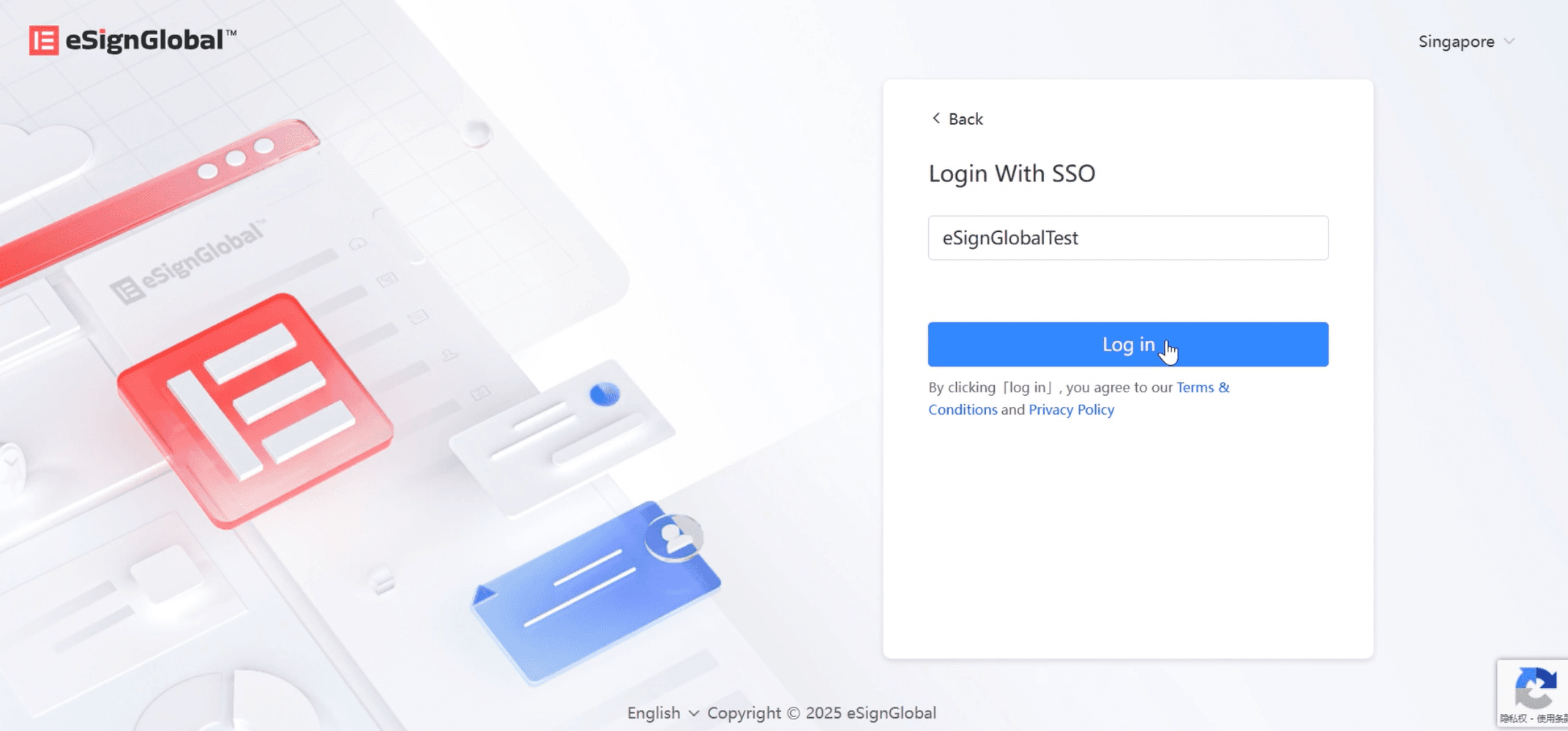
- Introduza o identificador do espaço de trabalho a que pertence e clique em Iniciar sessão.
-
A página será redirecionada para o início de sessão do OneLogin.
-
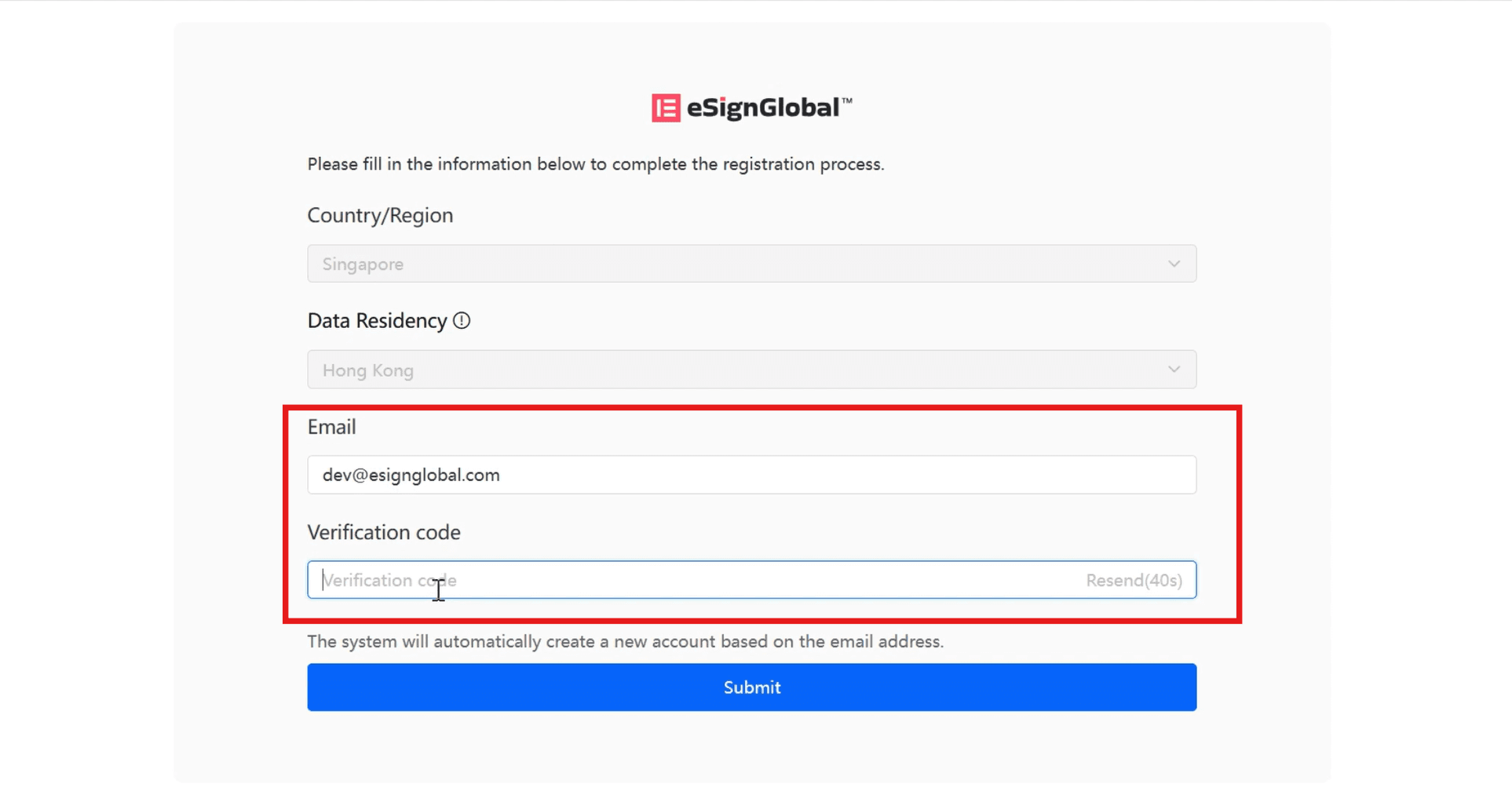
Na página redirecionada, introduza o endereço de e-mail e o código de verificação enviado para o endereço de e-mail e clique em [Submeter] para iniciar sessão na página inicial do eSignGlobal.
Atenção:
O endereço de e-mail de login via SSO não pode ser usado como conta de login na plataforma eSignGlobal.