

 Сервисный центр
OneLogin - SAML2.0
eSignGlobal поддерживает федеративную аутентификацию на основе SAML 2.0. Вы можете интегрировать OneLogin с eSignGlobal на основе федеративной аутентификации SAML 2.0, чтобы реализовать единый вход в учетную запись OneLogin в eSignGlobal без необходимости создавать отдельные учетные записи для каждого члена компании или организации.
Создание приложения OneLogin
-
Войдите в платформу OneLogin.
-
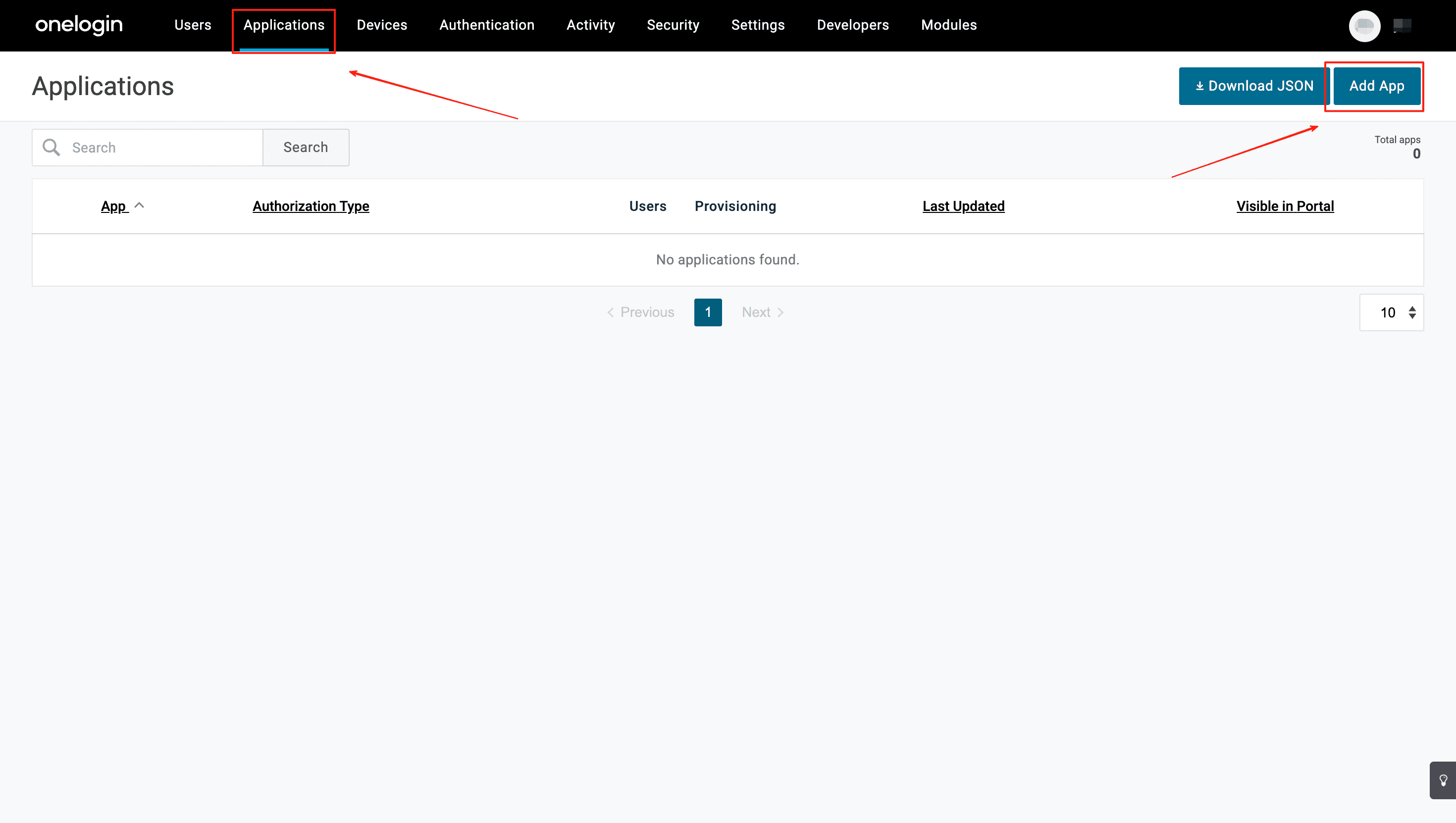
После успешного входа нажмите [Applications - Add App], чтобы создать приложение.
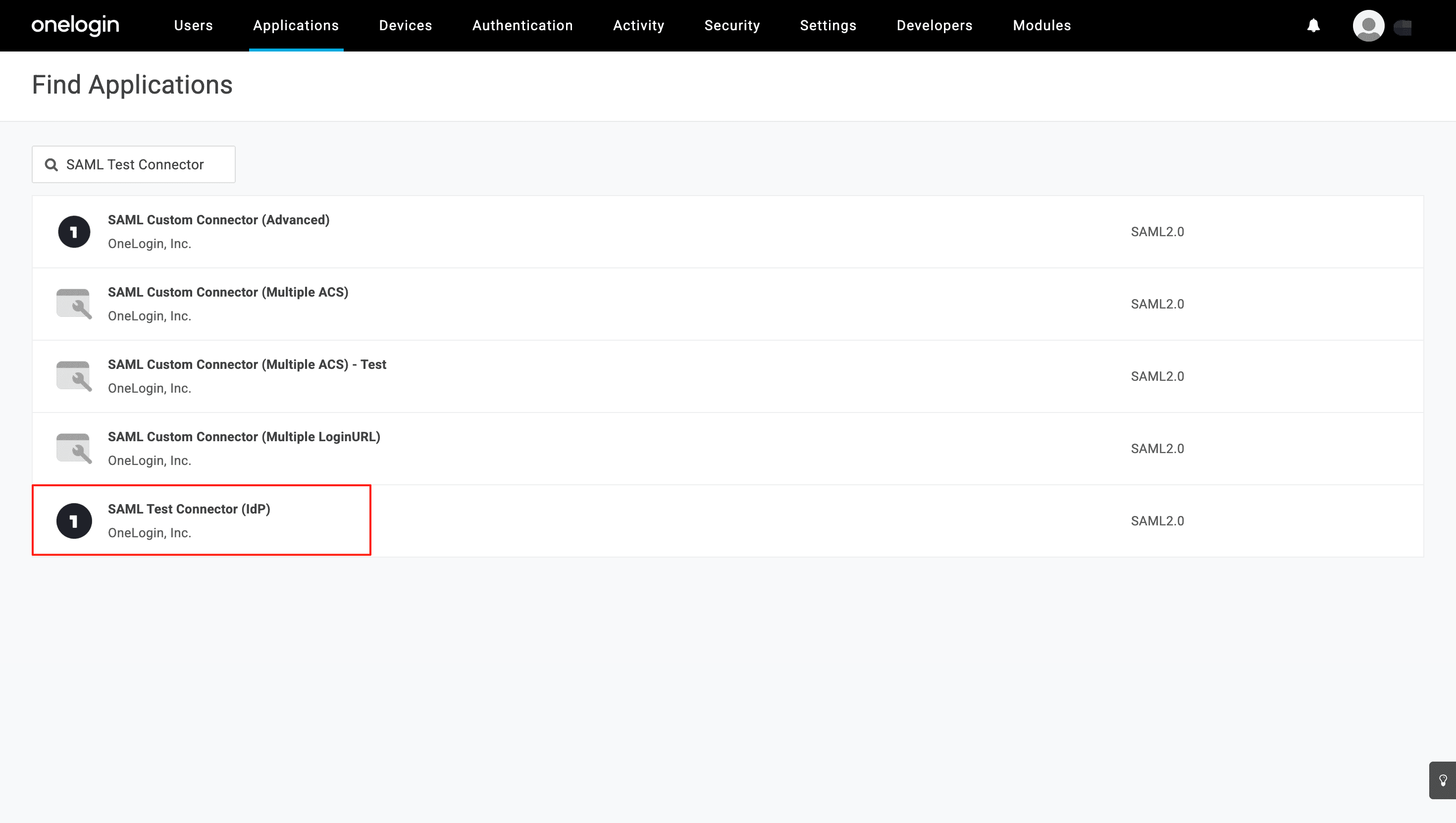
- Найдите SAML и выберите SAML Test Connector(Idp).
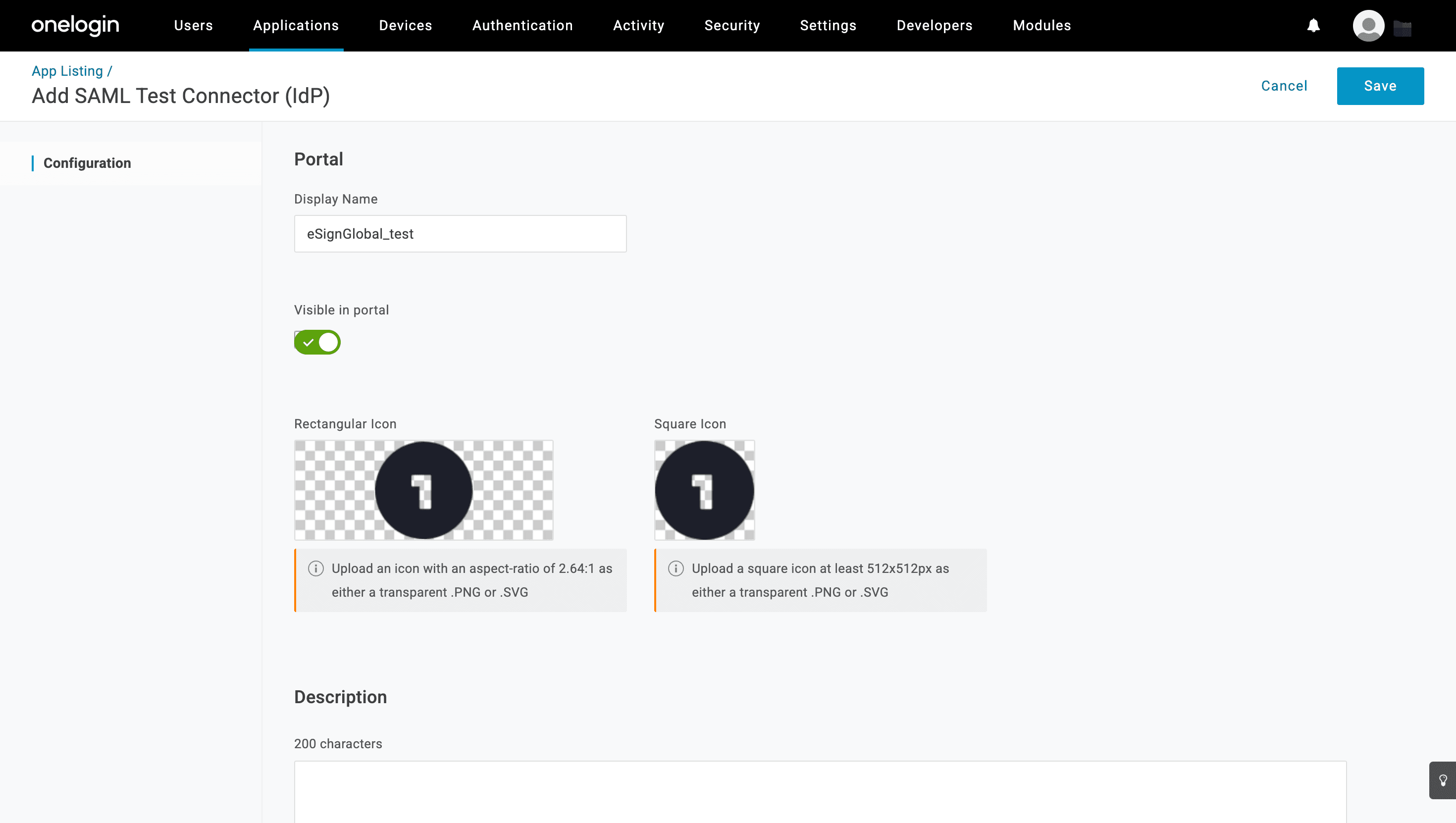
- Заполните название приложения и при необходимости загрузите логотип приложения.
Настройка единого входа
- Вернитесь на портал eSignGlobal, войдите в систему и установите плагин [Протокол единого входа SAML2.0], затем нажмите [Настройки] в верхнем меню.
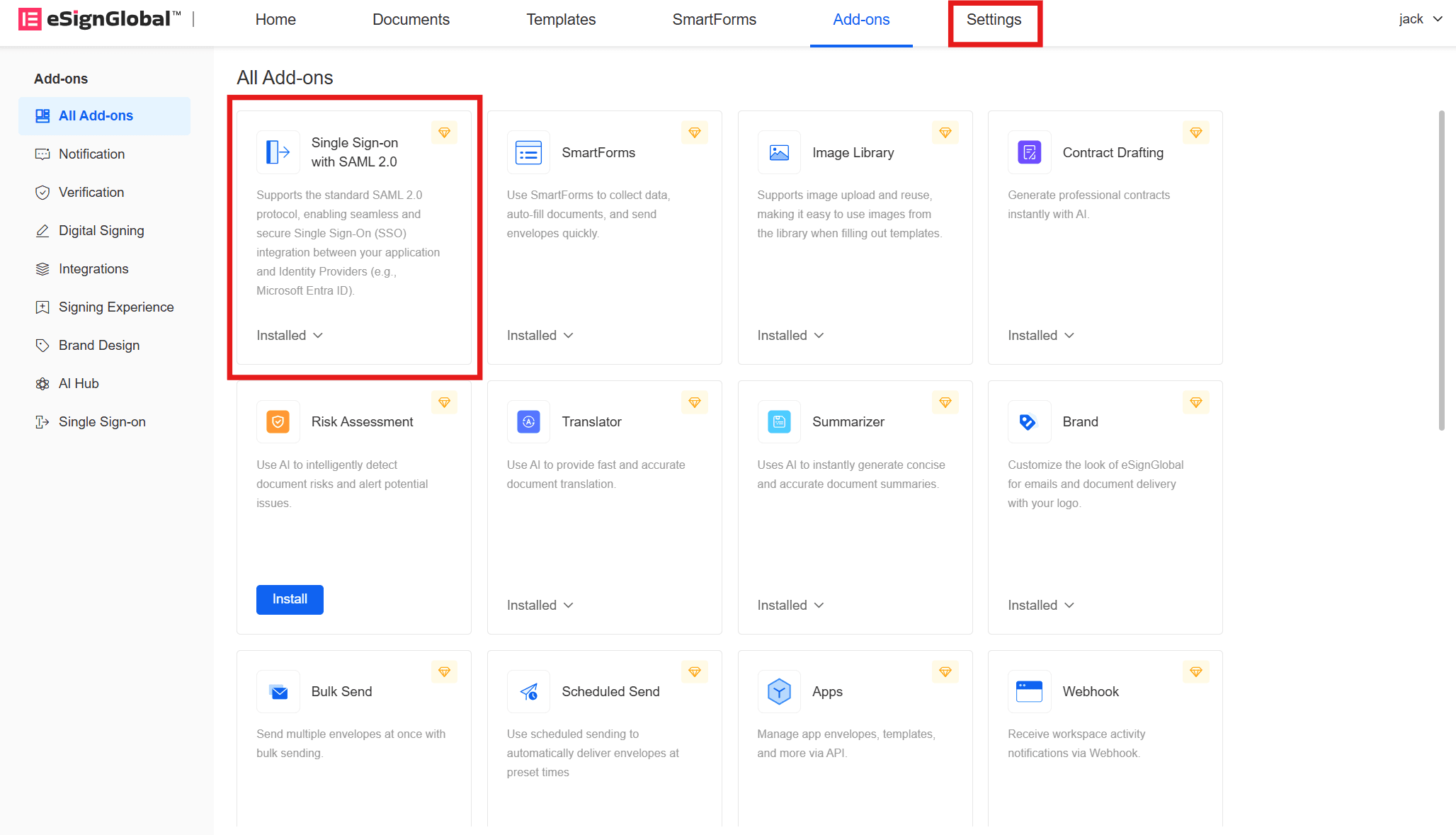
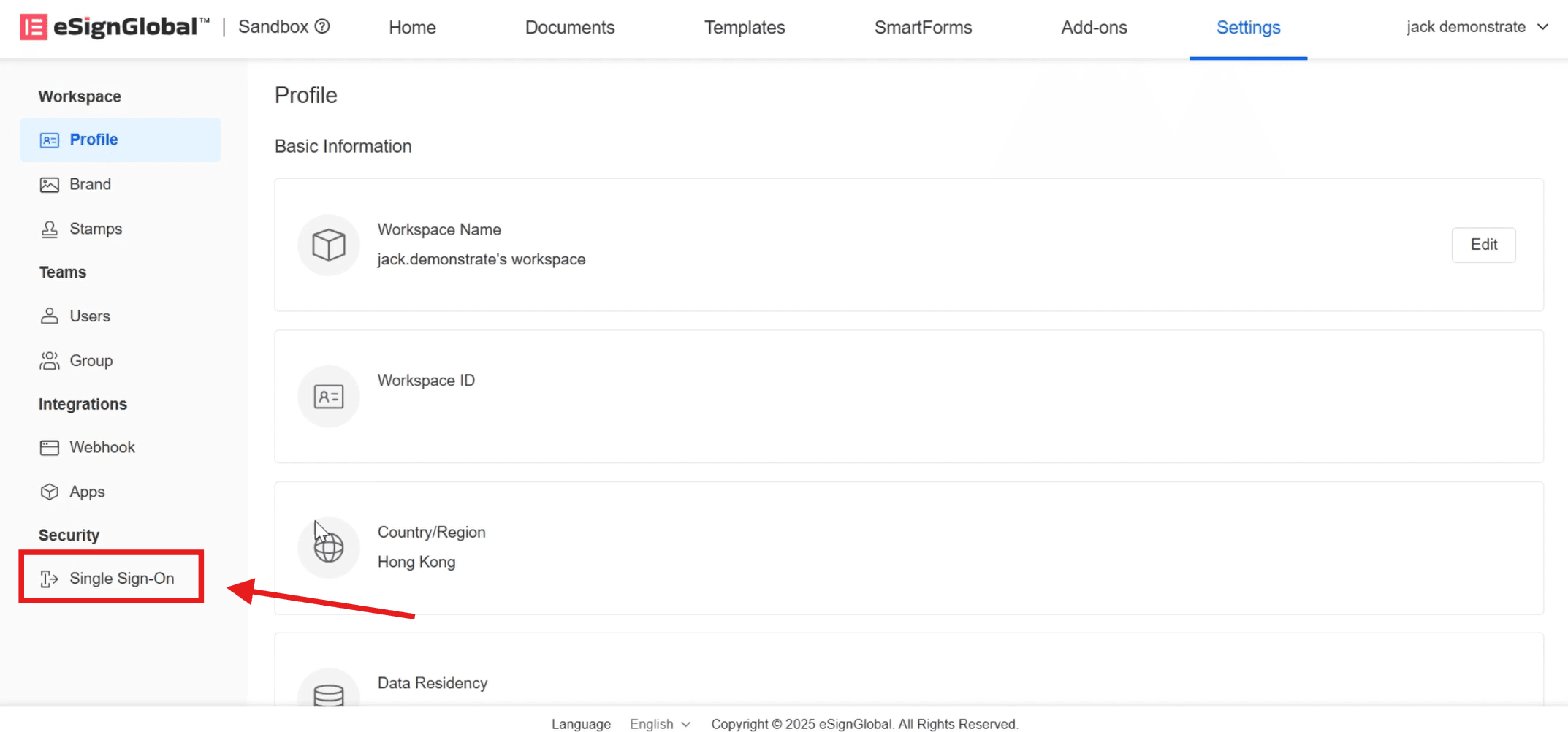
- Нажмите [Единый вход] в каталоге [Безопасность] слева.
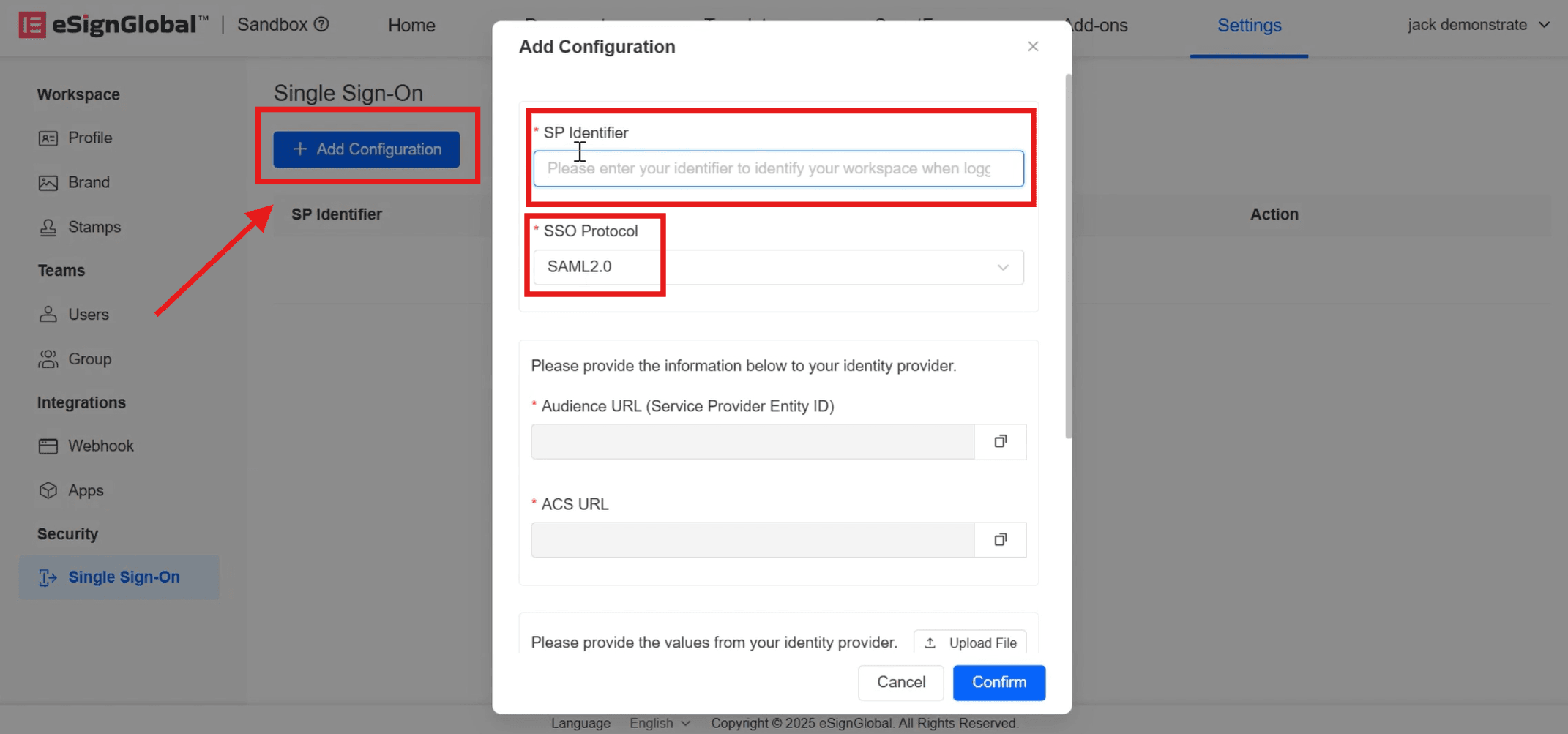
- Нажмите [Добавить конфигурацию], введите [Идентификатор поставщика услуг] и выберите [Протокол единого входа] как SAML2.0.
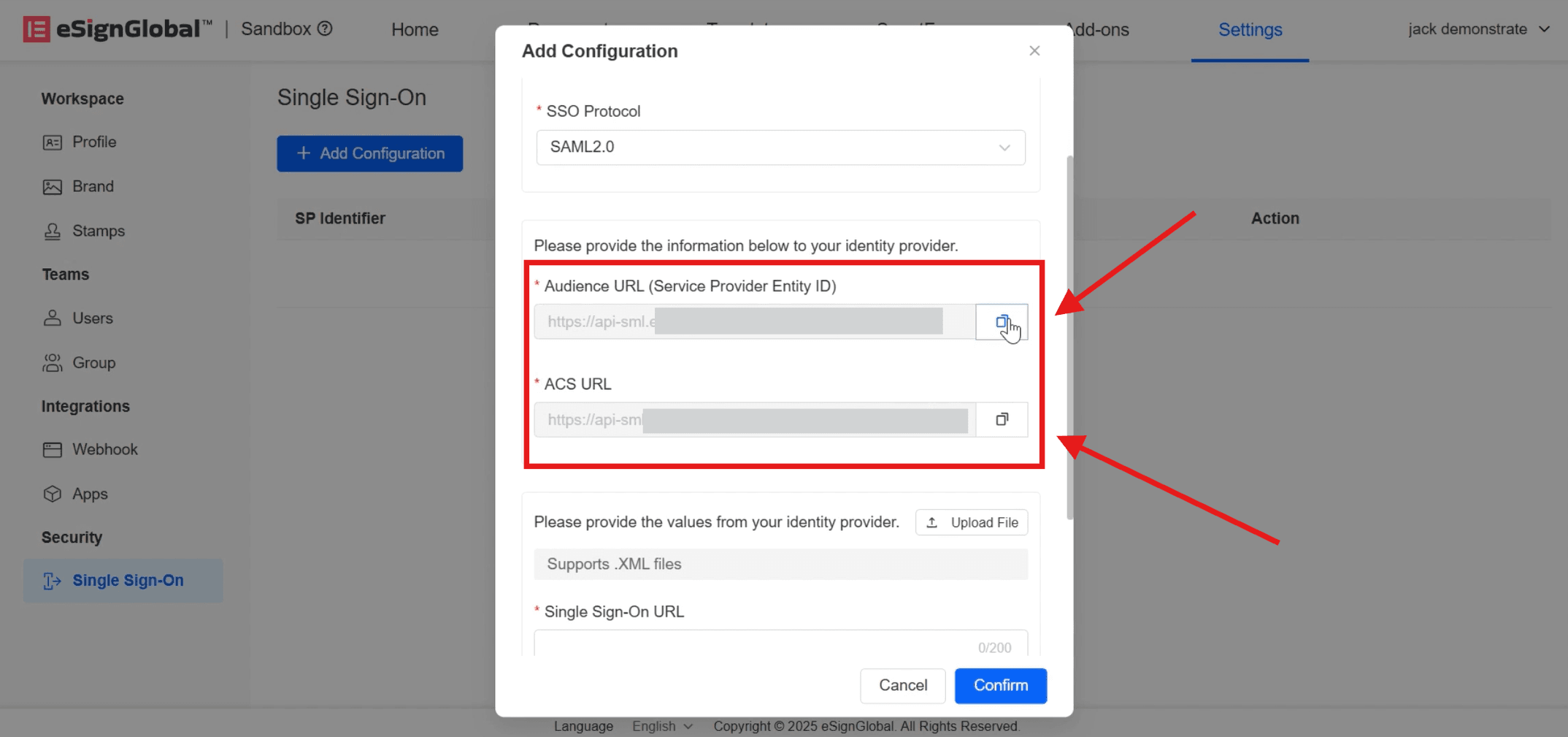
- После ввода автоматически сгенерируются [URL-адрес аудитории] (Entity ID поставщика услуг) и [ACS URL]. Нажмите справа, чтобы скопировать их на страницу OneLogin.
- Вернитесь на страницу OneLogin.
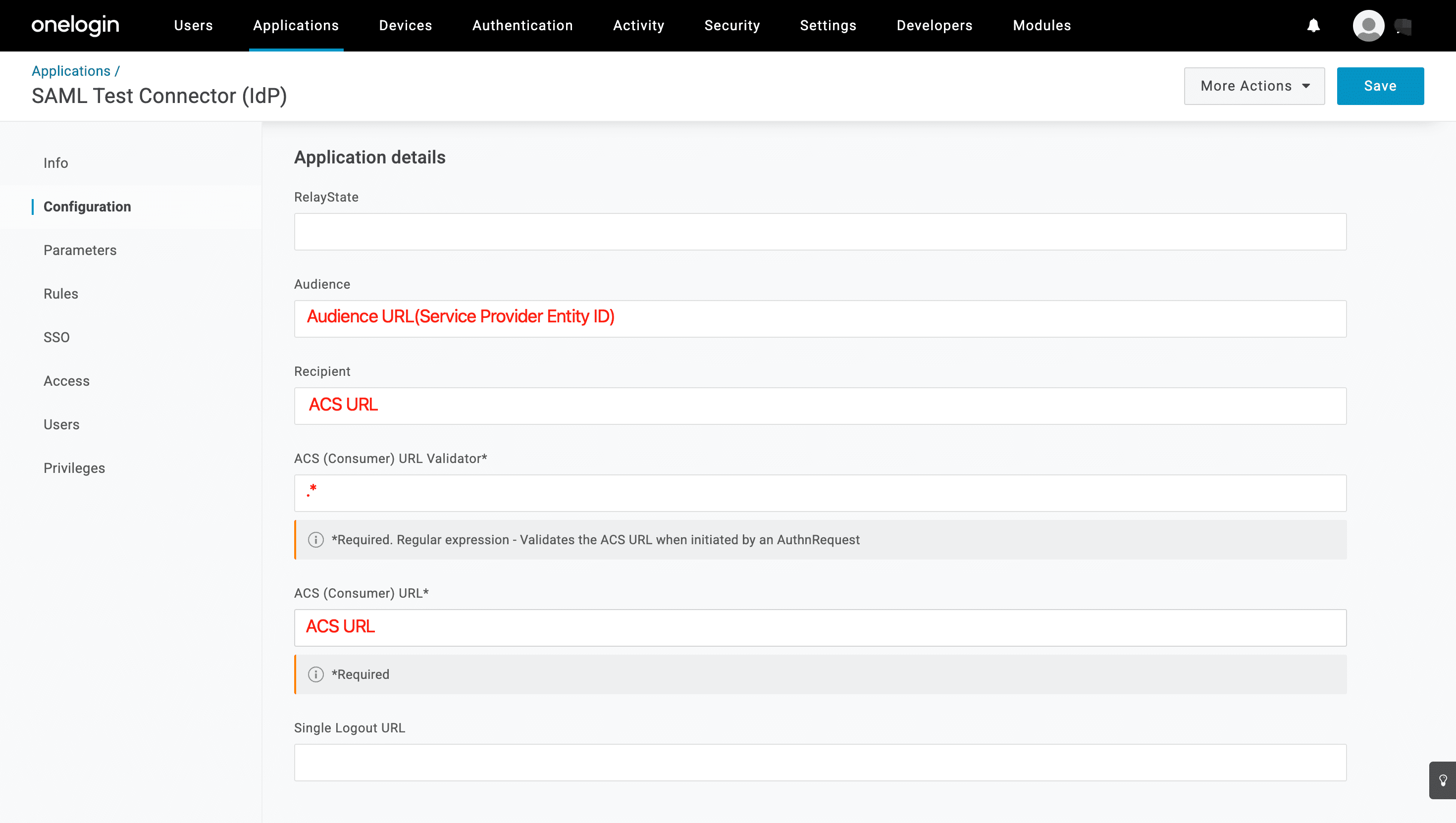
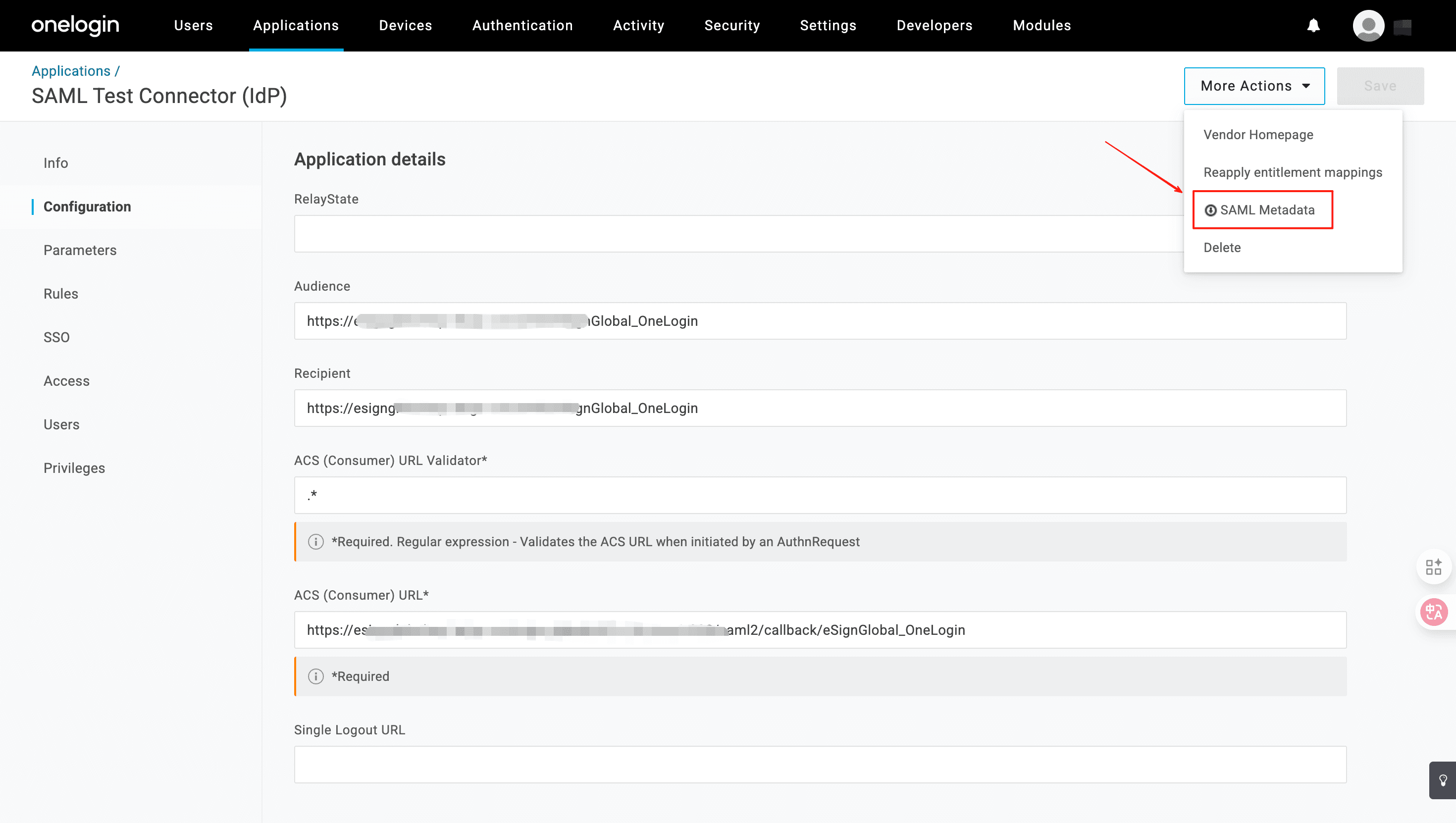
- Нажмите [More Actions] - [SAML Metadata], чтобы загрузить XML-файл.
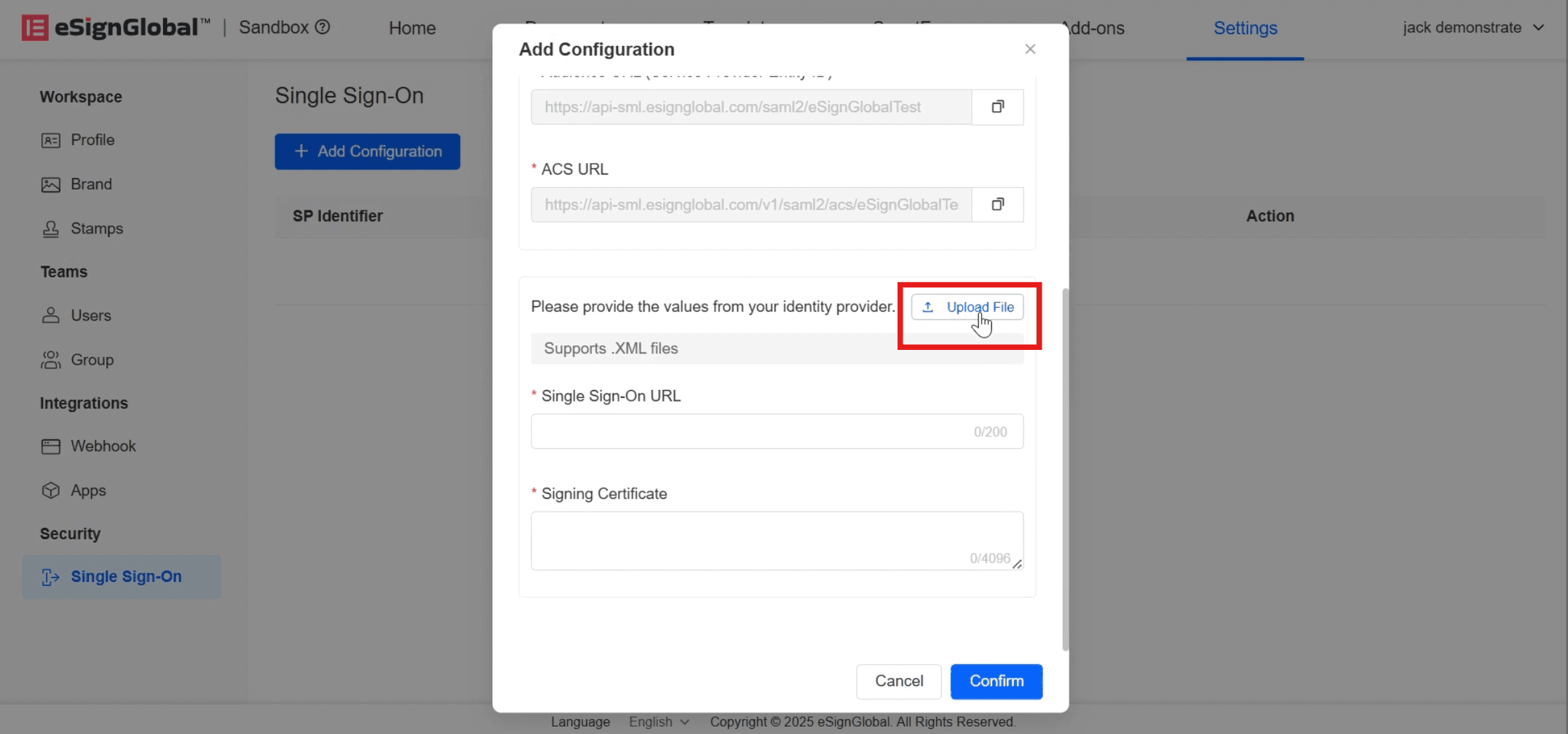
- Вернитесь на страницу [Добавить конфигурацию] eSignGlobal и нажмите, чтобы загрузить загруженный XML-файл.
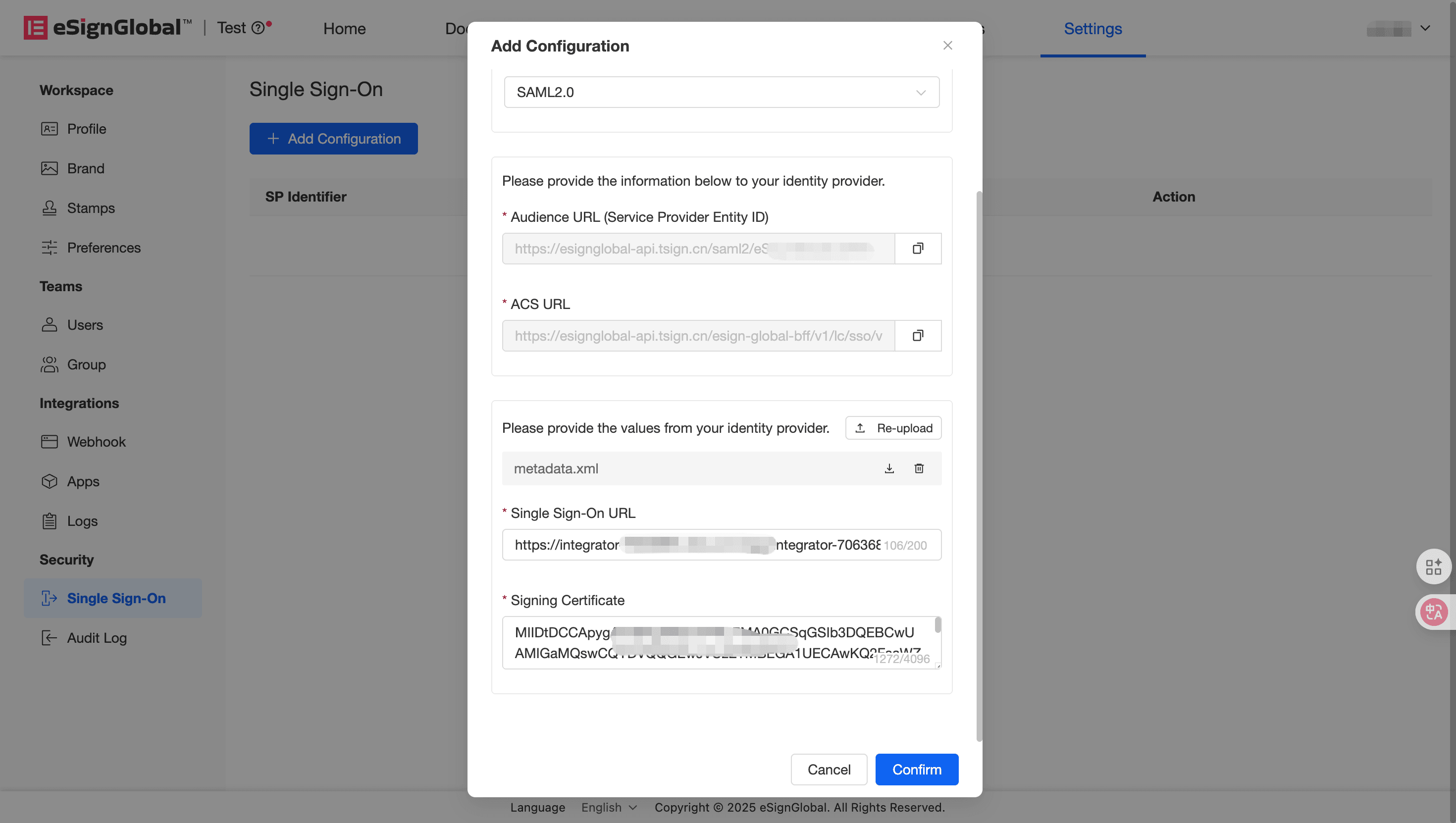
- После успешной загрузки [URL-адрес единого входа] и [Сертификат подписи] будут заполнены автоматически. Нажмите [Подтвердить] в это время.
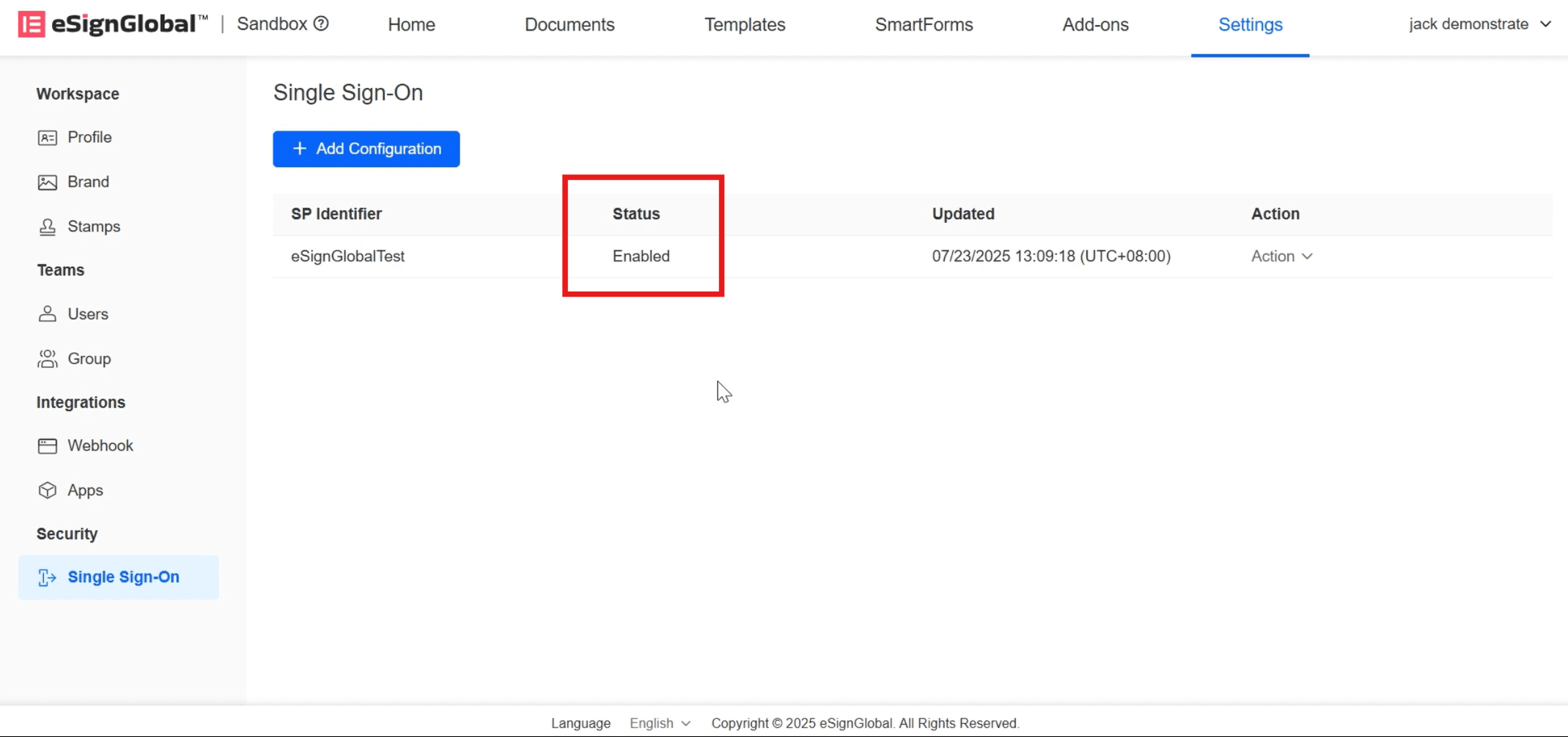
- Когда статус отображается как [Включено], это означает, что конфигурация SSO выполнена успешно.
Настройка прав доступа пользователей
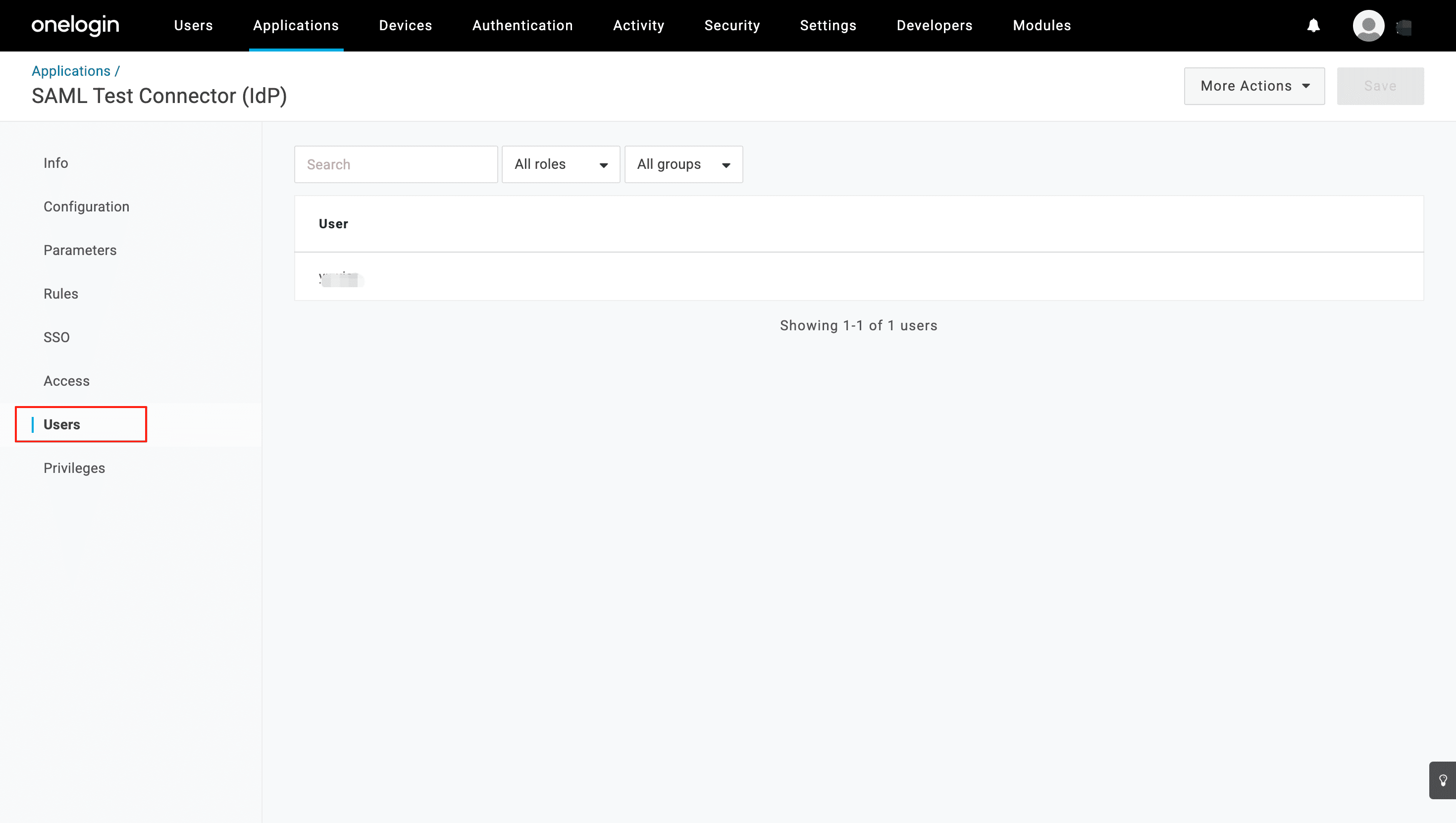
- На вкладке Users настройте права доступа пользователей.
Проверка SSO
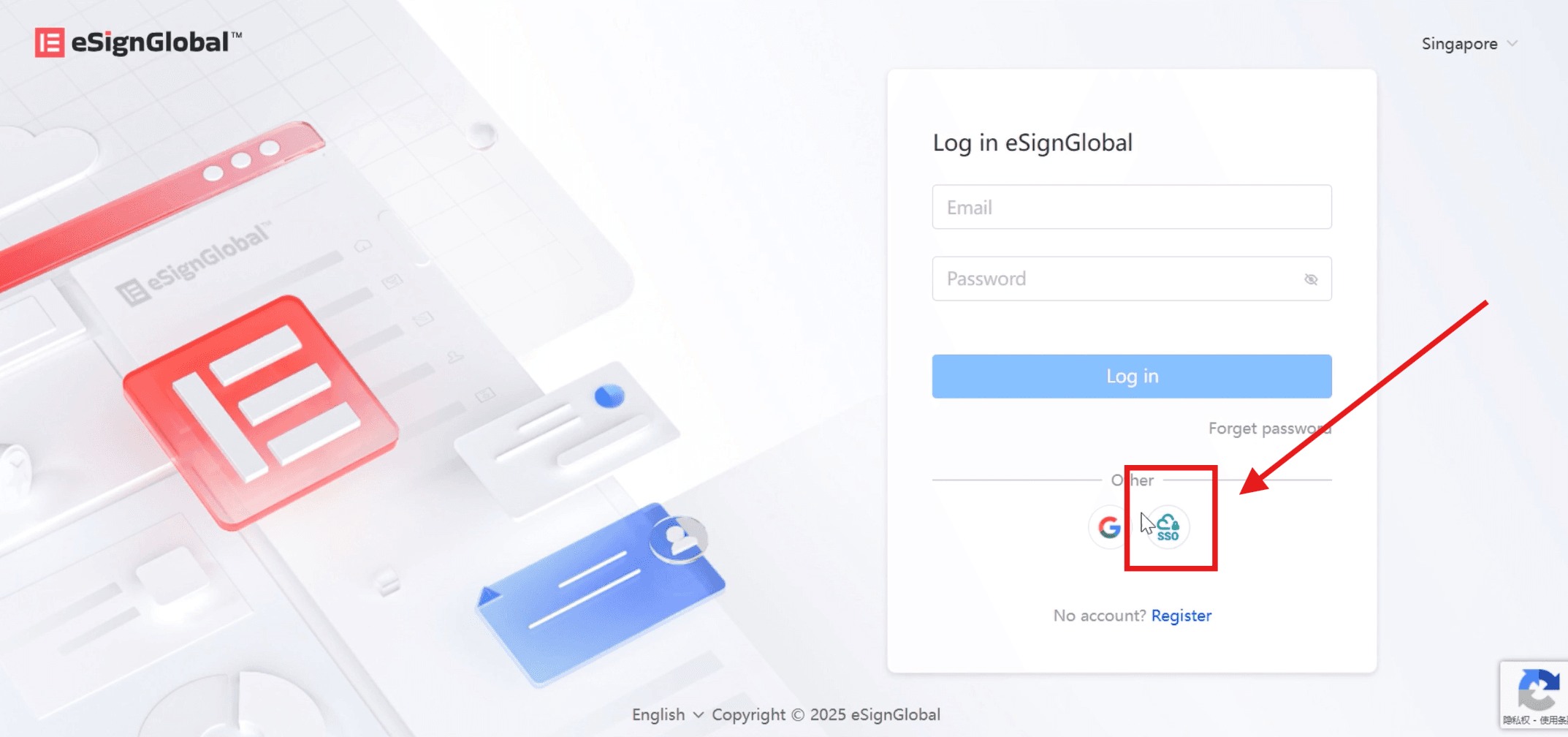
- Выберите вход SSO на официальной странице входа в eSignGlobal.
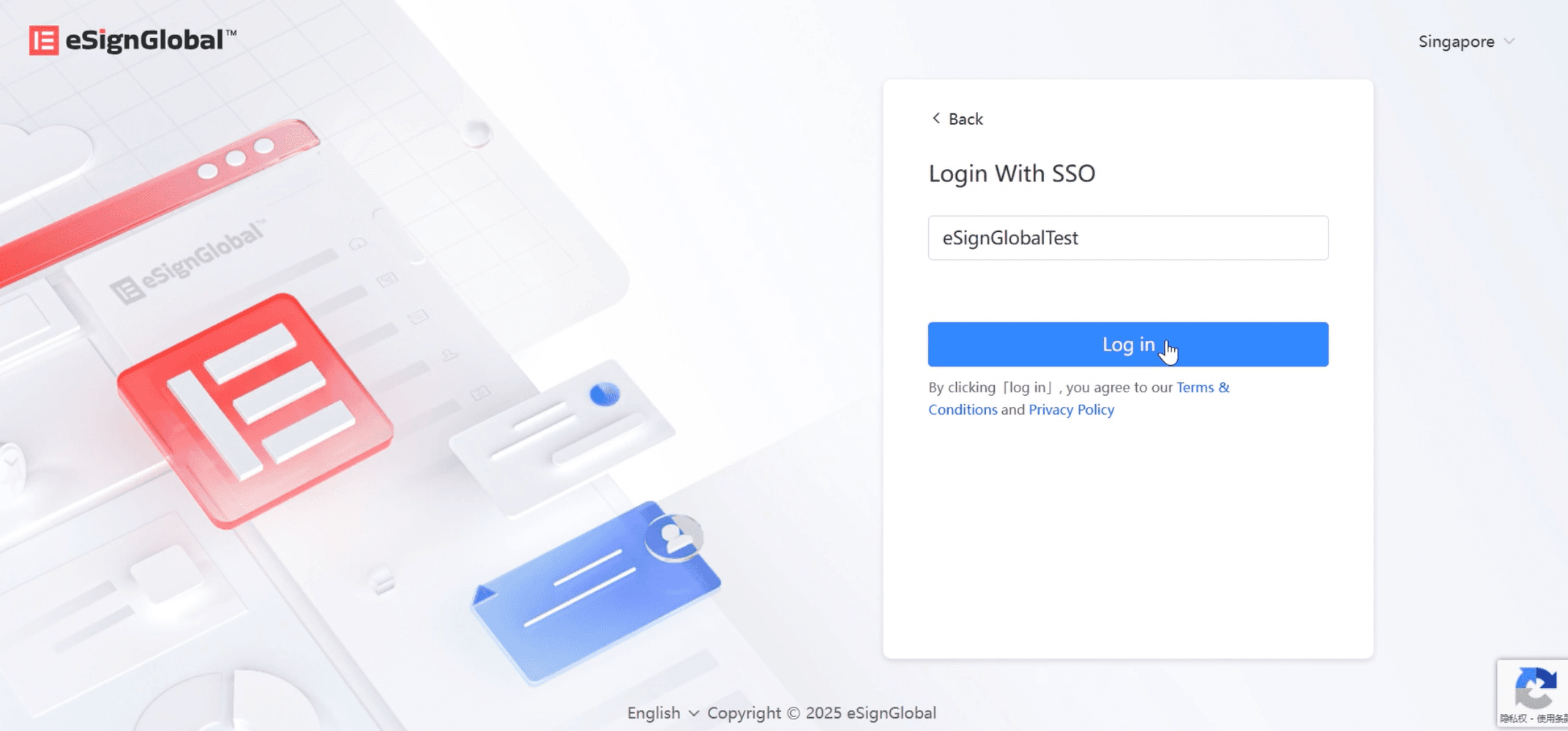
- Введите идентификатор соответствующей рабочей области и нажмите «Войти».
-
Страница будет перенаправлена на страницу входа в OneLogin.
-
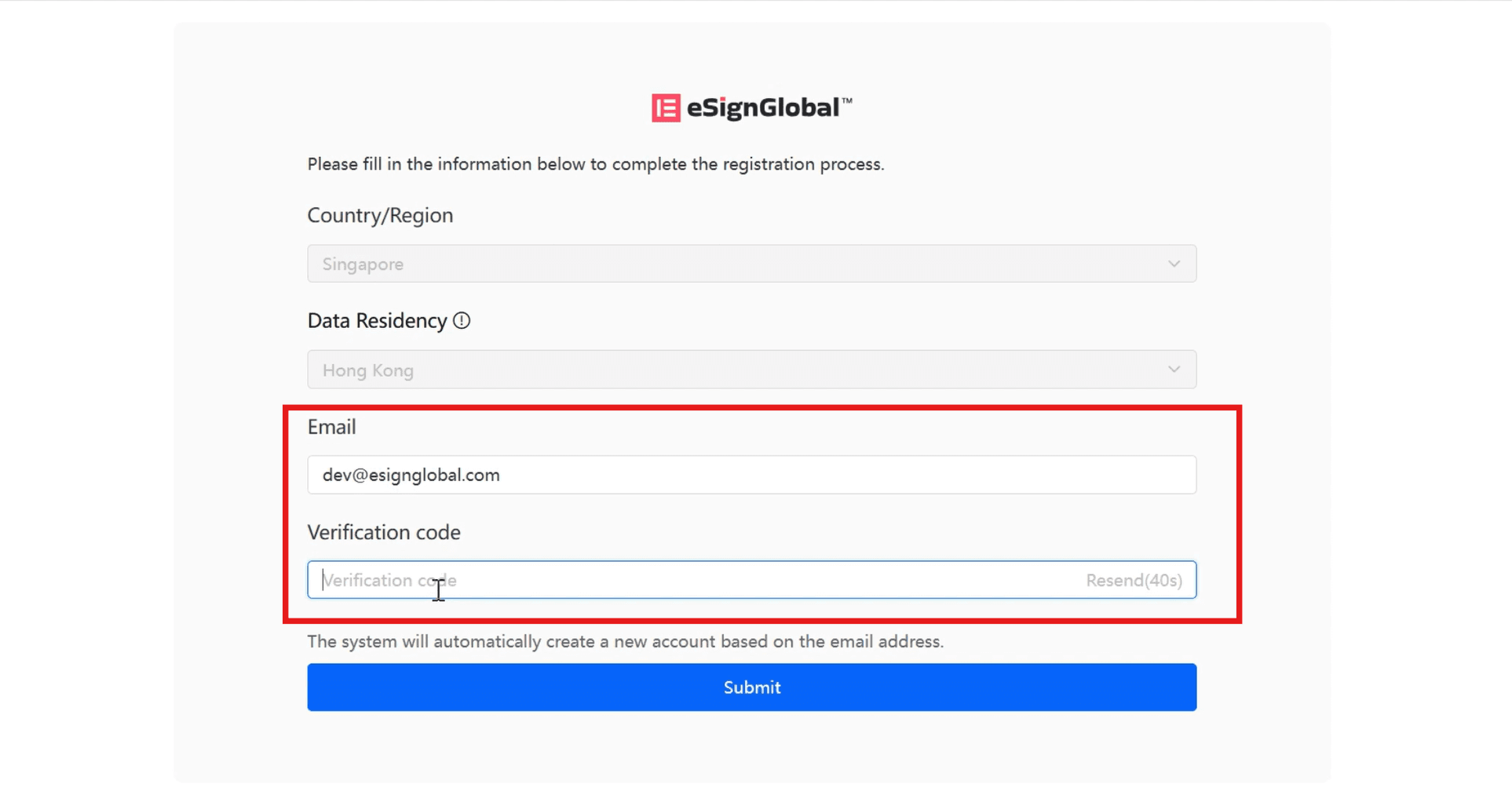
На перенаправленной странице введите адрес электронной почты и код подтверждения, отправленный на адрес электронной почты, и нажмите [Отправить], чтобы войти на главную страницу eSignGlobal.
Внимание:
Адрес электронной почты для входа через SSO не может использоваться в качестве учетной записи для входа на платформу eSignGlobal.