

 서비스 센터
OneLogin - SAML2.0
eSignGlobal은 SAML 2.0 기반의 연동 인증을 지원합니다. SAML 2.0 기반의 연동 인증을 통해 OneLogin을 eSignGlobal과 통합하여 OneLogin 계정으로 eSignGlobal에 싱글 사인온(SSO)할 수 있습니다. 따라서 기업 또는 조직의 모든 구성원에 대해 별도의 계정을 만들 필요가 없습니다.
OneLogin 앱 생성
-
OneLogin 플랫폼에 로그인합니다.
-
로그인에 성공하면 [Applications - Add App]을 클릭하여 앱을 생성합니다.
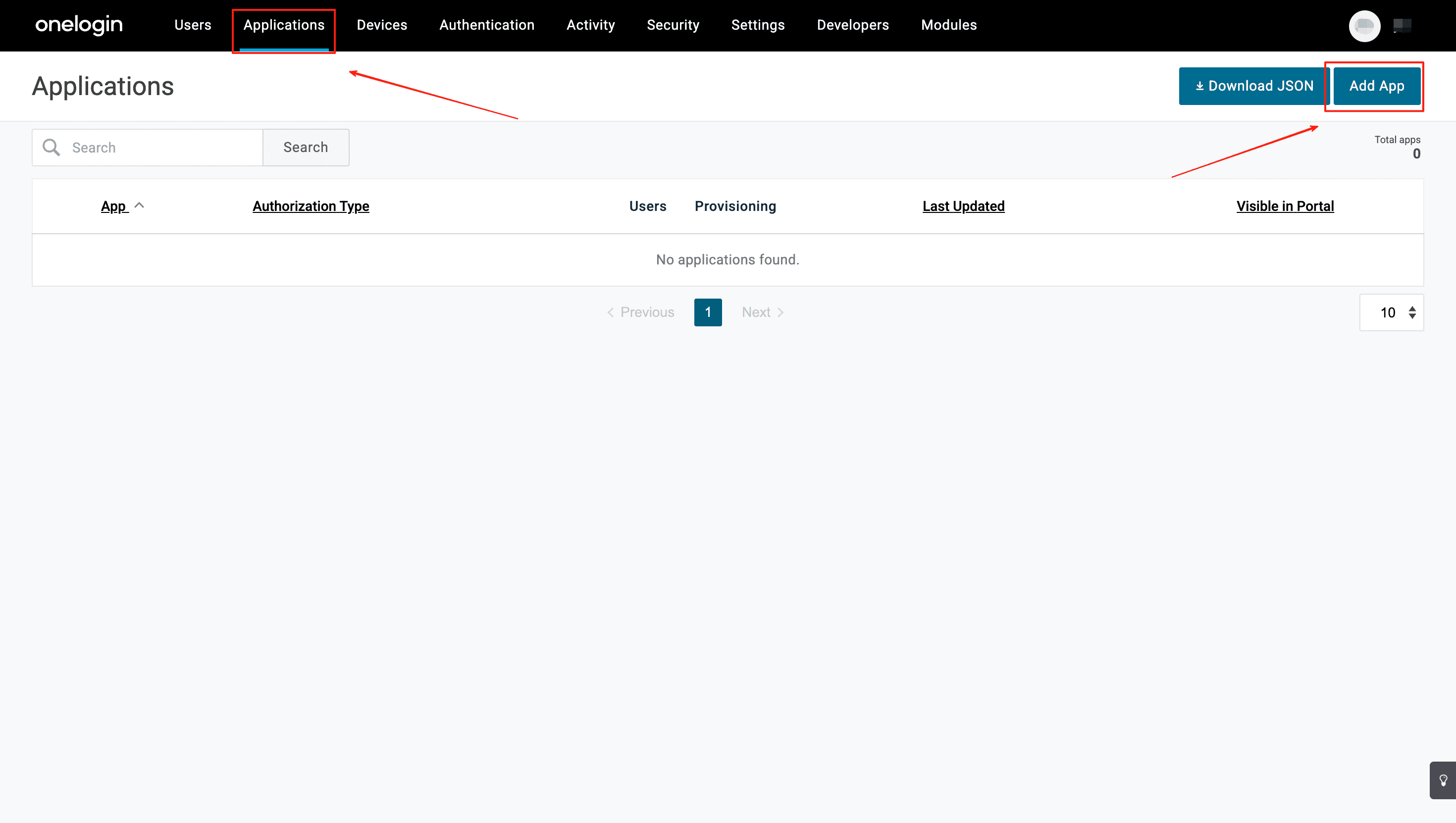
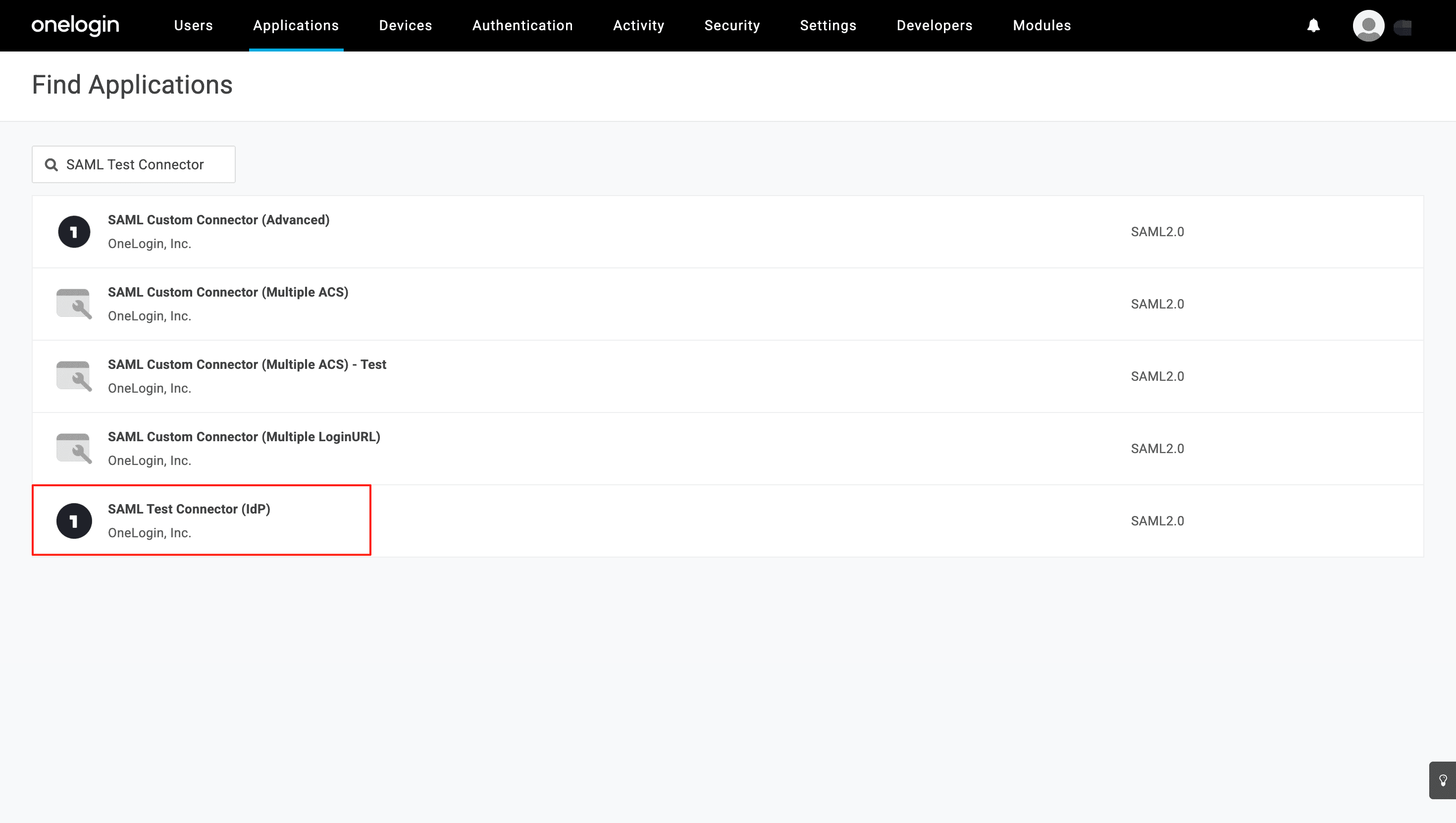
- SAML을 검색하고 SAML Test Connector(Idp)를 선택합니다.
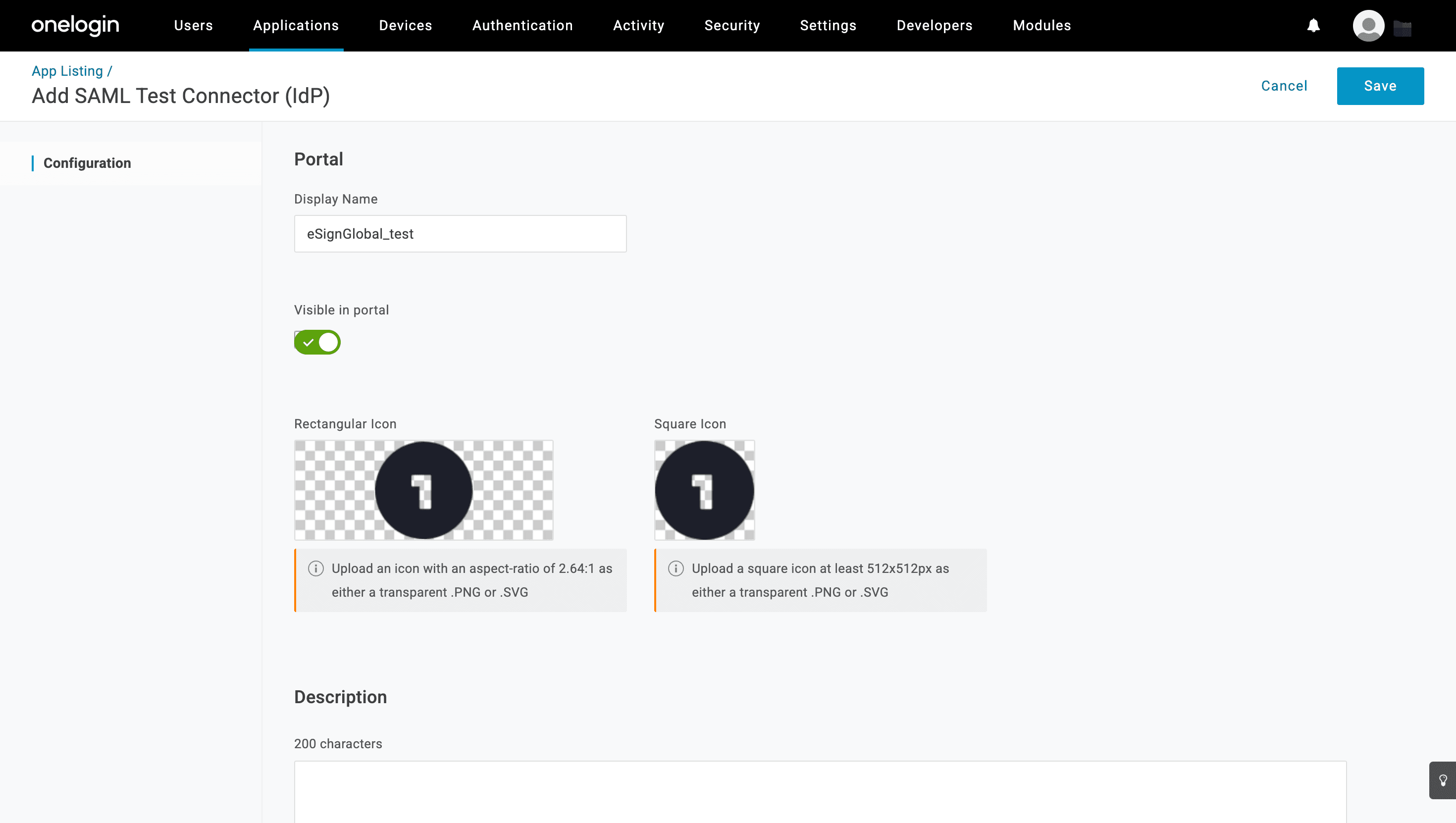
- 앱 이름을 입력하고 필요에 따라 앱 로고를 업로드합니다.
싱글 사인온 설정
- eSignGlobal 포털로 돌아가서 [싱글 사인온 SAML2.0 프로토콜] 플러그인을 로그인하여 설치한 후 상단 메뉴 모음에서 [설정]을 클릭합니다.
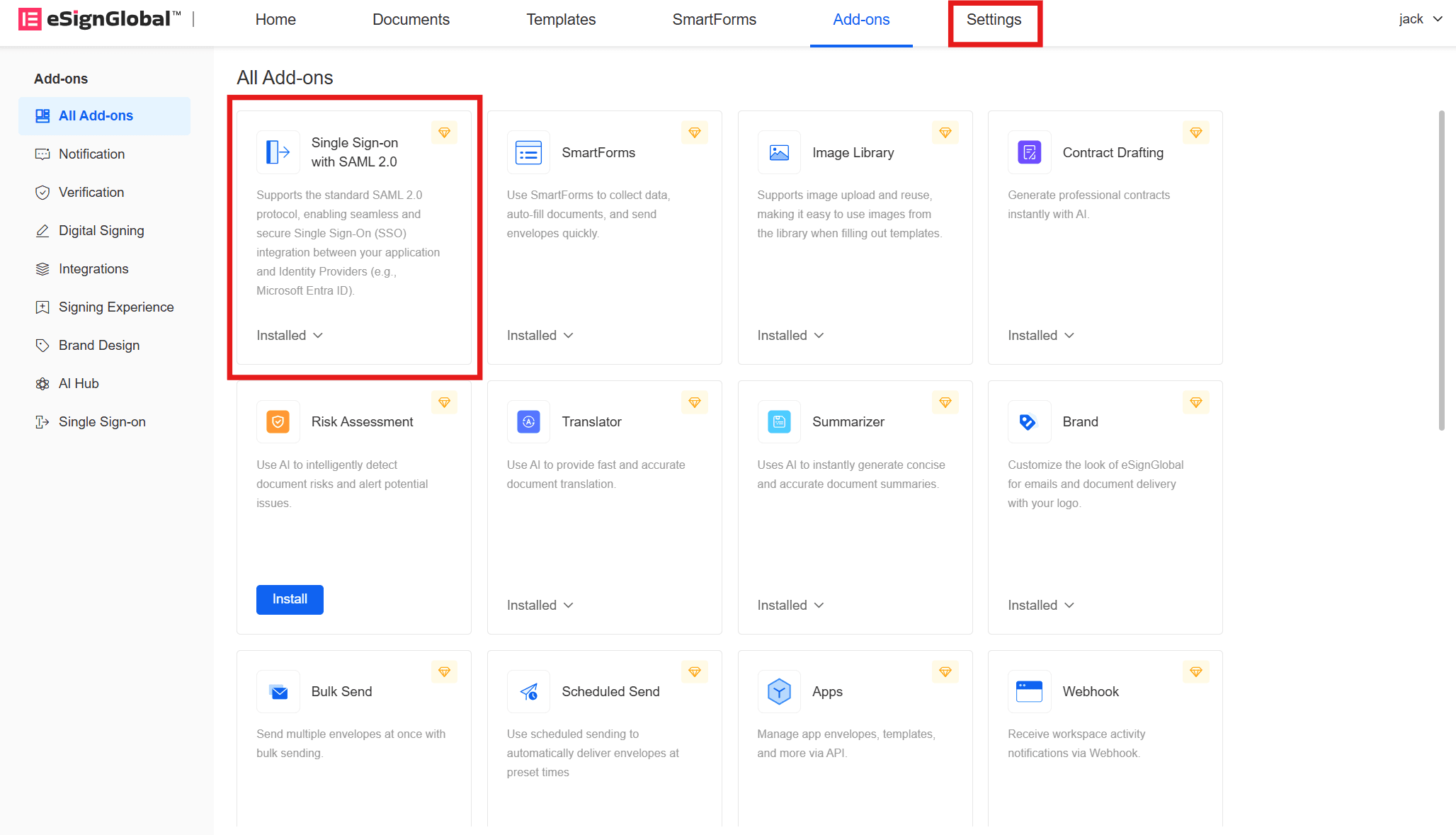
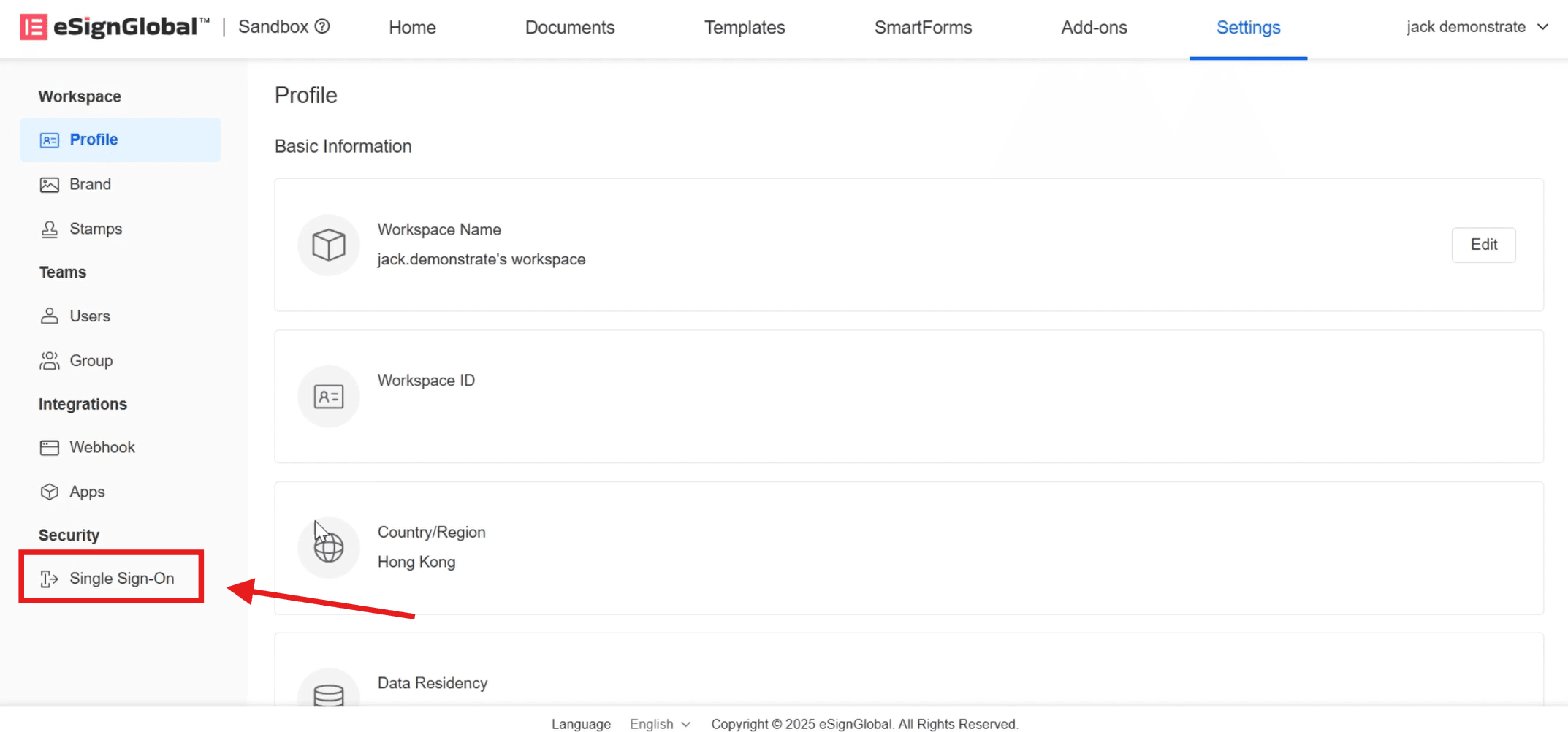
- 왼쪽 [보안] 디렉터리에서 [싱글 사인온]을 클릭합니다.
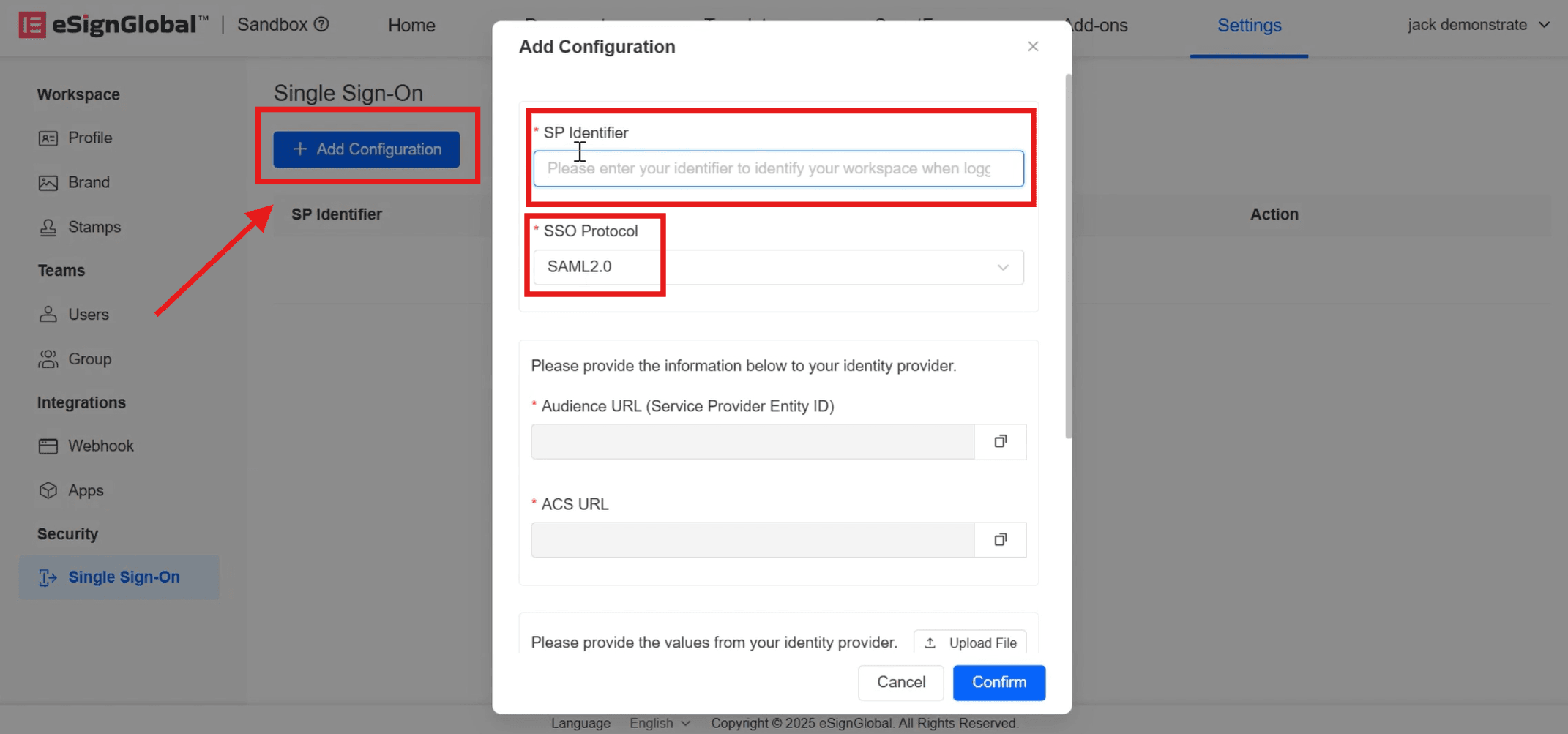
- [구성 추가]를 클릭하고 [서비스 제공업체 ID]를 입력한 다음 [싱글 사인온 프로토콜]로 SAML2.0을 선택합니다.
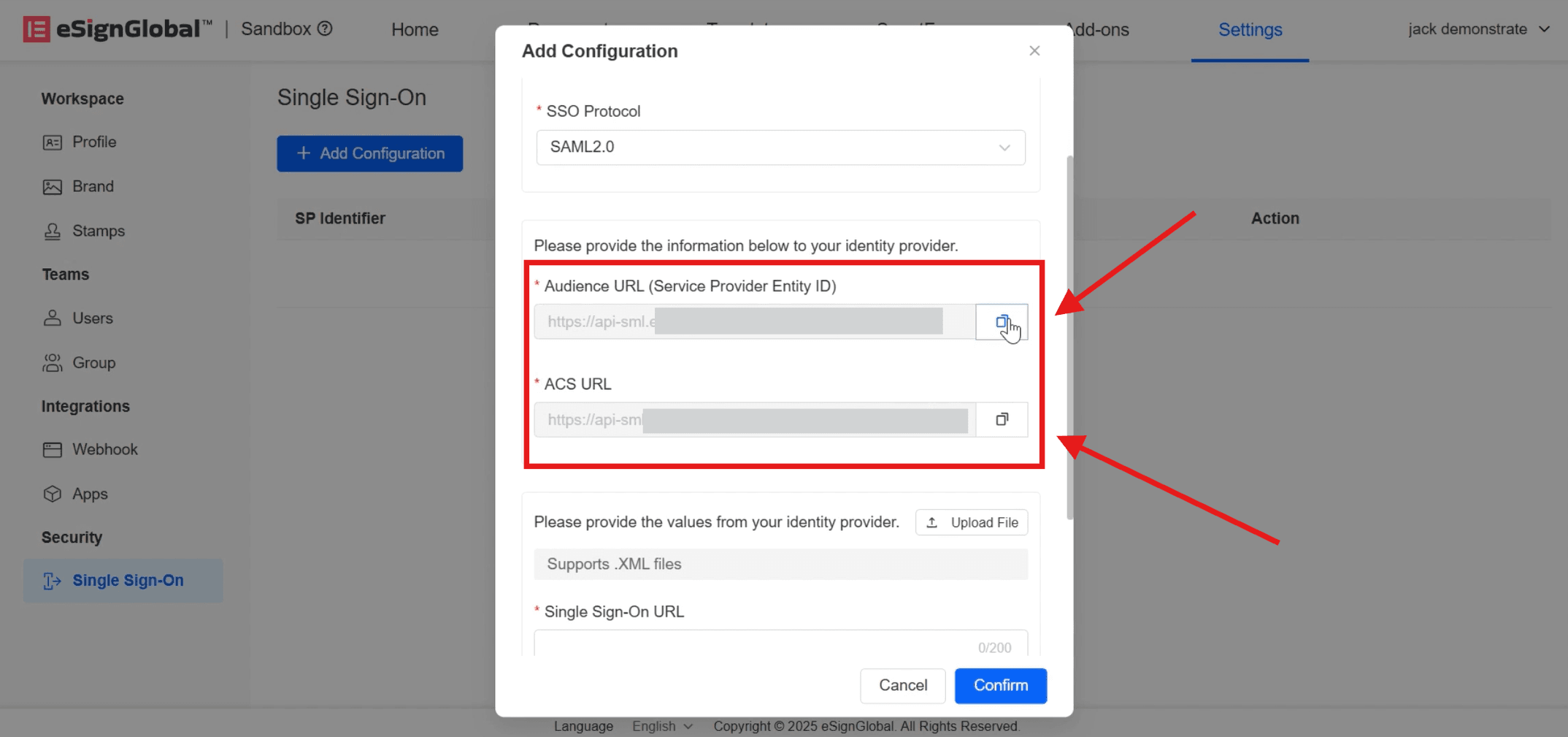
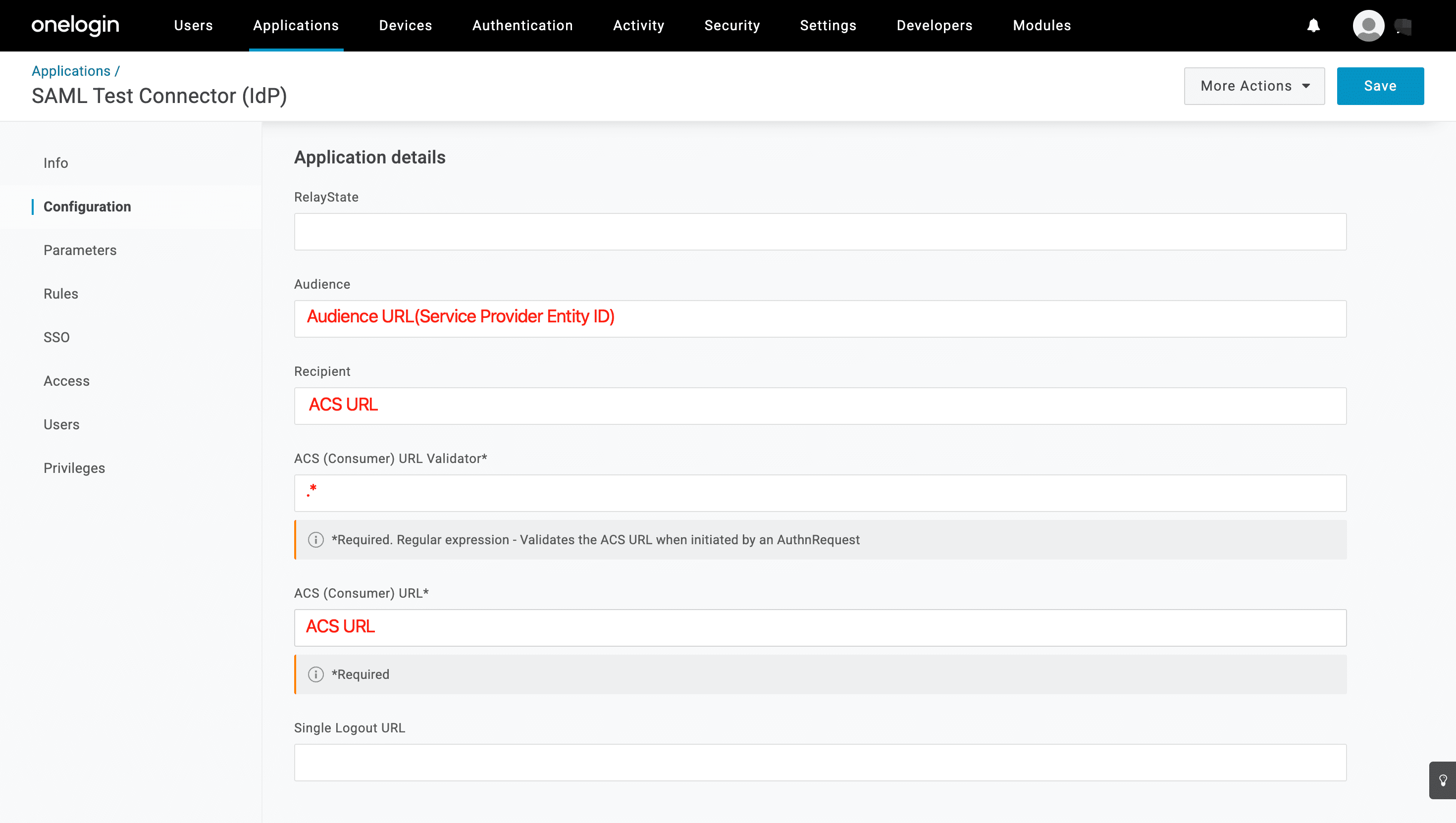
- 입력을 완료하면 [대상 URL](서비스 제공업체 Entity ID) 및 [ACS URL]이 자동으로 생성됩니다. 오른쪽을 클릭하여 OneLogin 페이지에 복사합니다.
- OneLogin 페이지로 돌아갑니다.
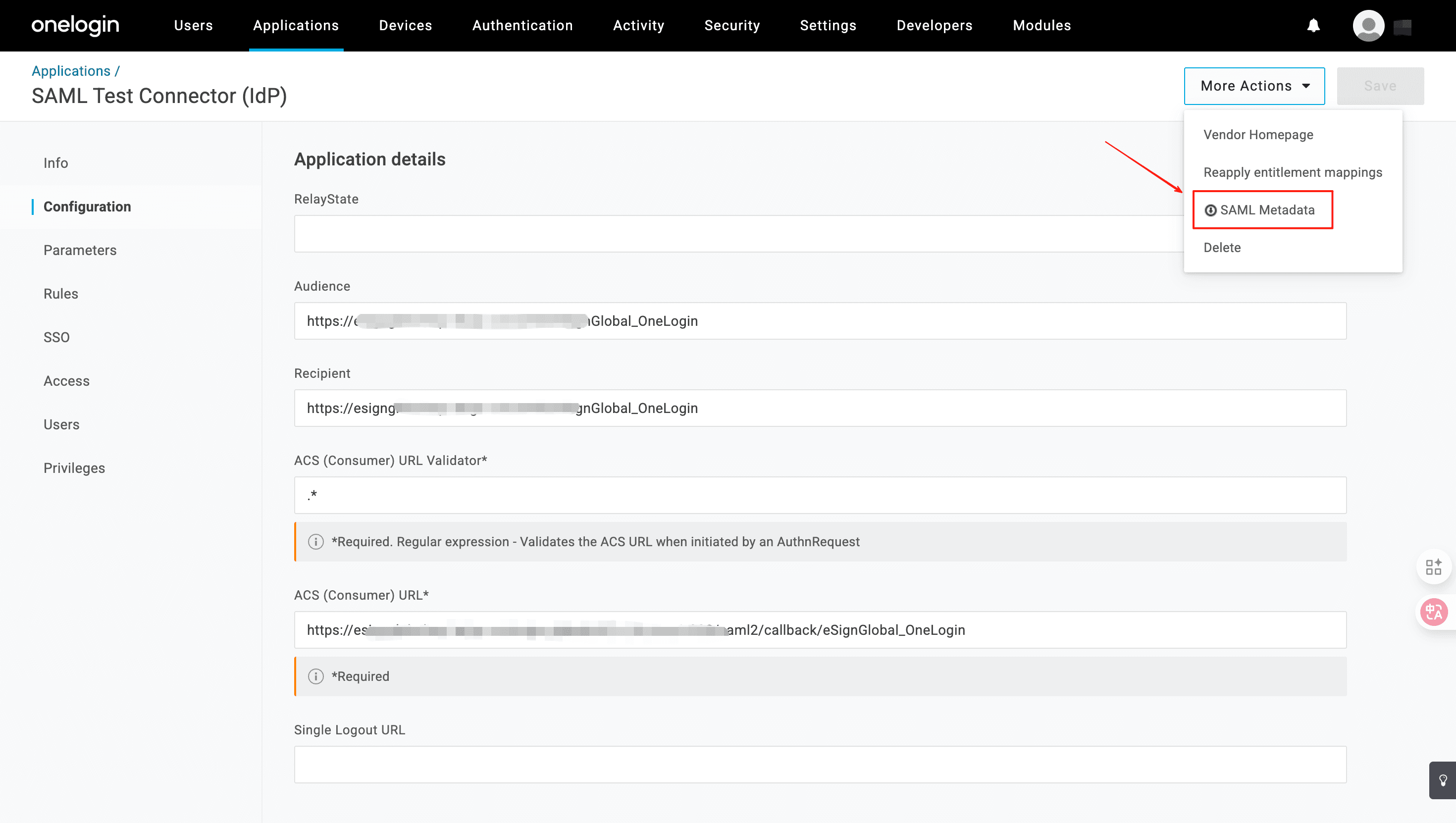
- [More Actions] - [SAML Metadata]를 클릭하여 XML 파일을 다운로드합니다.
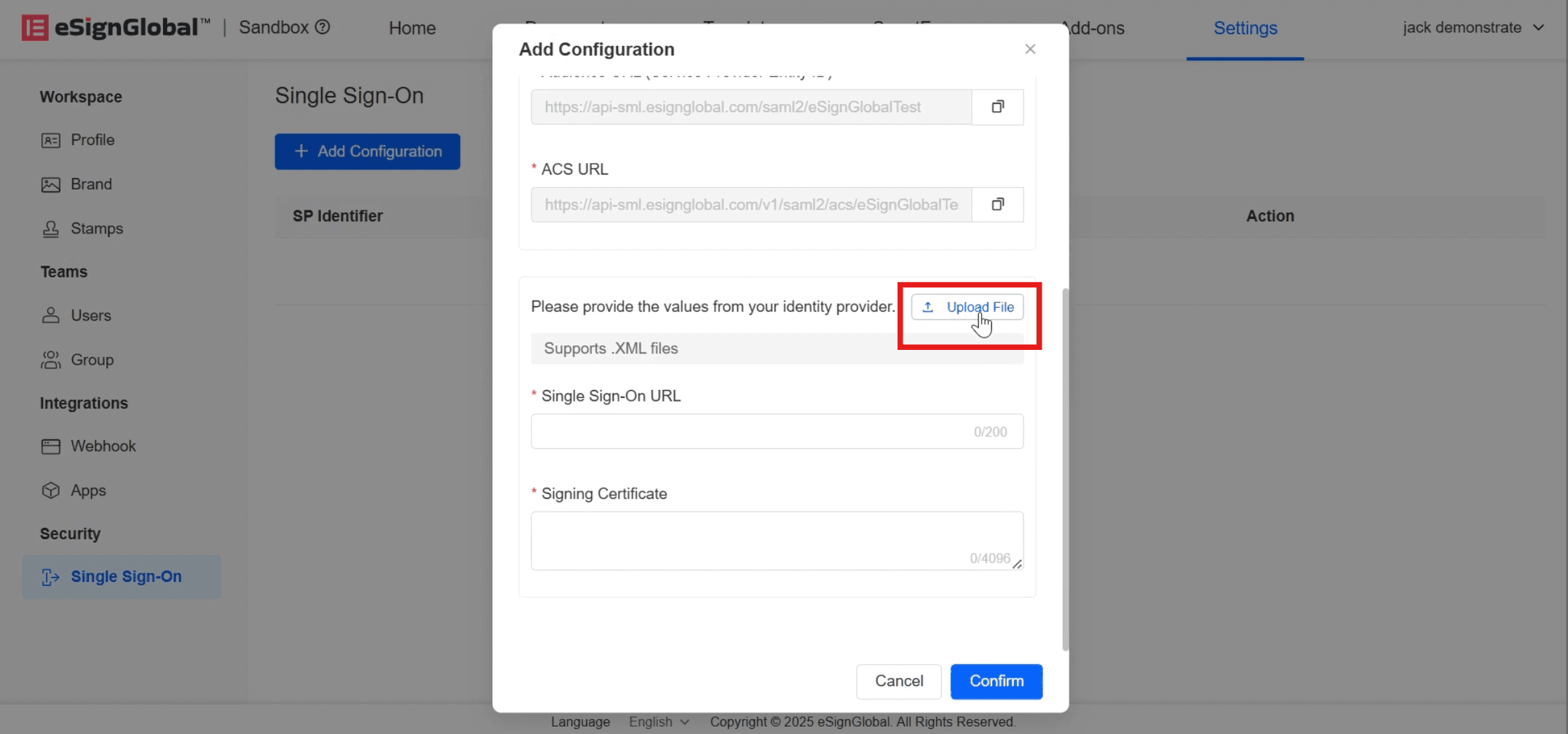
- eSignGlobal [구성 추가] 페이지로 돌아가서 다운로드한 XML 파일을 업로드합니다.
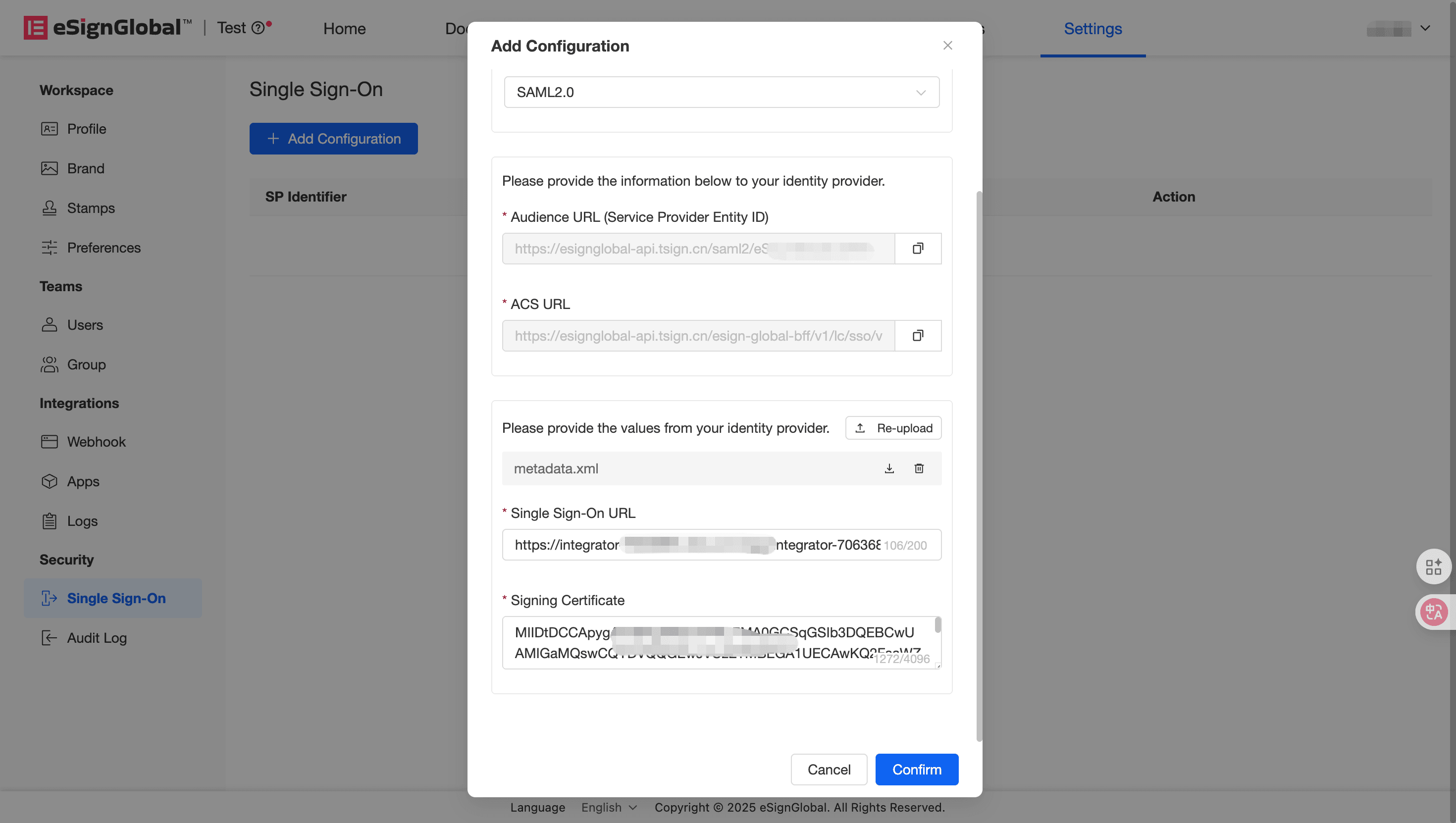
- 업로드에 성공하면 [싱글 사인온 URL] 및 [서명 인증서]가 자동으로 채워집니다. 이때 [확인]을 클릭합니다.
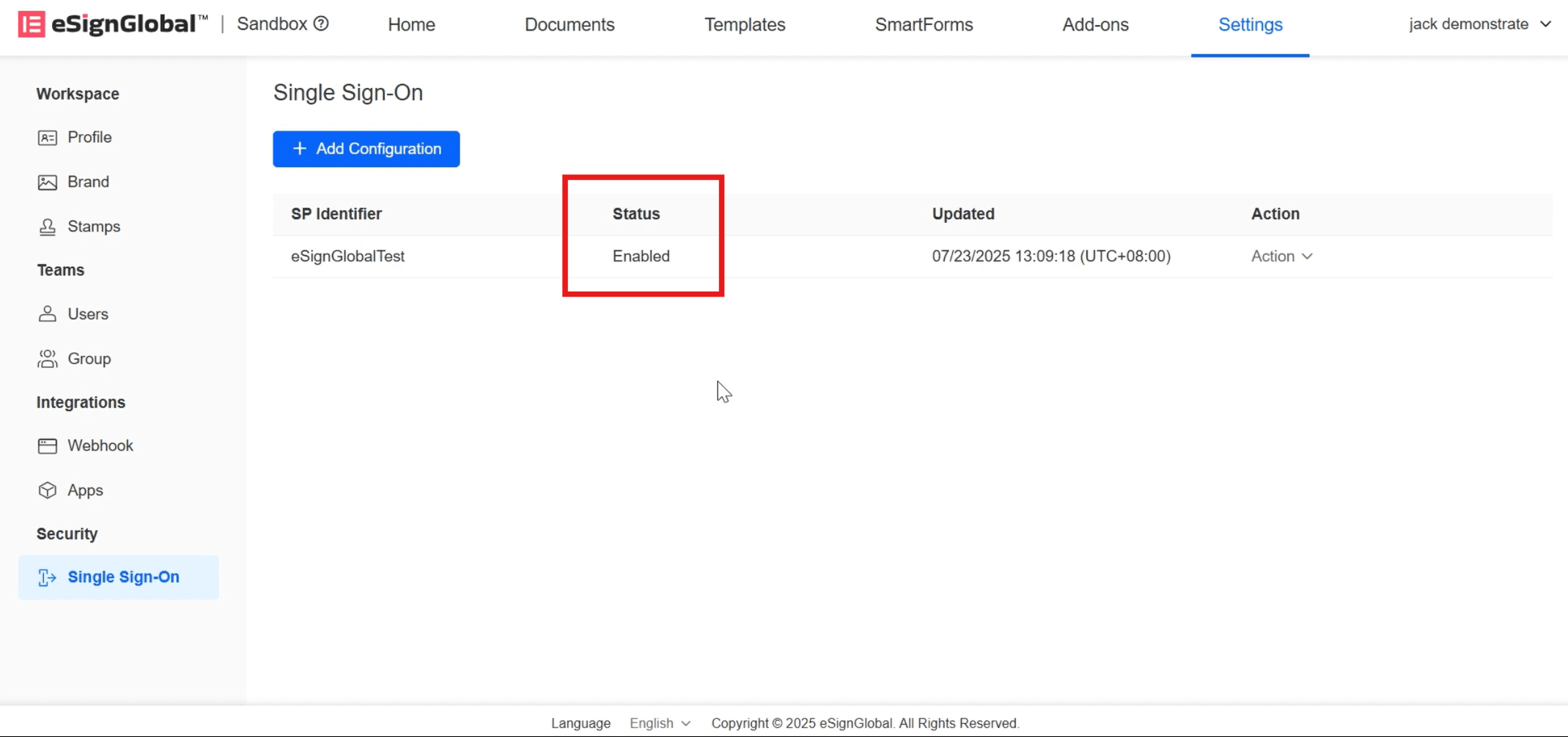
- 상태가 [활성화됨]으로 표시되면 SSO 구성이 성공했음을 나타냅니다.
사용자 액세스 권한 구성
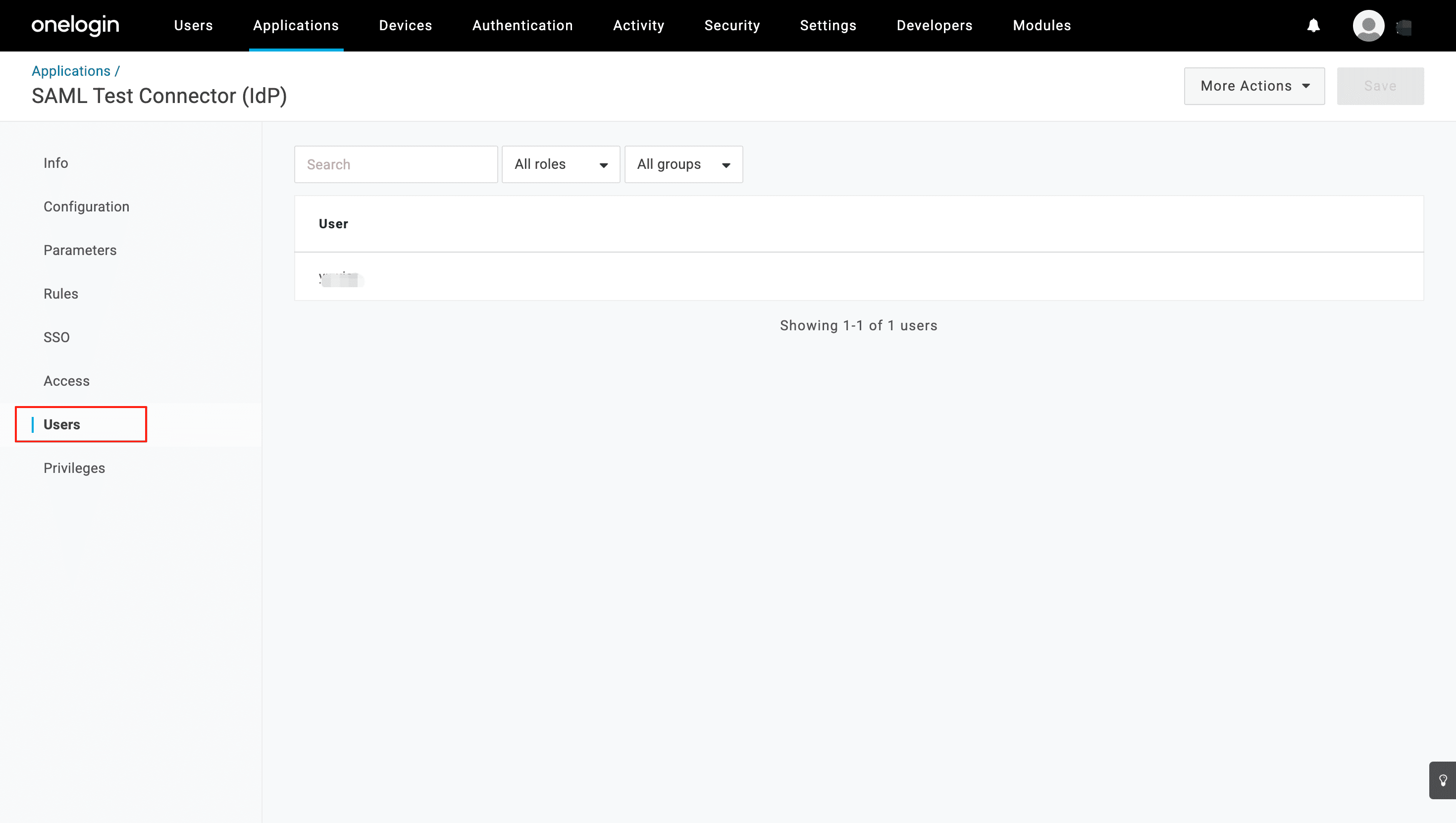
- [Users] 탭에서 사용자 액세스 권한을 구성합니다.
SSO 확인
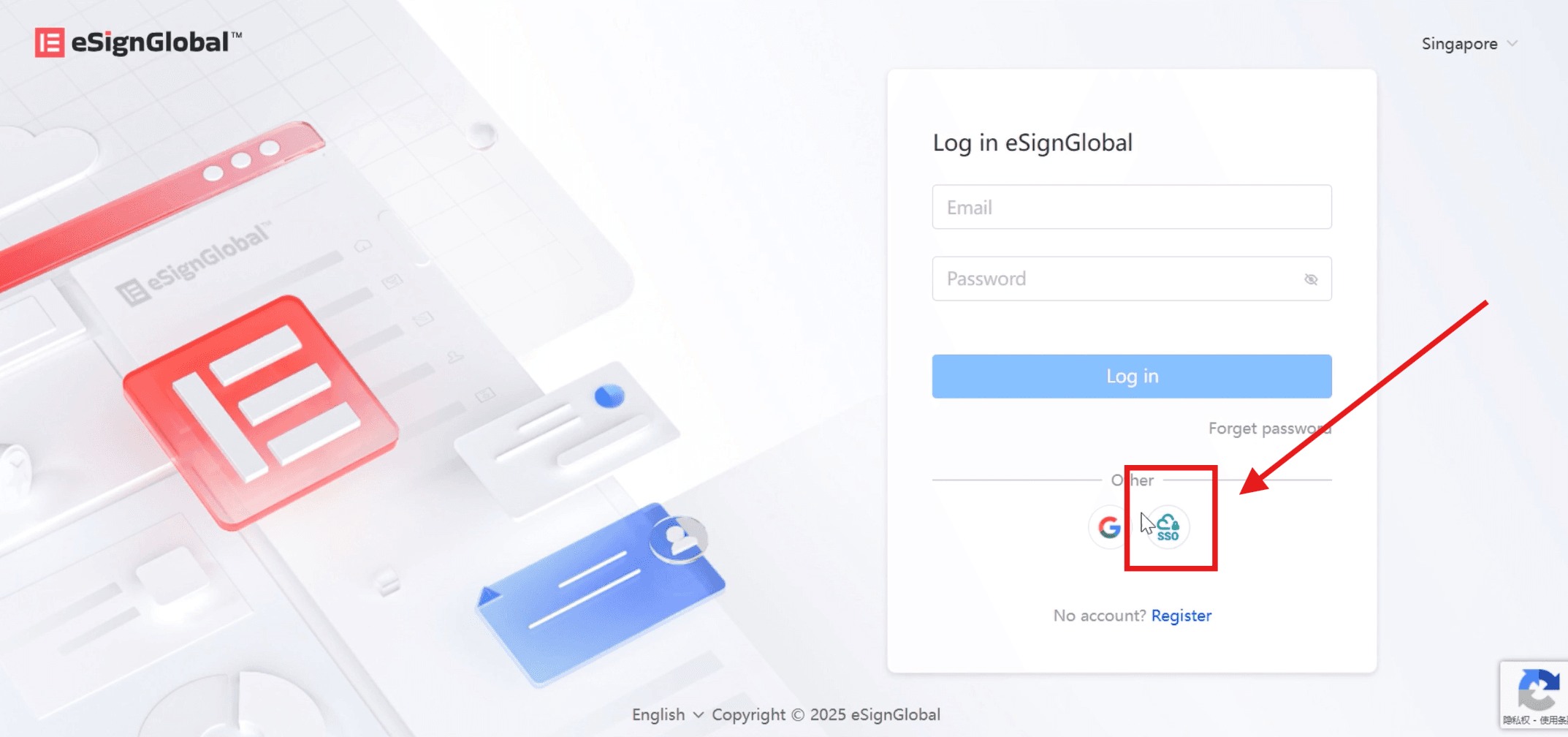
- eSignGlobal 공식 웹사이트 로그인 페이지에서 SSO 로그인을 선택합니다.
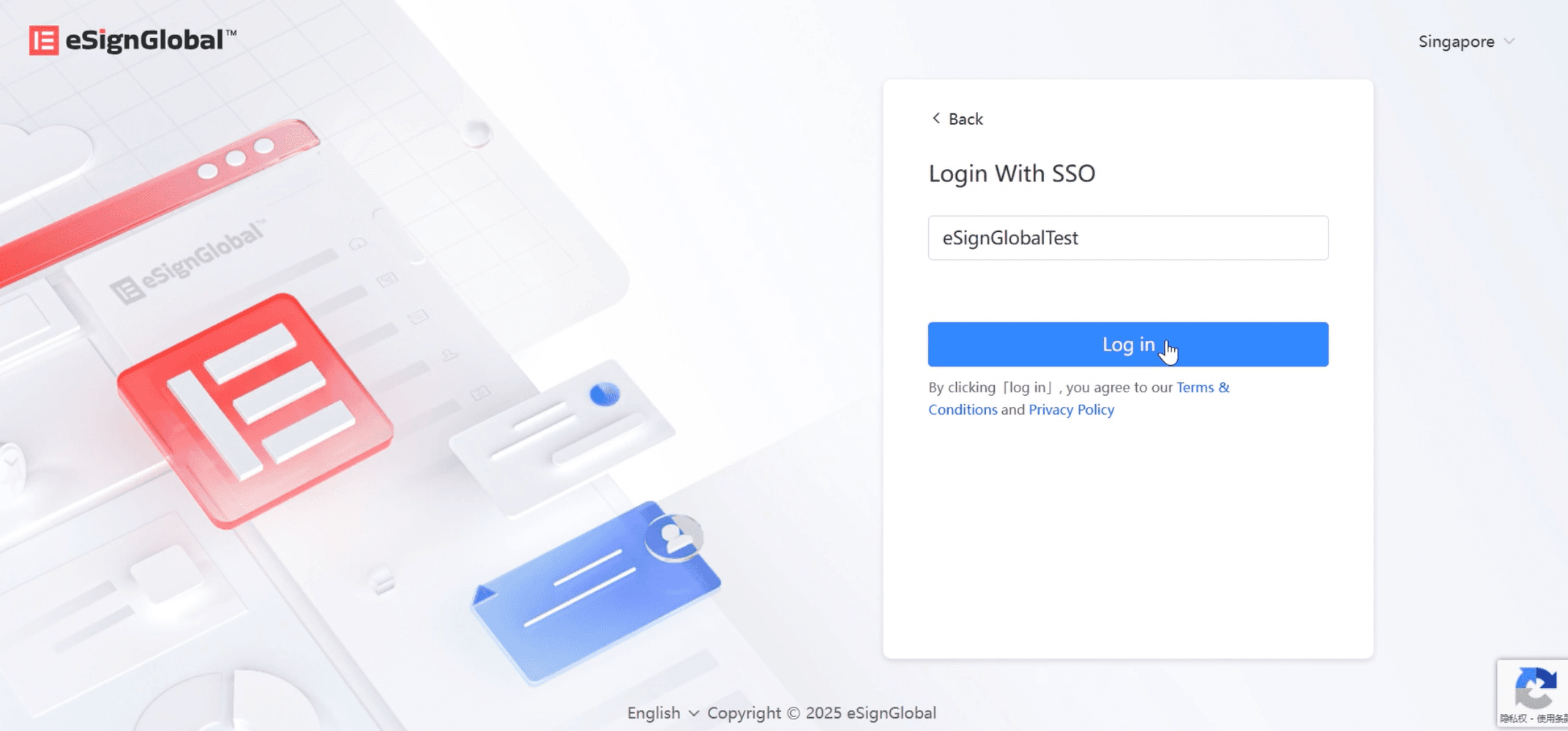
- 소속 작업 공간 식별자를 입력하고 [로그인]을 클릭합니다.
-
페이지가 OneLogin 로그인으로 리디렉션됩니다.
-
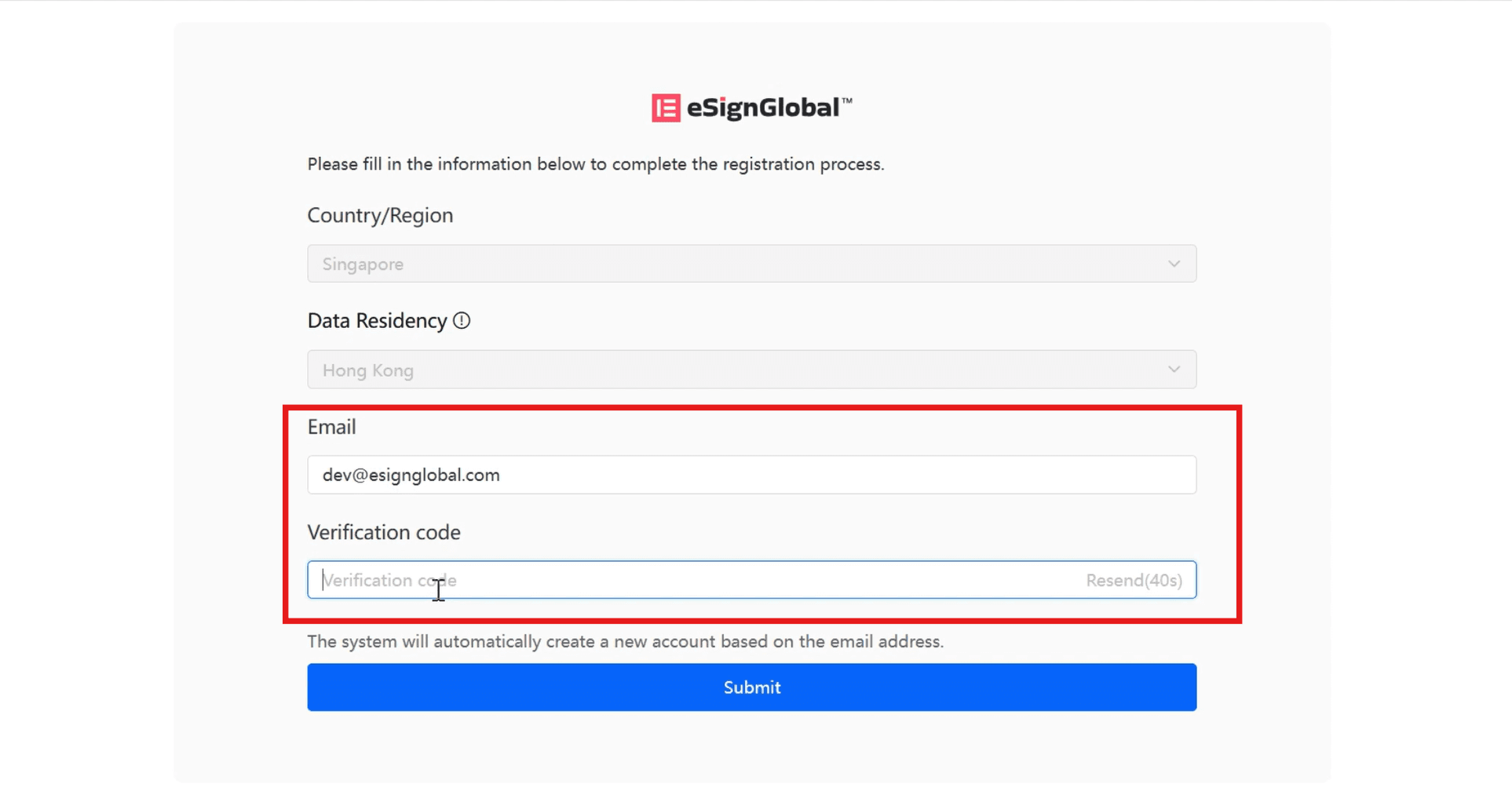
리디렉션된 페이지에서 이메일과 이메일로 전송된 인증 코드를 입력하고 [제출]을 클릭하여 eSignGlobal 홈페이지에 로그인합니다.
주의:
SSO를 통한 로그인 이메일 주소는 eSignGlobal 플랫폼 로그인 계정으로 사용할 수 없습니다.