

 Pusat Layanan
OneLogin - SAML2.0
eSignGlobal mendukung otentikasi federasi berbasis SAML 2.0. Anda dapat mengintegrasikan OneLogin dengan eSignGlobal melalui otentikasi federasi berbasis SAML 2.0 untuk mewujudkan Single Sign-On akun OneLogin ke eSignGlobal, tanpa harus membuat akun terpisah untuk setiap anggota di perusahaan atau organisasi.
Membuat Aplikasi OneLogin
-
Masuk ke platform OneLogin.
-
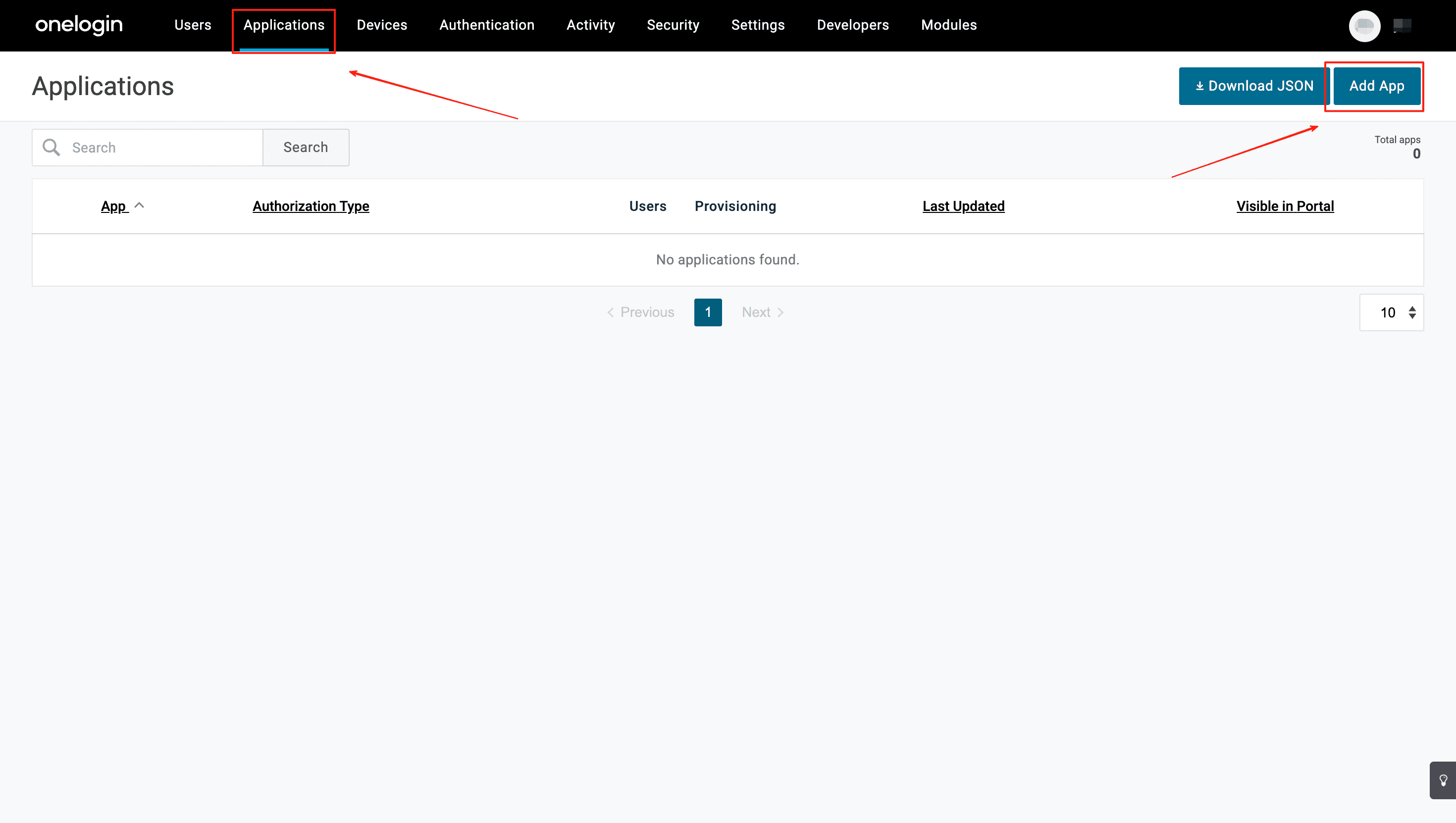
Setelah berhasil masuk, klik [Applications - Add App] untuk membuat aplikasi
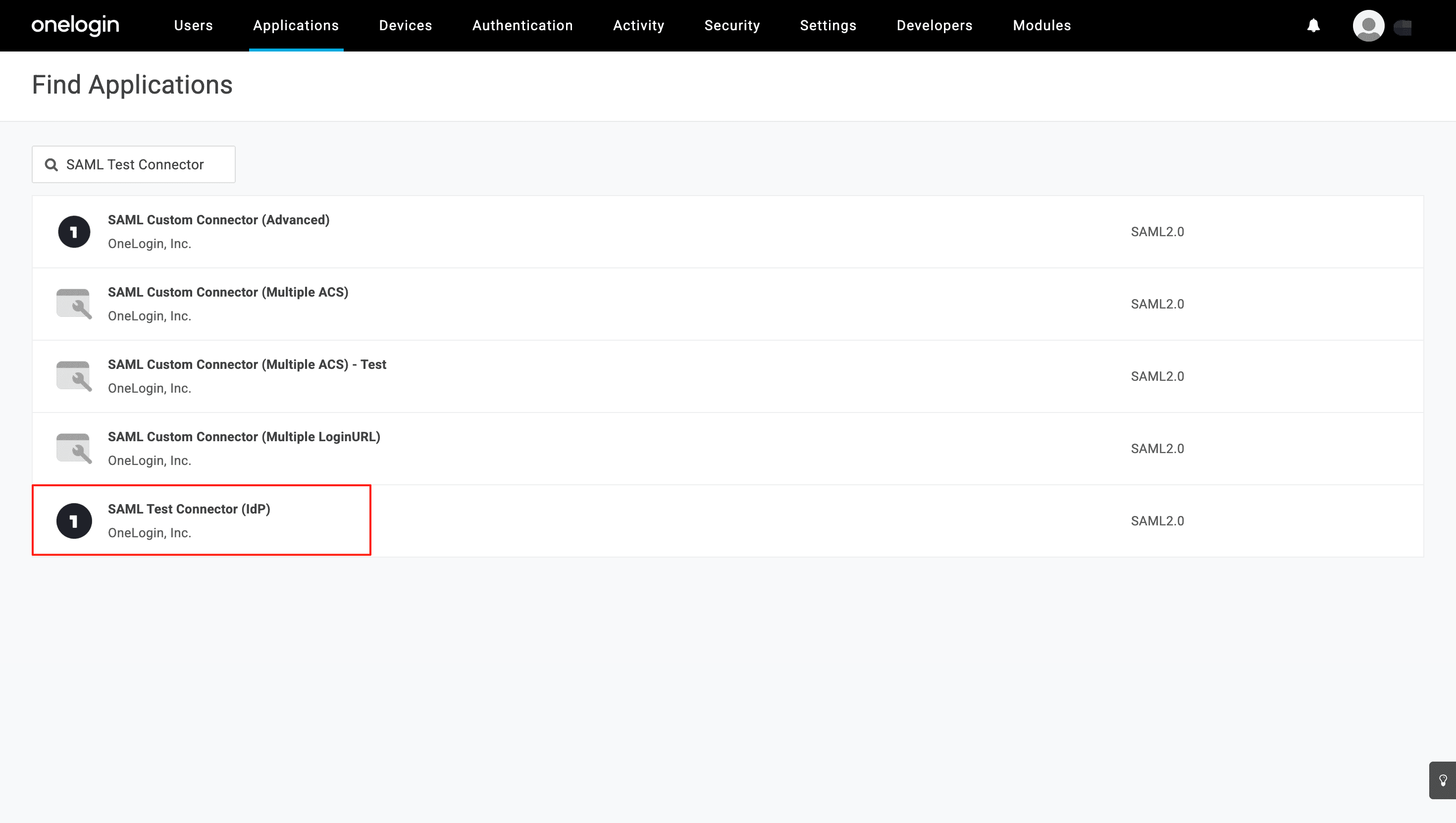
- Cari SAML, dan pilih SAML Test Connector(Idp).
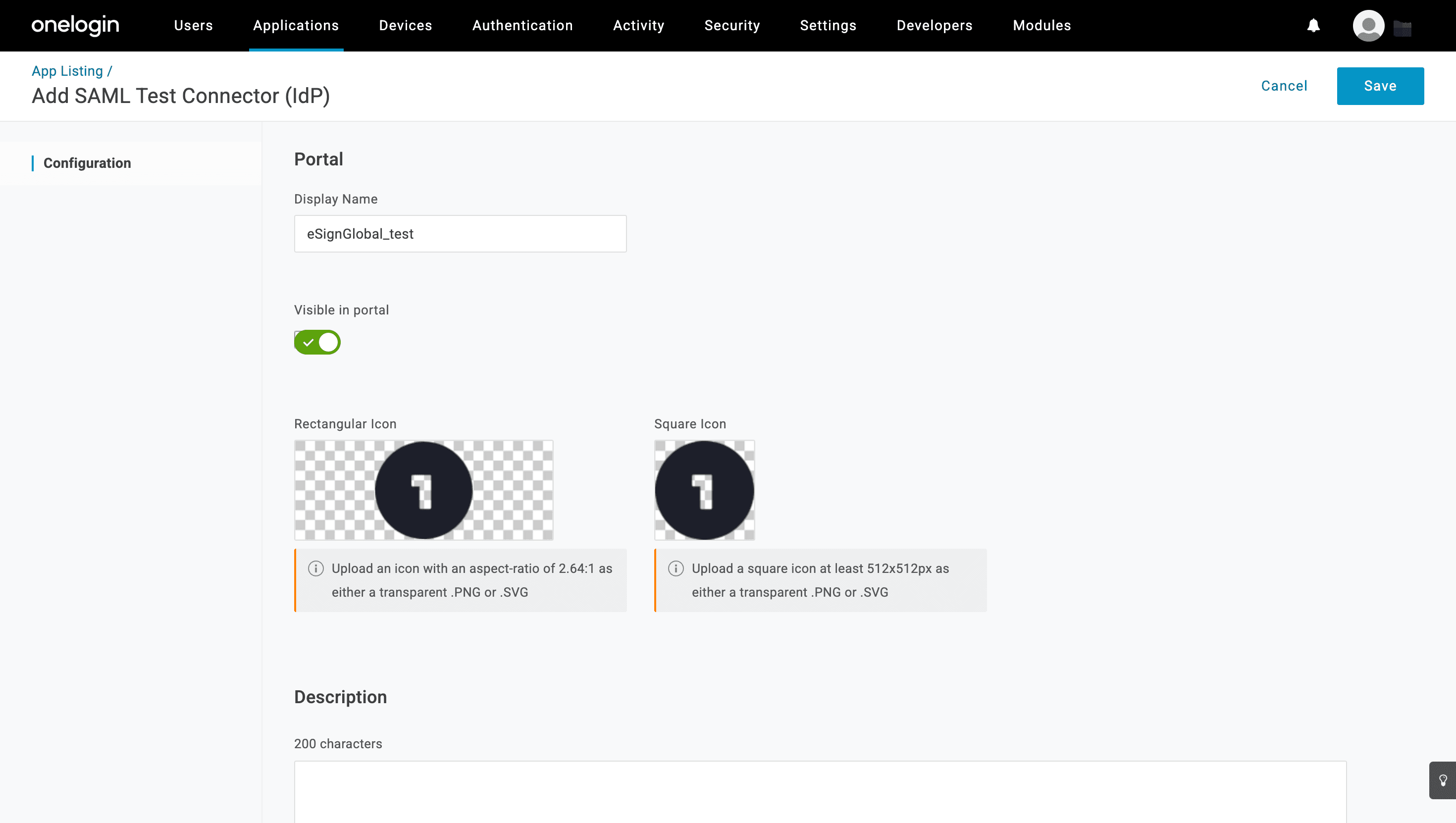
- Isi nama Aplikasi, dan unggah logo Aplikasi sesuai kebutuhan.
Mengatur Single Sign-On
- Kembali ke portal eSignGlobal, masuk dan instal plugin [Protokol Single Sign-On SAML2.0], lalu klik [Pengaturan] di bilah menu atas.
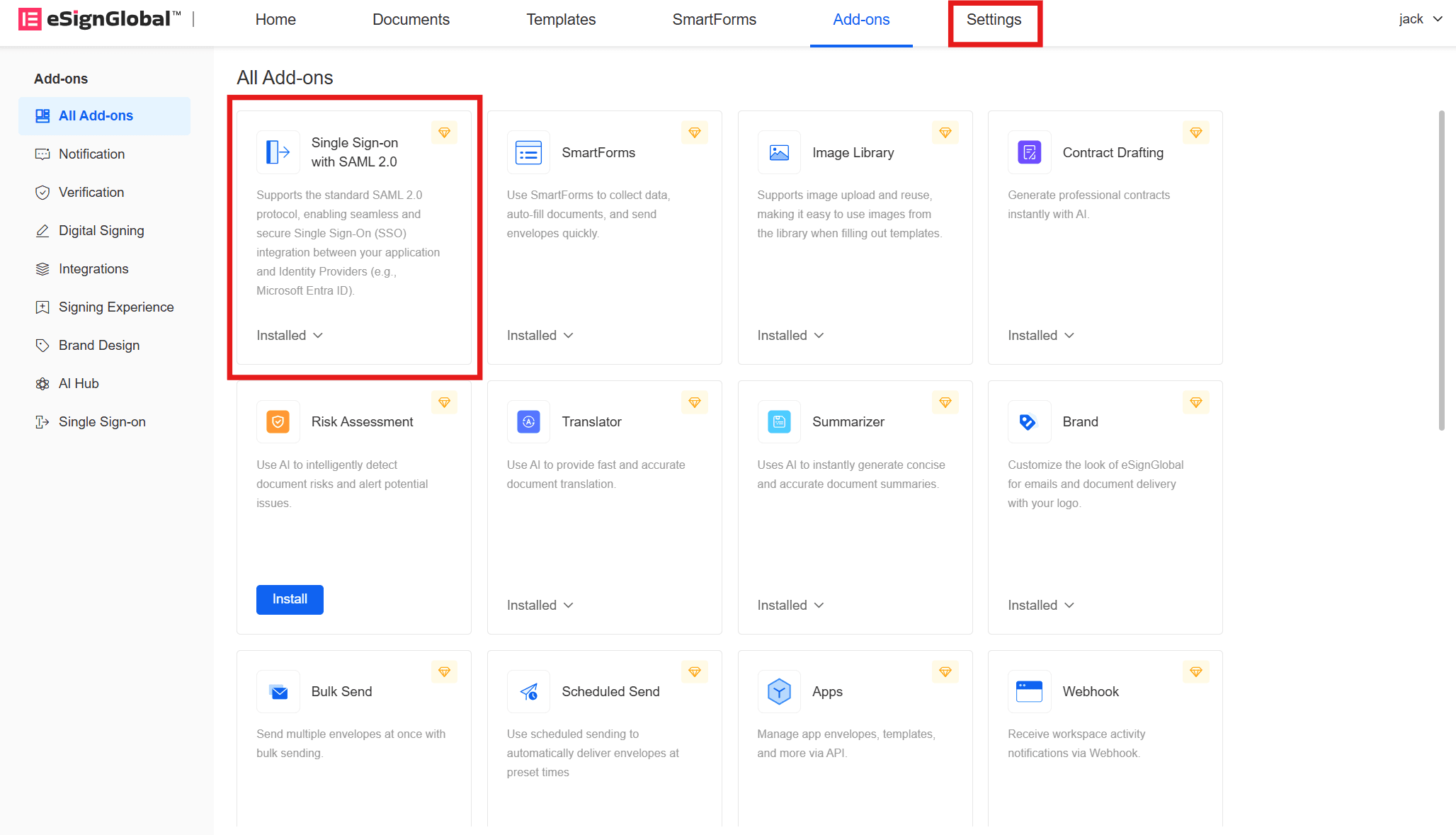
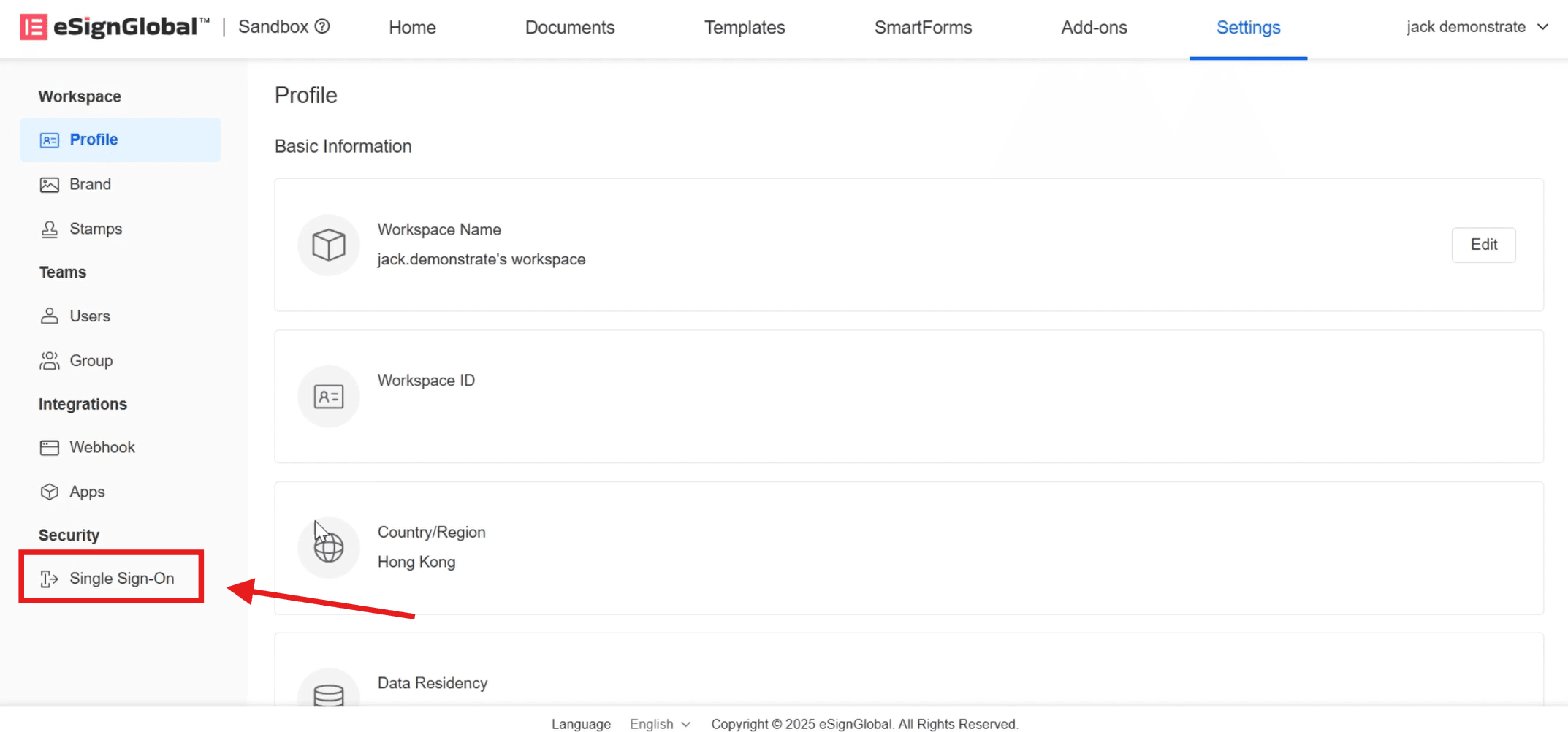
- Klik [Single Sign-On] di bawah direktori [Keamanan] di sebelah kiri.
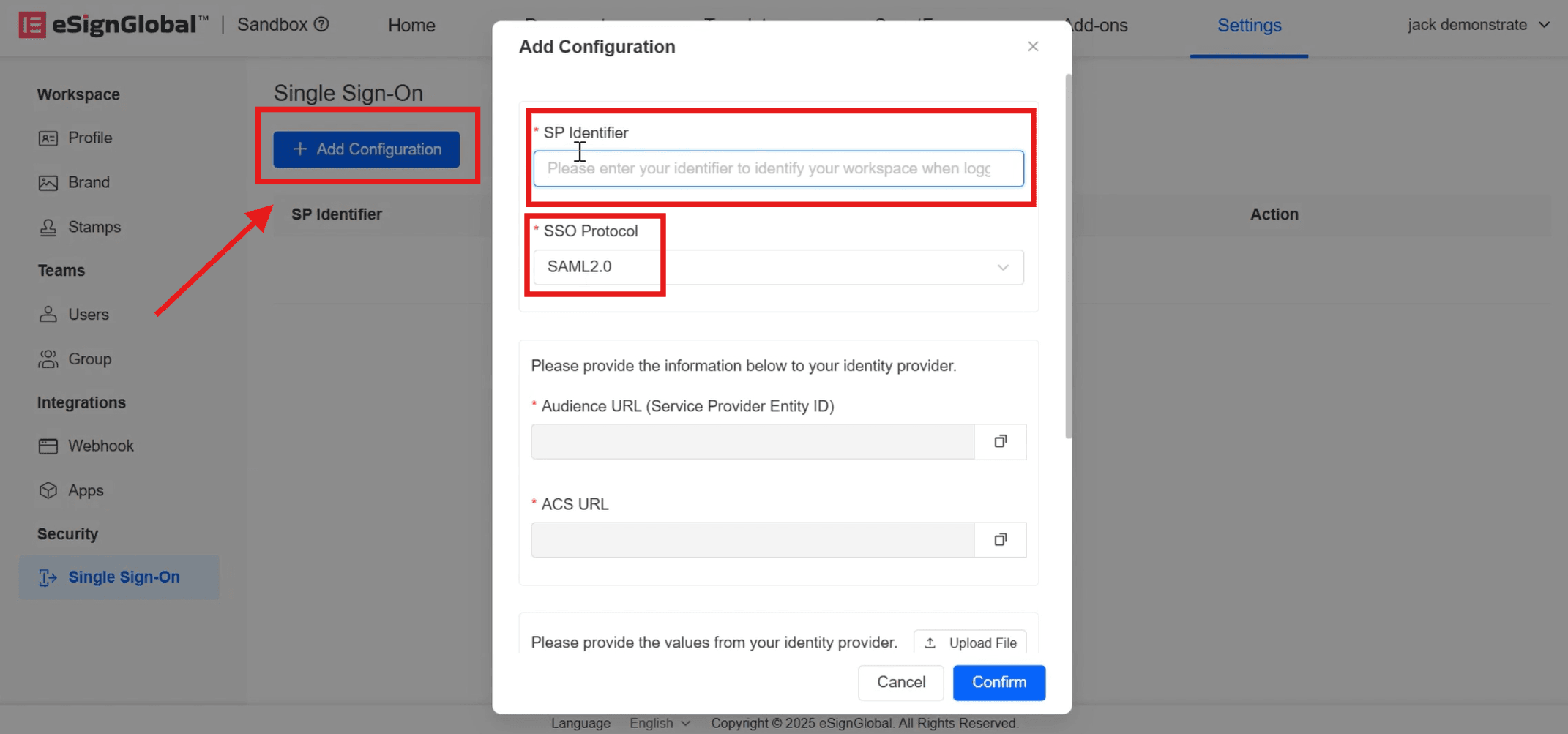
- Klik [Tambahkan Konfigurasi], masukkan [Identitas Penyedia Layanan], dan pilih [Protokol Single Sign-On] sebagai SAML2.0.
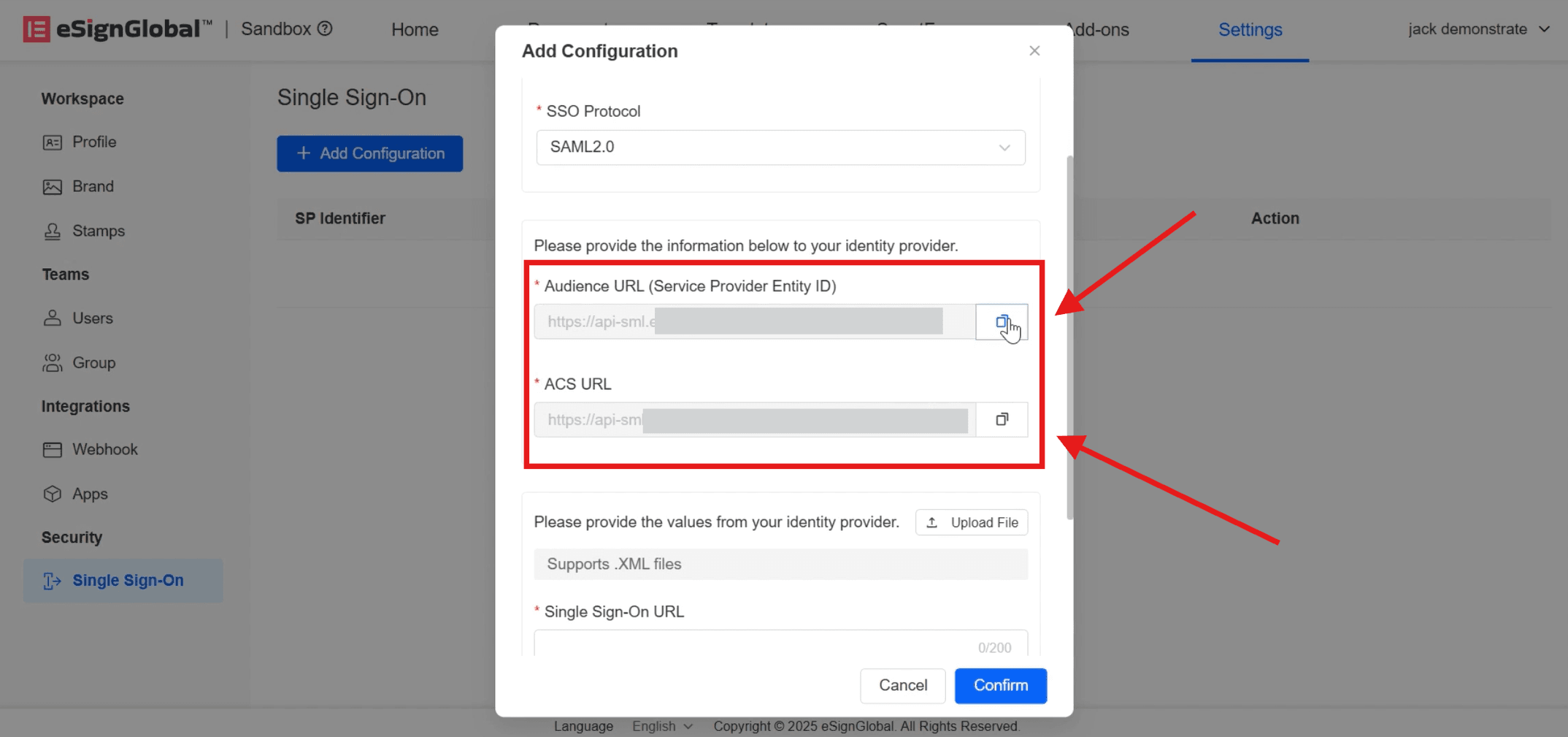
- Setelah memasukkan, [URL Audiens] (ID Entitas Penyedia Layanan) dan [URL ACS] akan dibuat secara otomatis di bawah, klik di sebelah kanan untuk menyalinnya ke halaman OneLogin.
- Kembali ke halaman OneLogin.
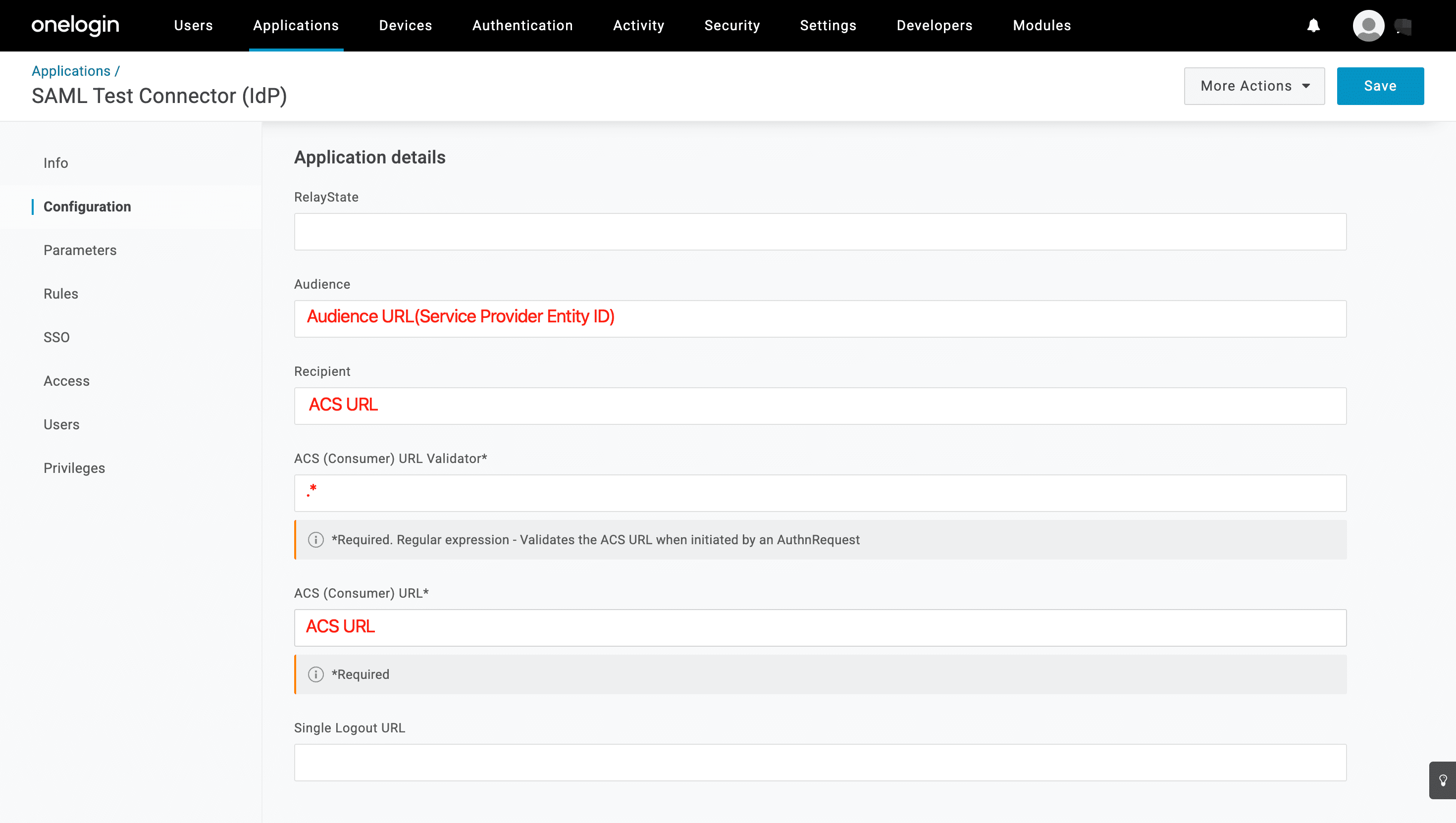
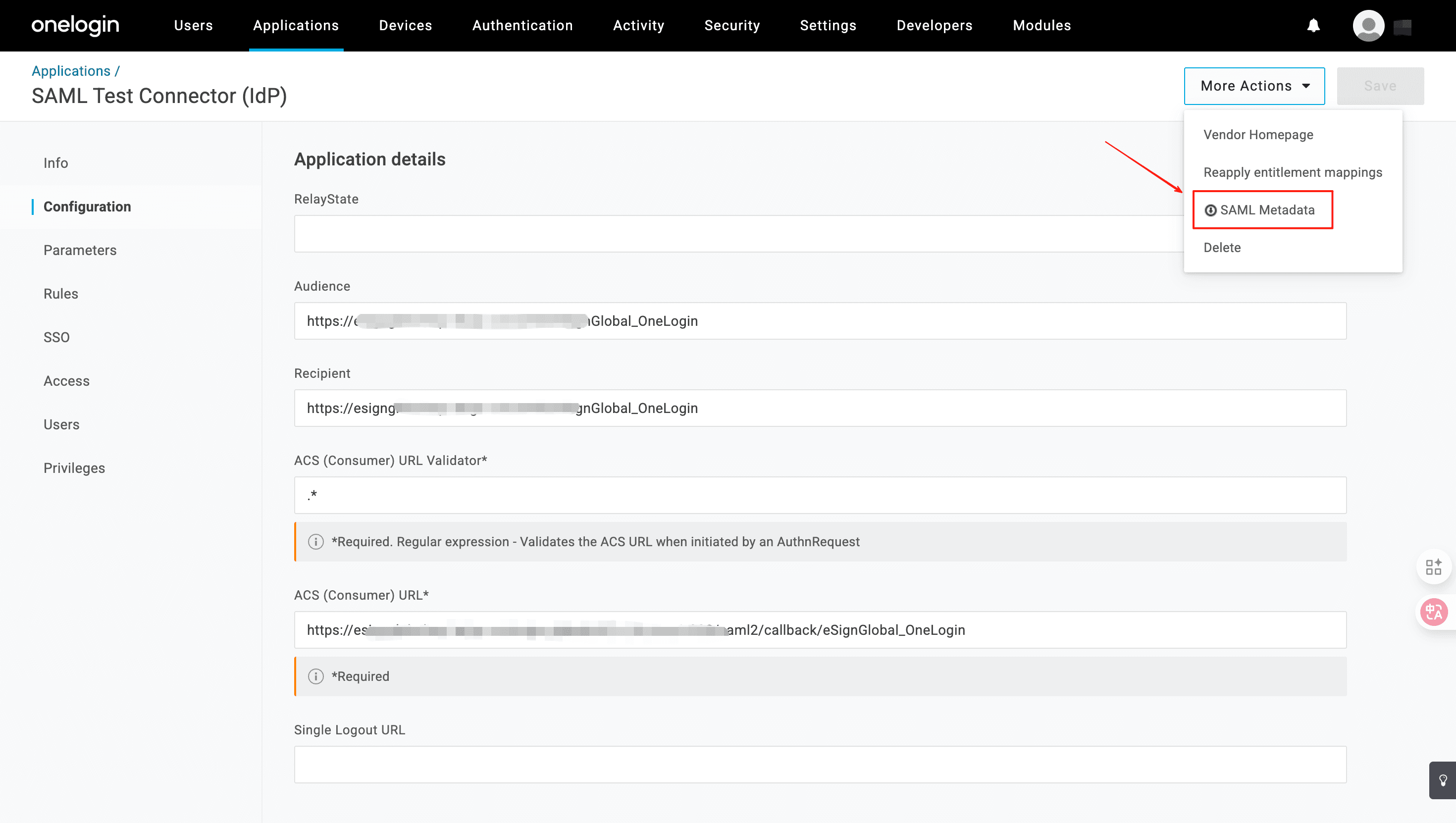
- Klik [More Actions] - [SAML Metadata] untuk mengunduh file XML.
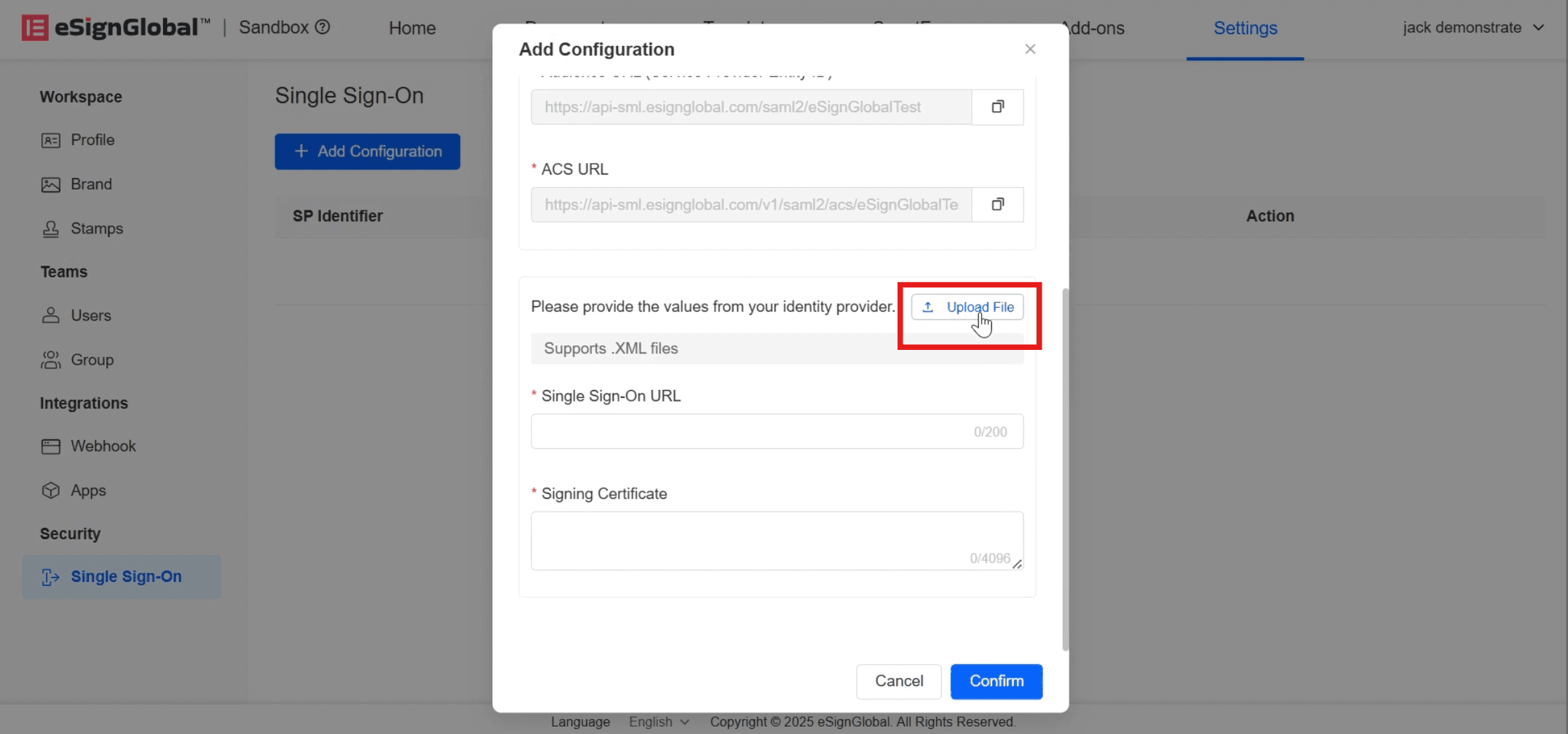
- Kembali ke halaman [Tambahkan Konfigurasi] eSignGlobal, klik untuk mengunggah file XML yang diunduh.
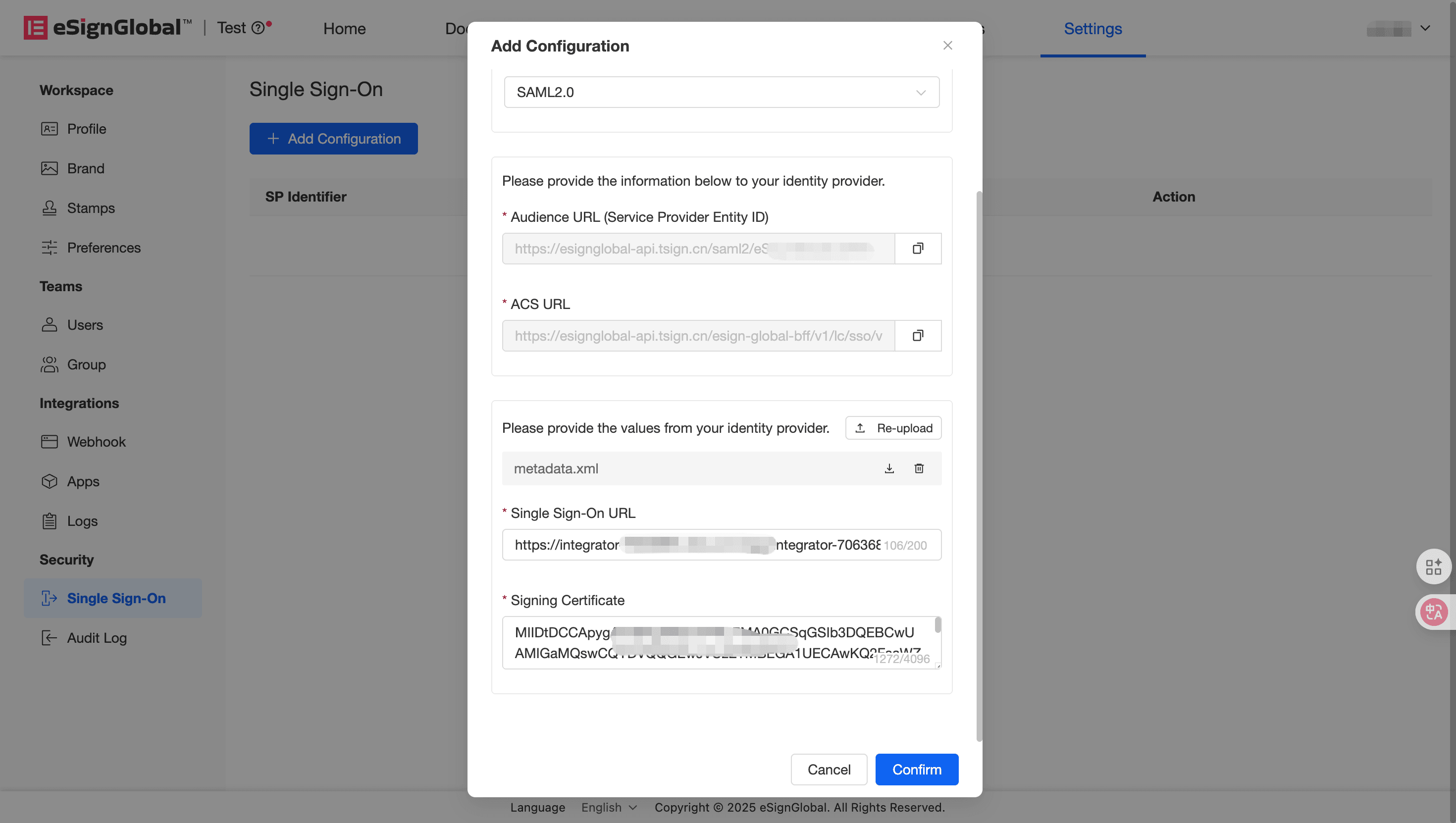
- Setelah berhasil diunggah, [URL Single Sign-On] dan [Sertifikat Tanda Tangan] akan diisi secara otomatis, lalu klik [Konfirmasi].
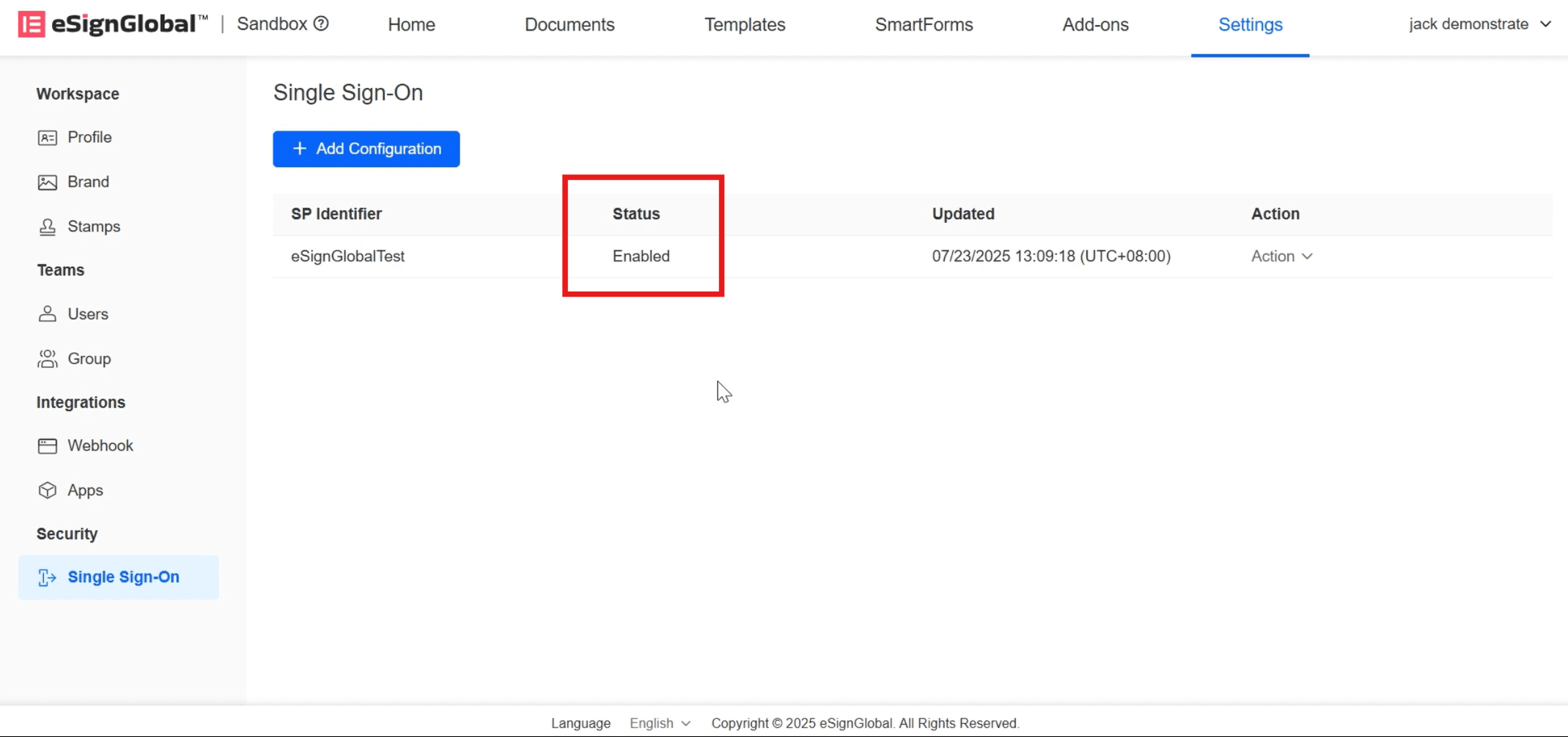
- Status menampilkan [Diaktifkan] menunjukkan bahwa konfigurasi SSO berhasil.
Mengonfigurasi Izin Akses Pengguna
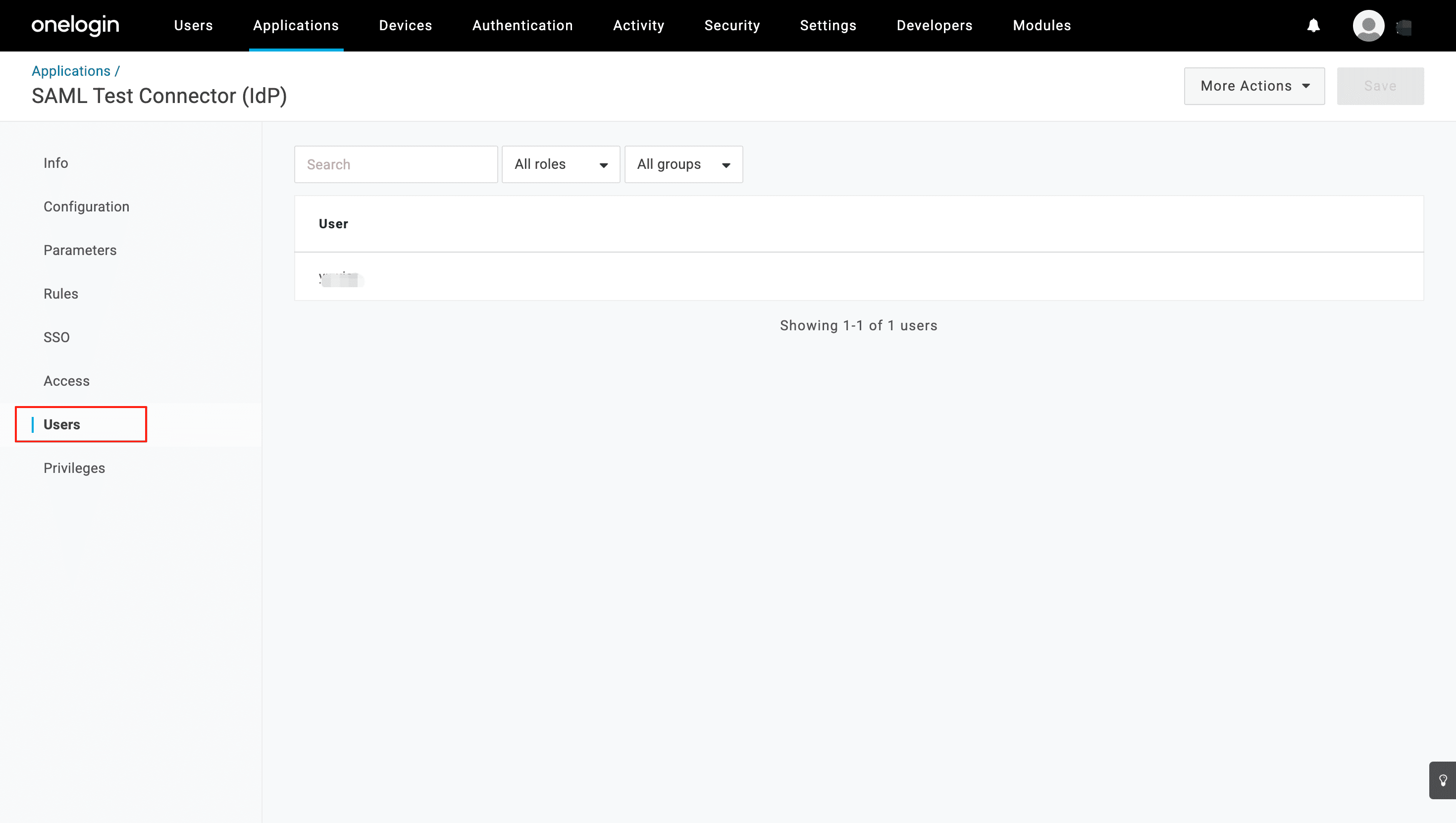
- Di bawah tab Users, konfigurasikan izin akses pengguna.
Verifikasi SSO
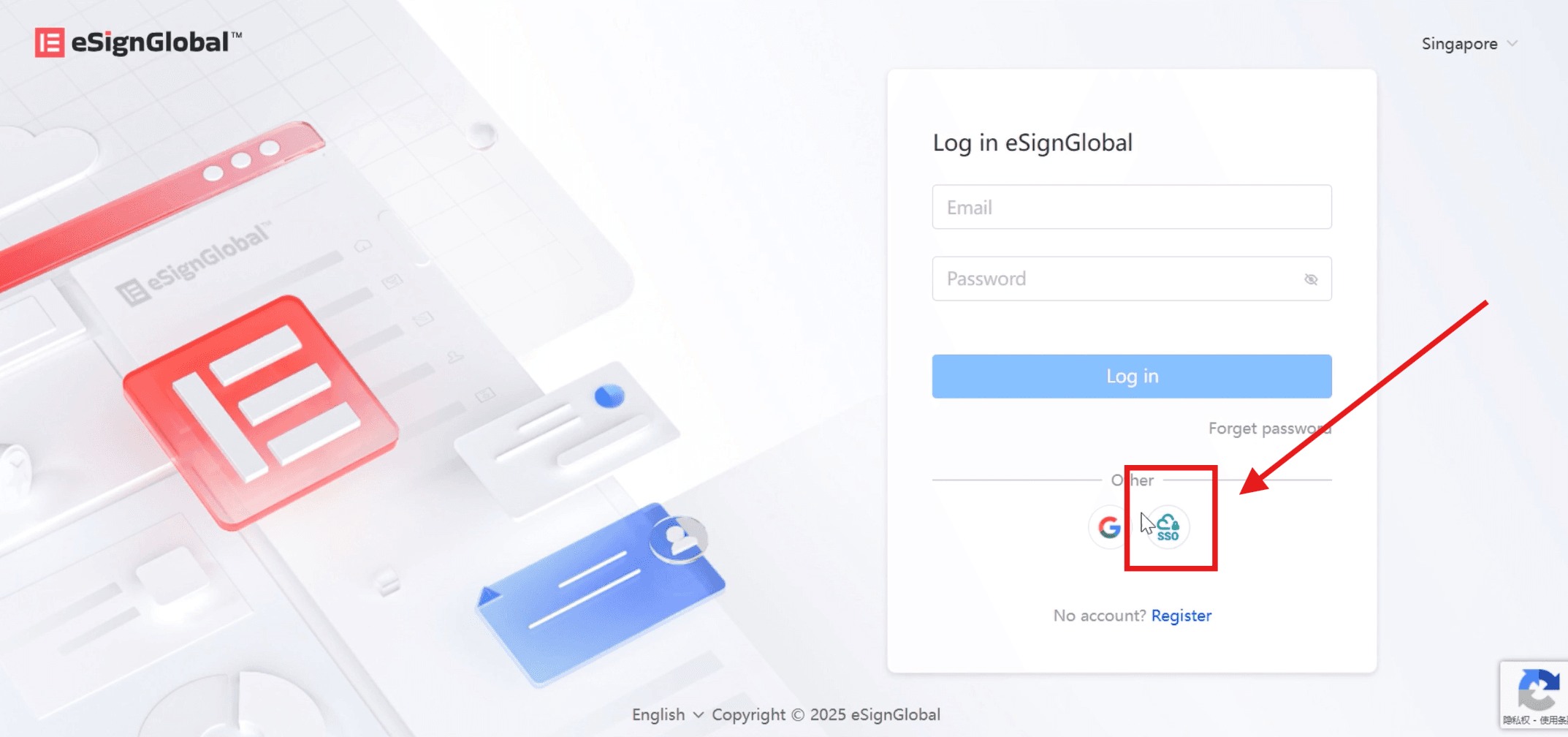
- Pilih login SSO di halaman login resmi eSignGlobal.
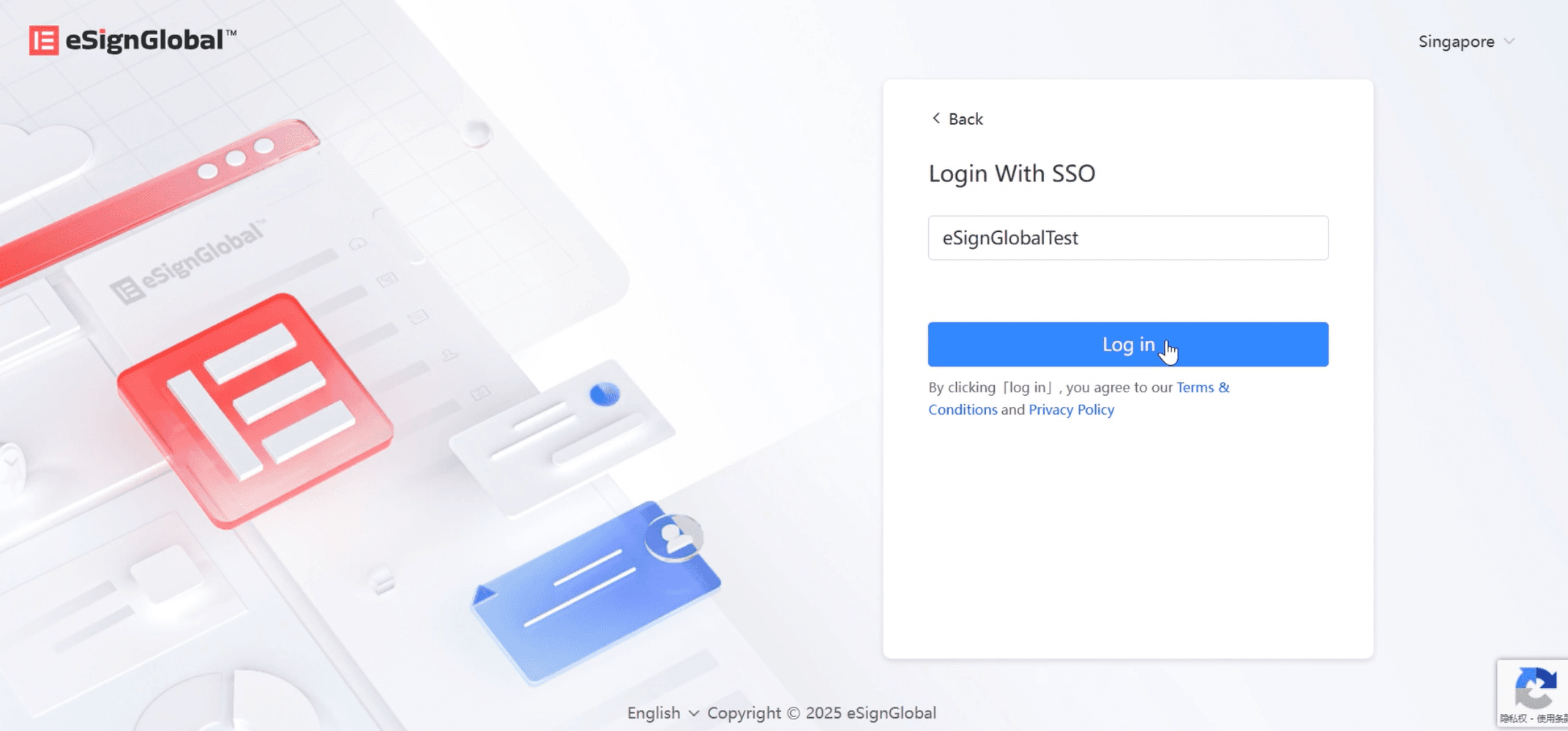
- Masukkan pengidentifikasi ruang kerja yang sesuai, klik login.
-
Halaman akan dialihkan ke login OneLogin.
-
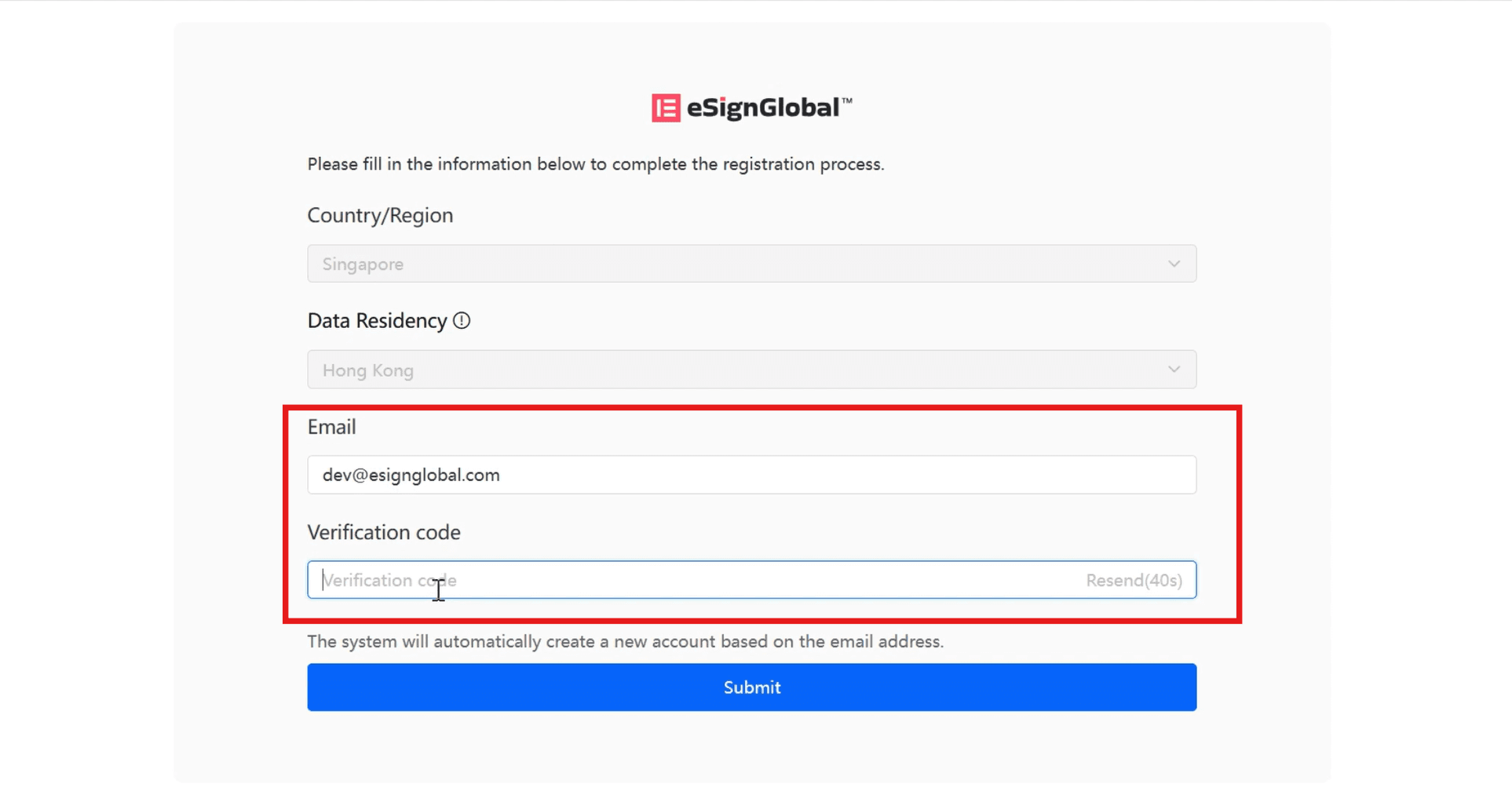
Masukkan email dan kode verifikasi yang dikirim ke email di halaman yang dialihkan, klik [Kirim], dan masuk ke beranda eSignGlobal.
Perhatian:
Alamat email login melalui SSO tidak dapat digunakan sebagai akun login platform eSignGlobal.