

 サービスセンター
OneLogin - SAML2.0
eSignGlobalは、SAML 2.0に基づくフェデレーション認証をサポートしています。SAML 2.0に基づくフェデレーション認証を通じて、OneLoginをeSignGlobalと統合することで、OneLoginアカウントのシングルサインオンをeSignGlobalで実現できます。企業や組織のメンバーごとに個別のIDを作成する必要はありません。
OneLoginアプリケーションの作成
-
OneLoginプラットフォームにログインします。
-
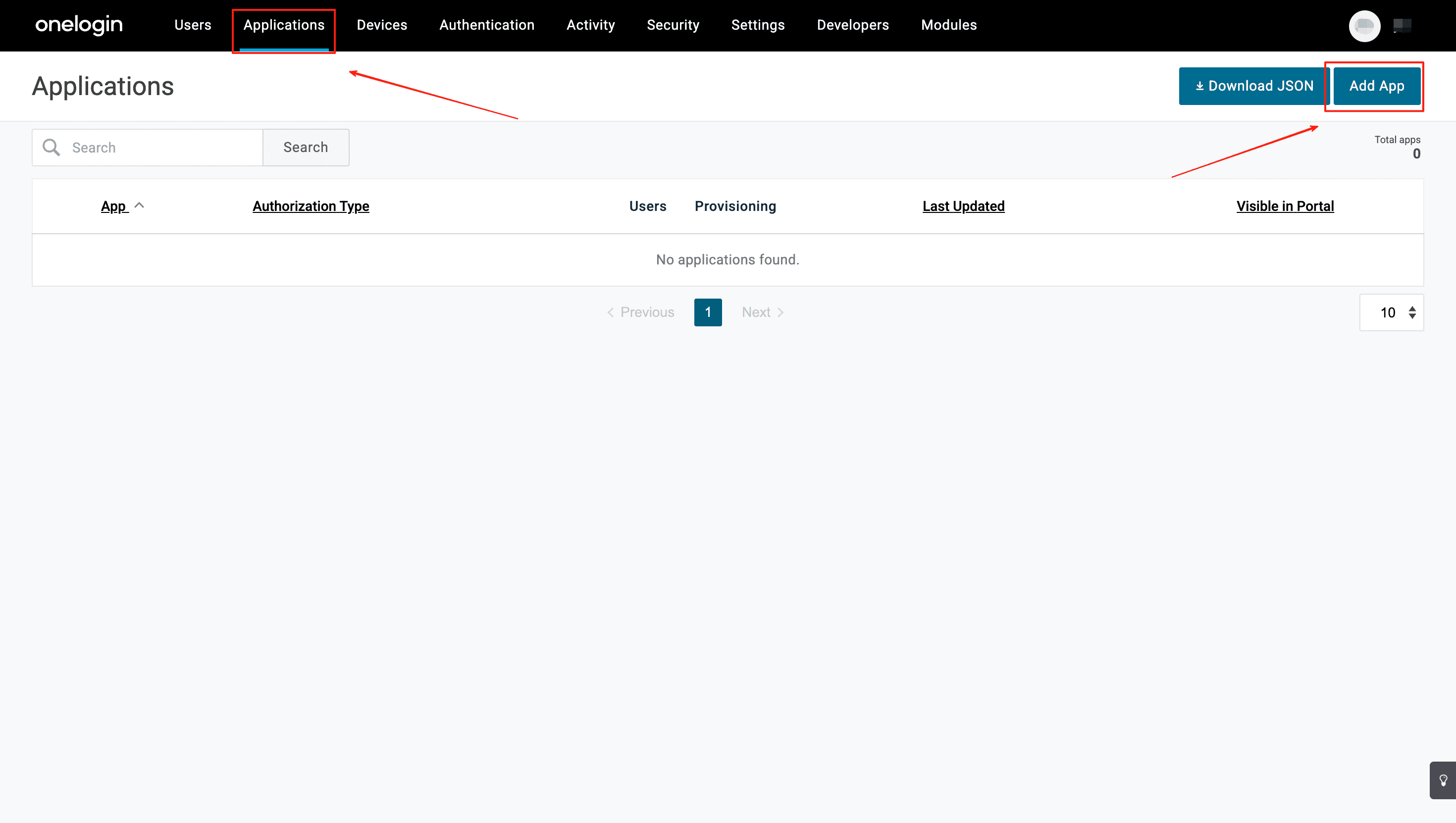
ログイン後、【Applications - Add App】をクリックしてアプリケーションを作成します。
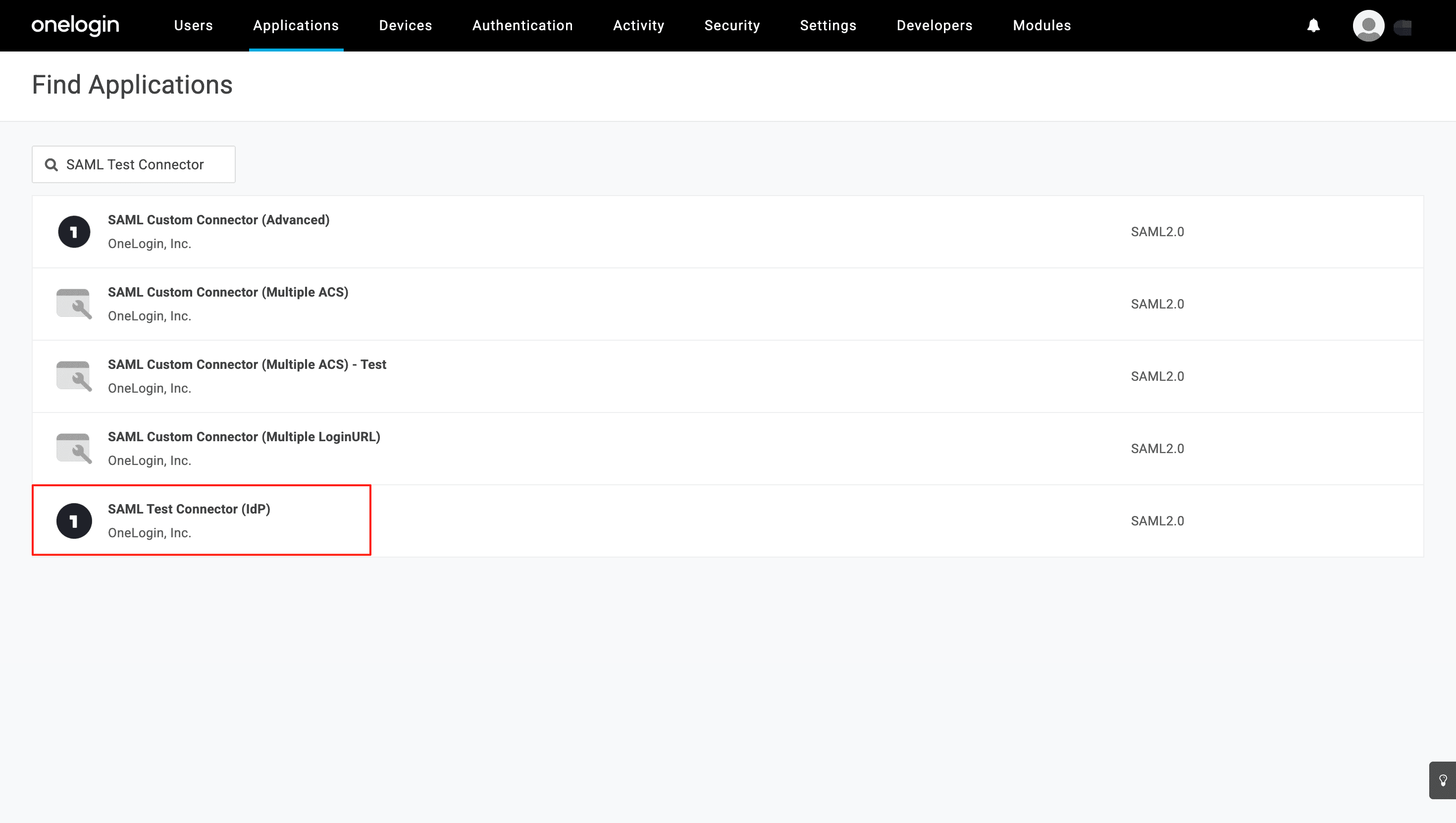
- SAMLを検索し、SAML Test Connector(Idp)を選択します。
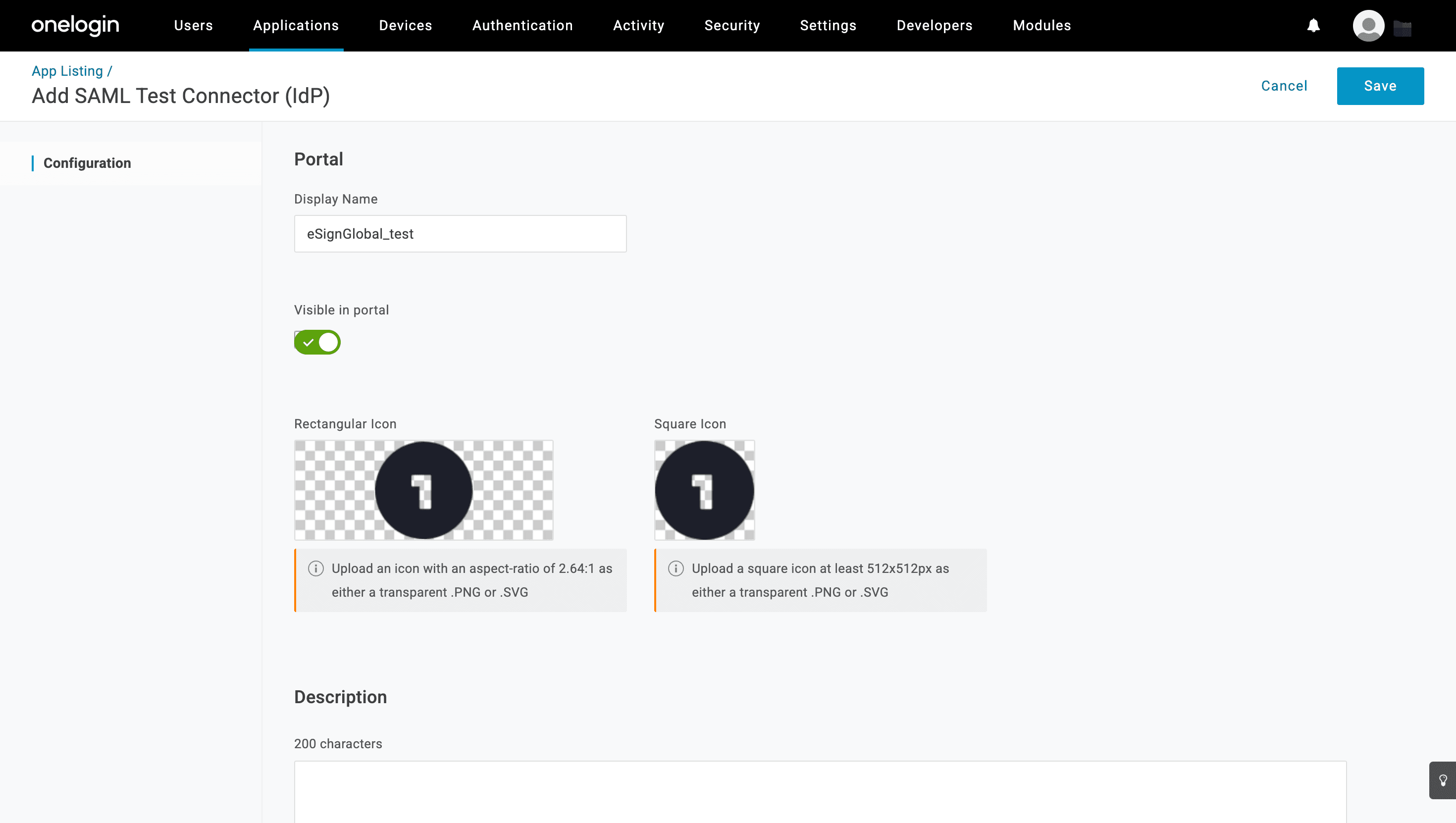
- App名を入力し、必要に応じてAppロゴをアップロードします。
シングルサインオンの設定
- eSignGlobalポータルに戻り、【シングルサインオンSAML2.0プロトコル】プラグインをログインしてインストールした後、上部のメニューバー【設定】をクリックします。
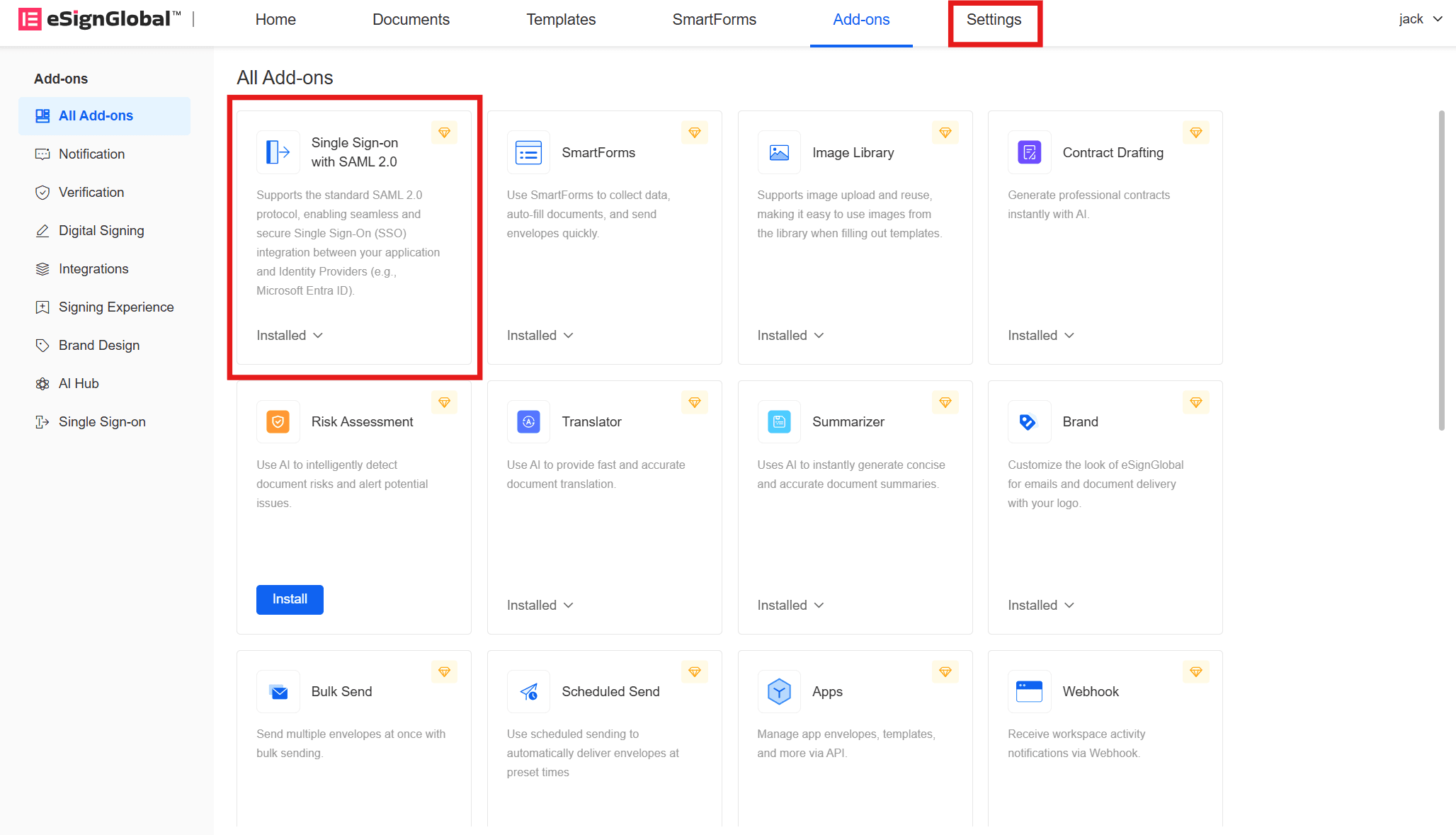
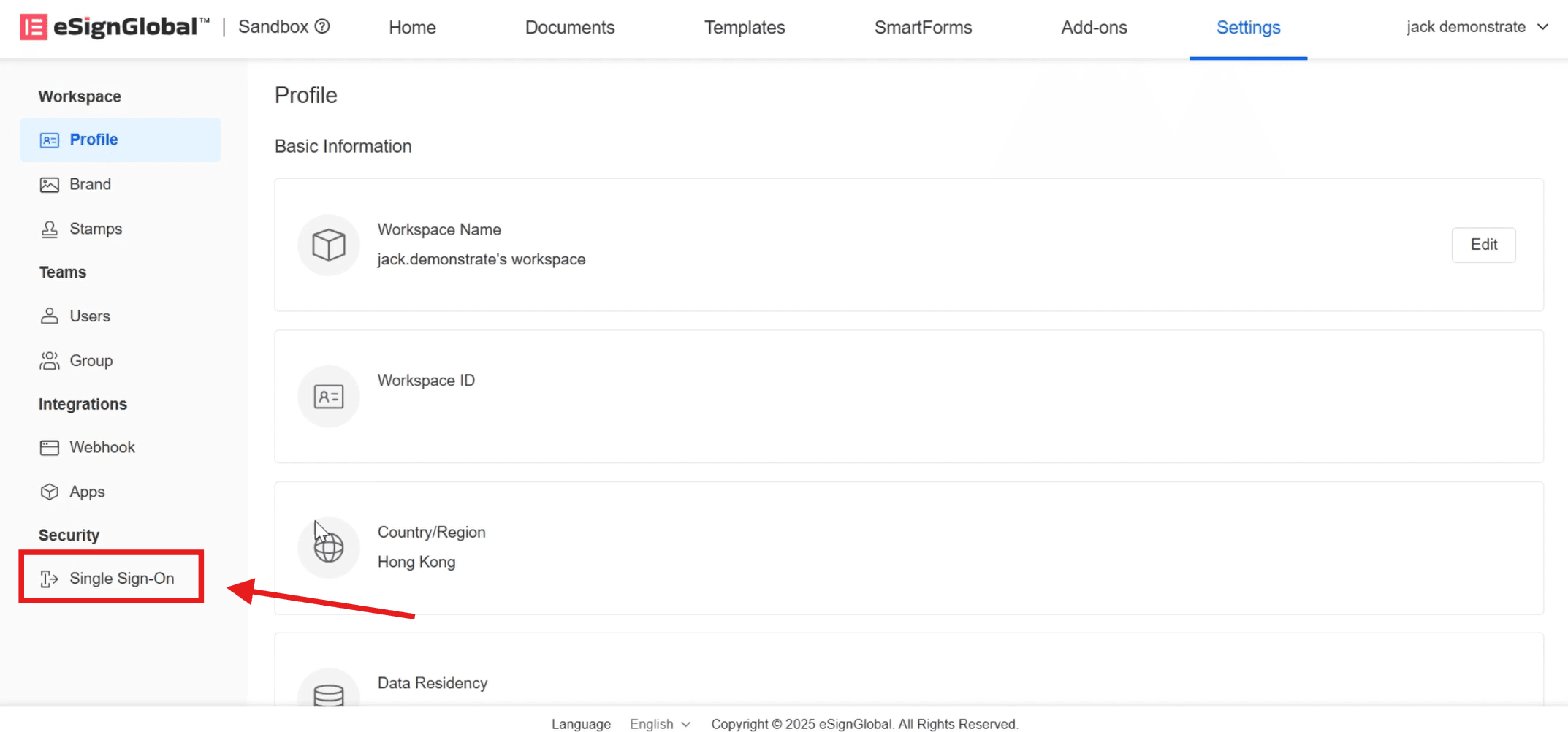
- 左側の【セキュリティ】ディレクトリにある【シングルサインオン】をクリックします。
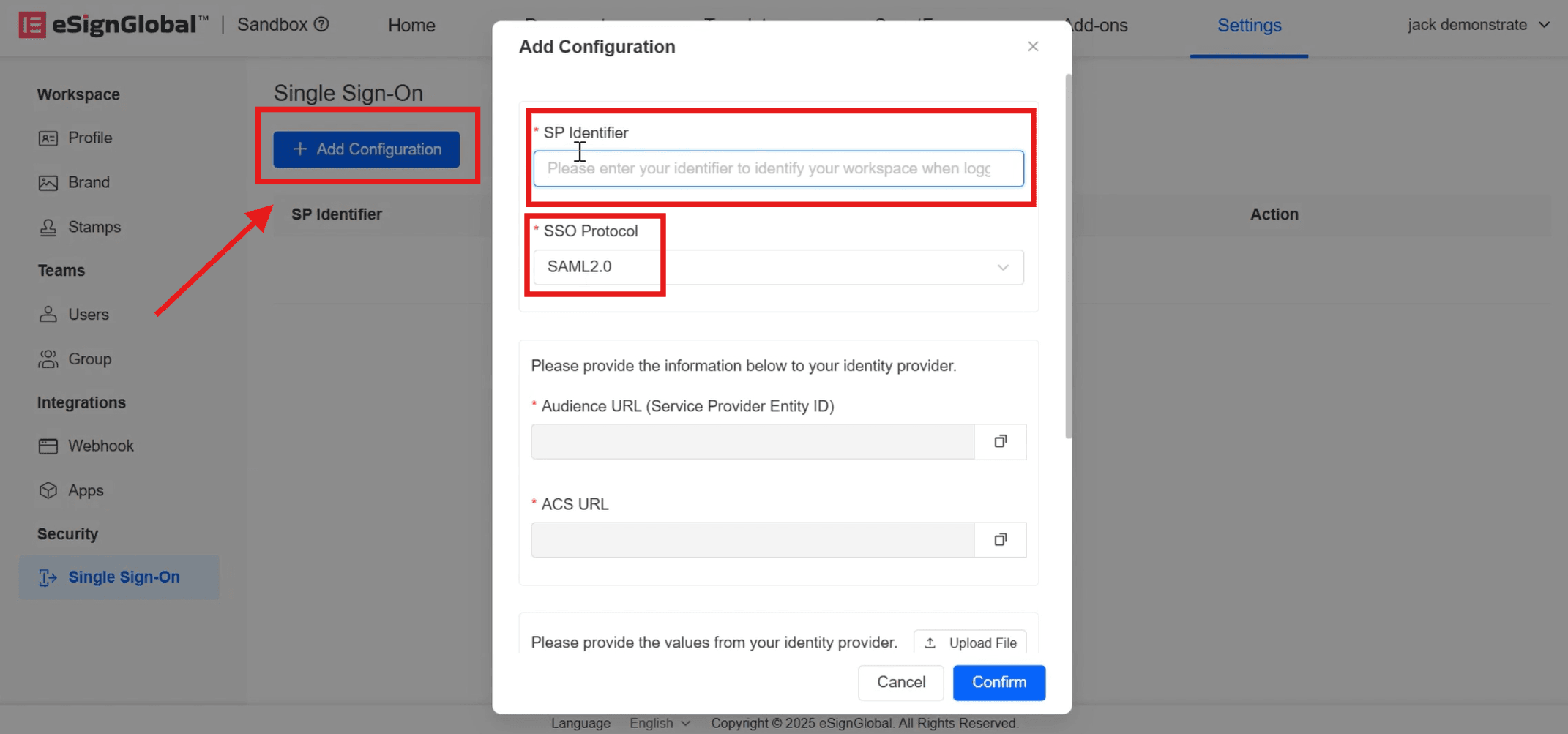
- 【構成の追加】をクリックし、【サービスプロバイダーID】を入力し、【シングルサインオンプロトコル】としてSAML2.0を選択します。
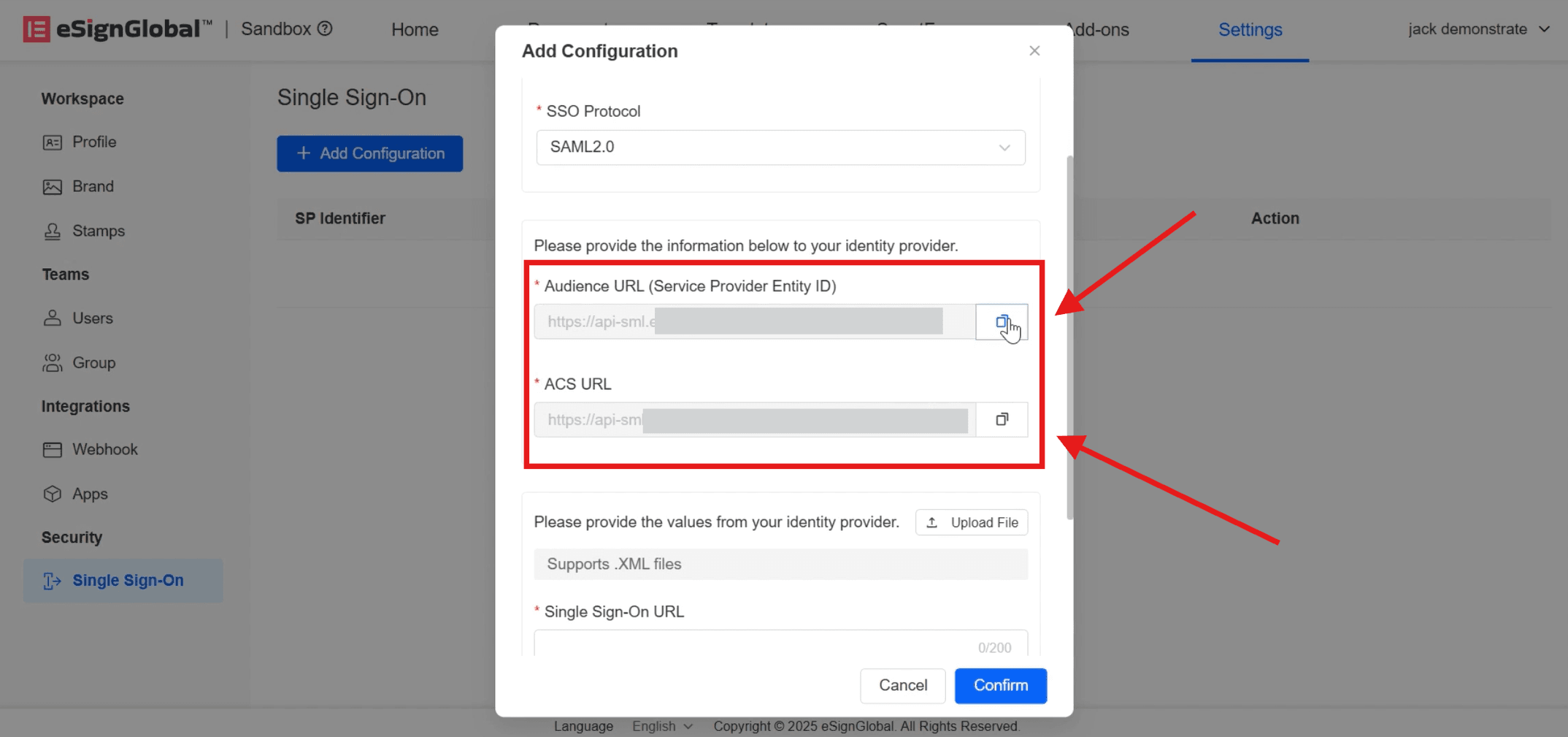
- 入力完了後、下部に【オーディエンスURL】(サービスプロバイダーEntity ID)と【ACS URL】が自動的に生成されます。右側をクリックしてOneLoginページにコピーします。
- OneLoginページに戻ります。
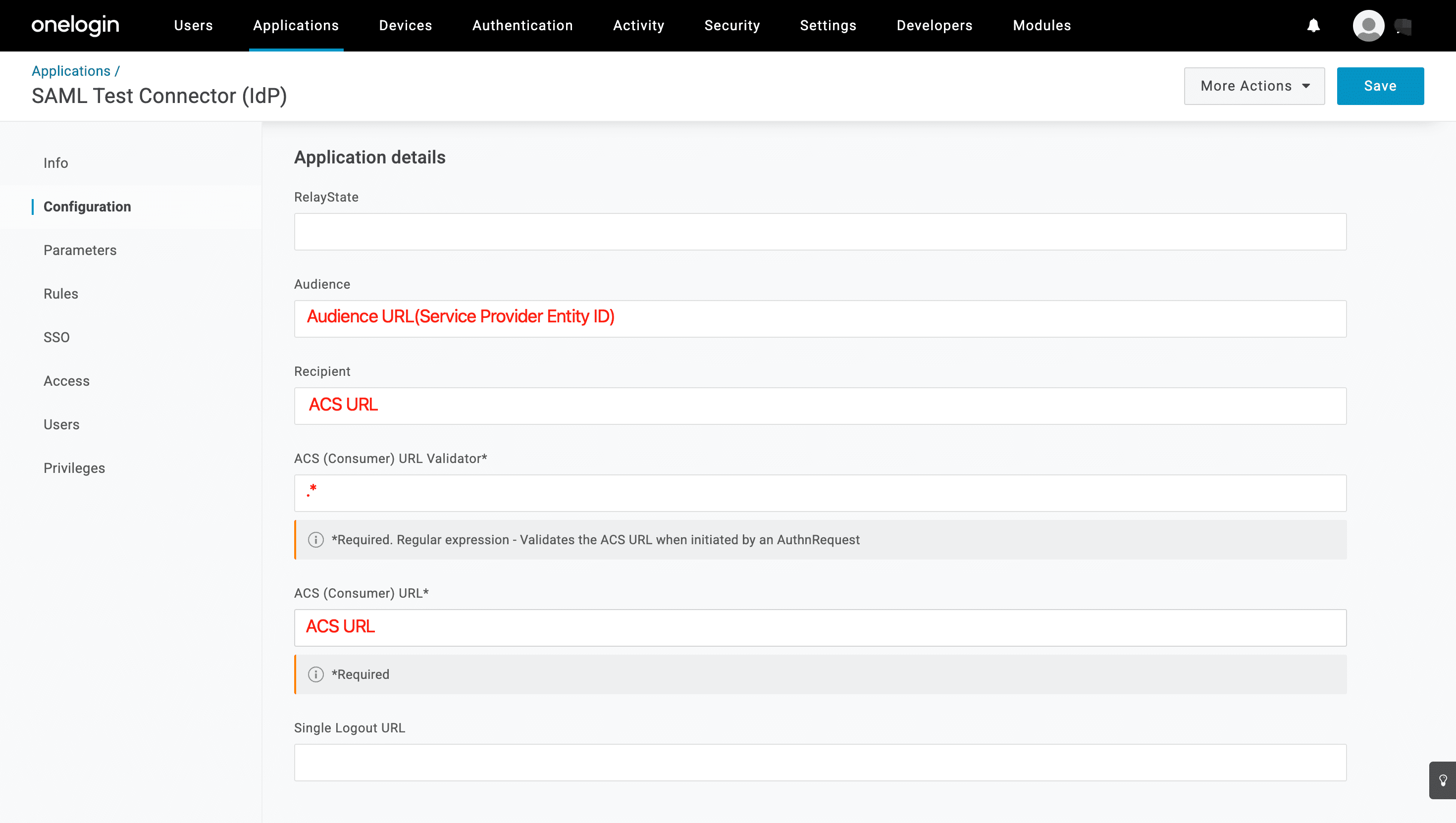
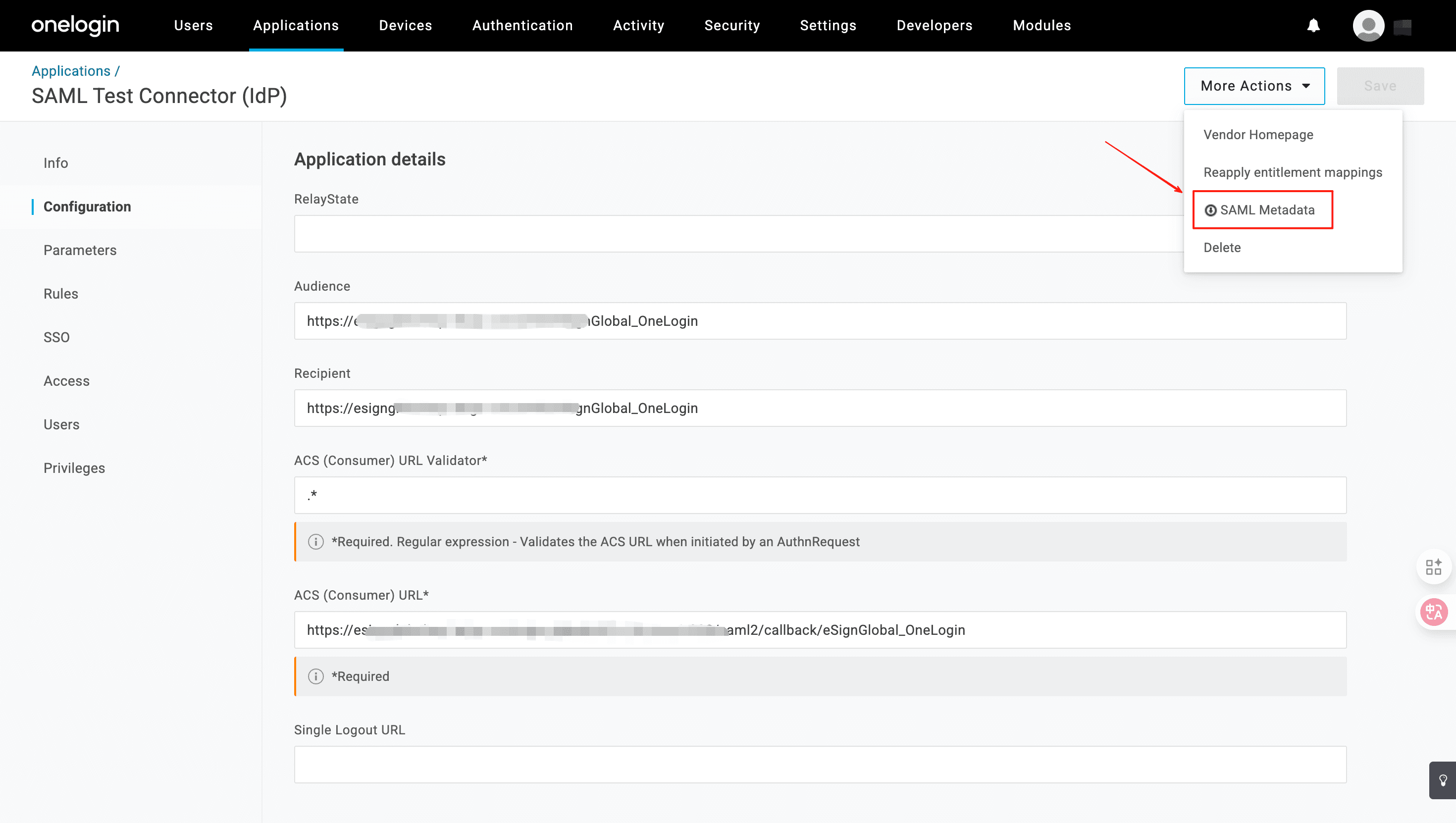
- 【More Actions】-【SAML Metadata】をクリックしてXMLファイルをダウンロードします。
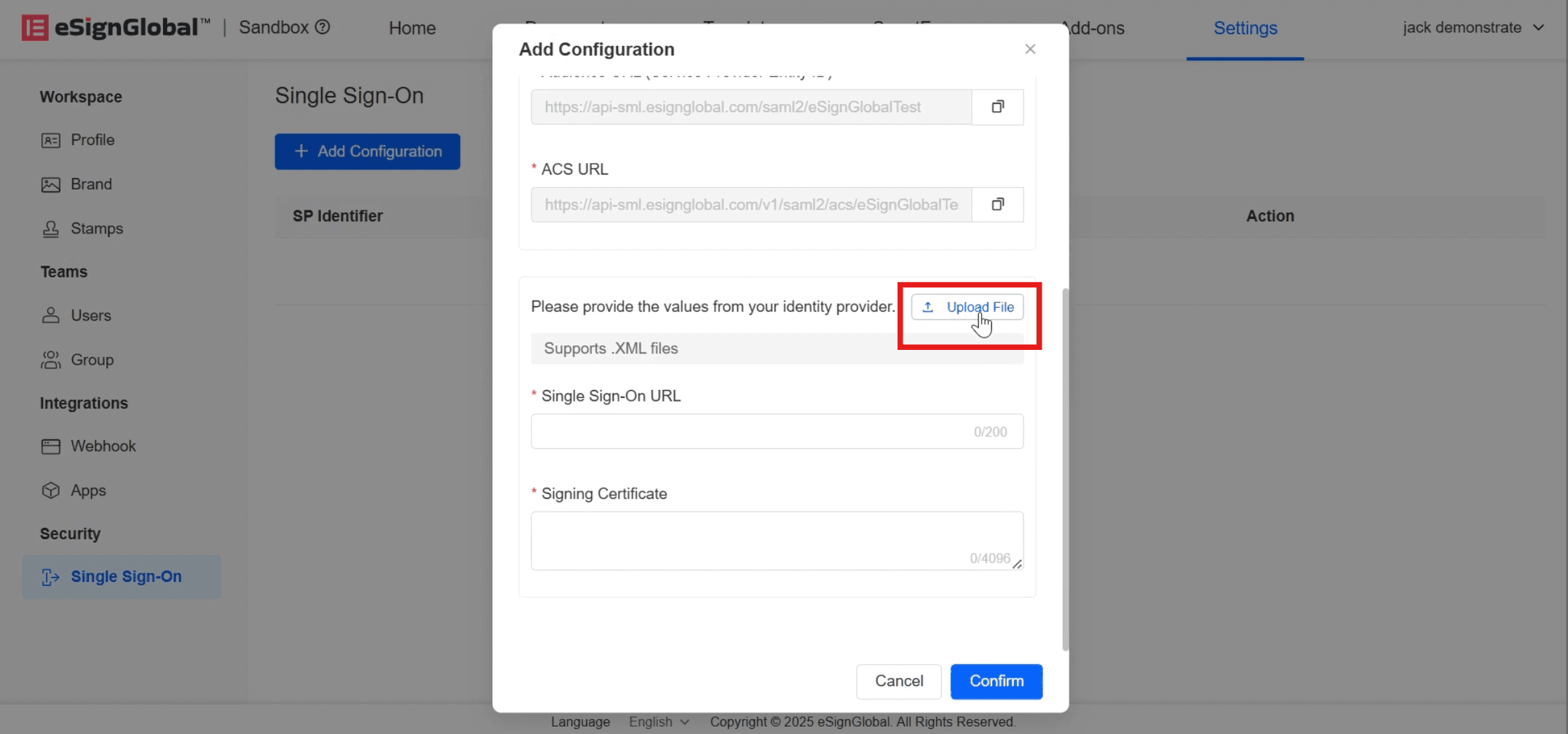
- eSignGlobal【構成の追加】ページに戻り、ダウンロードしたXMLファイルをアップロードします。
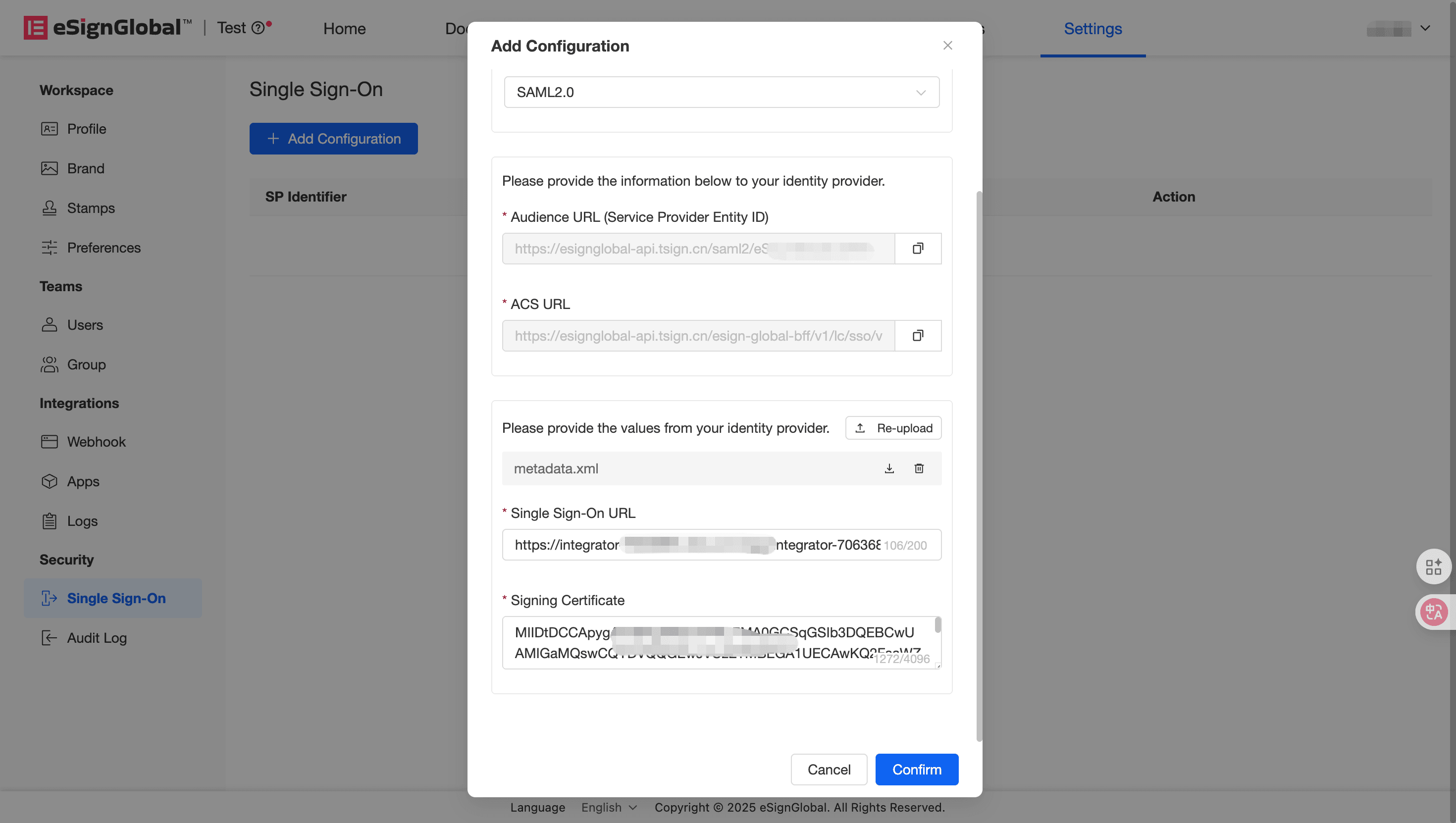
- アップロードが成功すると、【シングルサインオンURL】と【署名証明書】が自動的に入力されます。この時点で【確認】をクリックします。
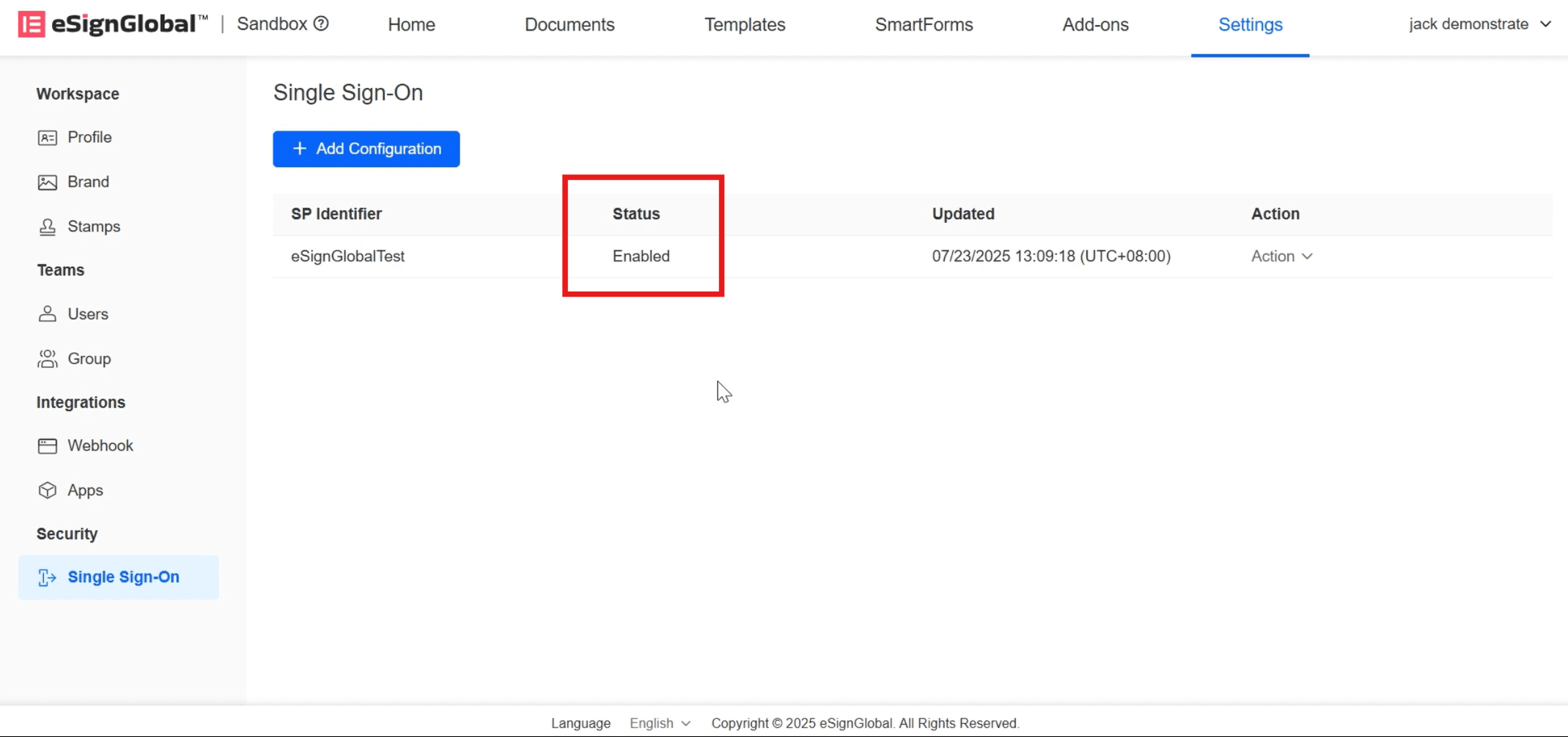
- ステータスが【有効】と表示されたら、SSO構成が成功したことを示します。
ユーザーアクセス権限の設定
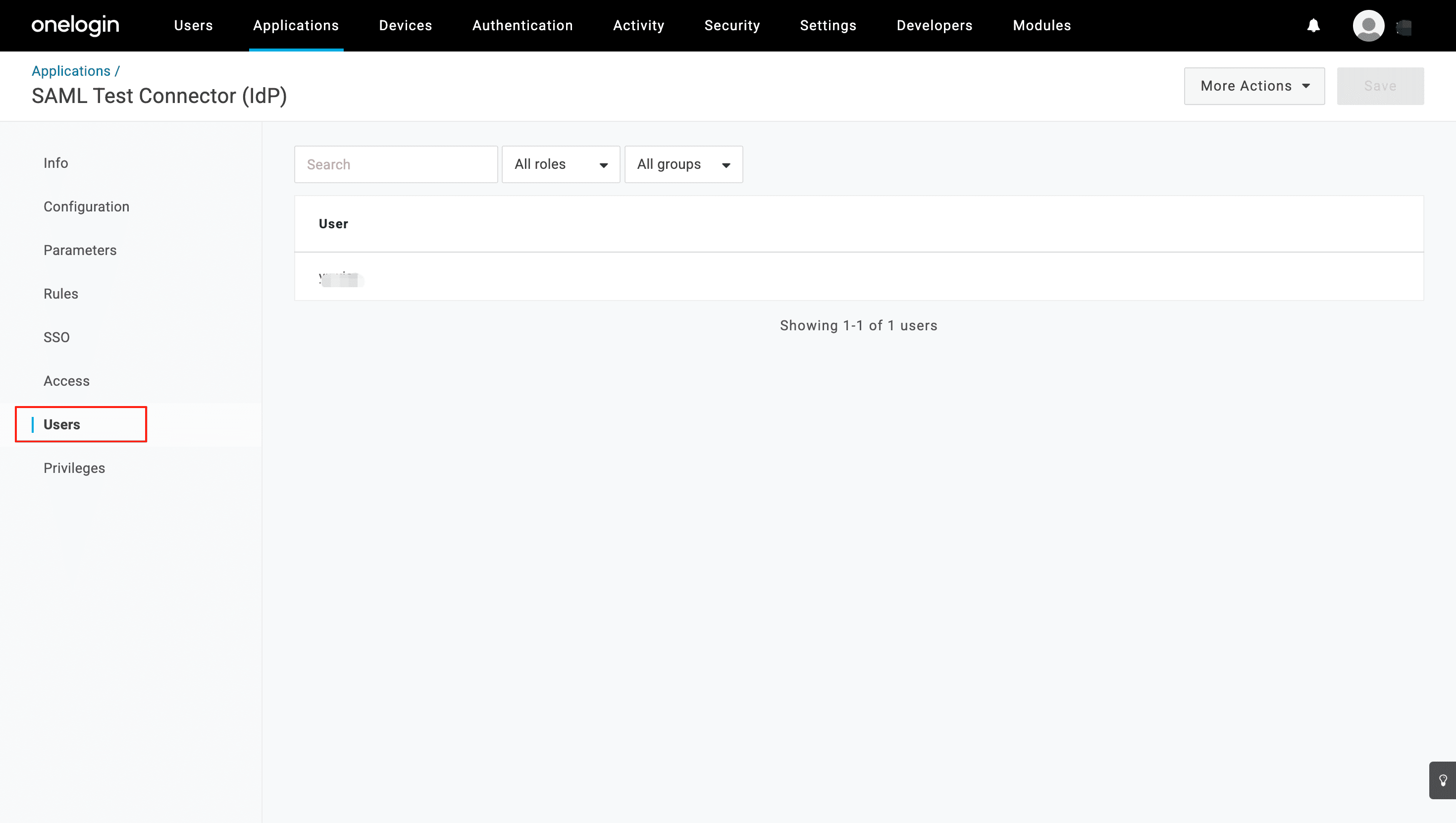
- 【Users】タブで、ユーザーアクセス権限を設定します。
SSOの検証
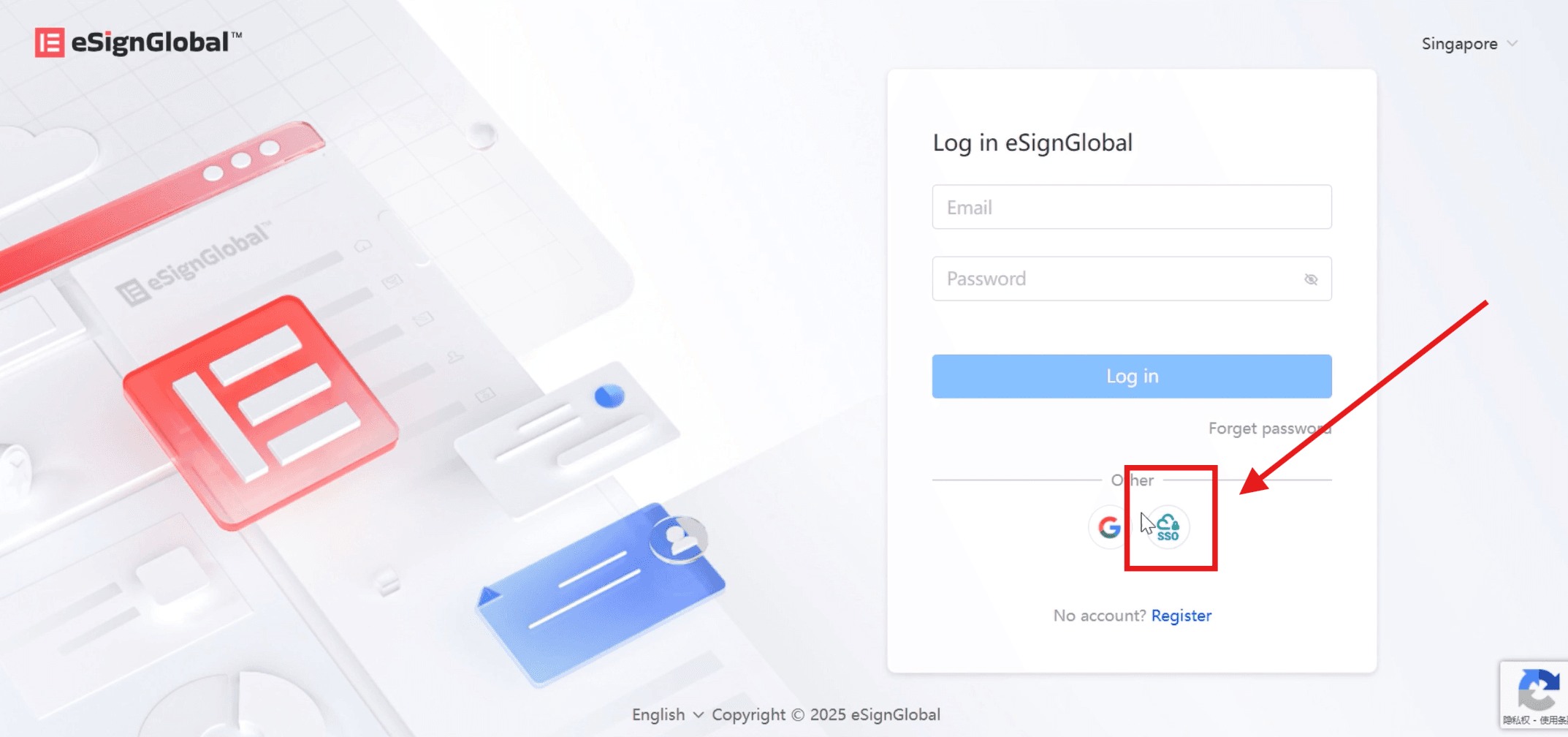
- eSignGlobal公式サイトのログインページでSSOログインを選択します。
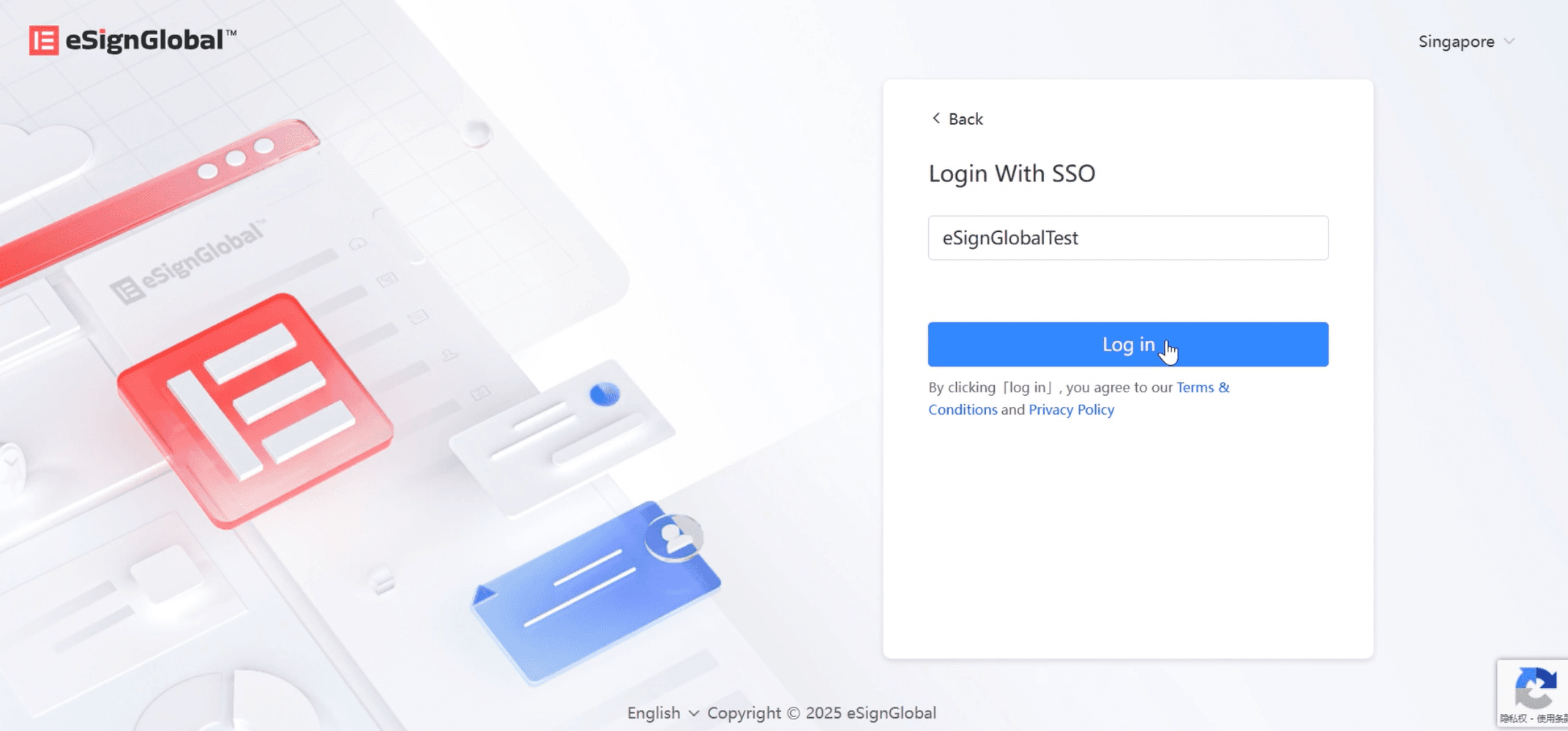
- 所属ワークスペースIDを入力し、【ログイン】をクリックします。
-
ページがOneLoginログインにリダイレクトされます。
-
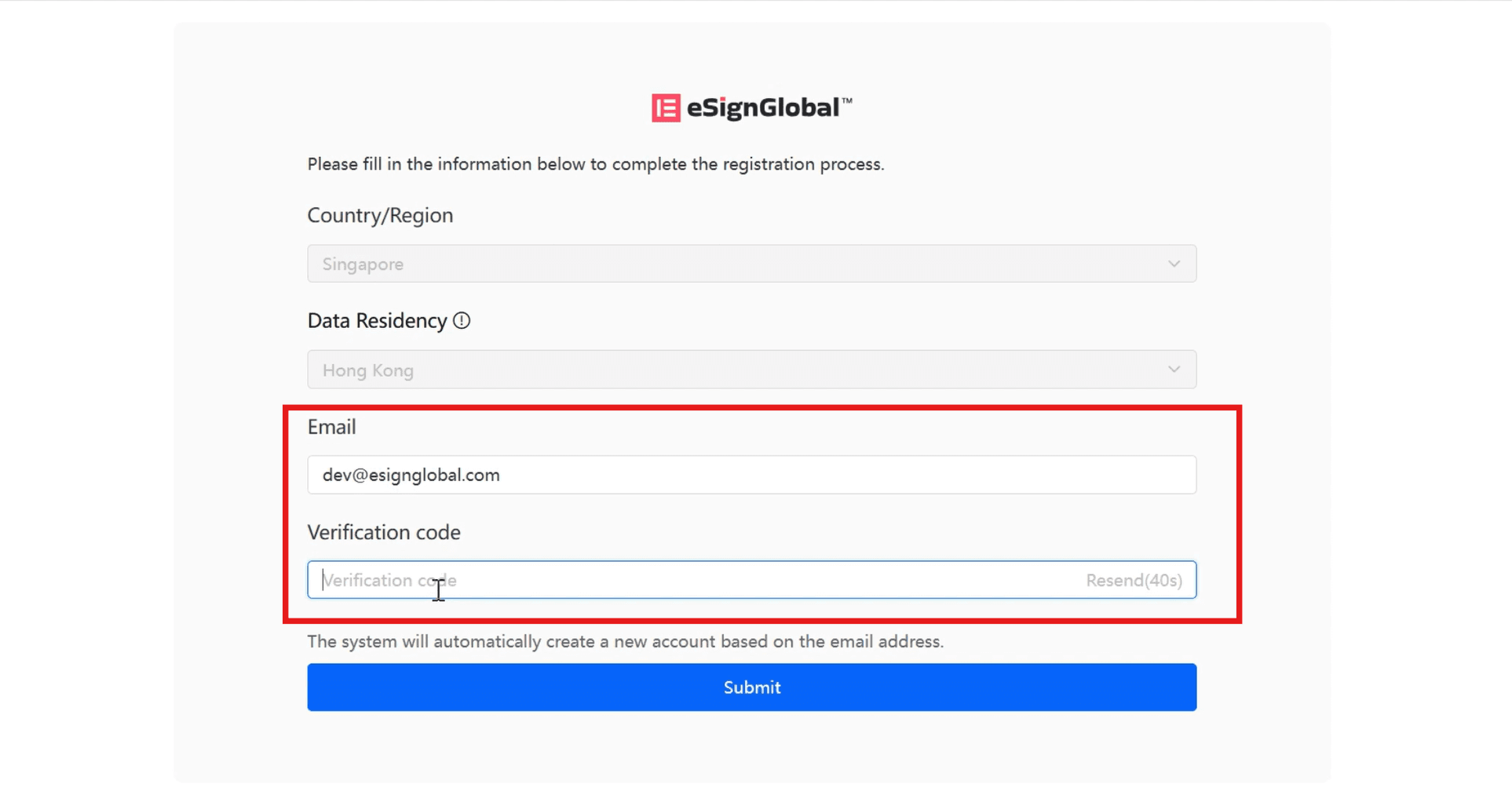
リダイレクトされたページで、メールアドレスとメールに送信された認証コードを入力し、【送信】をクリックしてeSignGlobalホームページにログインします。
注意:
SSO経由でログインするメールアドレスは、eSignGlobalのプラットフォームのログインアカウントとして使用できません。