

 Centro de servicio
OneLogin - SAML2.0
eSignGlobal admite la autenticación federada basada en SAML 2.0. Puede integrar OneLogin con eSignGlobal a través de la autenticación federada basada en SAML 2.0 para implementar el inicio de sesión único de la cuenta de OneLogin en eSignGlobal sin tener que crear cuentas separadas para cada miembro de la empresa u organización.
Crear una aplicación OneLogin
-
Inicie sesión en la plataforma OneLogin.
-
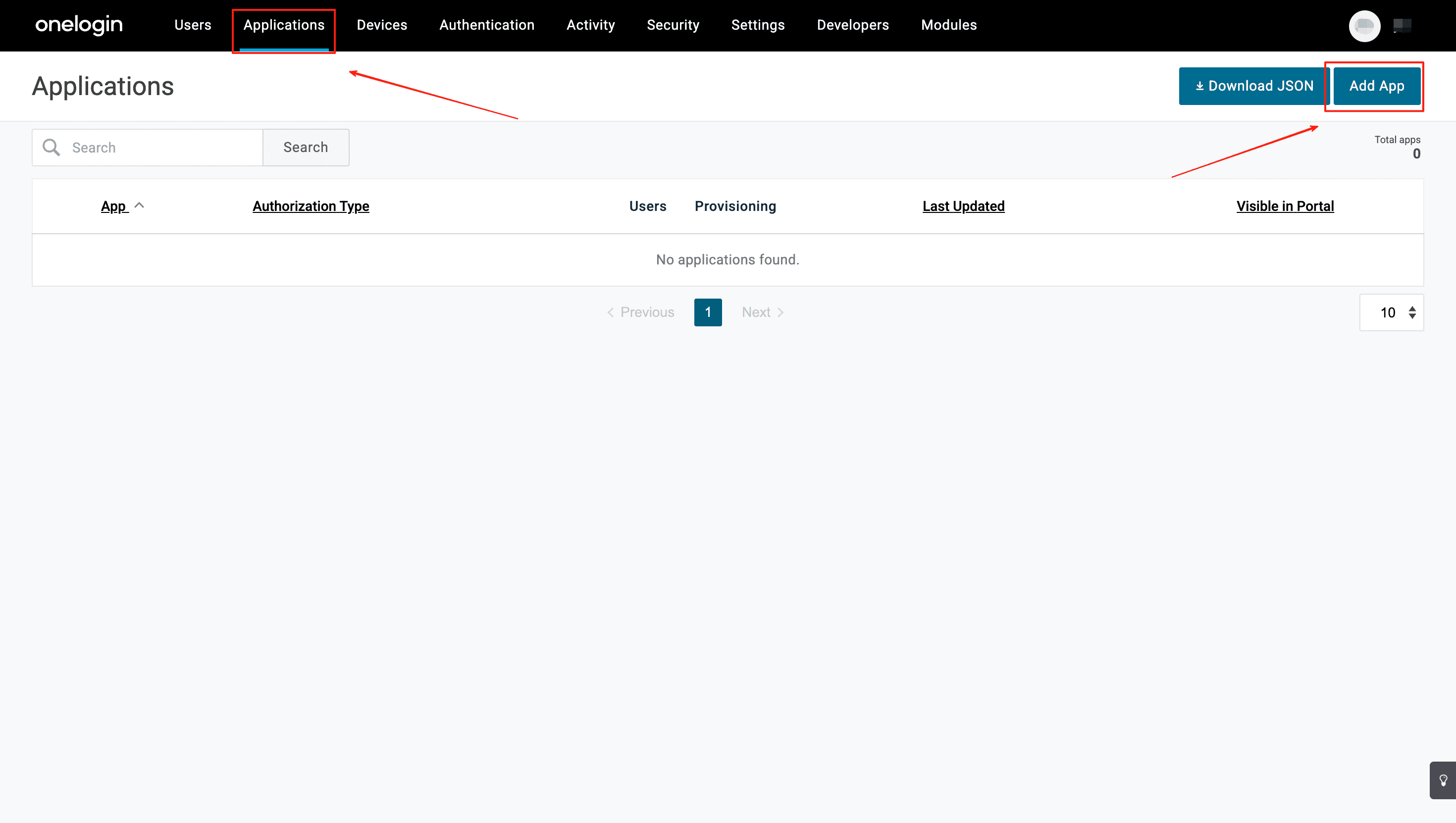
Después de iniciar sesión correctamente, haga clic en [Aplicaciones - Agregar aplicación] para crear una aplicación
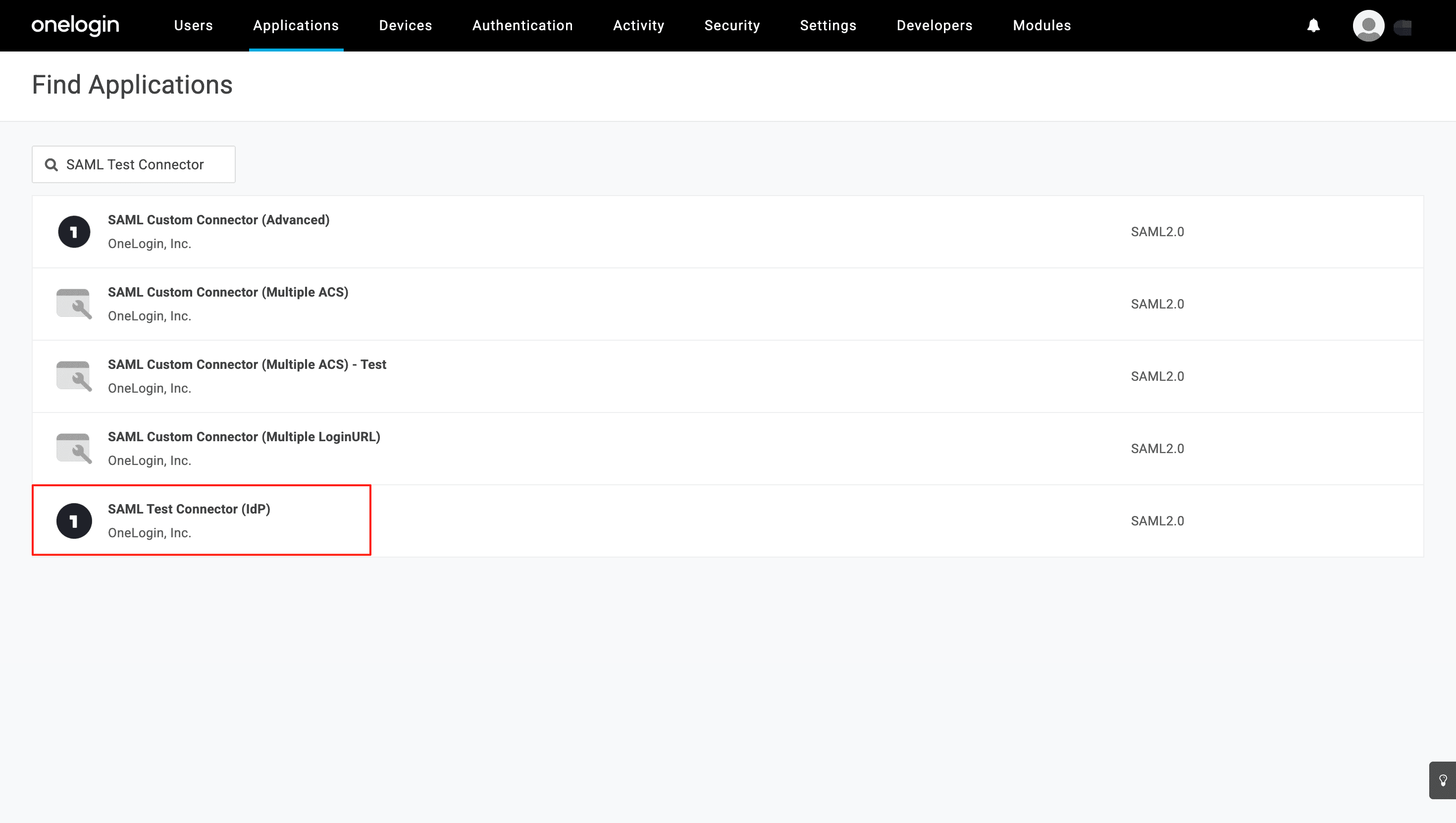
- Busque SAML y seleccione SAML Test Connector (Idp).
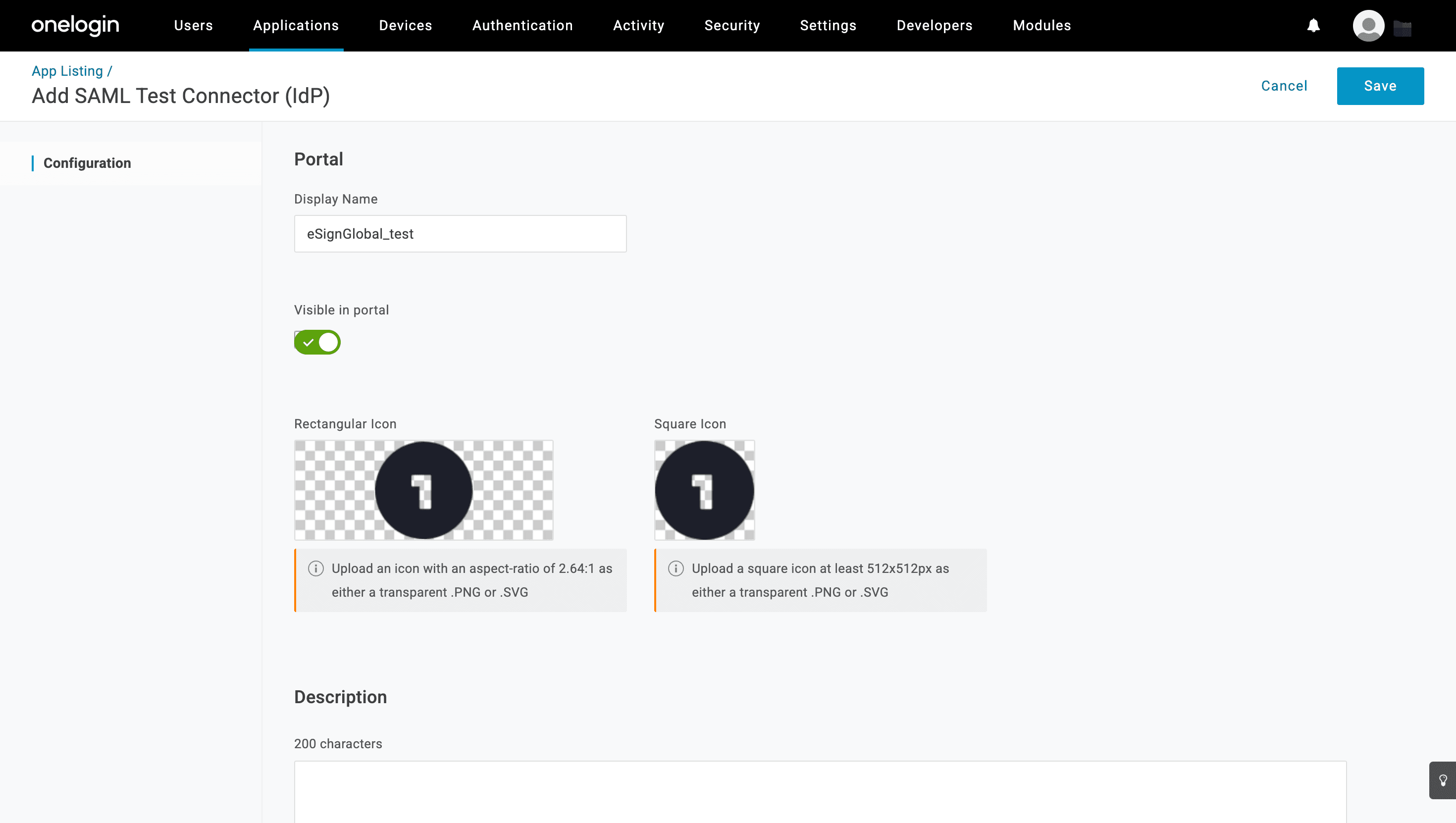
- Complete el nombre de la aplicación y cargue el logotipo de la aplicación según sea necesario.
Configurar el inicio de sesión único
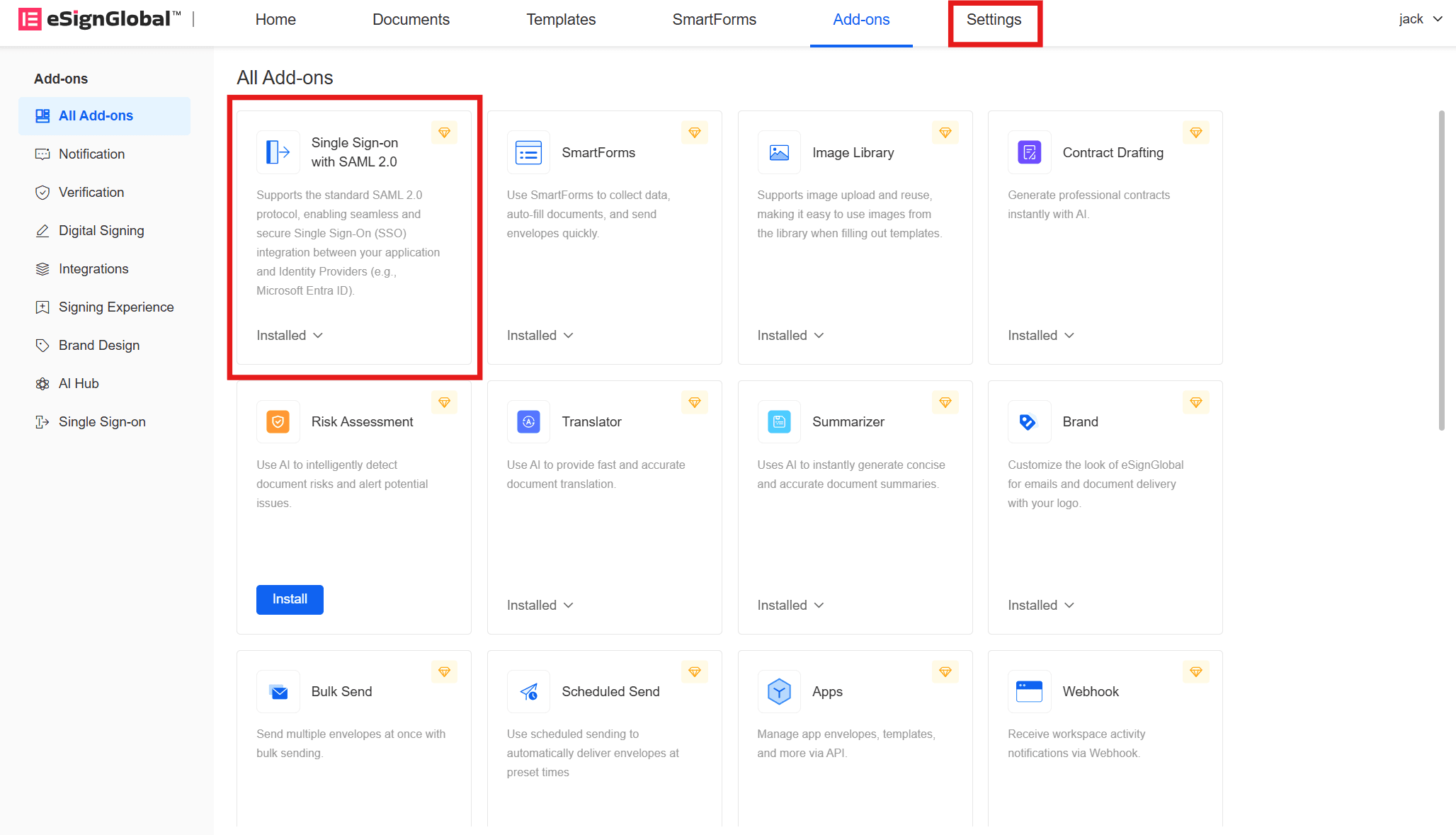
- Regrese al portal de eSignGlobal, inicie sesión e instale el complemento [Protocolo SAML 2.0 de inicio de sesión único], luego haga clic en [Configuración] en la barra de menú superior.
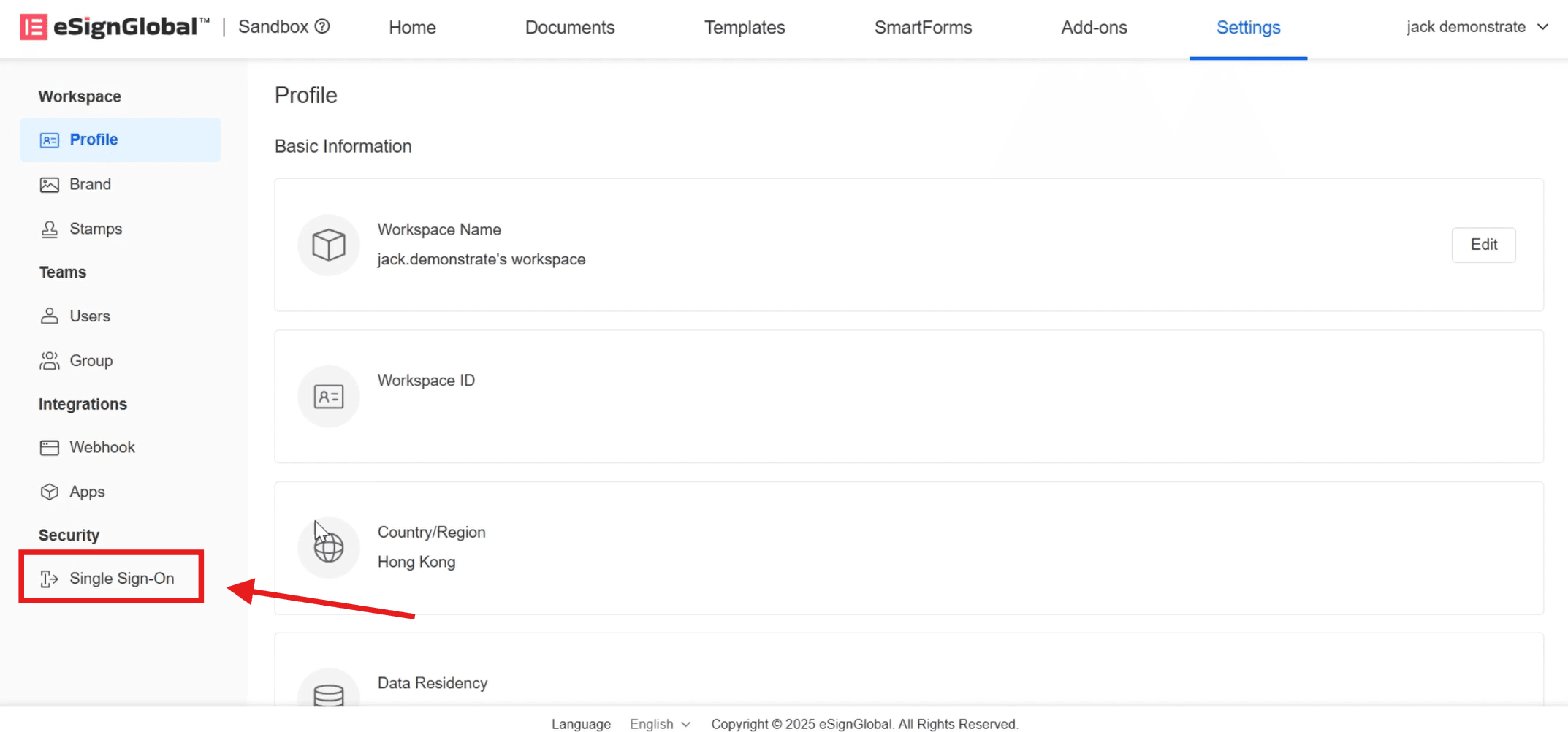
- Haga clic en [Inicio de sesión único] en el directorio [Seguridad] a la izquierda.
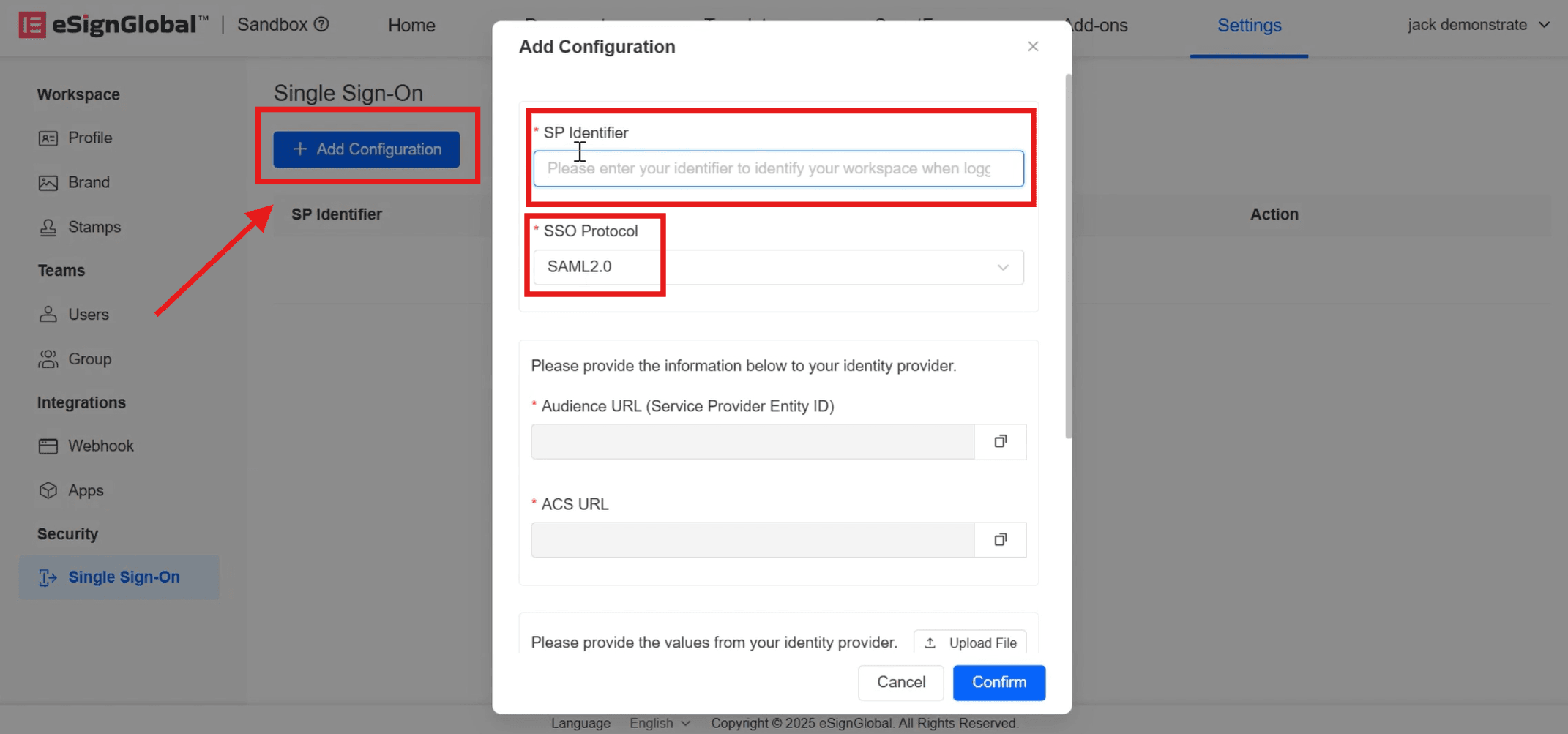
- Haga clic en [Agregar configuración], ingrese el [Identificador de identidad del proveedor de servicios] y seleccione [Protocolo de inicio de sesión único] como SAML 2.0.
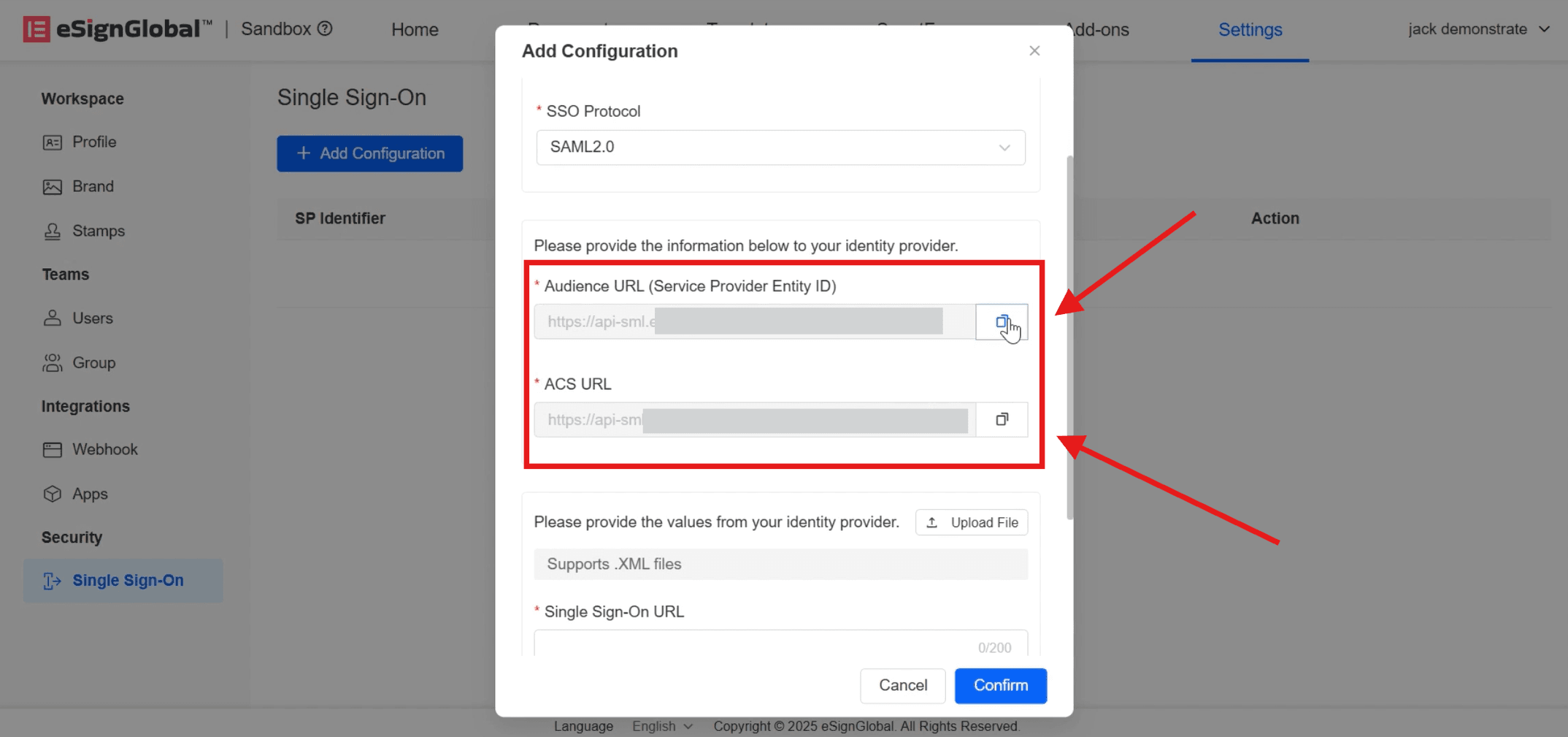
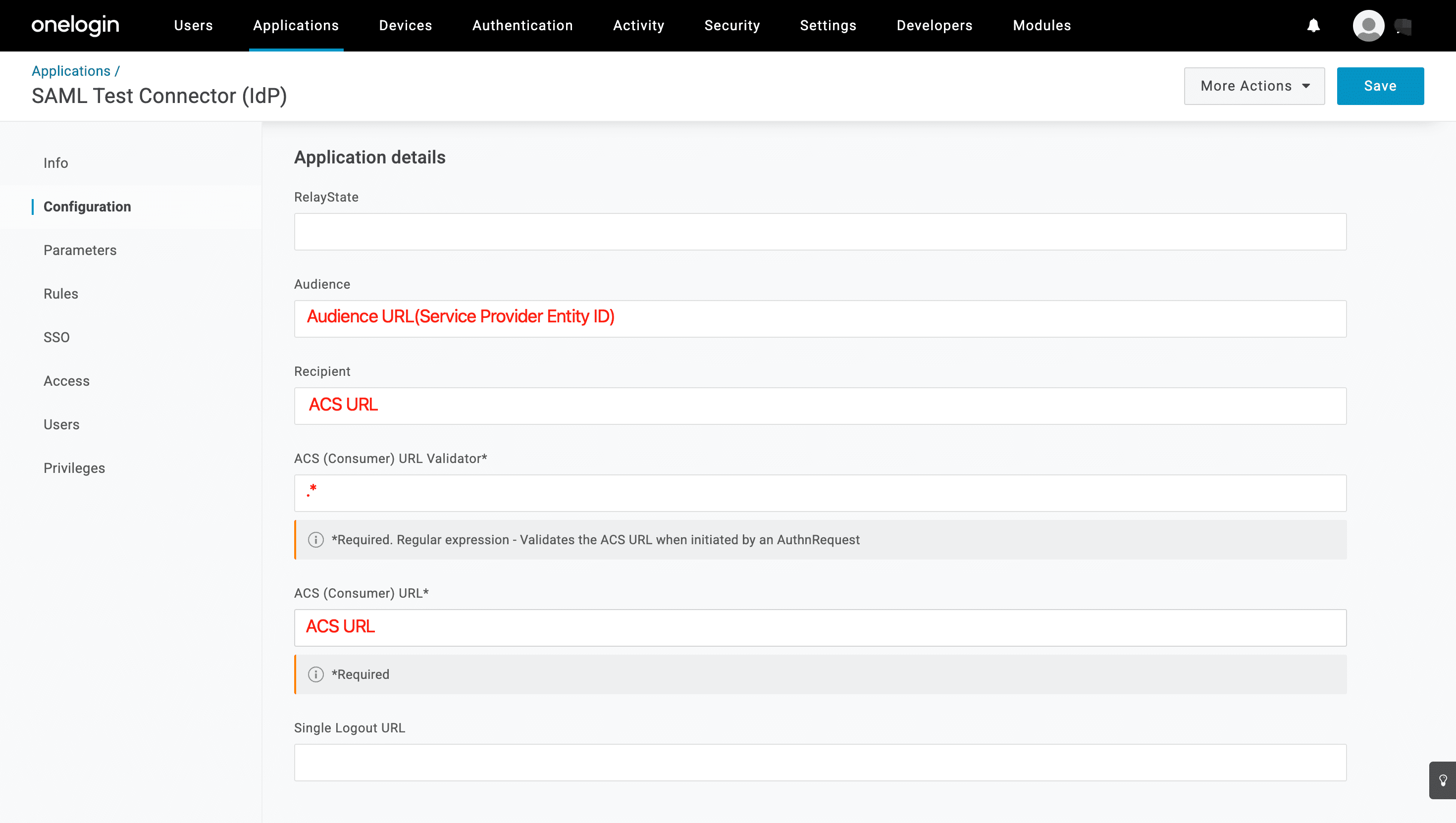
- Después de ingresar, la [URL de audiencia] (ID de entidad del proveedor de servicios) y la [URL de ACS] se generarán automáticamente a continuación. Haga clic en el lado derecho para copiarlos en la página de OneLogin.
- Regrese a la página de OneLogin.
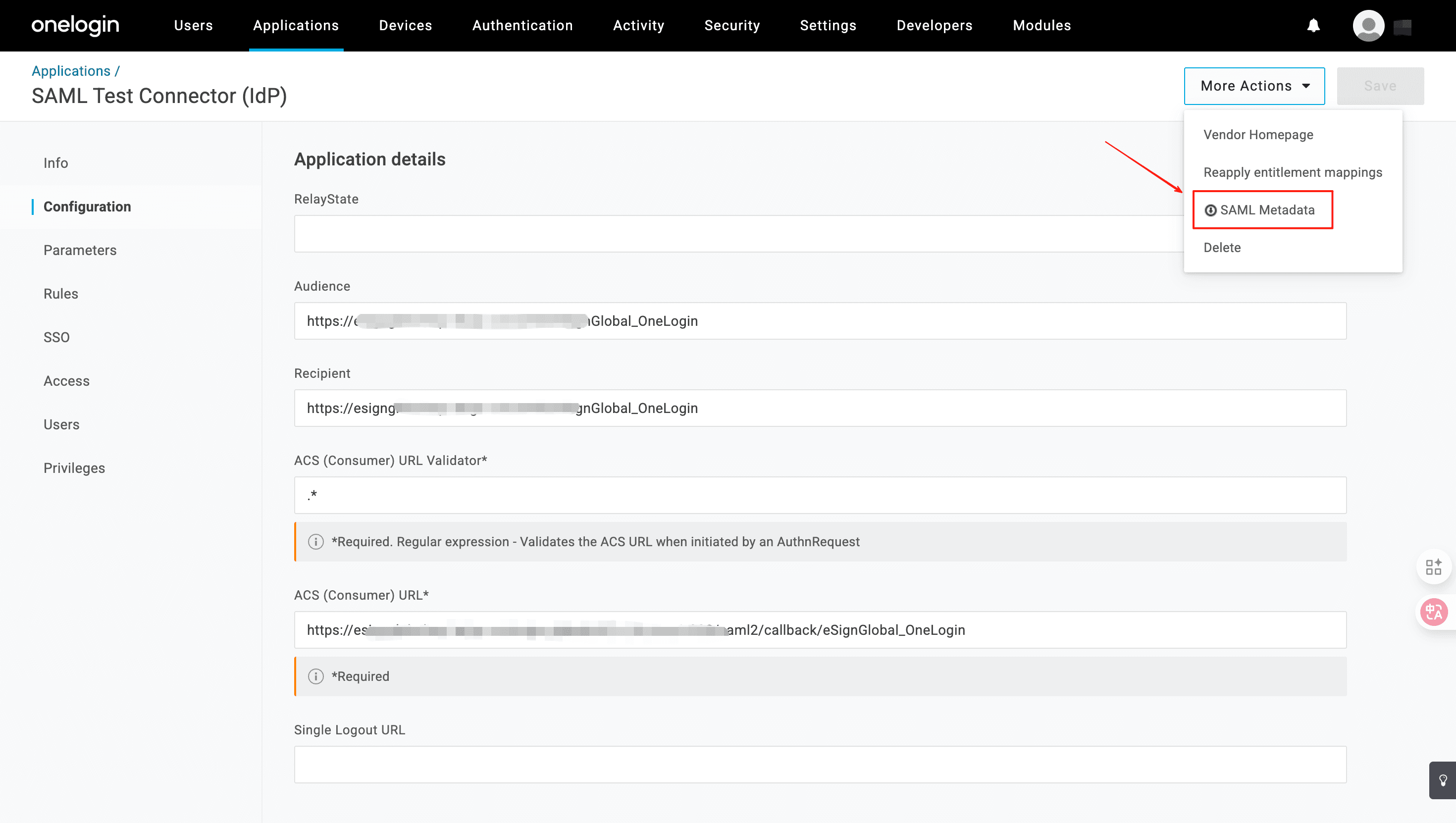
- Haga clic en [Más acciones] - [Metadatos de SAML] para descargar el archivo XML.
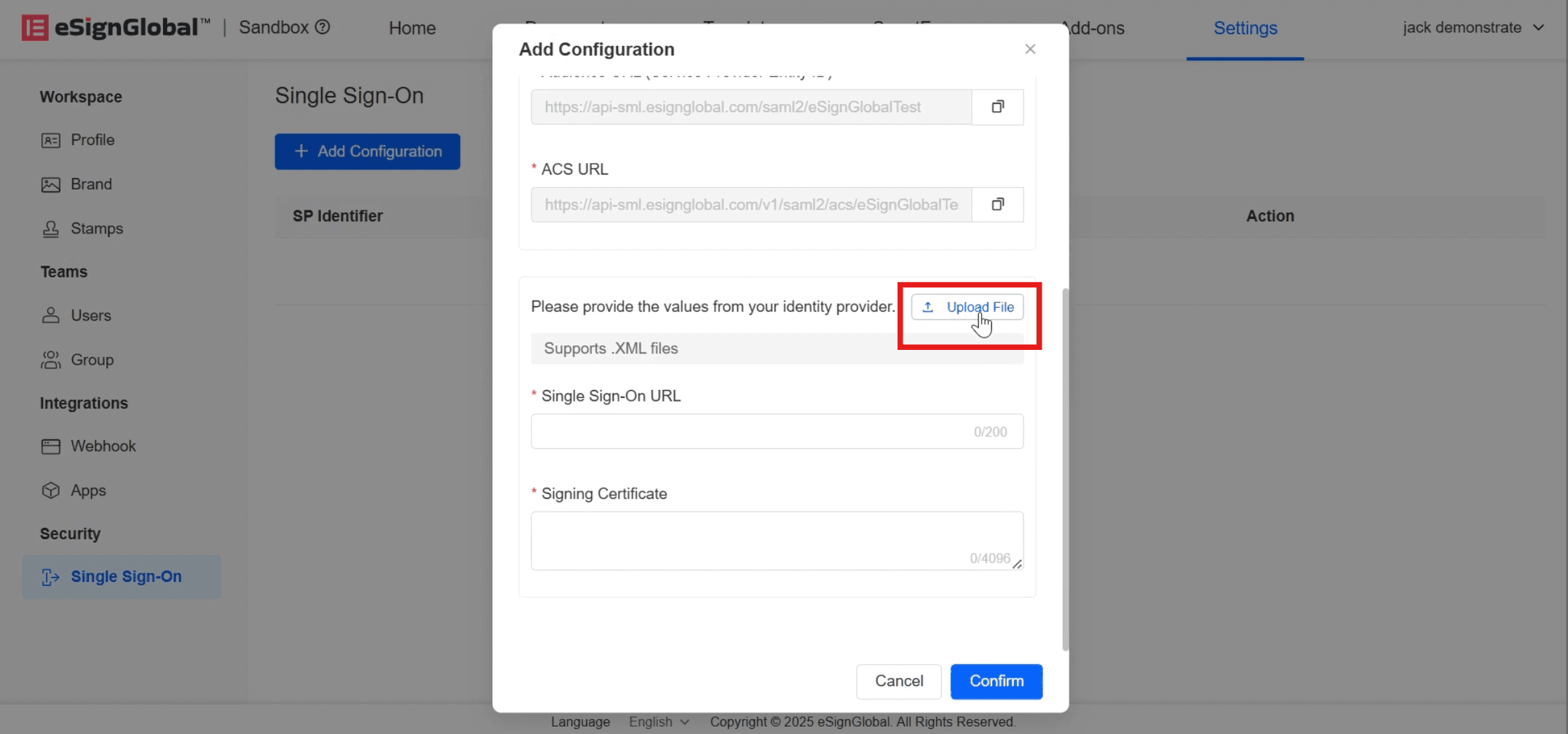
- Regrese a la página [Agregar configuración] de eSignGlobal y haga clic para cargar el archivo XML descargado.
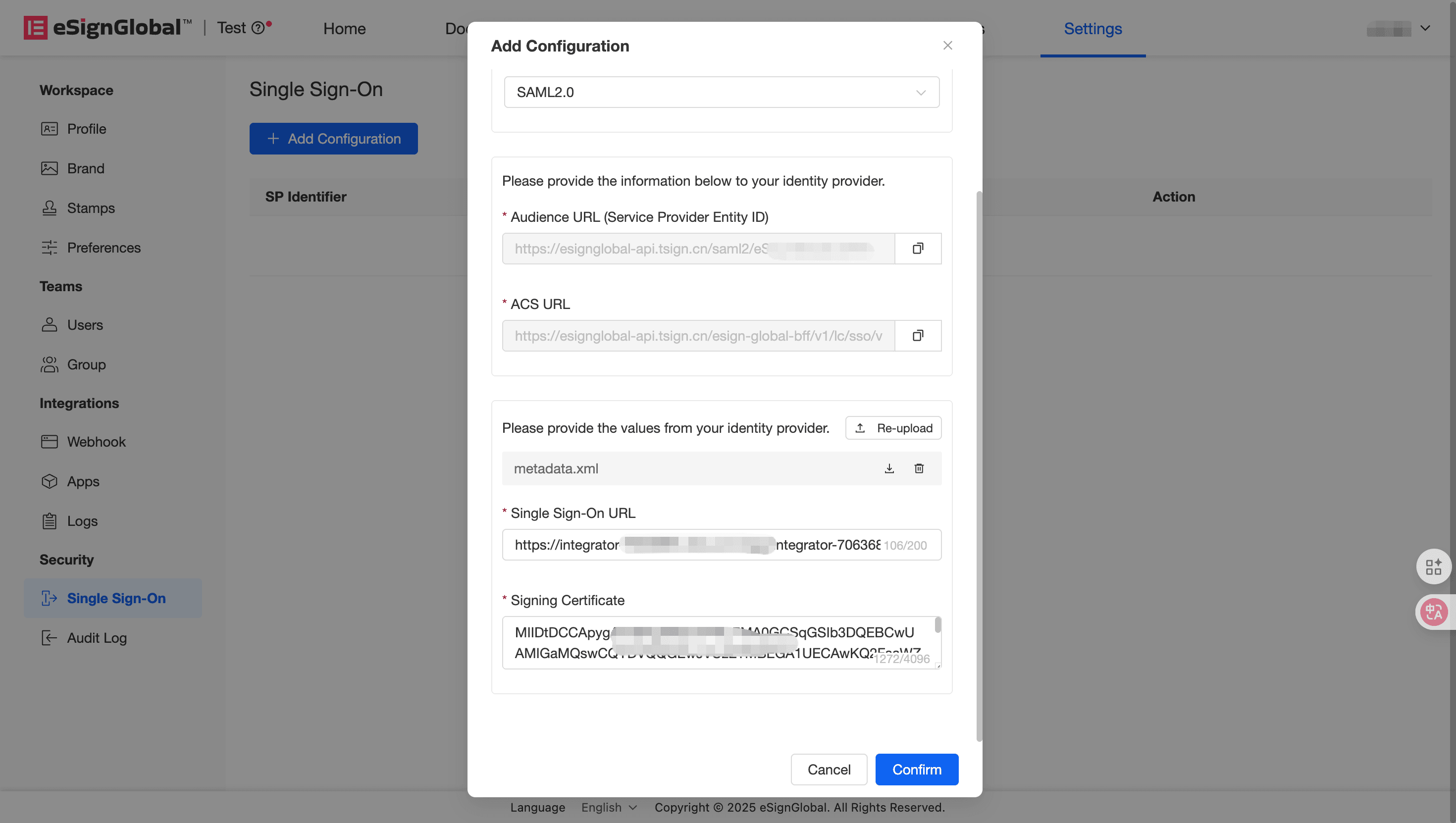
- Después de que la carga sea exitosa, la [URL de inicio de sesión único] y el [Certificado de firma] se completarán automáticamente. En este momento, haga clic en [Confirmar].
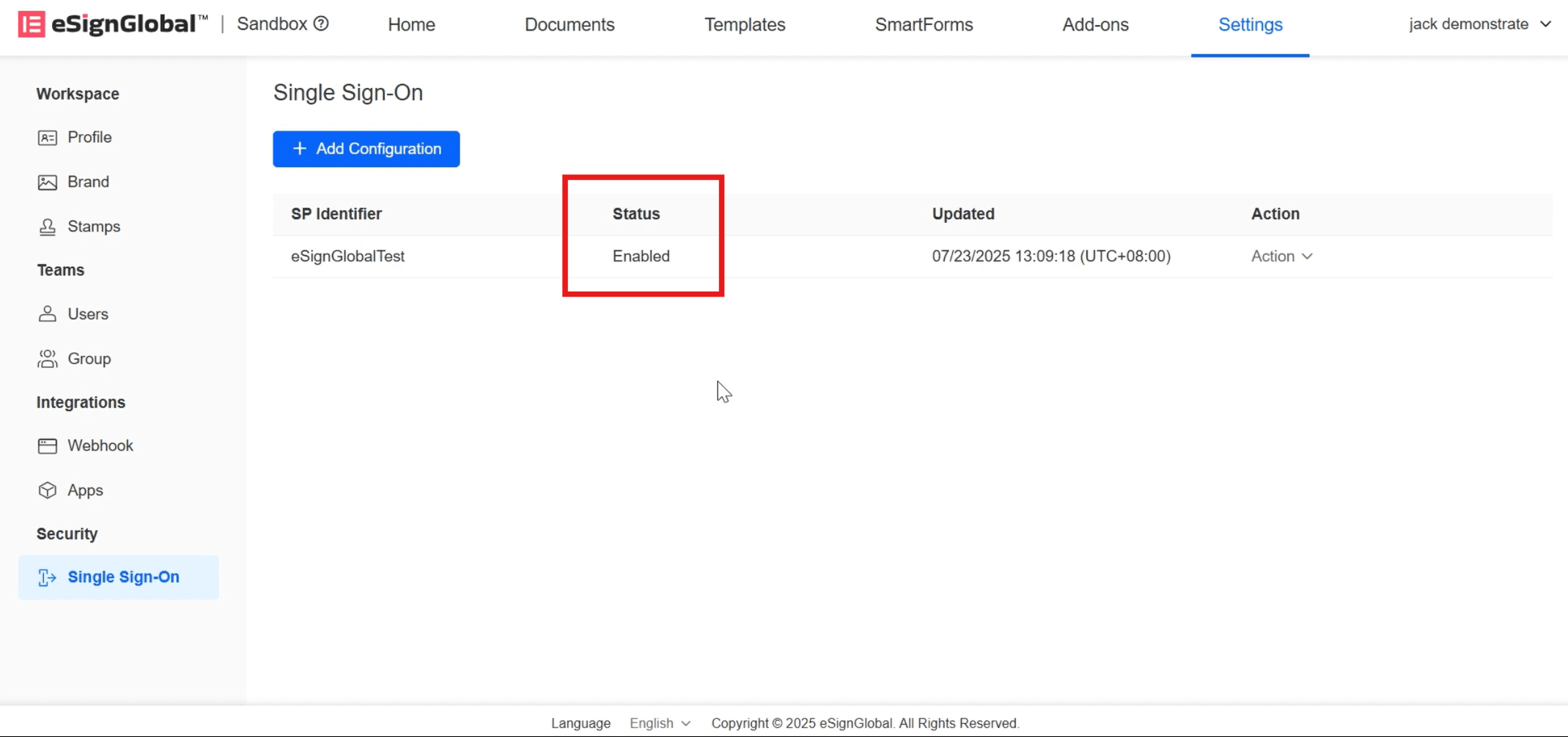
- El estado muestra [Habilitado], lo que indica que la configuración de SSO se realizó correctamente.
Configurar permisos de acceso de usuario
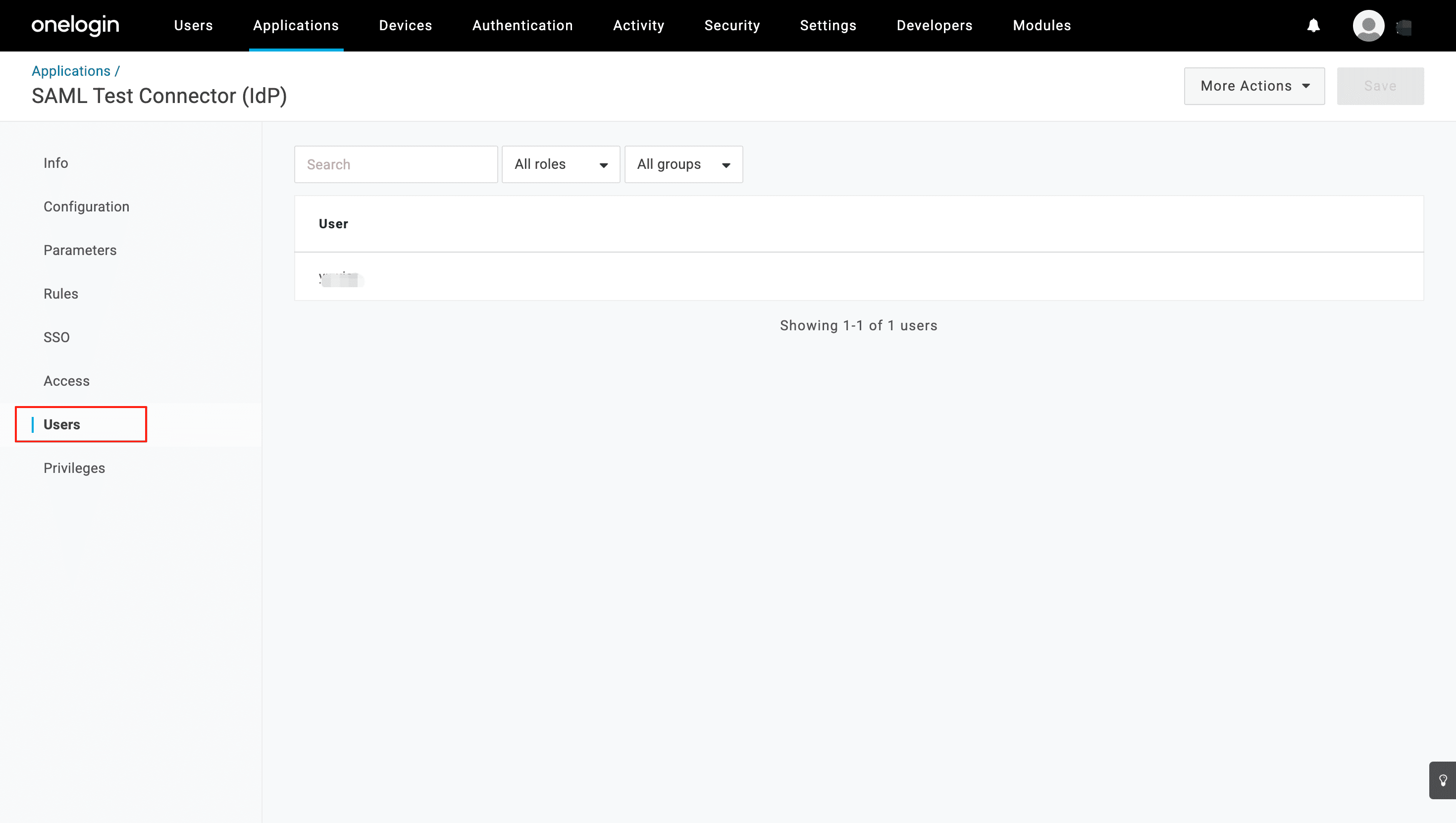
- En la pestaña Usuarios, configure los permisos de acceso de usuario.
Verificar SSO
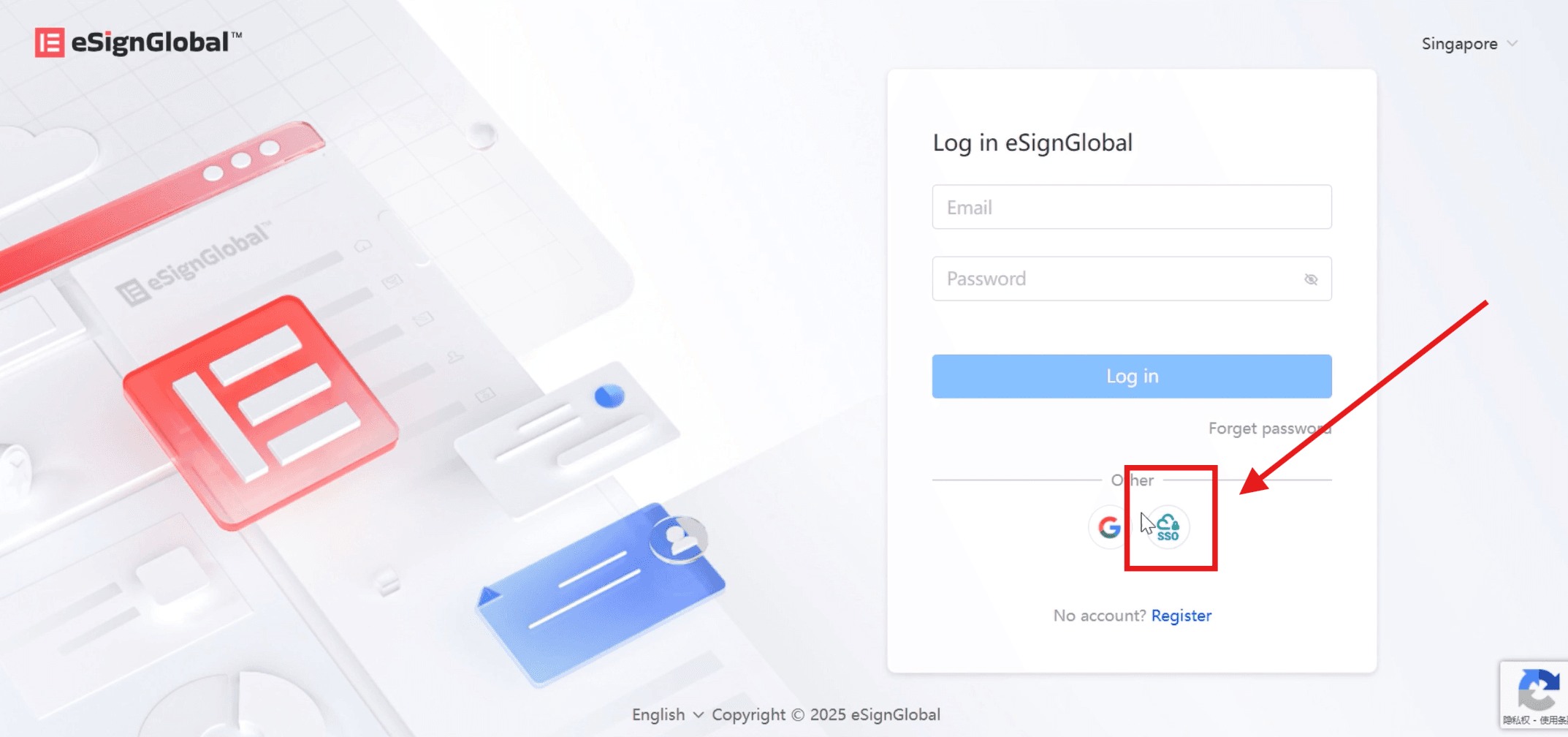
- En la página de inicio de sesión del sitio web oficial de eSignGlobal, seleccione Inicio de sesión SSO.
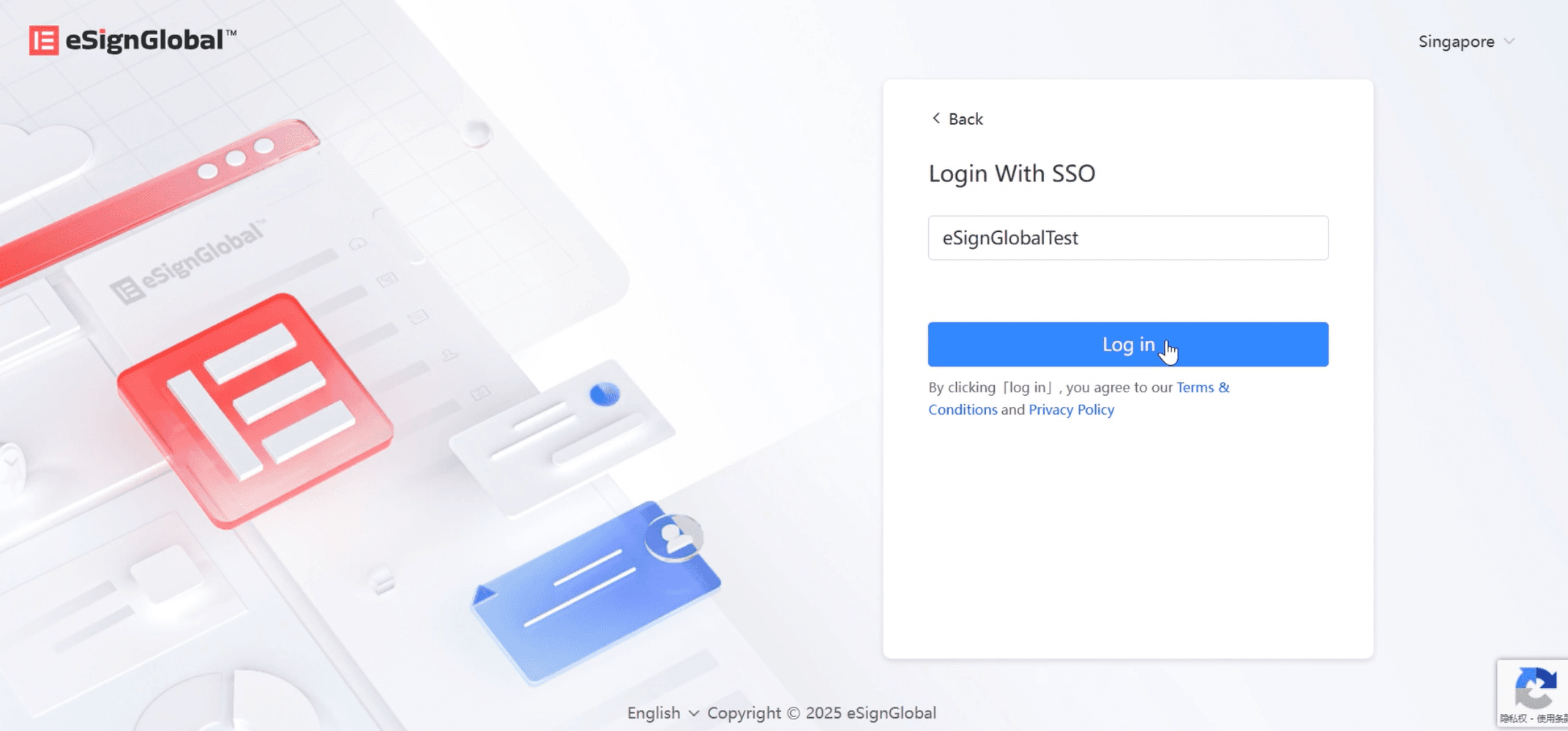
- Ingrese el identificador del espacio de trabajo al que pertenece y haga clic en Iniciar sesión.
-
La página se redirigirá al inicio de sesión de OneLogin.
-
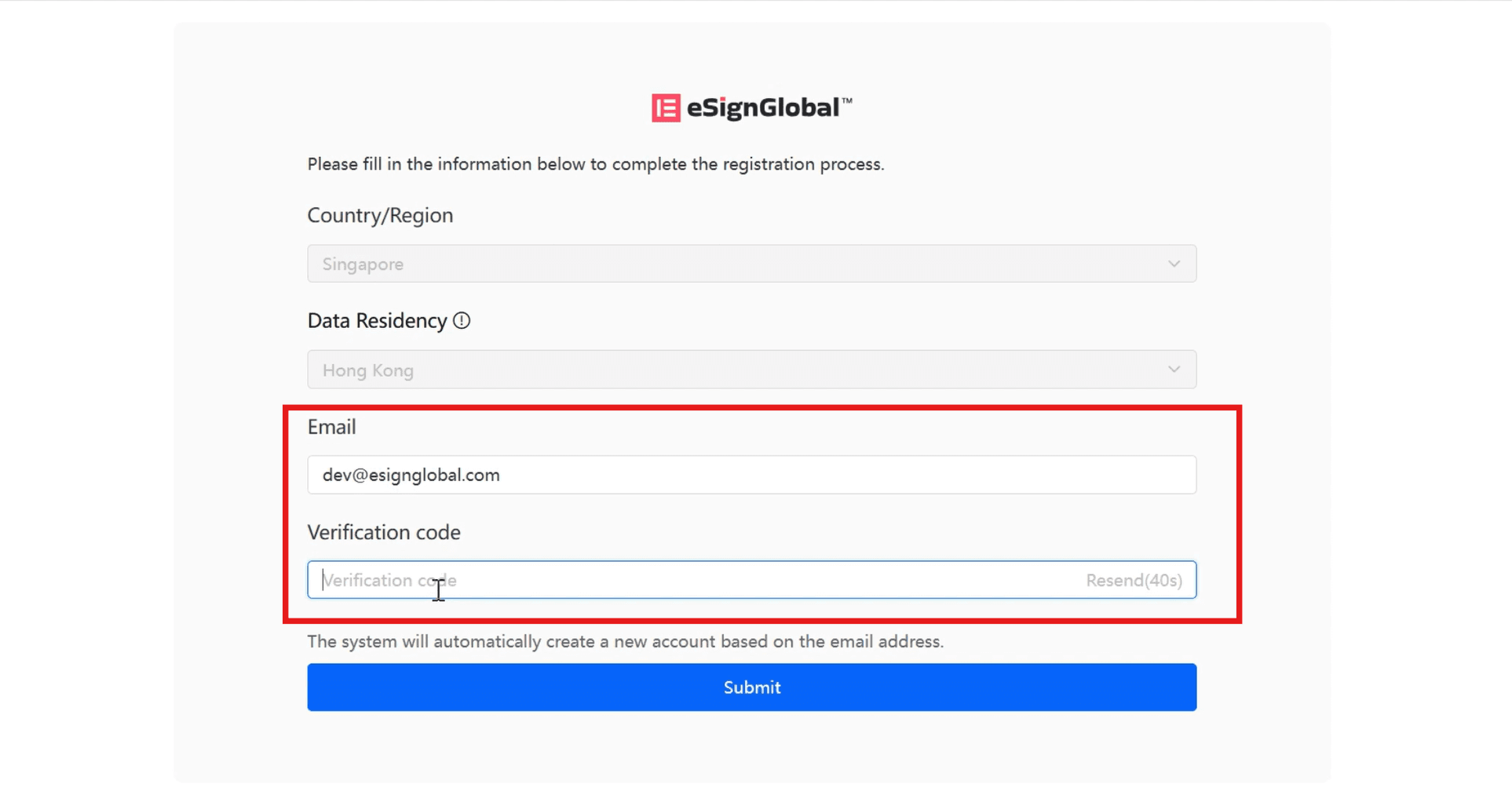
En la página redirigida, ingrese el correo electrónico y el código de verificación enviado al correo electrónico, haga clic en [Enviar] para iniciar sesión en la página de inicio de eSignGlobal.
Atención:
La dirección de correo electrónico de inicio de sesión a través de SSO no se puede utilizar como cuenta de inicio de sesión en la plataforma eSignGlobal.