

 Servicezentrum
OneLogin - SAML2.0
eSignGlobal unterstützt die Verbundauthentifizierung basierend auf SAML 2.0. Sie können OneLogin mit eSignGlobal über die Verbundauthentifizierung basierend auf SAML 2.0 integrieren, um Single Sign-On für OneLogin-Konten für eSignGlobal zu realisieren, ohne separate Konten für jedes Mitglied des Unternehmens oder der Organisation erstellen zu müssen.
Erstellen einer OneLogin-Anwendung
-
Melden Sie sich bei der OneLogin-Plattform an.
-
Klicken Sie nach erfolgreicher Anmeldung auf [Applications - Add App], um eine Anwendung zu erstellen.
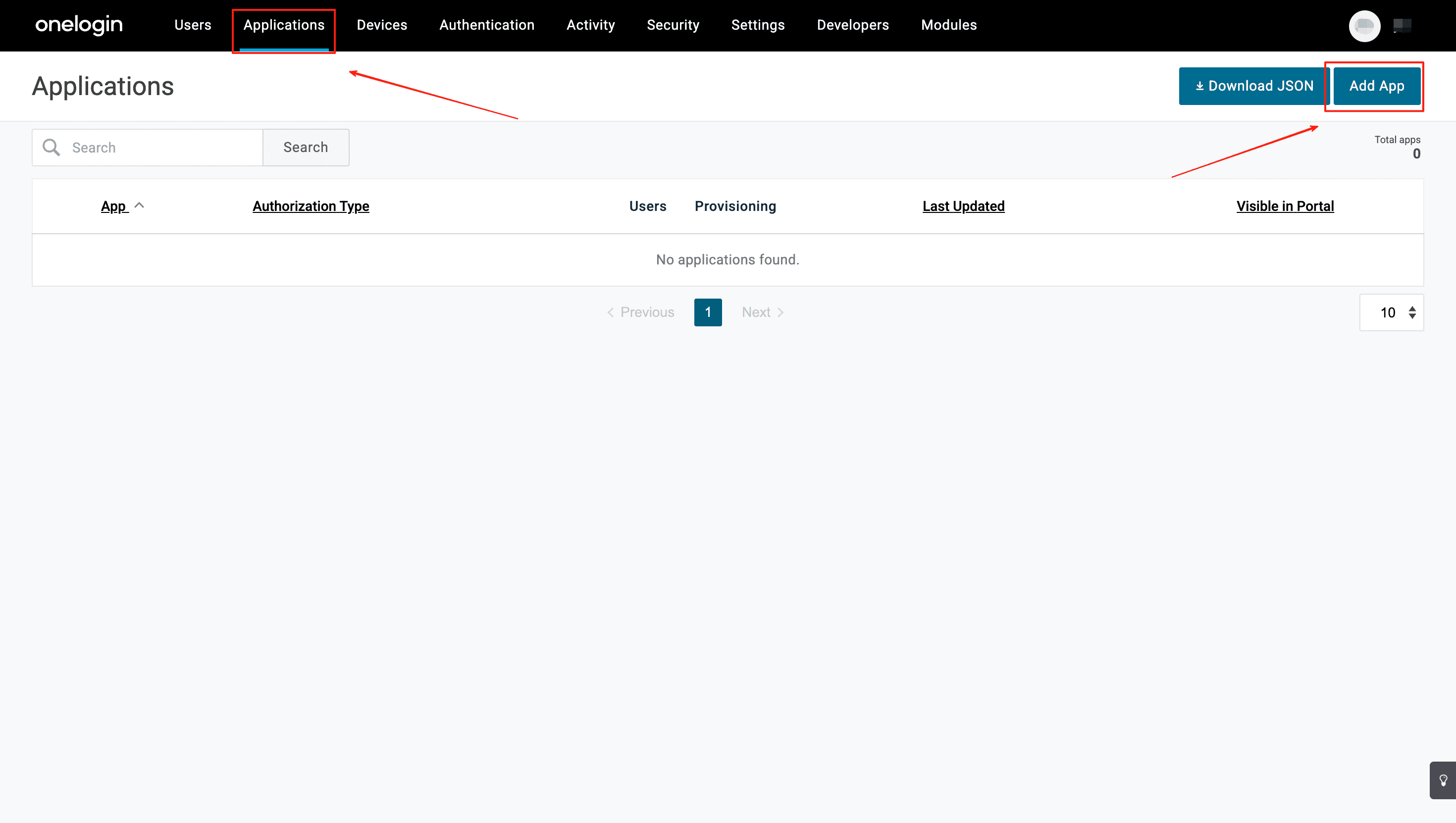
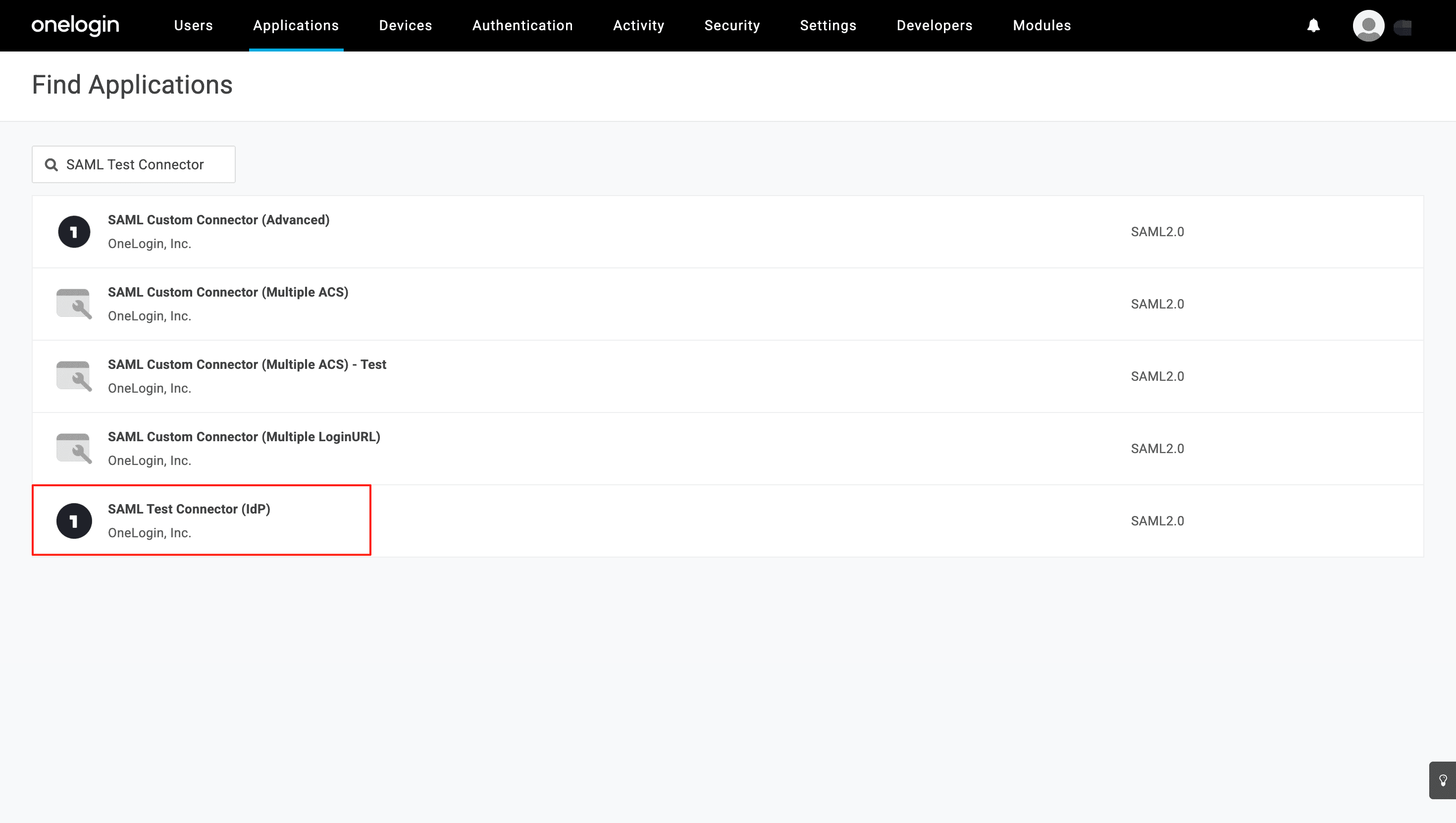
- Suchen Sie nach SAML und wählen Sie SAML Test Connector(Idp).
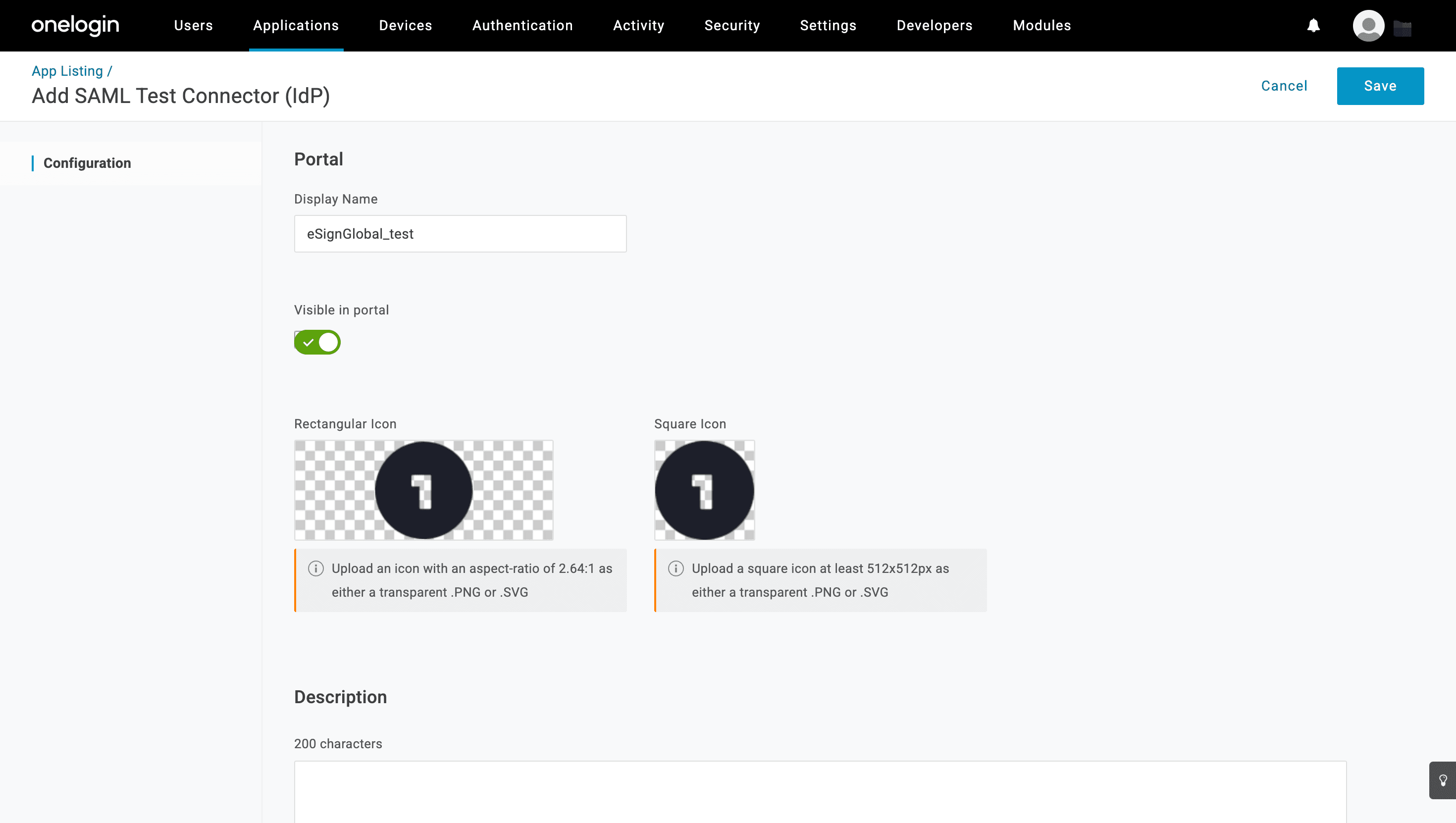
- Geben Sie den App-Namen ein und laden Sie bei Bedarf das App-Logo hoch.
Single Sign-On einrichten
- Kehren Sie zum eSignGlobal-Portal zurück, melden Sie sich an und installieren Sie das Plugin [Single Sign-On SAML2.0 Protocol]. Klicken Sie anschließend auf [Einstellungen] in der oberen Menüleiste.
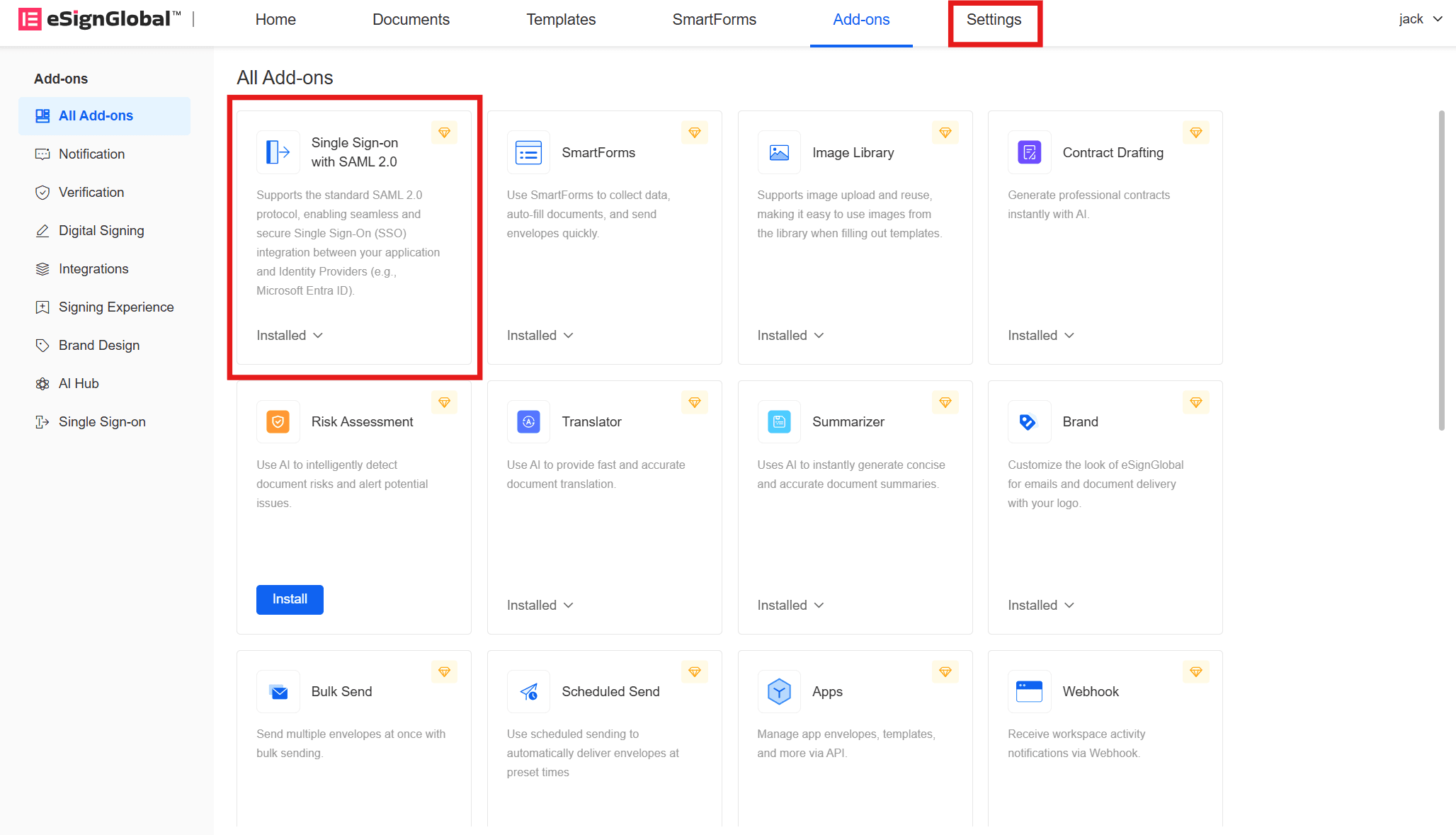
- Klicken Sie auf [Single Sign-On] im Verzeichnis [Sicherheit] auf der linken Seite.
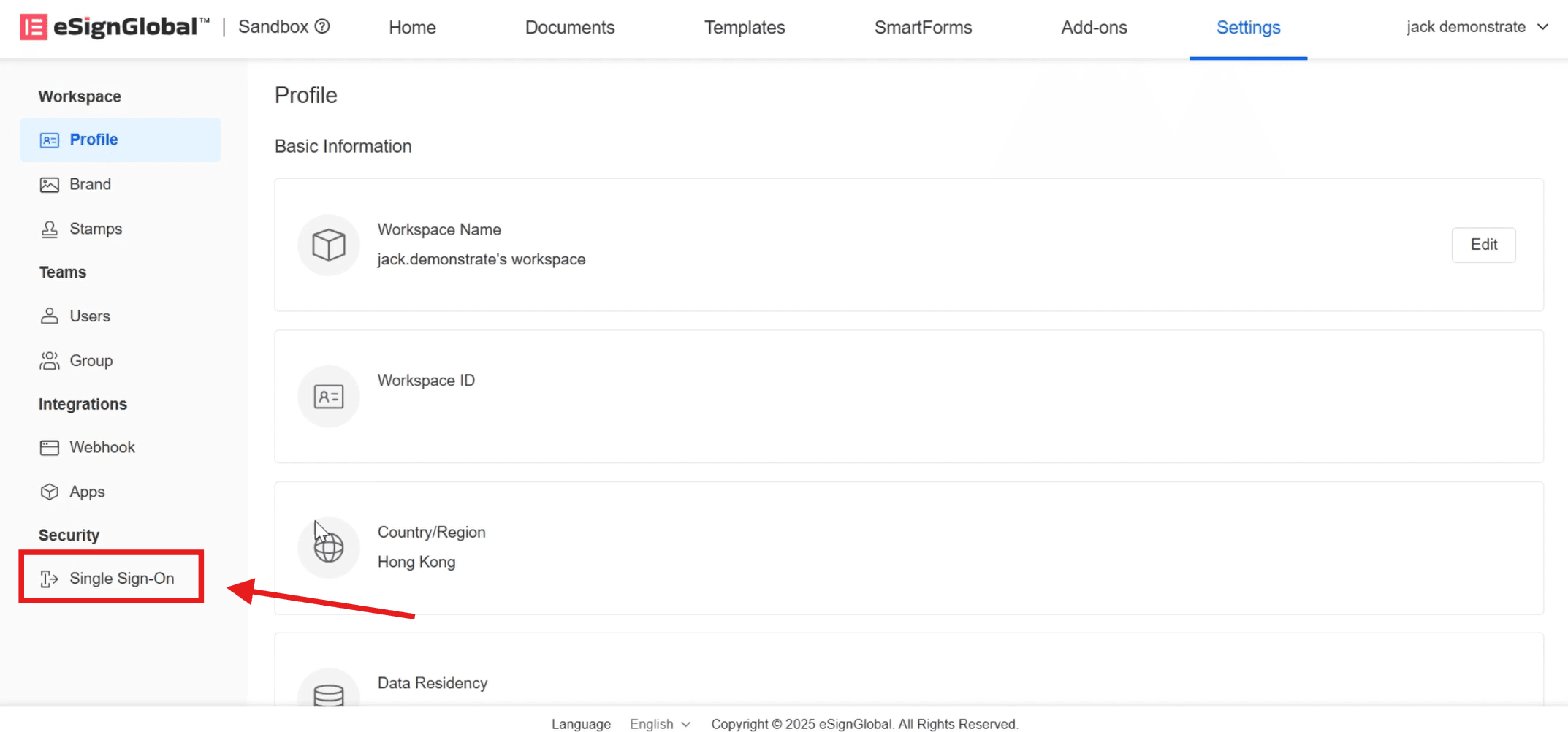
- Klicken Sie auf [Konfiguration hinzufügen], geben Sie [Service Provider Identity] ein und wählen Sie [Single Sign-On Protocol] als SAML2.0.
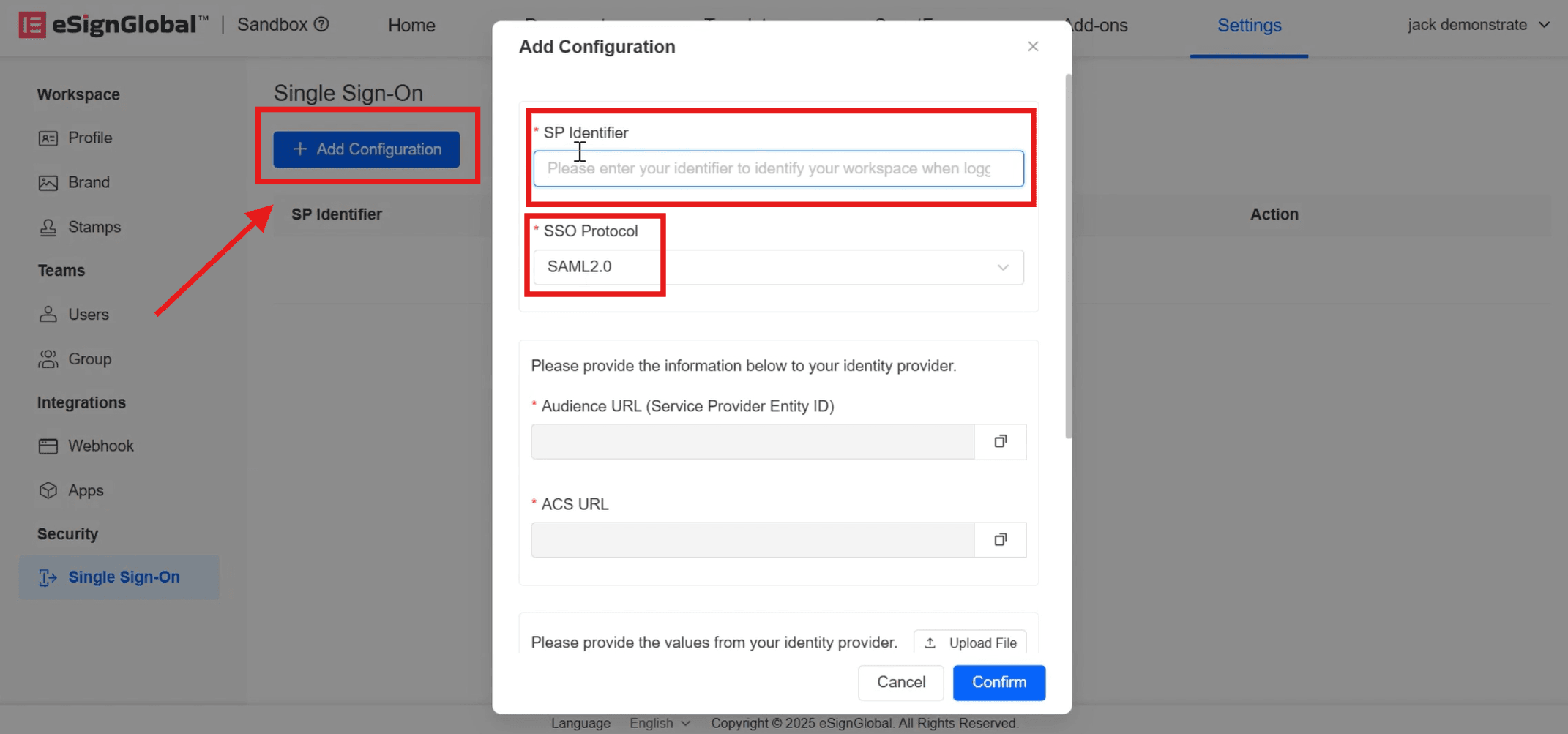
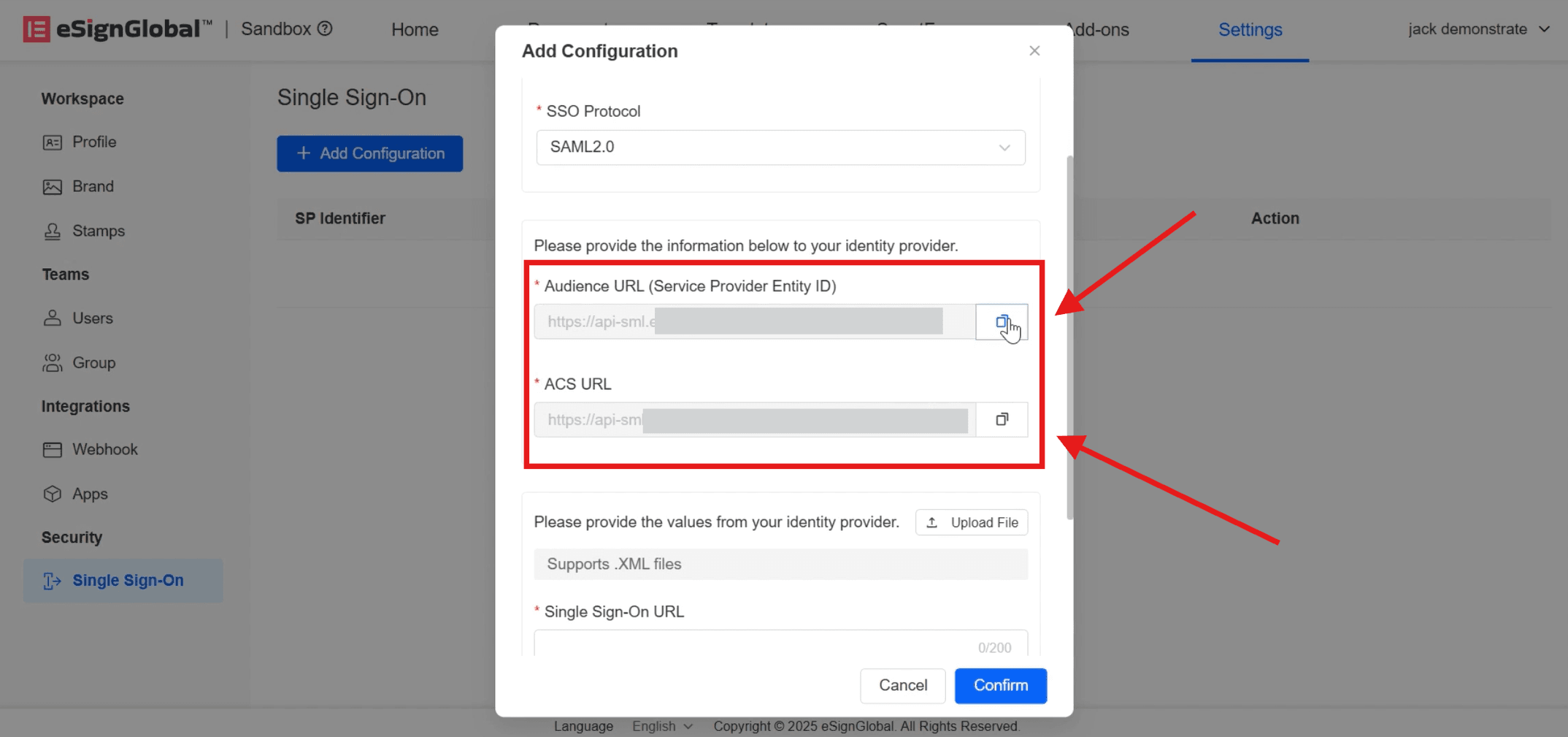
- Nach der Eingabe wird automatisch die [Zielgruppen-URL] (Service Provider Entity ID) und die [ACS-URL] generiert. Klicken Sie auf der rechten Seite, um sie auf die OneLogin-Seite zu kopieren.
- Kehren Sie zur OneLogin-Seite zurück.
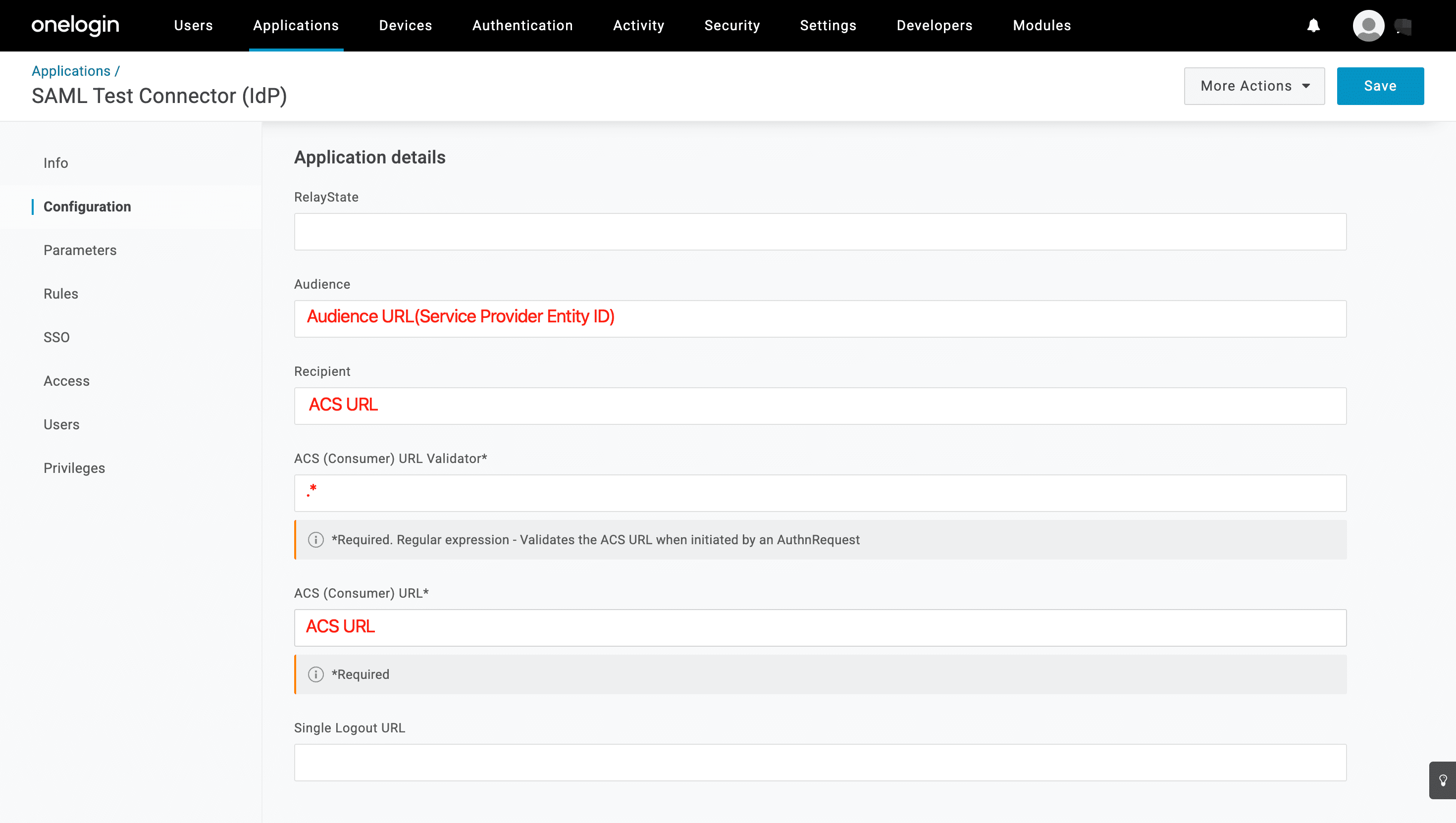
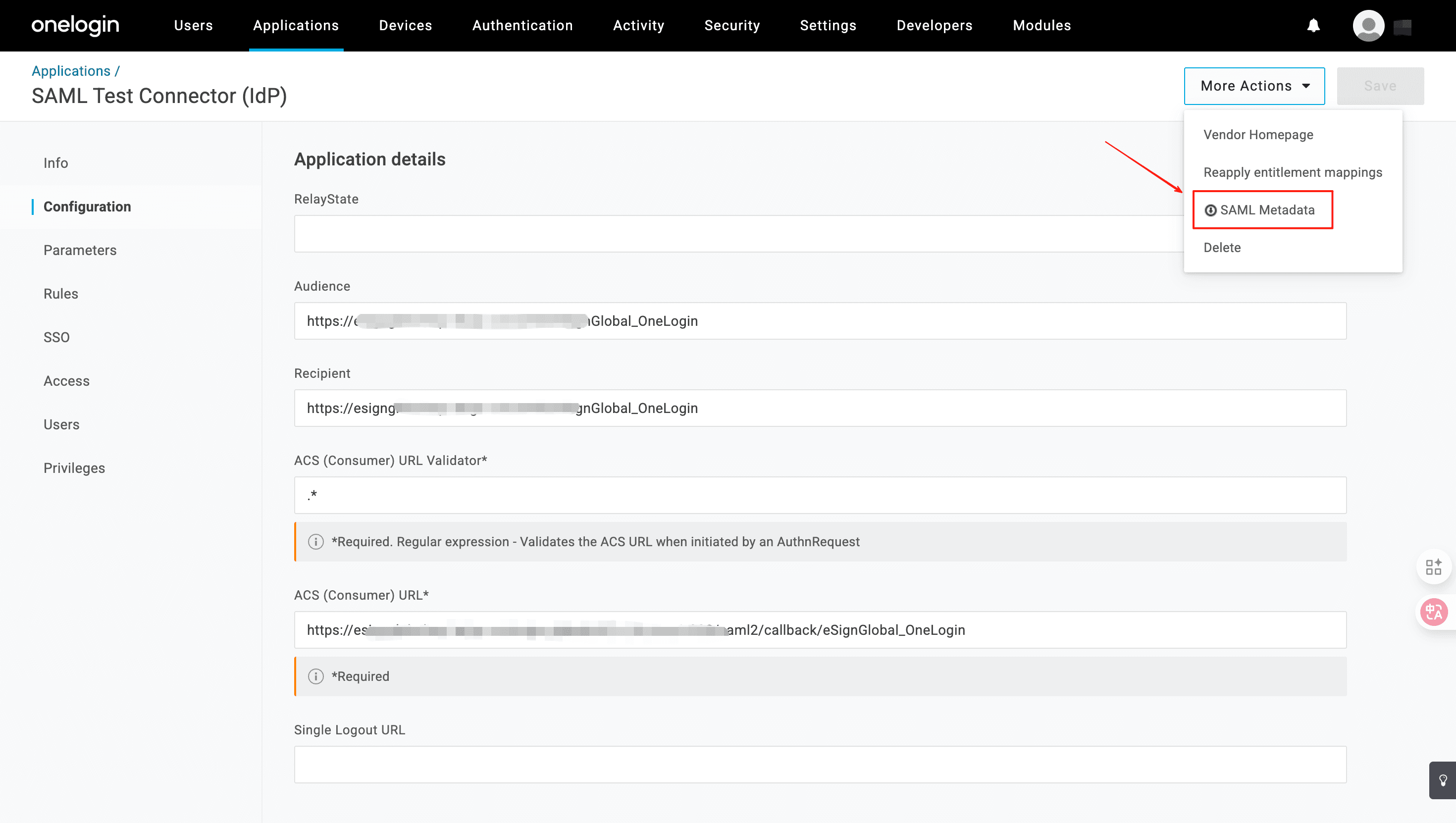
- Klicken Sie auf [More Actions] - [SAML Metadata], um die XML-Datei herunterzuladen.
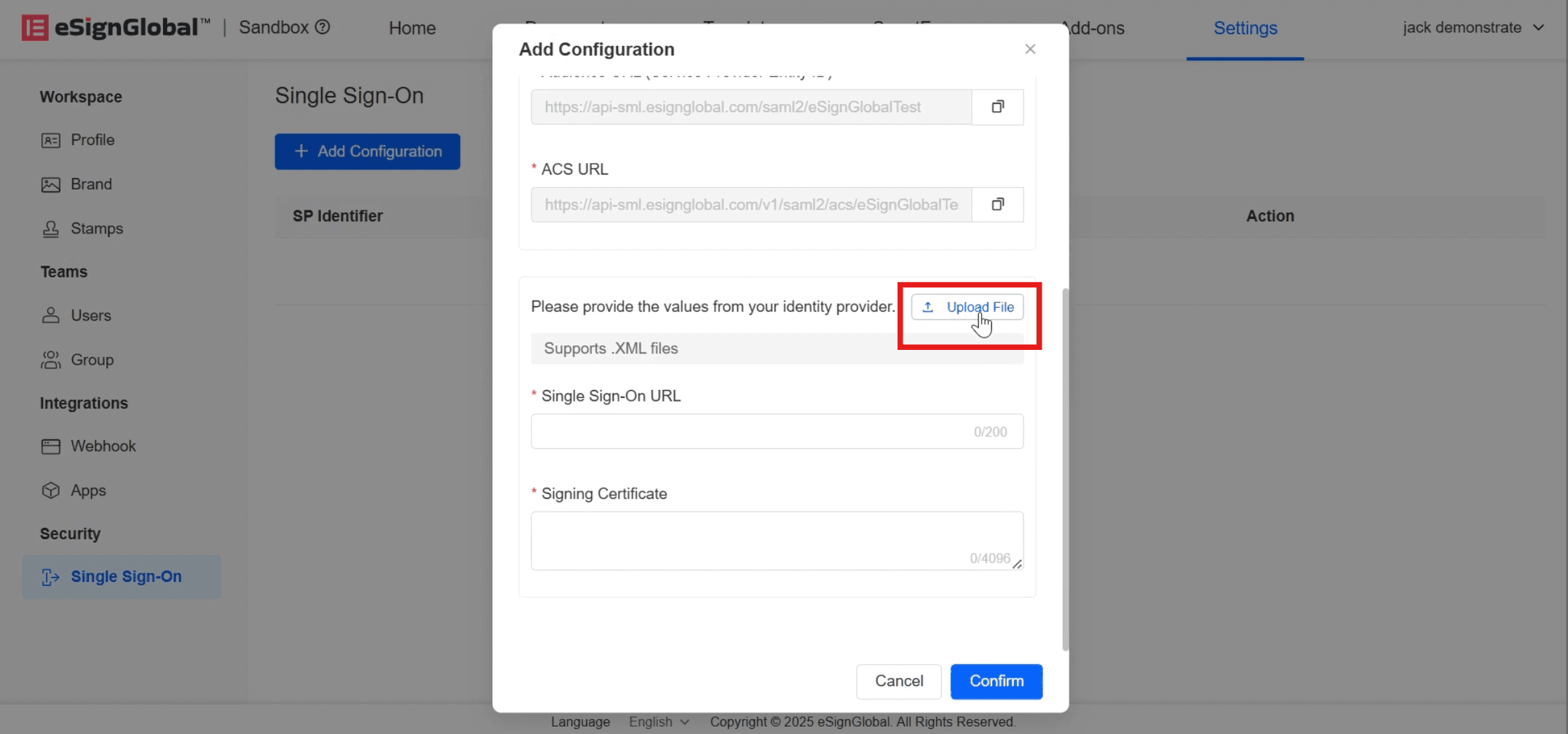
- Kehren Sie zur eSignGlobal-Seite [Konfiguration hinzufügen] zurück und klicken Sie, um die heruntergeladene XML-Datei hochzuladen.
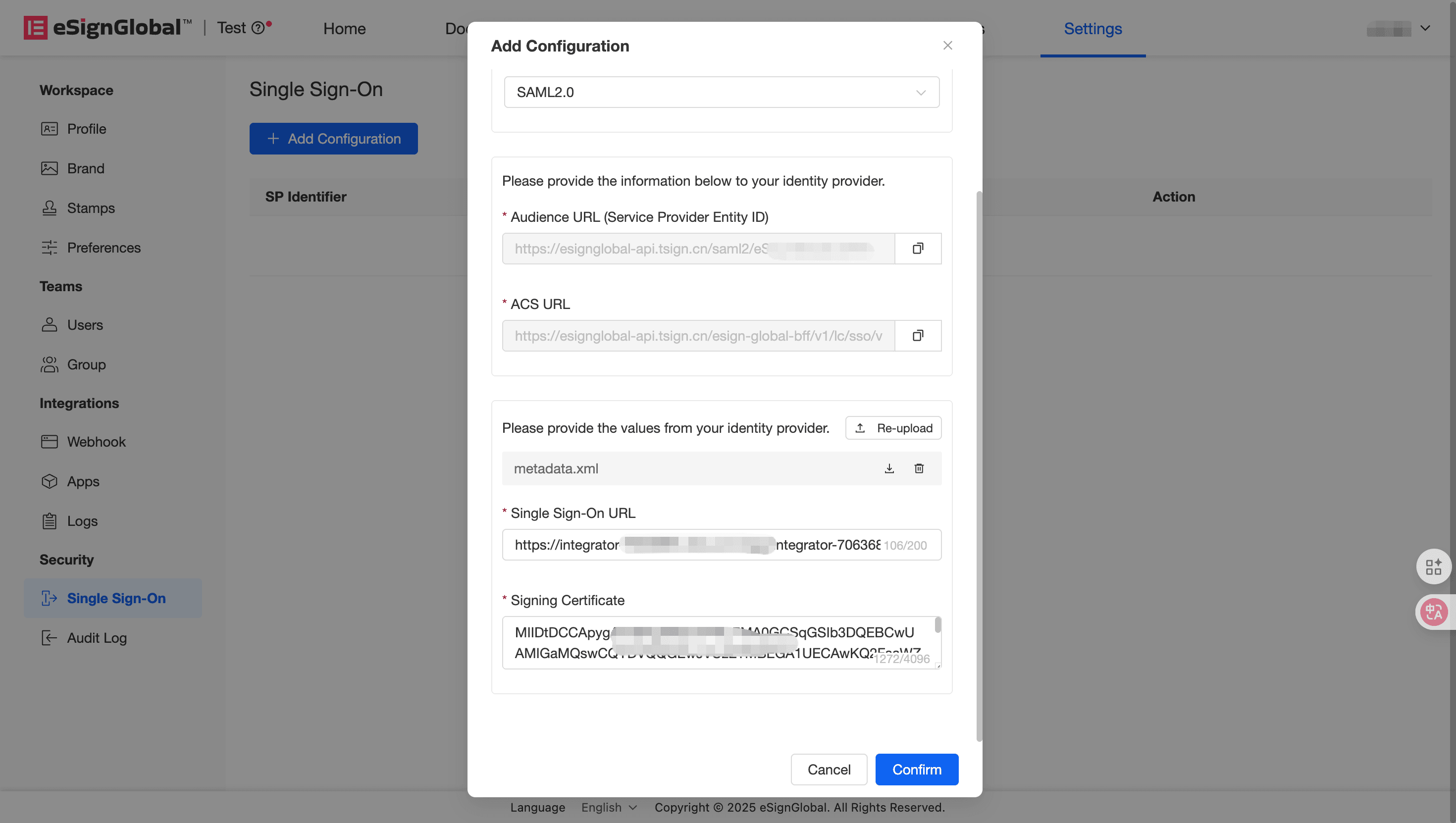
- Nach erfolgreichem Hochladen werden [Single Sign-On URL] und [Signaturzertifikat] automatisch ausgefüllt. Klicken Sie nun auf [Bestätigen].
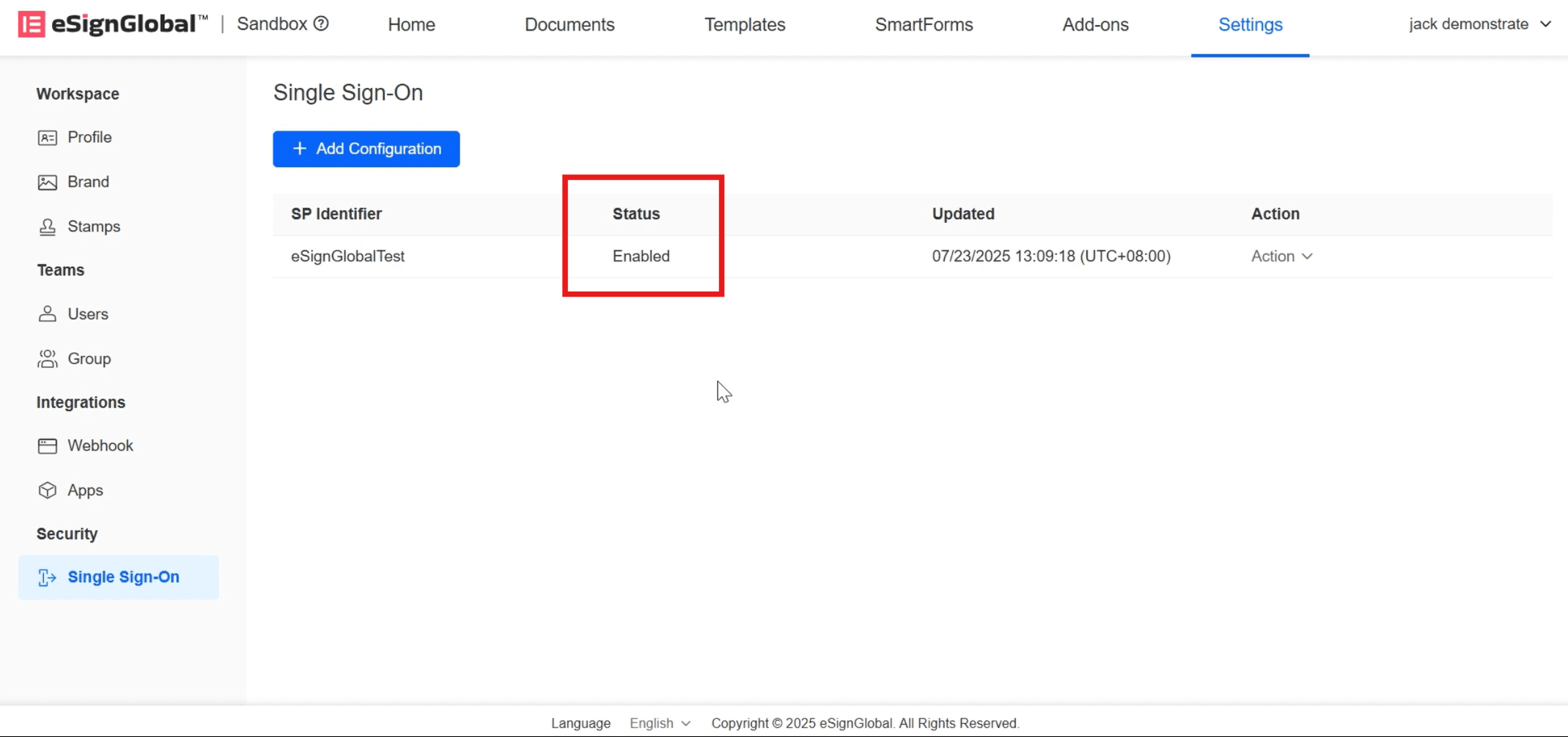
- Der Status [Aktiviert] zeigt an, dass die SSO-Konfiguration erfolgreich war.
Konfigurieren von Benutzerzugriffsberechtigungen
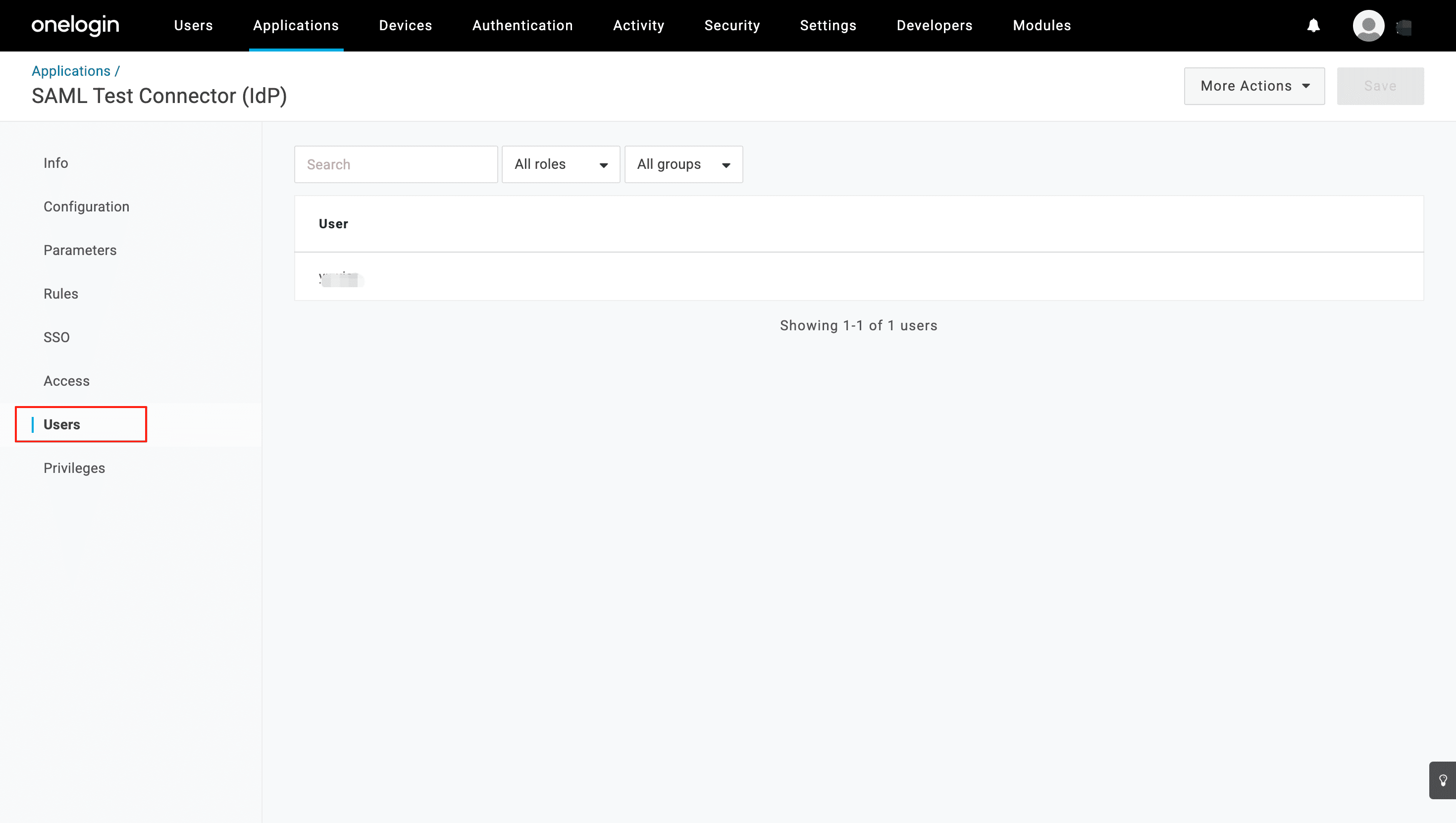
- Konfigurieren Sie auf der Registerkarte Users die Benutzerzugriffsberechtigungen.
SSO verifizieren
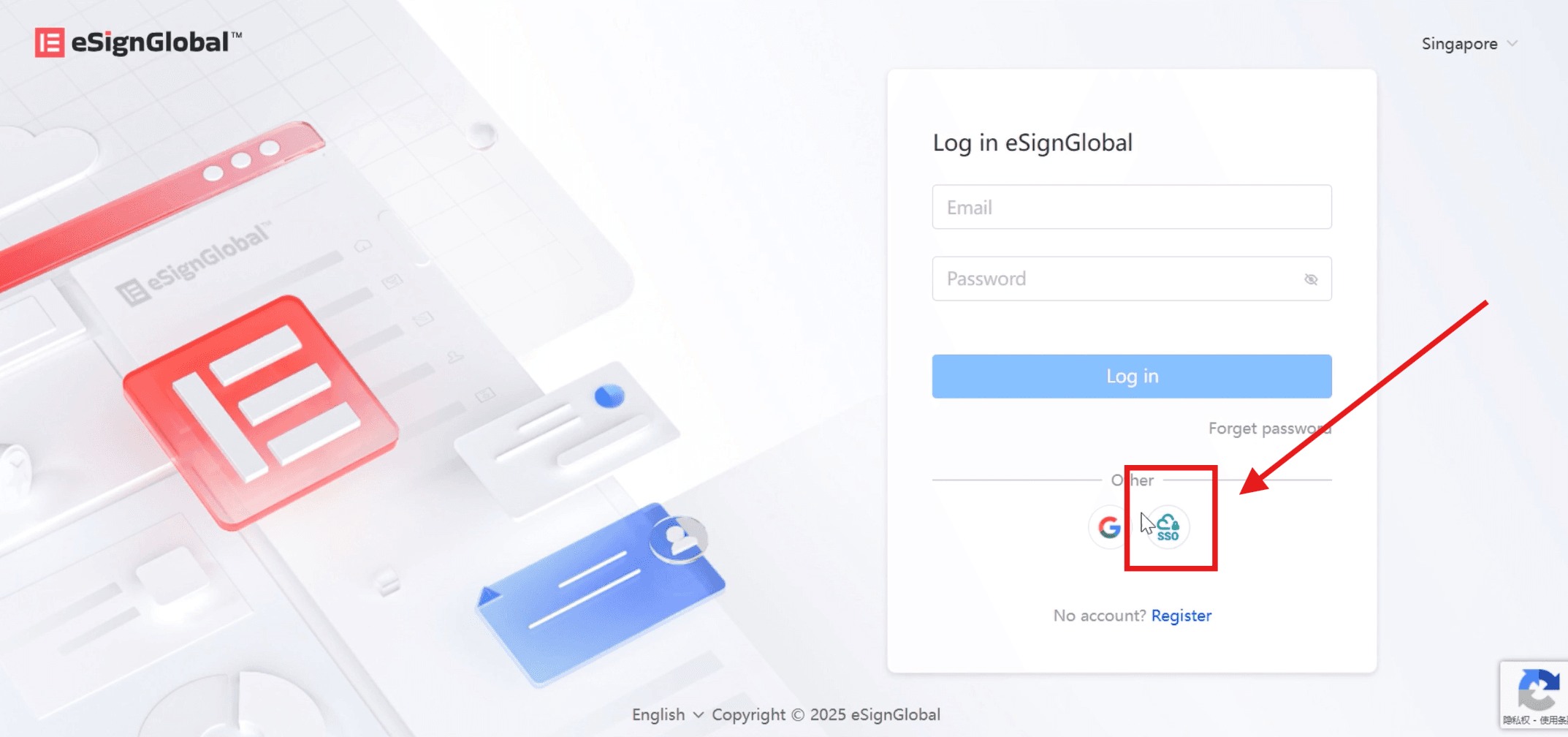
- Wählen Sie auf der eSignGlobal-Website-Anmeldeseite SSO-Anmeldung.
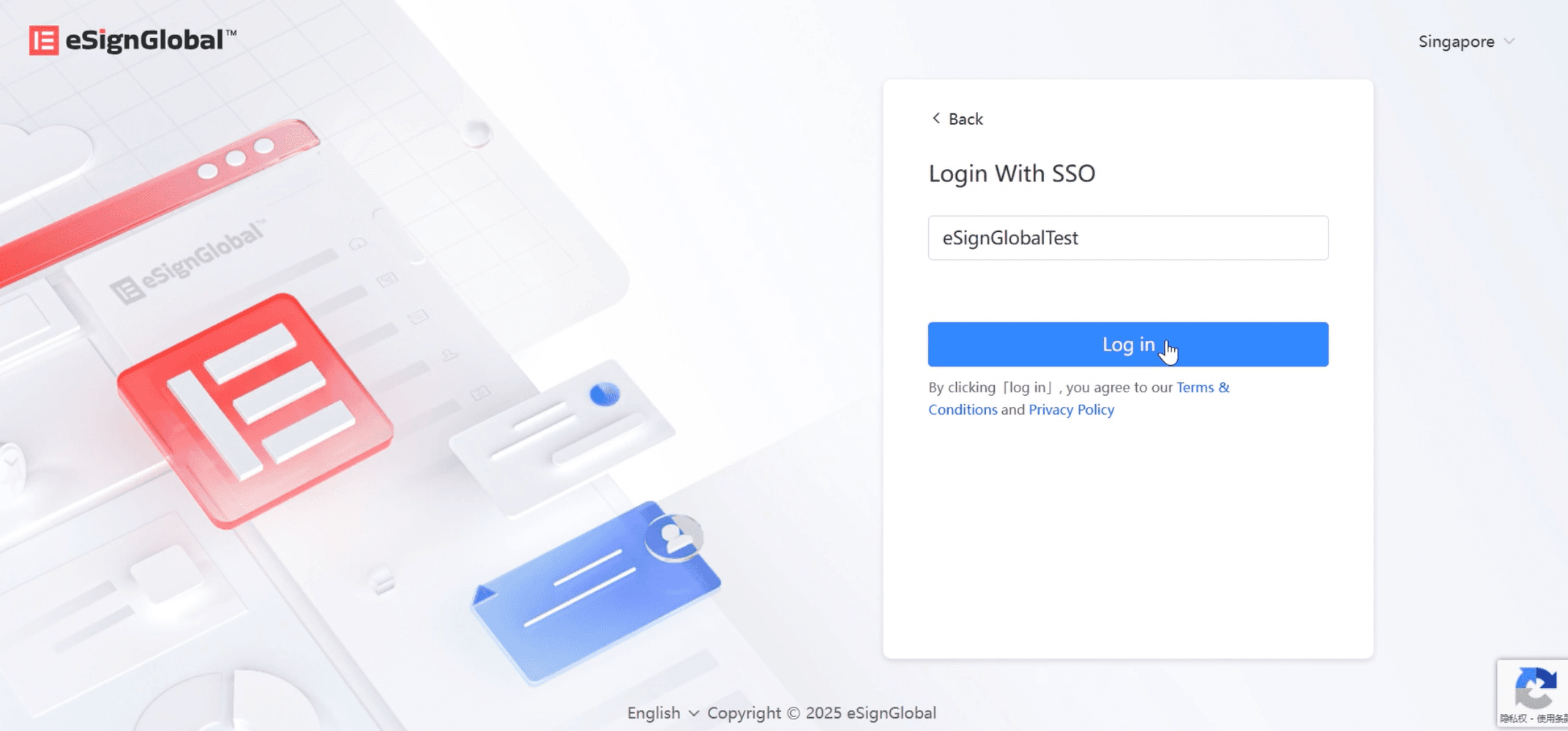
- Geben Sie die Workspace-Kennung ein und klicken Sie auf Anmelden.
-
Die Seite wird zur OneLogin-Anmeldung weitergeleitet.
-
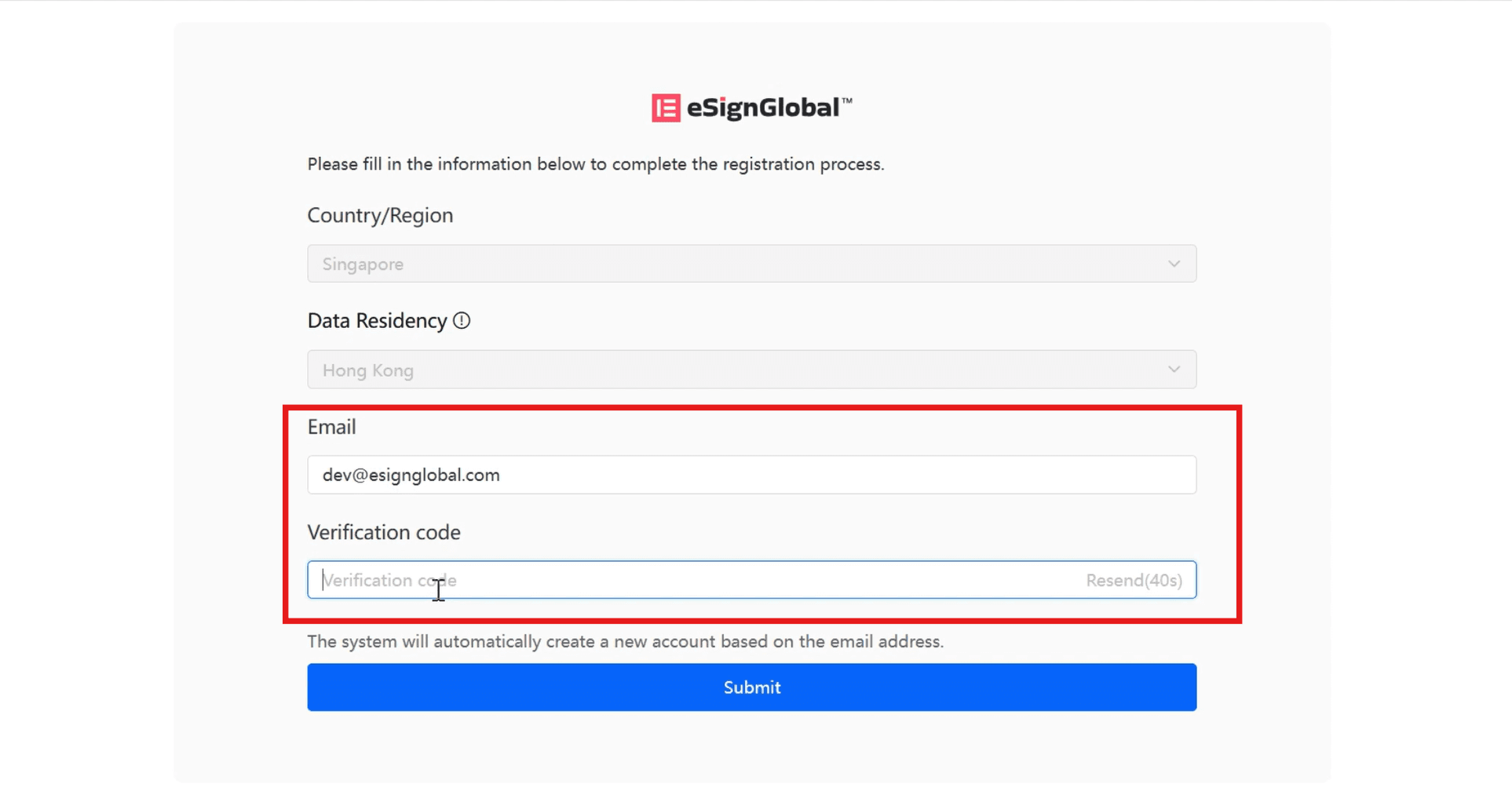
Geben Sie auf der weitergeleiteten Seite die E-Mail-Adresse und den an die E-Mail-Adresse gesendeten Verifizierungscode ein und klicken Sie auf [Senden], um sich auf der eSignGlobal-Homepage anzumelden.
Achtung:
Die E-Mail-Adresse für die Anmeldung per SSO kann nicht als Plattform-Login-Konto für eSignGlobal verwendet werden.