ศูนย์บริการ
บัญชีสำหรับการเรียกเก็บเงิน
เรียนรู้วิธีดูข้อมูลพื้นฐานของบัญชีเรียกเก็บเงินของคุณในพื้นที่ทำงาน และมอบสิทธิ์การเข้าถึงทรัพยากรบริการที่มีให้แก่พื้นที่ทำงานอื่น ๆ เพื่อใช้งานร่วมกัน เพื่อให้สามารถควบคุมและประสานงานทรัพยากรส่วนกลางระหว่างองค์กรต่าง ๆ ได้อย่างมีประสิทธิภาพ
-
บทบาทที่สามารถใช้งานได้: ฟังก์ชันนี้จำกัดเฉพาะผู้ดูแลระบบสูงสุดของพื้นที่ทำงานเท่านั้น
-
ข้อกำหนดในการกำหนดค่า: ฟังก์ชันบัญชีที่ใช้ร่วมกันเปิดให้ใช้งานสำหรับพื้นที่ทำงานรุ่นพรีเมียม และต้องมีบริการสั่งซื้อประเภทซื้อด้วยตนเองที่ถูกต้อง
-
การอนุญาตหลายพื้นที่: ผู้รับอนุญาตจะต้องเป็นพื้นที่ทำงานอื่นที่เชื่อมโยงกับผู้ดูแลระบบสูงสุด
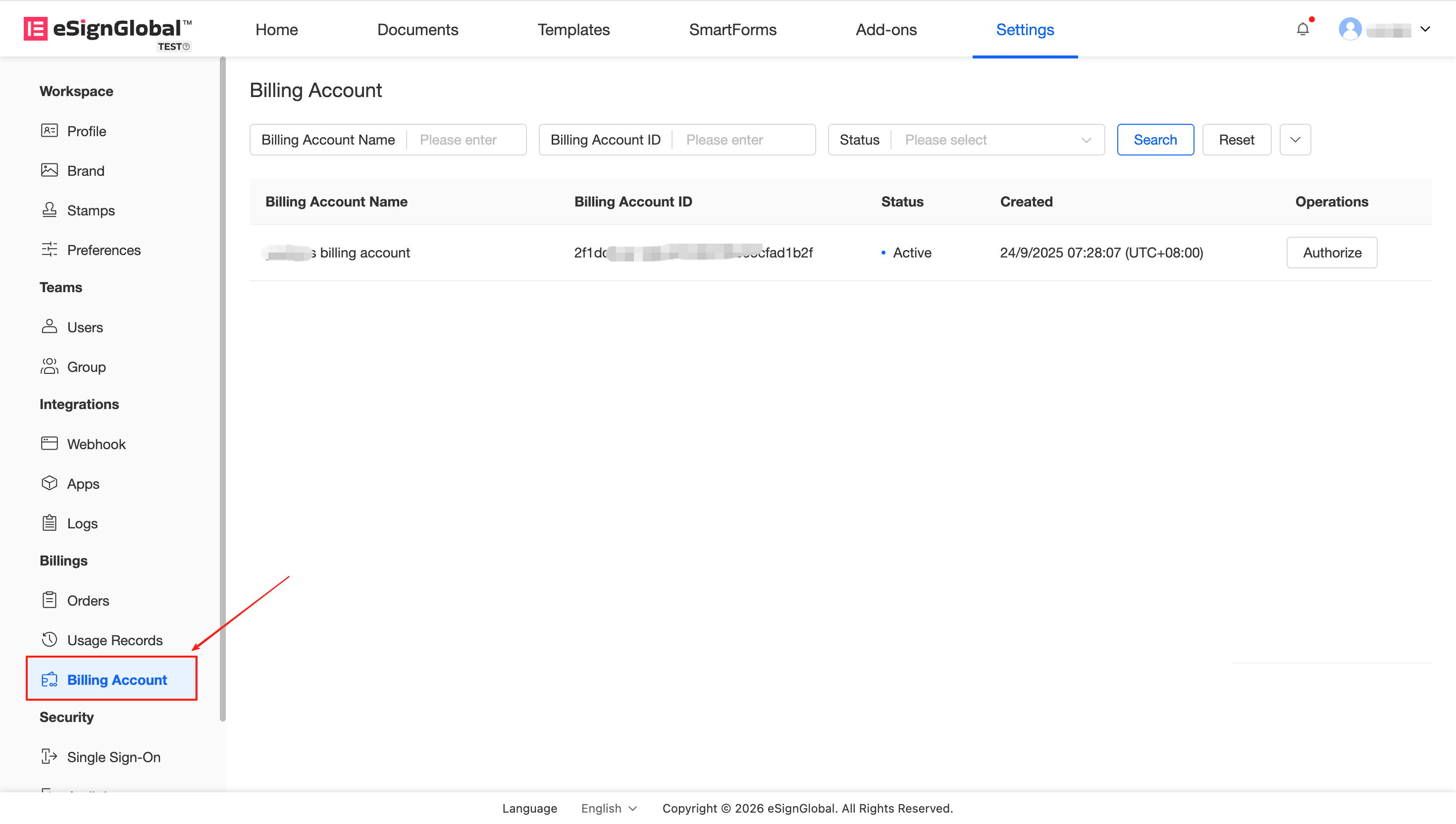
คุณสามารถดูข้อมูลบัญชีเรียกเก็บเงินทั้งหมดที่สร้างขึ้นและได้รับอนุญาตในพื้นที่ทำงานปัจจุบันได้ที่นี่
ไม่ว่าจะเป็นทรัพยากรของคุณเองหรือทรัพยากรที่ผู้อื่นแชร์ให้คุณ คุณสามารถดูรายละเอียดแบบเห็นภาพได้ในรายการ
-
รายการจะแสดงบัญชีเรียกเก็บเงินที่อยู่ในสถานะเปิดใช้งาน (Active) เป็นลำดับแรกตามค่าเริ่มต้น:
-
สำหรับบัญชีที่คุณเป็นเจ้าของ:หากสถานะเป็น Active คุณสามารถคลิกปุ่ม “Authorize” ในคอลัมน์การดำเนินการเพื่อไปยังหน้าและจัดการรายชื่อผู้รับอนุญาตภายใต้บัญชีนี้ได้
-
หากคุณเป็นผู้รับอนุญาต:รายการจะเพิ่มเครื่องหมายพิเศษสำหรับบัญชีเรียกเก็บเงินนั้น (ผู้รับอนุญาต) ในกรณีนี้ การคลิก “Details” ในคอลัมน์การดำเนินการจะช่วยให้คุณดูบริการเฉพาะที่คุณได้รับอนุญาตได้ (เช่น ยอดคงเหลือ/ขีดจำกัดสูงสุดของ SES, SMS และข้อมูลอื่นๆ)
-
เพิ่มความสัมพันธ์การผูกบัญชีเรียกเก็บเงินที่ได้รับอนุญาตใหม่หมายเหตุ:
- ผู้ให้สิทธิ์สามารถจัดสรรบริการและขีดจำกัดการใช้งานภายใต้บัญชีของตนได้อย่างอิสระ
คำอธิบาย: เพื่อให้การจัดการทรัพยากรเป็นไปอย่างเป็นระบบ ผู้ดูแลระบบสูงสุดสามารถแชร์บริการที่เกี่ยวข้องกับคำสั่งซื้อที่ใช้งานอยู่ในปัจจุบันไปยังพื้นที่ทำงานอื่นๆ ที่เข้าร่วมได้
- เข้าสู่หน้า “รายการการอนุญาต” รายการการอนุญาตบัญชีเรียกเก็บเงิน แล้วคลิกปุ่ม “สร้าง/เพิ่มการอนุญาต”
- ผู้ให้สิทธิ์สามารถจัดสรรบริการและขีดจำกัดการใช้งานภายใต้บัญชีของตนได้อย่างอิสระ
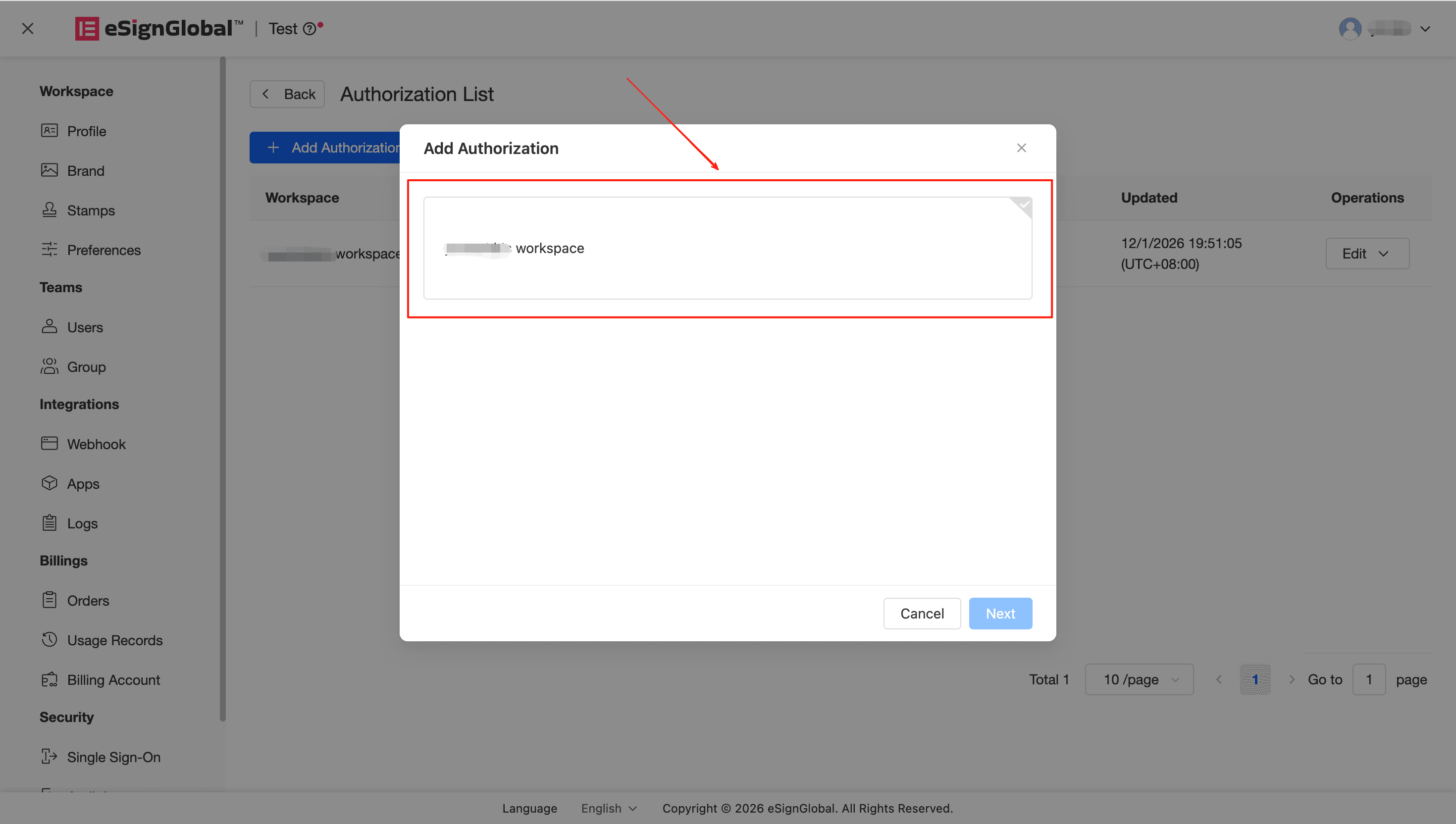
- ในการสร้างการอนุญาตใหม่ ขั้นแรกให้เลือกพื้นที่ทำงาน (Workspace) เป้าหมายที่คุณต้องการเชื่อมโยงคำเตือน:
- คุณต้องเลือกพื้นที่ที่ไม่ได้แชร์กับบัญชีเรียกเก็บเงินอื่น เพื่อหลีกเลี่ยงข้อจำกัด (ข้อความแจ้ง: “พื้นที่ทำงานนี้ถูกแชร์กับบัญชีเรียกเก็บเงินอื่นแล้ว ไม่สามารถแชร์ซ้ำได้”)
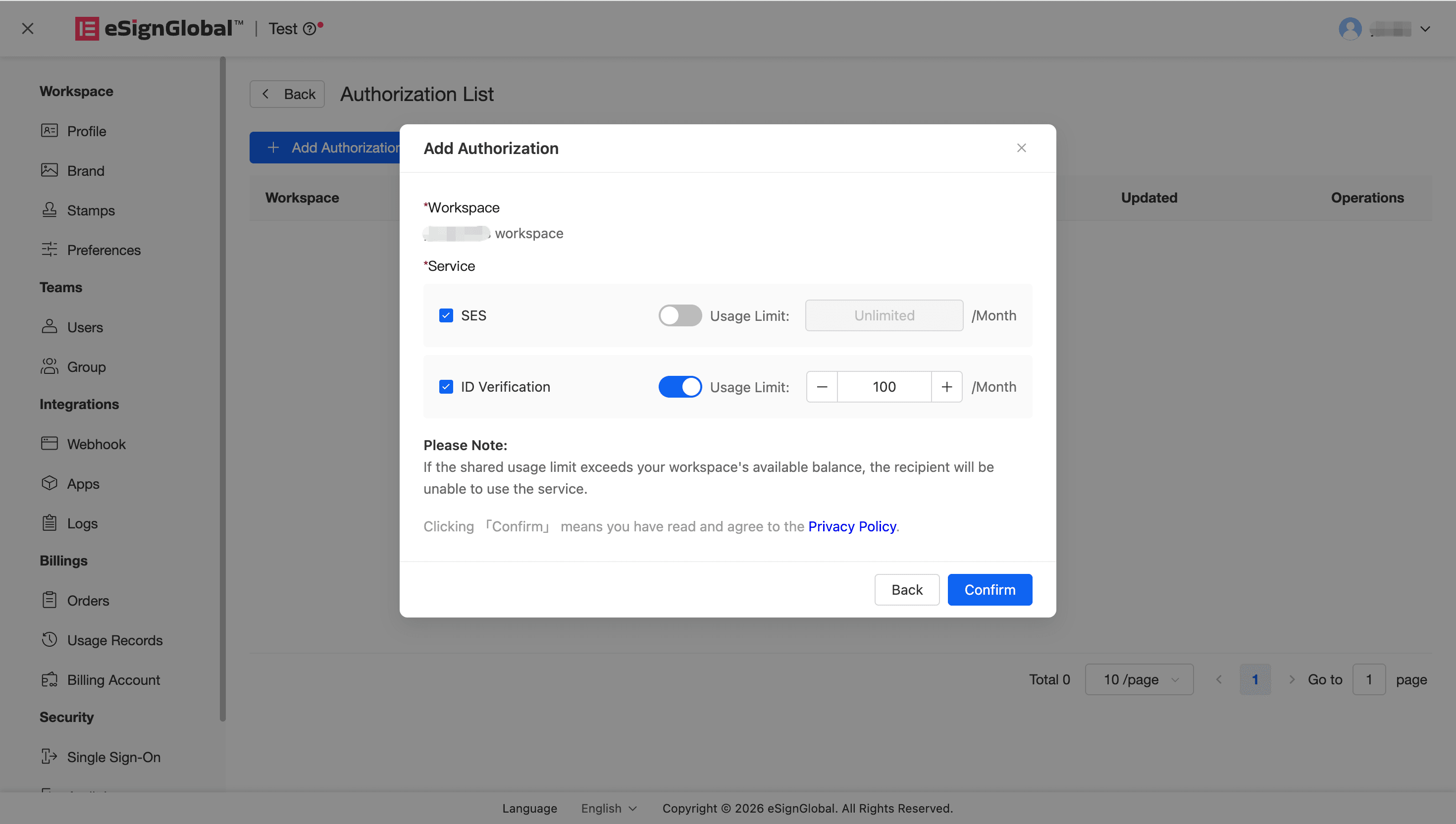
- ในส่วน “Service” ให้คลิก “Add Service” เพื่อจัดสรรทรัพยากรบริการที่บัญชีนี้มีอยู่ (เช่น SES, SMS หรือ ID Verification) ให้กับพื้นที่ที่เกี่ยวข้องตามต้องการ คุณสามารถเลือกประเภทโควต้าได้อย่างยืดหยุ่น: รองรับการตั้งค่า “ขีดจำกัดการใช้งานสูงสุด (Maximum Usage)” รายเดือน หรือเลือก “ไม่จำกัดการใช้งาน (Unlimited/Month)”
- คุณกำลังจะลบการอนุญาตจาก “某工作空间” อย่างถาวร การดำเนินการนี้ไม่สามารถยกเลิกได้ พื้นที่ทำงานดังกล่าวจะสูญเสียสิทธิ์ทั้งหมดในการให้บริการแก่คุณทันที แต่บันทึกการใช้งานในอดีตที่เกี่ยวข้องกับความสัมพันธ์ในการอนุญาตนี้จะยังคงอยู่
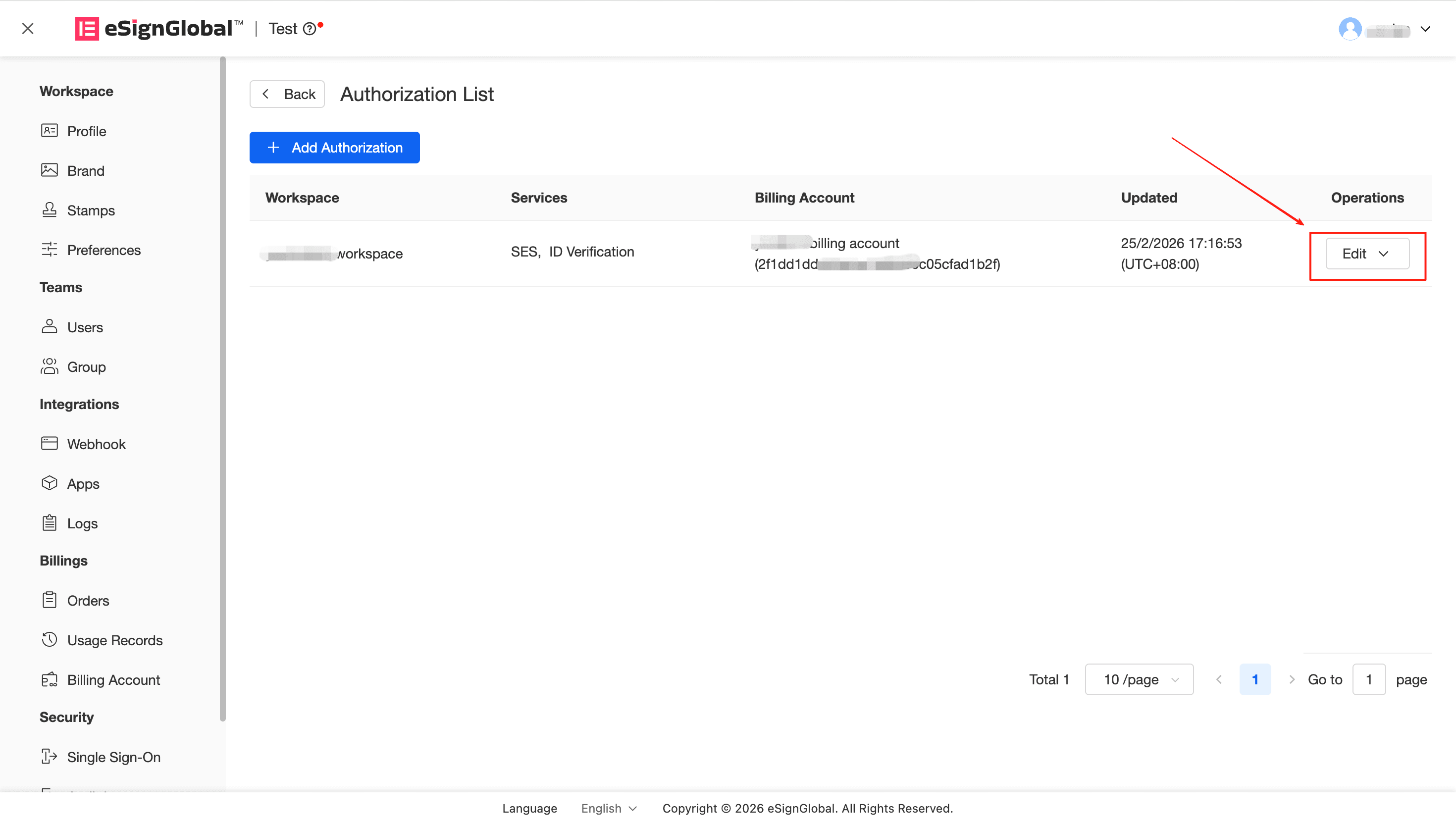
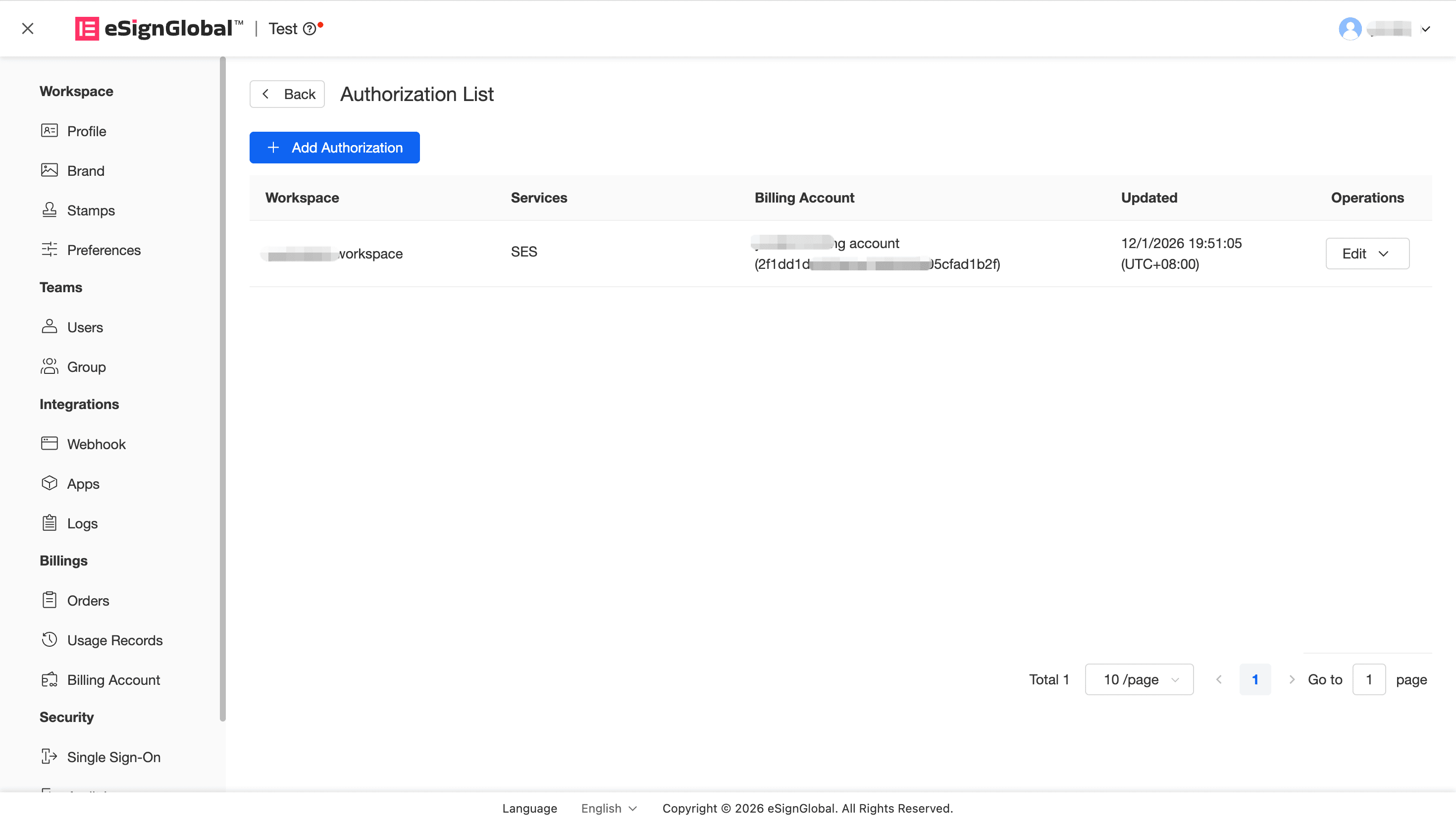
- แก้ไขการมอบอำนาจ ใน “Authorization List” ค้นหาพื้นที่ที่ได้รับมอบอำนาจที่ระบุ แล้วคลิก “Edit” เนื่องจากไม่สามารถแก้ไข Workspace ที่ได้รับมอบอำนาจได้ โปรดจัดสรรการใช้งานและตัวชี้วัด Service ด้านล่างใหม่โดยตรง และจะมีผลทันทีหลังจากบันทึก
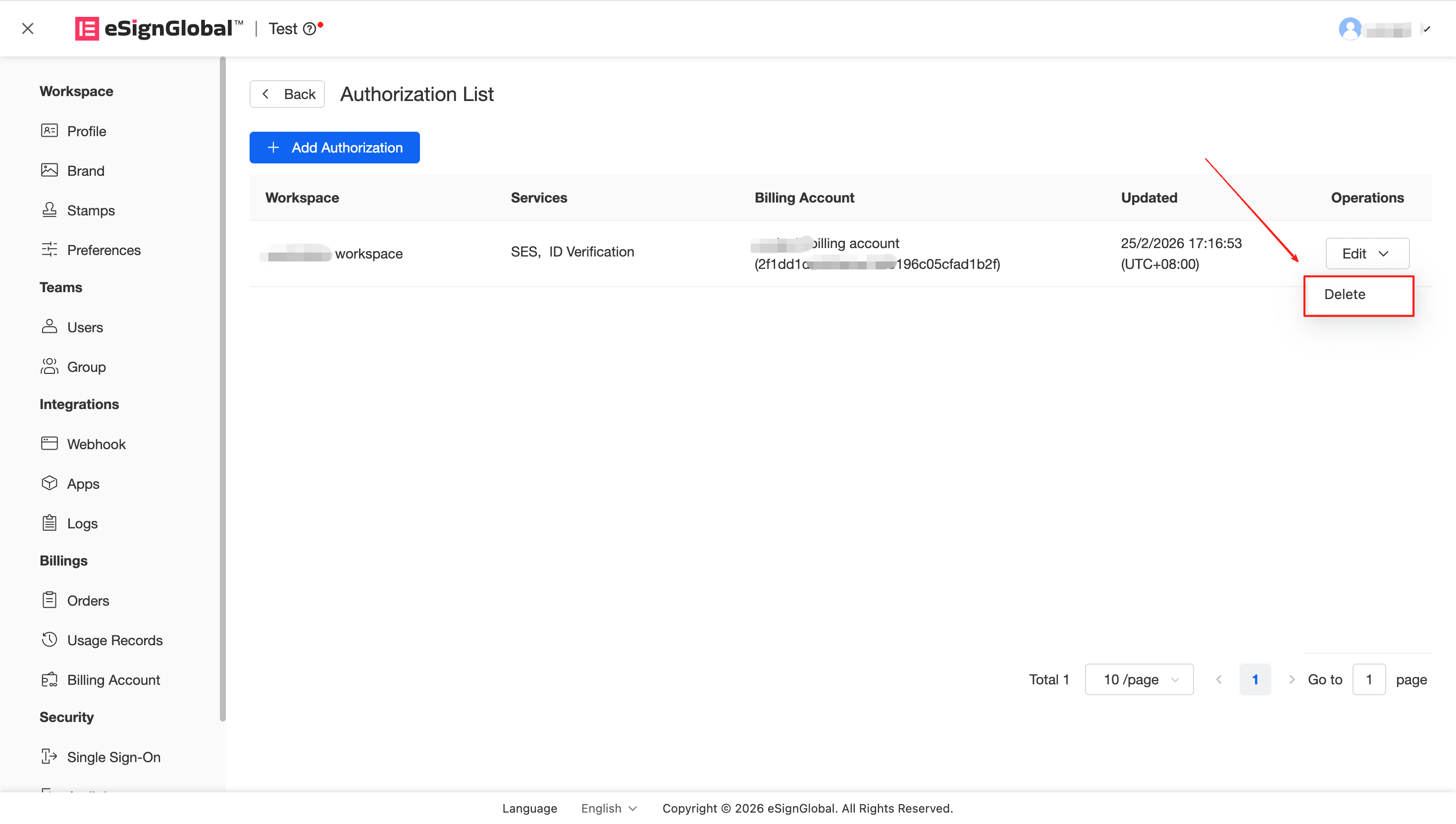
- ลบการมอบอำนาจ หากคุณต้องการเรียกคืนสิทธิ์การแชร์ทั้งหมดของ Workspace นี้ ให้คลิก “Delete” และยืนยันอีกครั้งในหน้าต่างป๊อปอัป หลังจากลบแล้ว ไม่เพียงแต่ผู้รับมอบอำนาจจะไม่สามารถใช้ยอดคงเหลือที่แชร์ได้ แต่ทั้งสองฝ่ายจะไม่แสดงบันทึกการแชร์นี้ในแบ็กเอนด์อีกต่อไป
แก้ไขและลบการอนุญาตบัญชีสำหรับการเรียกเก็บเงินคำเตือน:
คำอธิบาย: เมื่อธุรกิจหรือองค์กรมีการเปลี่ยนแปลง คุณสามารถเรียกคืนหรือปรับความสัมพันธ์ระหว่างโควต้าที่ปล่อยให้ผู้รับมอบอำนาจและการผูกกับการเรียกเก็บเงินได้อย่างยืดหยุ่น