Centro de servicio
Cuenta de facturación
Aprenda cómo ver la información básica de su cuenta de facturación en el espacio de trabajo y autorice los recursos de servicio disponibles para que otros espacios de trabajo los compartan, a fin de lograr una gestión centralizada de los recursos y una colaboración eficiente entre varias organizaciones.
Nota:
- Roles aplicables: Esta función solo está disponible para los superadministradores del espacio de trabajo.
- Requisitos de configuración: La función de cuenta compartida está actualmente abierta para espacios de trabajo de la versión Premium y tiene un servicio de pedido de tipo de compra automática válido.
- Autorización de múltiples espacios: La parte autorizada debe ser otro espacio de trabajo asociado con el superadministrador.
Ver la información básica de la cuenta de facturación
Nota:
- Aquí puede comprender la situación de la cuenta de facturación de todos los espacios de trabajo actuales, creados y autorizados.
- Ya sean sus propios recursos o los recursos que otros comparten con usted, puede ver los detalles visualmente en la lista.
-
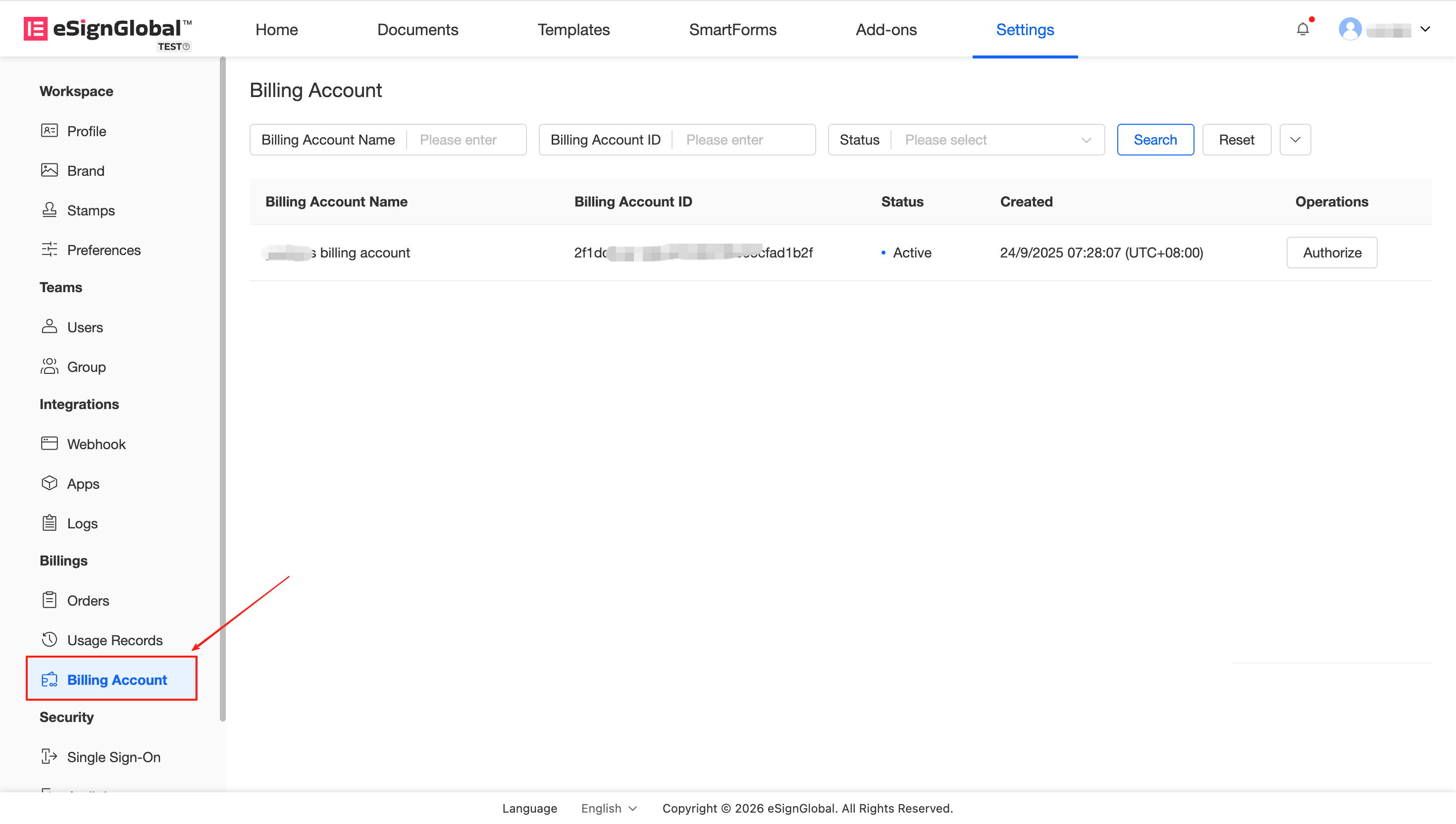
En “Configuración” - “Cuenta de facturación”, haga clic para ingresar a la lista de cuentas de facturación.
-
La lista mostrará por defecto las cuentas de facturación en estado activo:
-
Para las cuentas que posee: Si el estado es Activo, puede hacer clic en el botón “Autorizar” en la columna de operación para saltar y administrar la lista de autorización en esta cuenta.
-
Si usted es la parte autorizada: La lista agregará una marca separada para la cuenta de facturación (autorizada). En este momento, haga clic en “Detalles” en la columna de operación para ver los servicios específicos que está autorizado a usar (como el saldo/límite superior de SES, SMS, etc.).
-
Agregar una nueva relación de vinculación de autorización de cuenta de facturación
Nota:
- La parte autorizante puede asignar libremente los servicios y los límites de uso en la cuenta que posee.
Descripción: Para administrar los recursos de manera unificada, el superadministrador puede compartir los servicios relacionados con el pedido activo actual con otros espacios de trabajo a los que se ha unido.
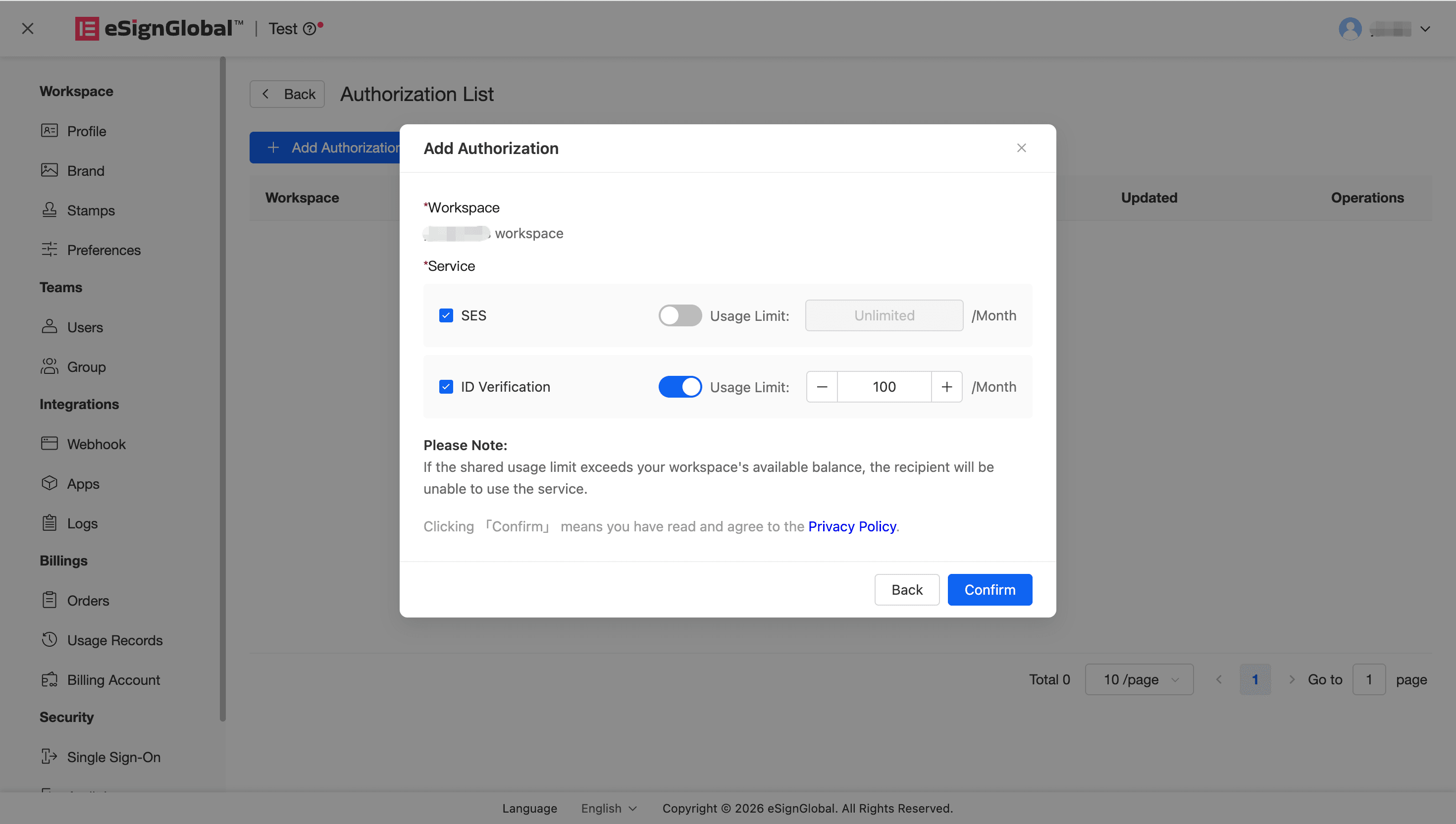
- Ingrese a la página de la lista de autorización de la cuenta de facturación “Lista de autorización” y haga clic en el botón “Crear/Agregar autorización”.
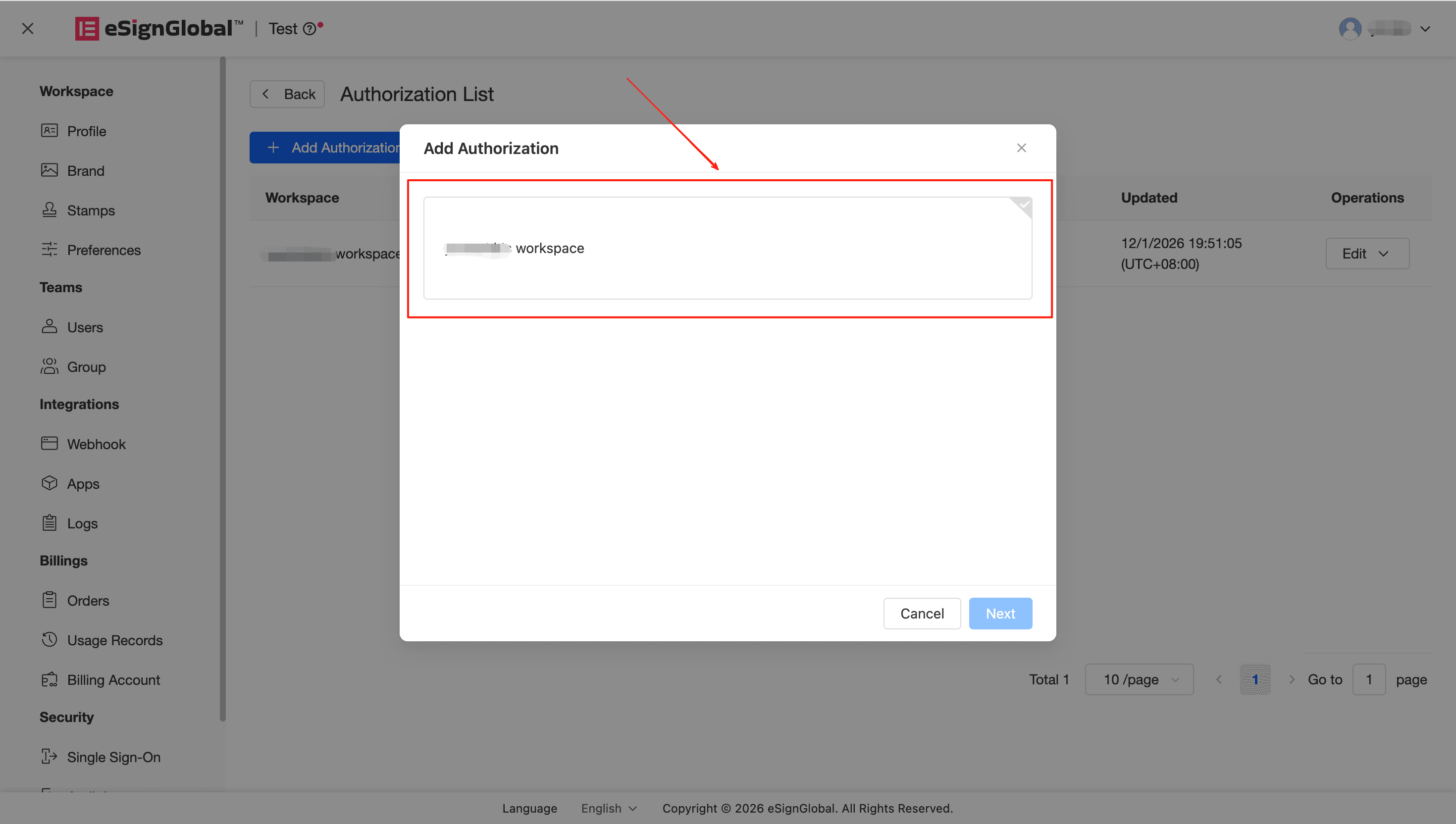
- En la nueva autorización, primero seleccione el espacio de trabajo (Workspace) de destino que desea asociar.
Advertencia:
- Debe seleccionar el espacio correspondiente que no ha sido compartido por otras cuentas de facturación para evitar restricciones (mensaje: “Este espacio de trabajo ya ha sido compartido por otras cuentas de facturación y no se puede compartir repetidamente”).
- En la sección “Servicio”, haga clic en “Agregar servicio” para asignar los recursos de servicio que posee esta cuenta al espacio correspondiente según sea necesario (como SES, SMS o ID Verification). Puede elegir de manera flexible el tipo de cuota: admite configurar un “Límite máximo de uso” mensual o seleccionar “Uso ilimitado/mes”.
Editar y eliminar la autorización de la cuenta de facturación
Advertencia:
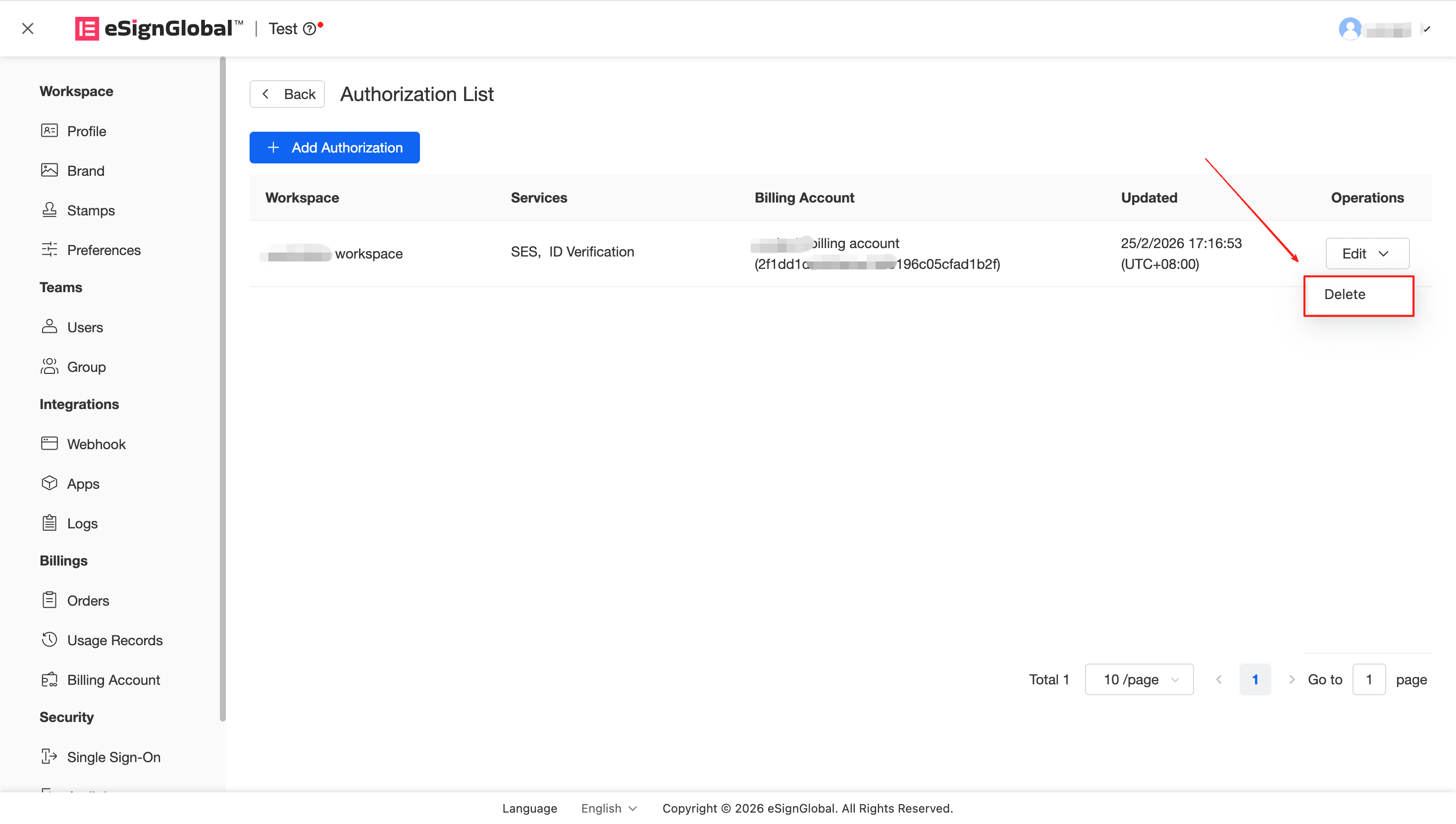
- Está a punto de eliminar permanentemente la relación de autorización con “un espacio de trabajo”. Esta operación no se puede deshacer. Este espacio perderá inmediatamente todos los permisos para los servicios que proporciona; sin embargo, los registros de consumo histórico relacionados con esta relación de autorización se conservarán.
Descripción: Cuando ocurren cambios en el negocio o la organización, usted tiene la flexibilidad de recuperar o ajustar la cuota liberada y la relación de vinculación de facturación a la parte autorizada.
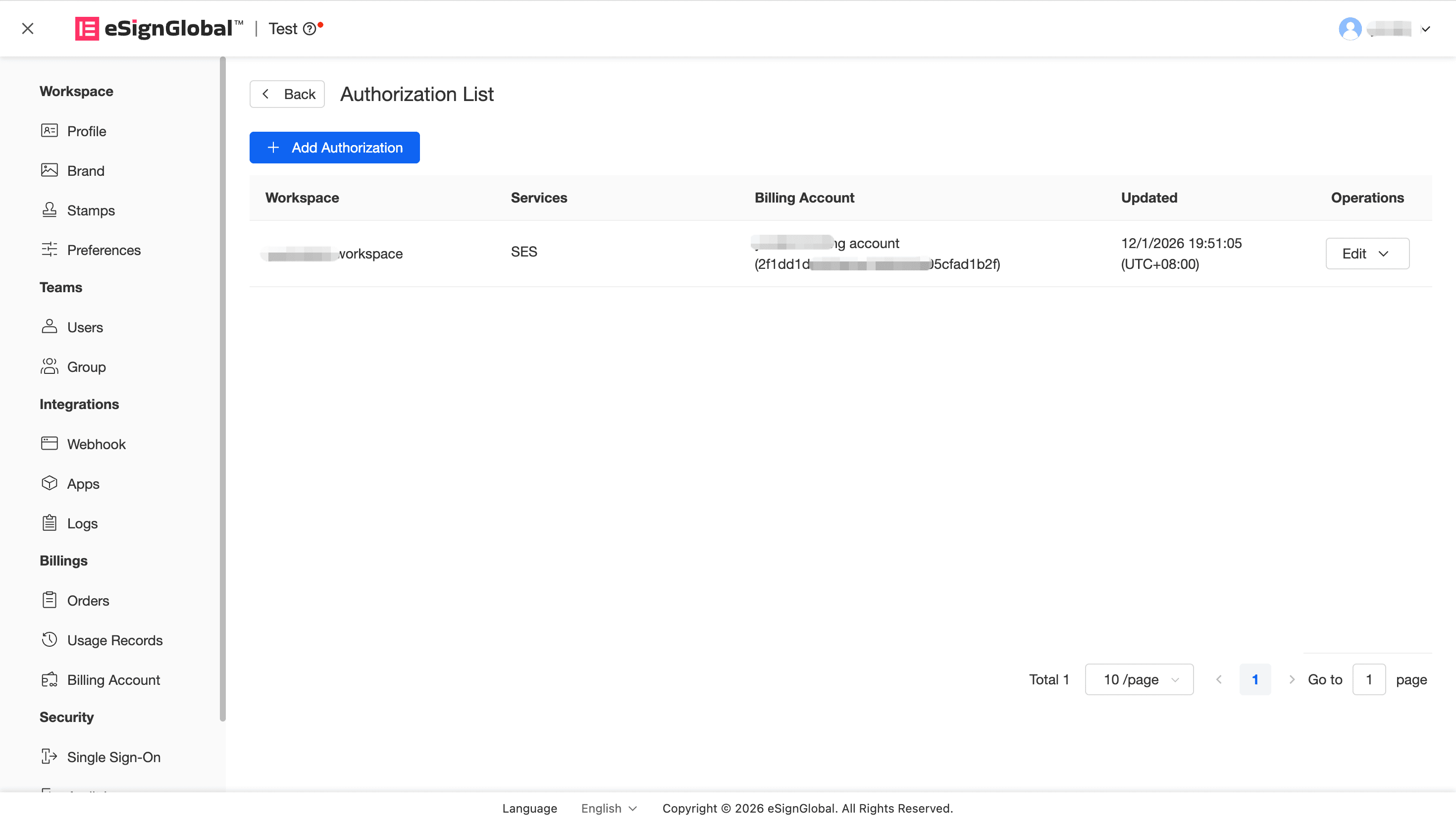
- Editar autorización: En la “Lista de autorizaciones”, encuentre el espacio autorizado especificado y haga clic en “Editar”. Dado que el Workspace autorizado no se puede modificar, reasigne directamente el uso y las métricas del Servicio a continuación, y guarde para que entre en vigor inmediatamente.
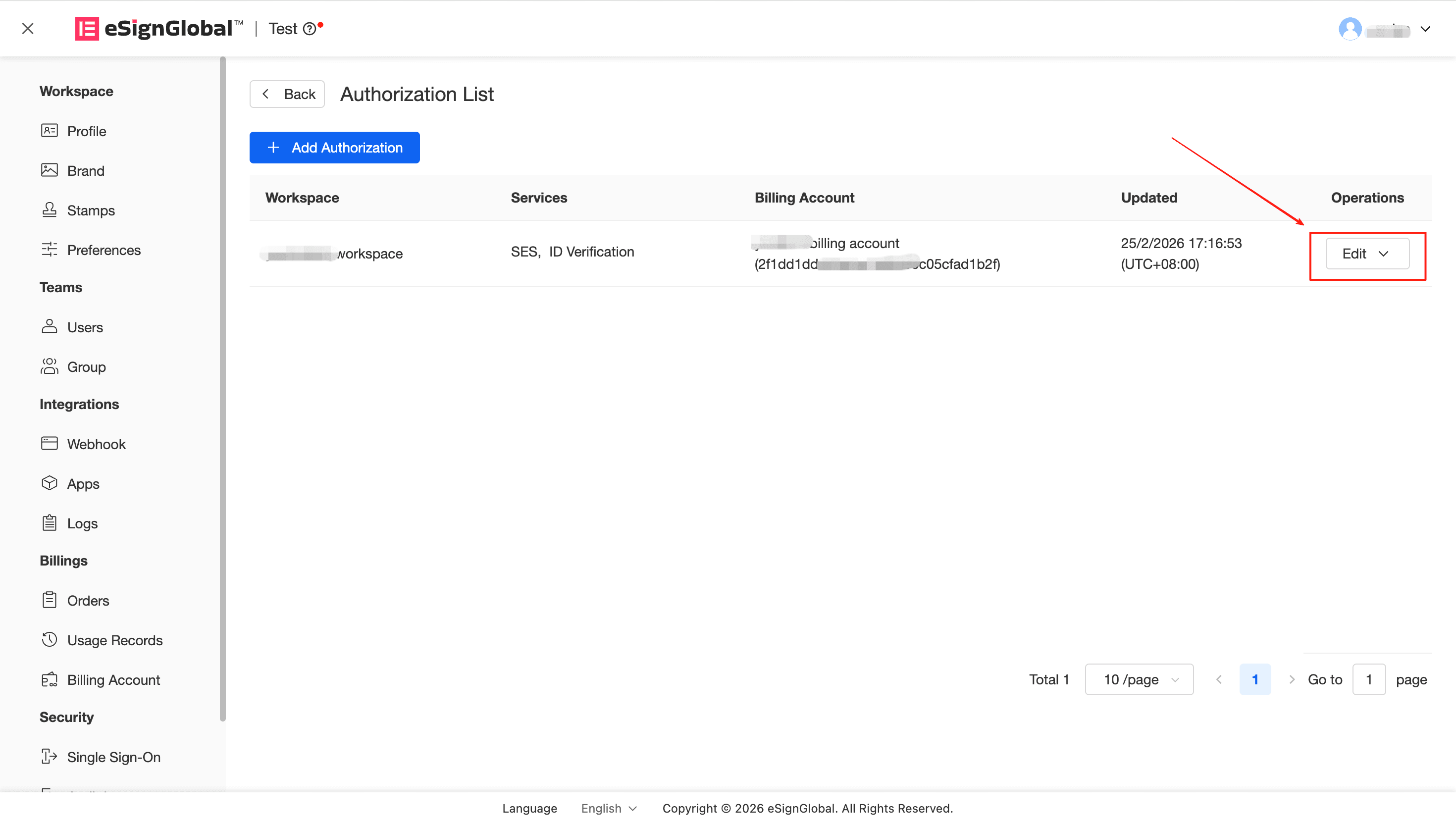
- Eliminar autorización: Si desea recuperar todos los derechos compartidos de este espacio de trabajo, haga clic en “Eliminar” y confirme por segunda vez en la ventana emergente. Después de la eliminación, la parte autorizada no solo no podrá usar el margen compartido, sino que ambas partes ya no mostrarán este registro compartido en el backend.