Central de Atendimento
Conta de faturação
Saiba como visualizar as informações básicas da sua conta de faturação no espaço de trabalho e autorizar outros espaços de trabalho a partilharem os recursos de serviço disponíveis, de modo a alcançar uma gestão centralizada de recursos e uma colaboração eficiente entre várias organizações.
Nota:
- Função aplicável: Esta função só pode ser utilizada por superadministradores do espaço de trabalho.
- Requisitos de configuração: A função de conta partilhada está atualmente disponível para espaços de trabalho da versão Premium e existe um serviço de encomenda de compra automática válido.
- Autorização multi-espaço: A parte autorizada deve ser outro espaço de trabalho associado ao superadministrador.
Ver as informações básicas da conta de faturação
Nota:
- Aqui pode saber mais sobre a situação da conta de faturação de todas as criações e autorizações no espaço de trabalho atual.
- Quer se trate dos seus próprios recursos ou dos recursos que lhe foram partilhados por outros, pode visualizar os detalhes na lista.
-
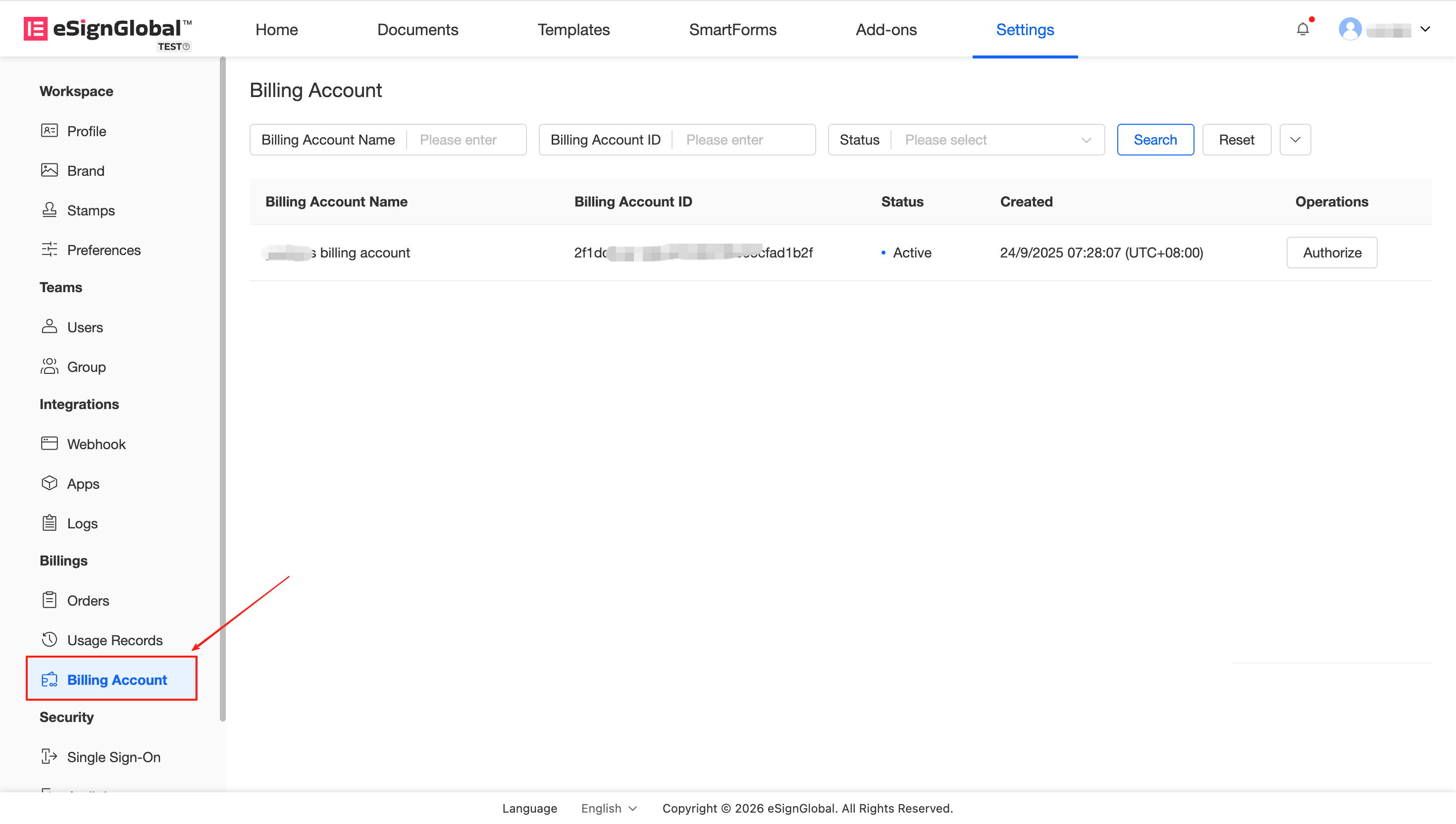
Na opção “Definições” - “Conta de faturação”, clique para entrar na lista de contas de faturação.
-
A lista apresentará, por predefinição, as contas de faturação no estado Ativo:
-
Para as contas que possui: Se o estado for Ativo, pode clicar no botão “Authorize” na coluna de operação para saltar e gerir a lista de autorizações desta conta.
-
Se for a parte autorizada: A lista adicionará uma marca separada para a conta de faturação (autorizada). Neste momento, clique em “Details” na coluna de operação para ver os serviços específicos que está autorizado a utilizar (como o saldo/limite máximo de SES, SMS, etc.).
-
Adicionar uma nova relação de vinculação de autorização de conta de faturação
Nota:
- A parte autorizante pode distribuir livremente os serviços e os limites máximos de utilização da conta que detém.
Descrição: Para gerir os recursos de forma unificada, o superadministrador pode partilhar os serviços relacionados com a encomenda ativa atual com outros espaços de trabalho aos quais se juntou.
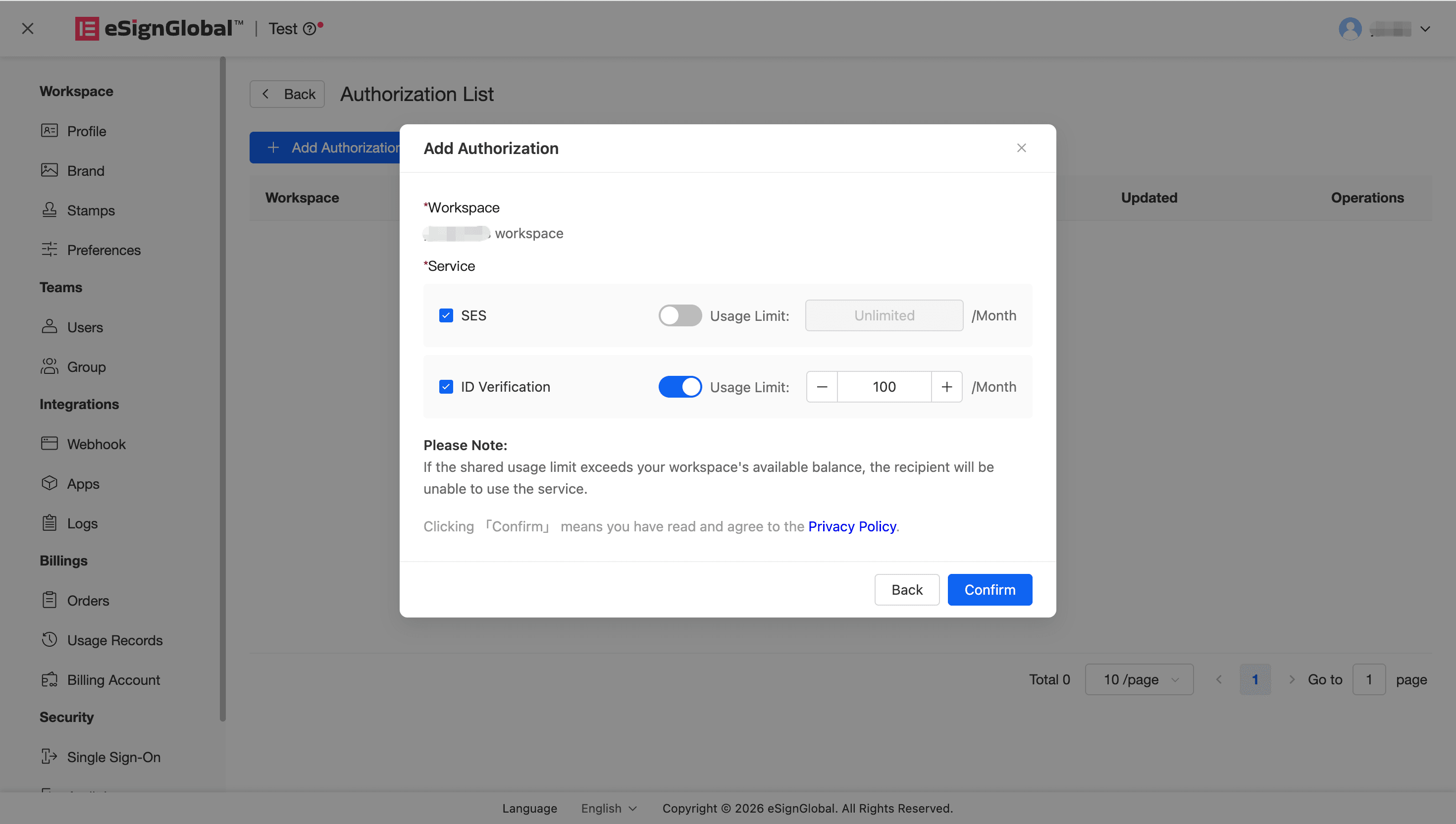
- Aceda à página da lista de autorizações da conta de faturação “Authorization List” e clique no botão “Criar/Adicionar autorização”.
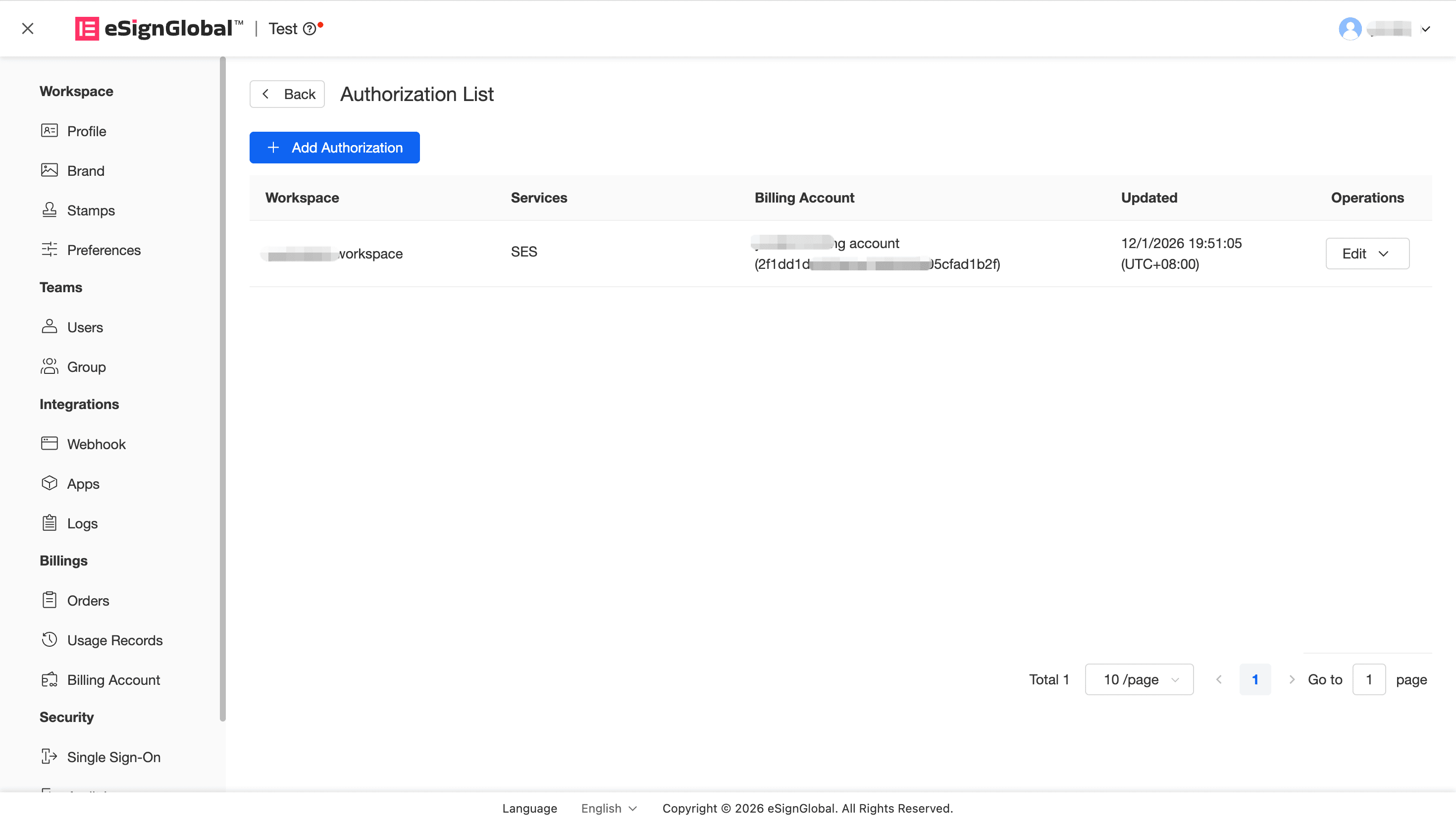
- Na nova autorização, selecione primeiro o espaço de trabalho (Workspace) de destino que pretende associar.
Aviso:
- Tem de selecionar o espaço correspondente que não foi partilhado por outras contas de faturação, para evitar restrições (mensagem: “Este espaço de trabalho já foi partilhado por outras contas de faturação e não pode ser partilhado repetidamente”).
- Na secção “Service”, clique em “Add Service” para alocar os recursos de serviço que esta conta possui ao espaço correspondente, conforme necessário (como SES, SMS ou ID Verification). Pode selecionar de forma flexível o tipo de quota: suporta a definição de um “Limite máximo de utilização (Maximum Usage)” mensal ou a seleção de “Utilização ilimitada (Unlimited/Month)”.
Editar e eliminar a autorização da conta de faturação
Aviso:
- Está prestes a eliminar permanentemente a relação de autorização com “um determinado espaço de trabalho”. Esta operação não pode ser desfeita. O espaço perderá imediatamente todas as permissões para os serviços que lhe fornece; no entanto, os registos de consumo históricos relacionados com esta relação de autorização serão mantidos.
Descrição: Quando ocorrem alterações nos negócios ou na organização, pode recuperar ou ajustar de forma flexível a quota libertada e a relação de faturação vinculada à parte autorizada.
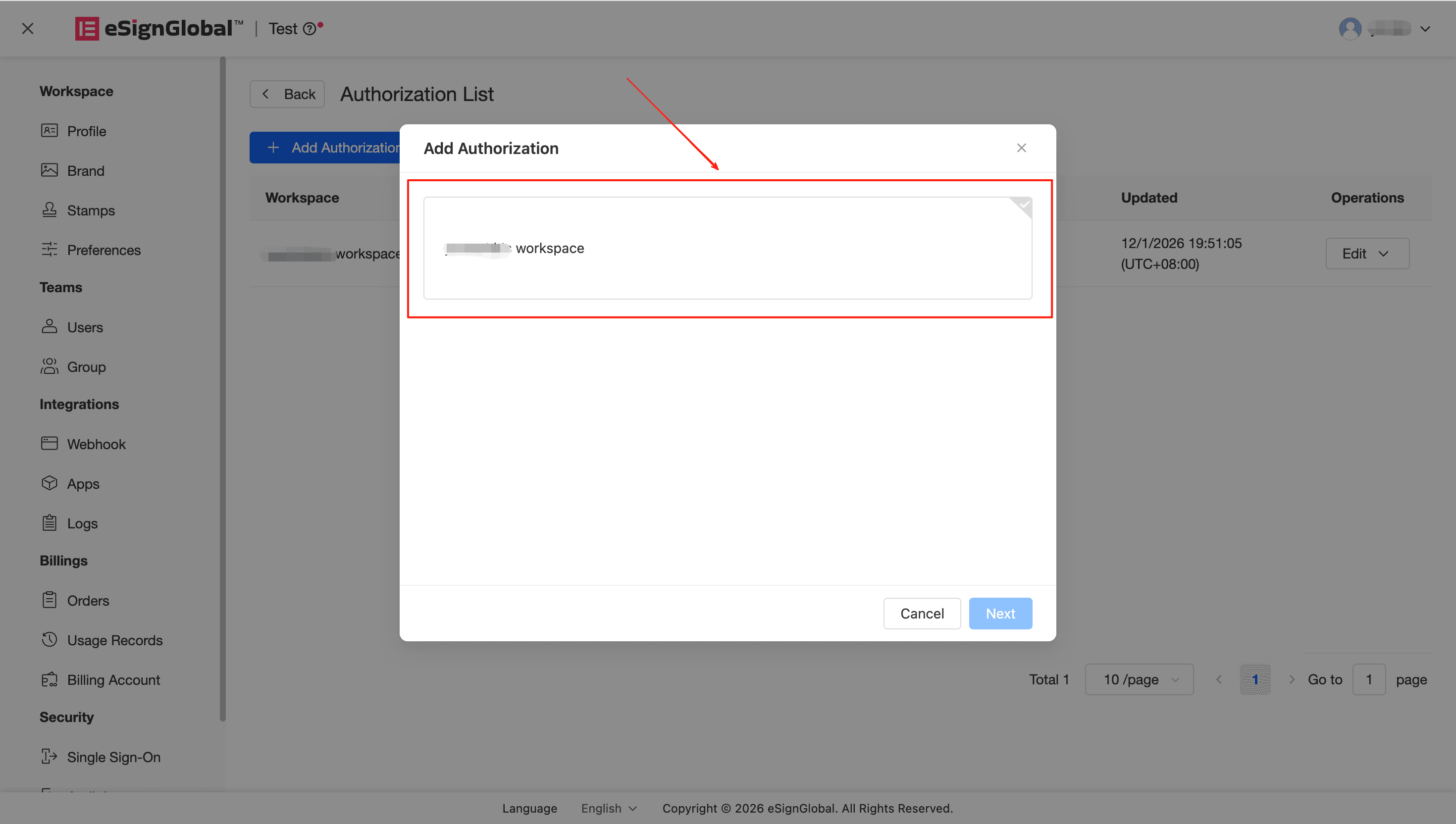
- Editar autorização Encontre o espaço autorizado especificado na “Lista de Autorizações” e clique em “Editar”. Como o Workspace autorizado não pode ser modificado, redistribua diretamente o uso e as métricas do Serviço abaixo e salve para que entre em vigor imediatamente.
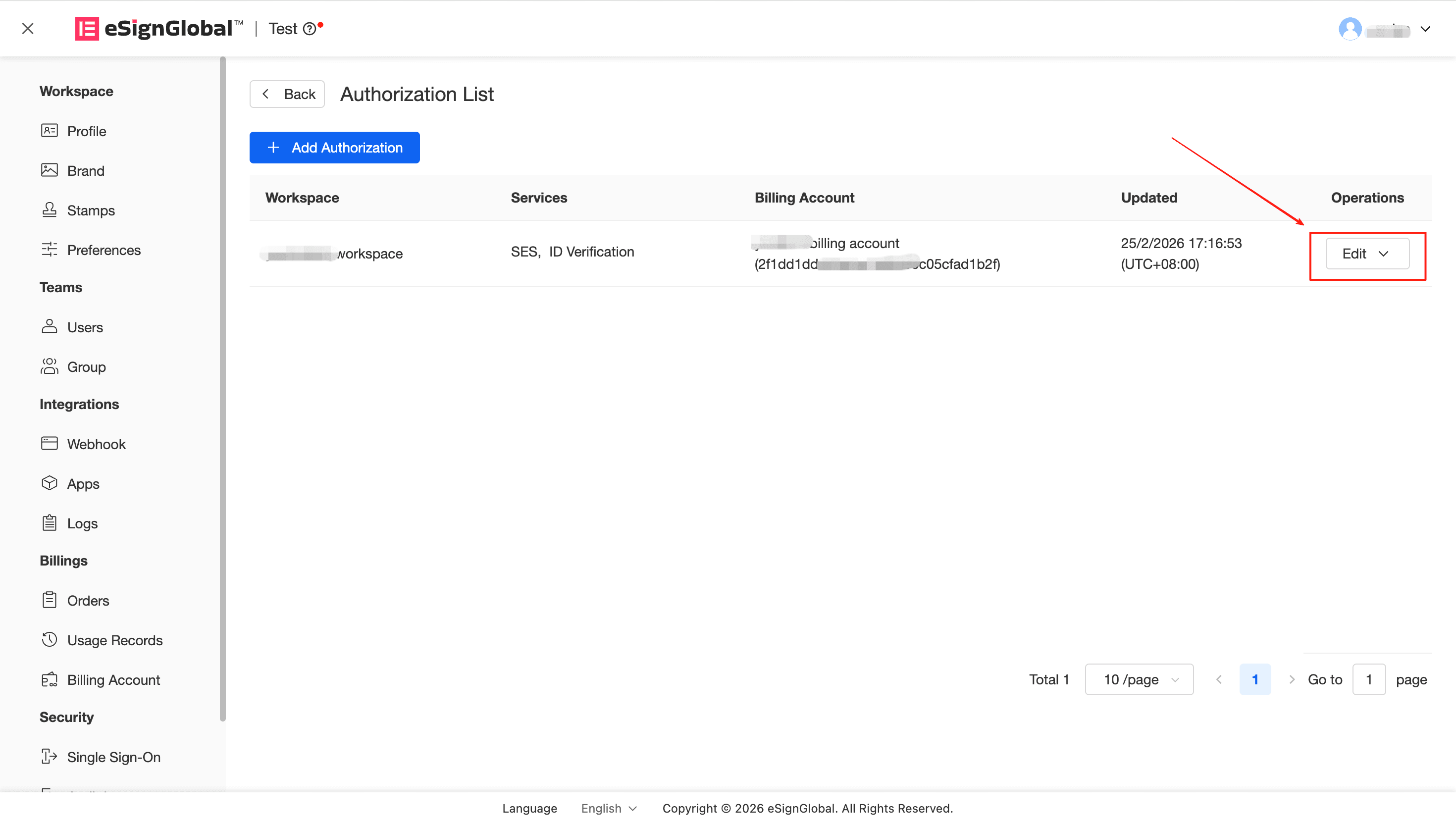
- Eliminar autorização Se quiser recuperar todos os direitos de partilha deste espaço de trabalho, clique em “Eliminar” e confirme novamente na janela pop-up. Após a eliminação, a parte autorizada não só não poderá utilizar a margem partilhada, como também ambos os backends deixarão de apresentar este registo de partilha.