Centro servizi
Account di fatturazione
Scopri come visualizzare le informazioni di base del tuo account di fatturazione nello spazio di lavoro e autorizzare altre risorse di servizio disponibili per la condivisione con altri spazi di lavoro, realizzando una gestione centralizzata delle risorse e una collaborazione efficiente tra più organizzazioni.
Nota:
- Ruoli applicabili: questa funzione è disponibile solo per i super amministratori dello spazio di lavoro.
- Requisiti di configurazione: la funzione di account condiviso è attualmente aperta agli spazi di lavoro della versione Premium e dispone di un servizio di ordine di tipo acquisto autonomo valido.
- Autorizzazione multi-spazio: la parte autorizzata deve essere un altro spazio di lavoro associato al super amministratore.
Visualizza le informazioni di base dell’account di fatturazione
Nota:
- Qui puoi conoscere la situazione dell’account di fatturazione di tutti gli account creati e autorizzati nello spazio di lavoro corrente.
- Sia le risorse di tua proprietà che quelle condivise con te da altri possono essere visualizzate in dettaglio nell’elenco.
-
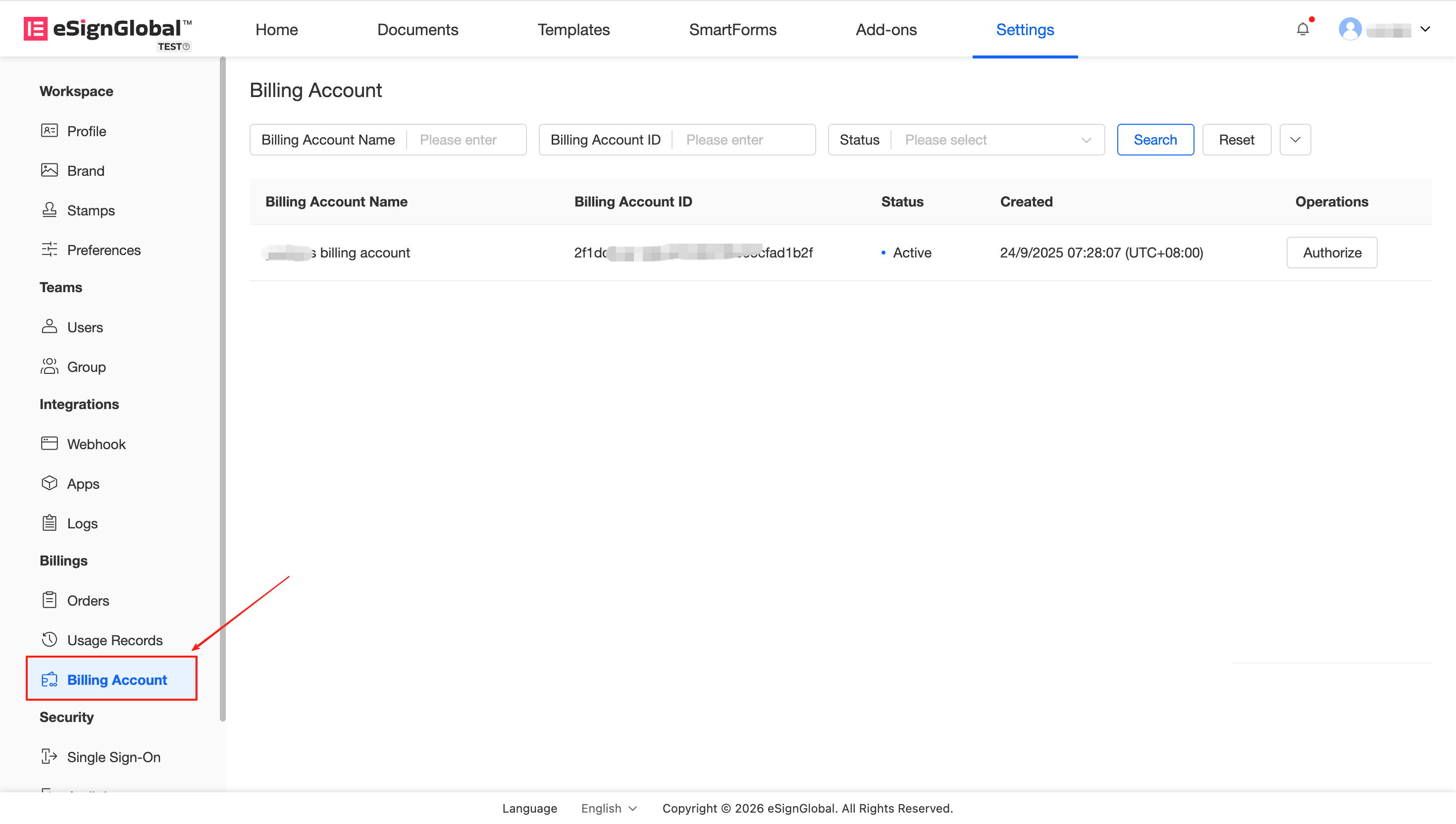
Nell’elenco degli account di fatturazione, fai clic su “Impostazioni” - “Account di fatturazione” per accedere.
-
L’elenco visualizzerà per impostazione predefinita gli account di fatturazione nello stato attivo (Active):
-
Per gli account di tua proprietà: se lo stato è Active, puoi fare clic sul pulsante “Authorize” nella colonna delle operazioni per passare e gestire l’elenco di autorizzazioni in questo account.
-
Se sei la parte autorizzata: l’elenco aggiungerà un contrassegno separato per l’account di fatturazione (autorizzato). In questo momento, fai clic su “Details” nella colonna delle operazioni per visualizzare i servizi specifici a cui sei autorizzato (come il saldo/limite massimo di SES, SMS, ecc.).
-
Aggiungi una nuova relazione di binding di autorizzazione dell’account di fatturazione
Nota:
- La parte autorizzante può allocare liberamente i servizi e i limiti di utilizzo nell’account di cui è titolare.
Descrizione: al fine di gestire le risorse in modo unificato, il super amministratore può condividere i servizi relativi agli ordini attivi correnti con altri spazi di lavoro a cui si è unito.
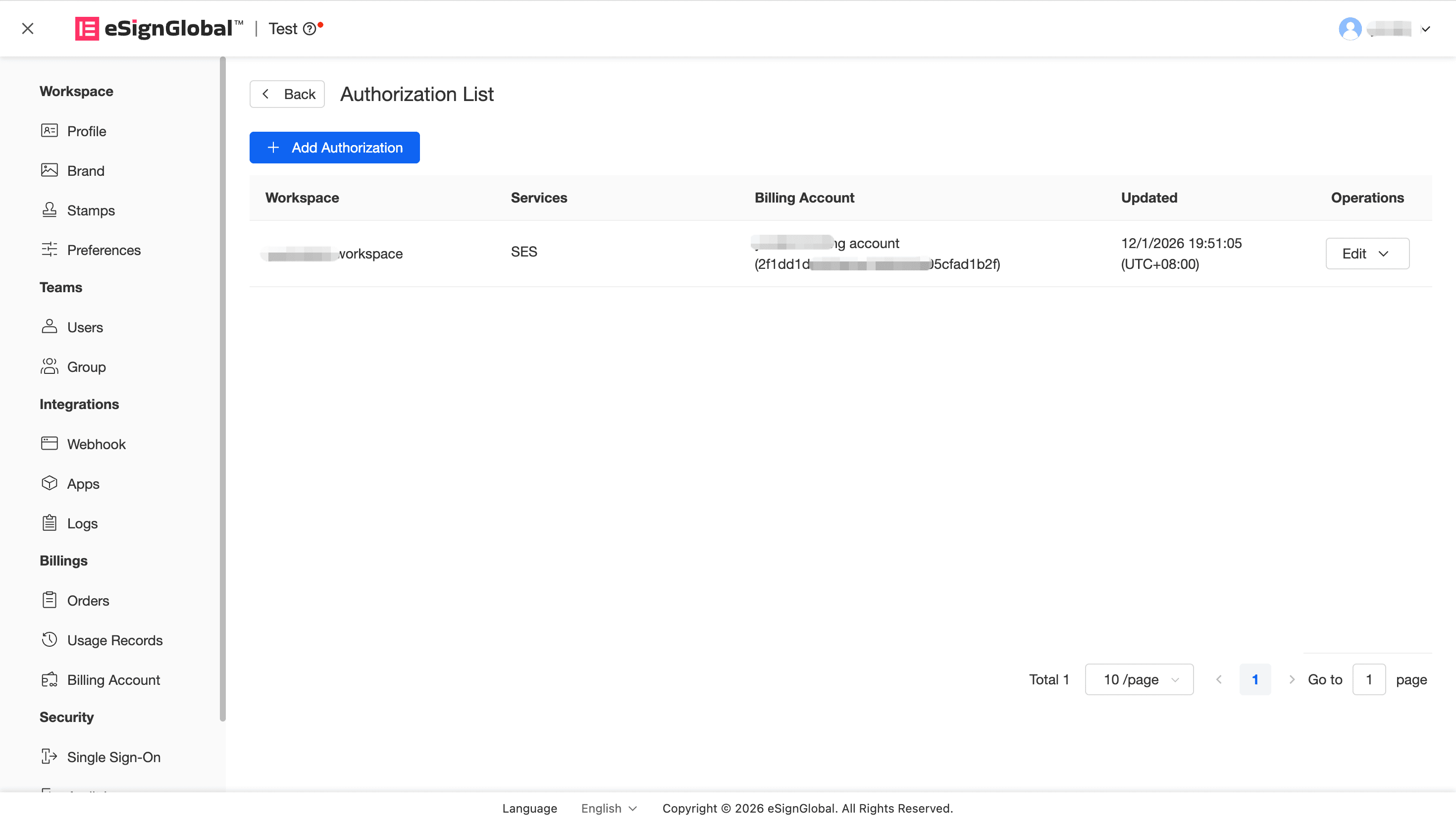
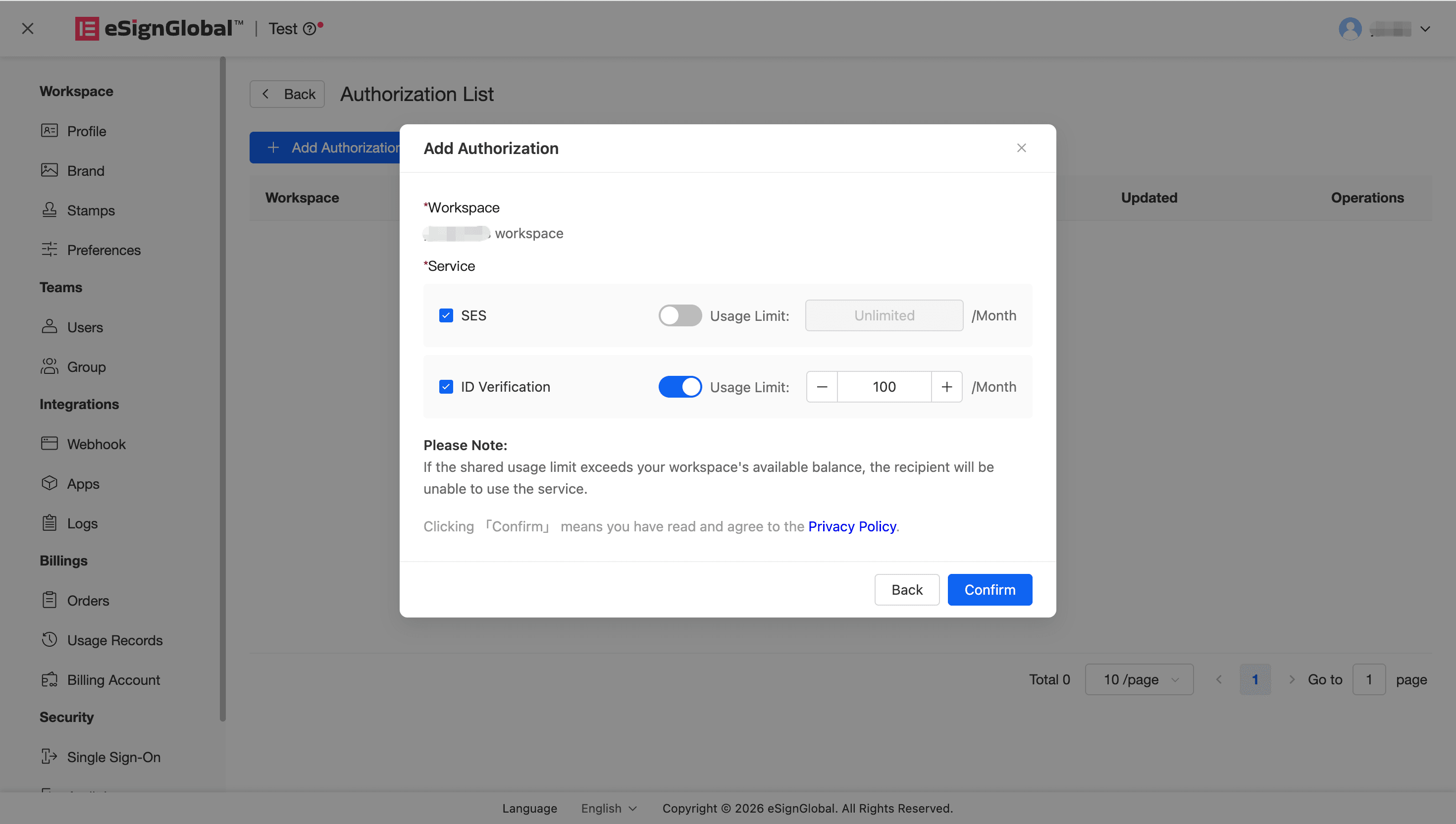
- Accedi alla pagina dell’elenco di autorizzazioni dell’account di fatturazione “Authorization List” e fai clic sul pulsante “Crea/Aggiungi autorizzazione”.
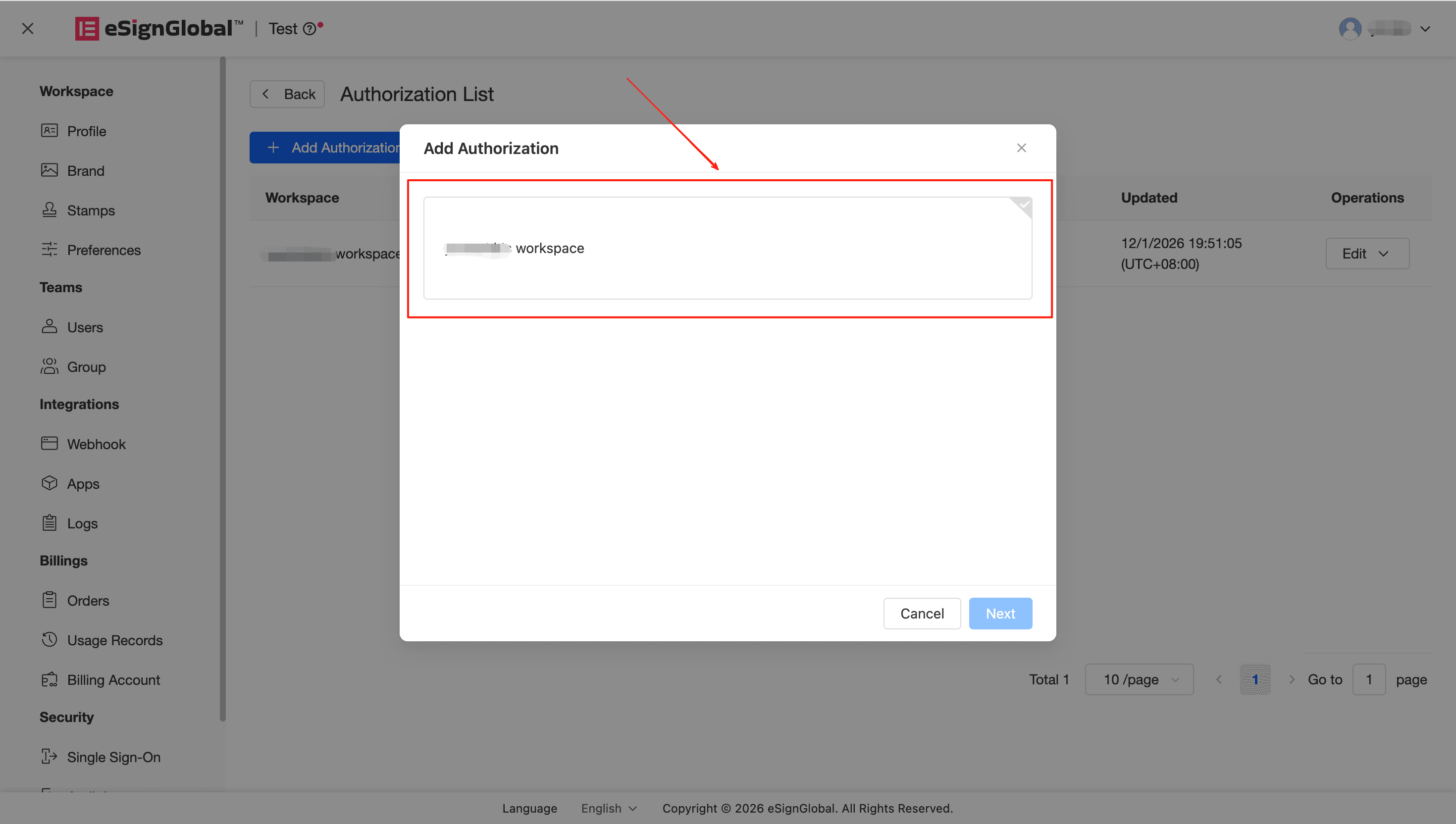
- Nella nuova autorizzazione, seleziona prima lo spazio di lavoro (Workspace) di destinazione che desideri associare.
Avviso:
- Devi selezionare lo spazio corrispondente che non è stato condiviso da altri account di fatturazione, in modo da evitare restrizioni (prompt: “Questo spazio di lavoro è stato condiviso da altri account di fatturazione e non può essere condiviso ripetutamente”).
- Nella sezione “Service”, fai clic su “Add Service” per allocare le risorse di servizio di proprietà di questo account allo spazio corrispondente in base alle esigenze (come SES, SMS o ID Verification). Puoi scegliere in modo flessibile il tipo di quota: supporta l’impostazione di un “Limite massimo di utilizzo (Maximum Usage)” mensile o la selezione di “Utilizzo illimitato (Unlimited/Month)”.
Modifica ed elimina l’autorizzazione dell’account di fatturazione
Avviso:
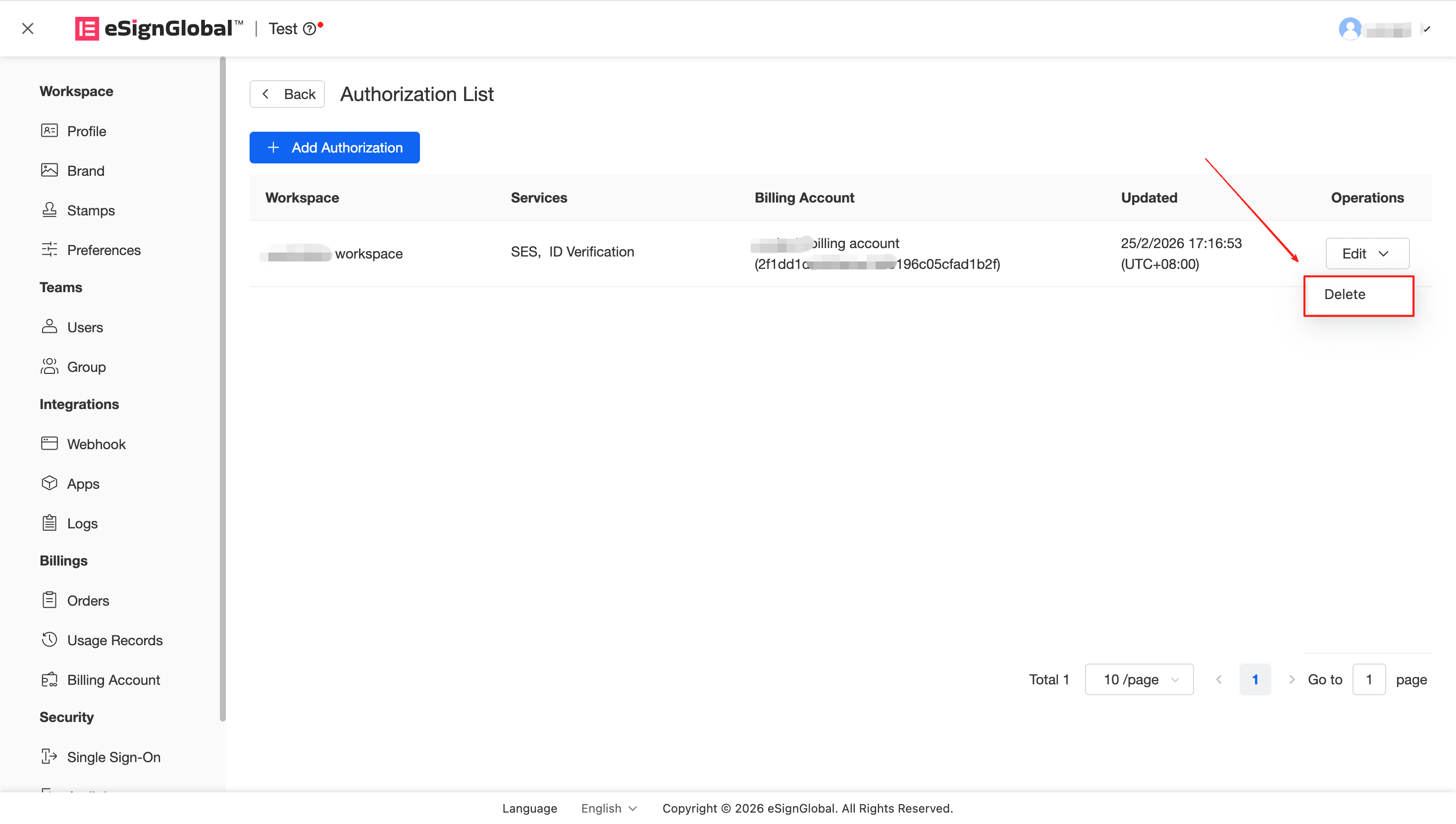
- Stai per eliminare definitivamente la relazione di autorizzazione con “un determinato spazio di lavoro”. Questa operazione non può essere annullata. Lo spazio perderà immediatamente tutti i diritti per i servizi che fornisci; tuttavia, i record di consumo storici relativi a questa relazione di autorizzazione verranno conservati.
Descrizione: Quando si verificano modifiche aziendali o organizzative, puoi recuperare o modificare in modo flessibile le quote rilasciate alle parti autorizzate e i relativi vincoli di fatturazione.
- Modifica autorizzazione: nell’elenco delle autorizzazioni, trova lo spazio autorizzato specificato e fai clic su “Modifica”. Poiché lo spazio di lavoro autorizzato non può essere modificato, riassegna direttamente l’utilizzo e le metriche del servizio sottostante e salva per rendere effettive le modifiche immediatamente.
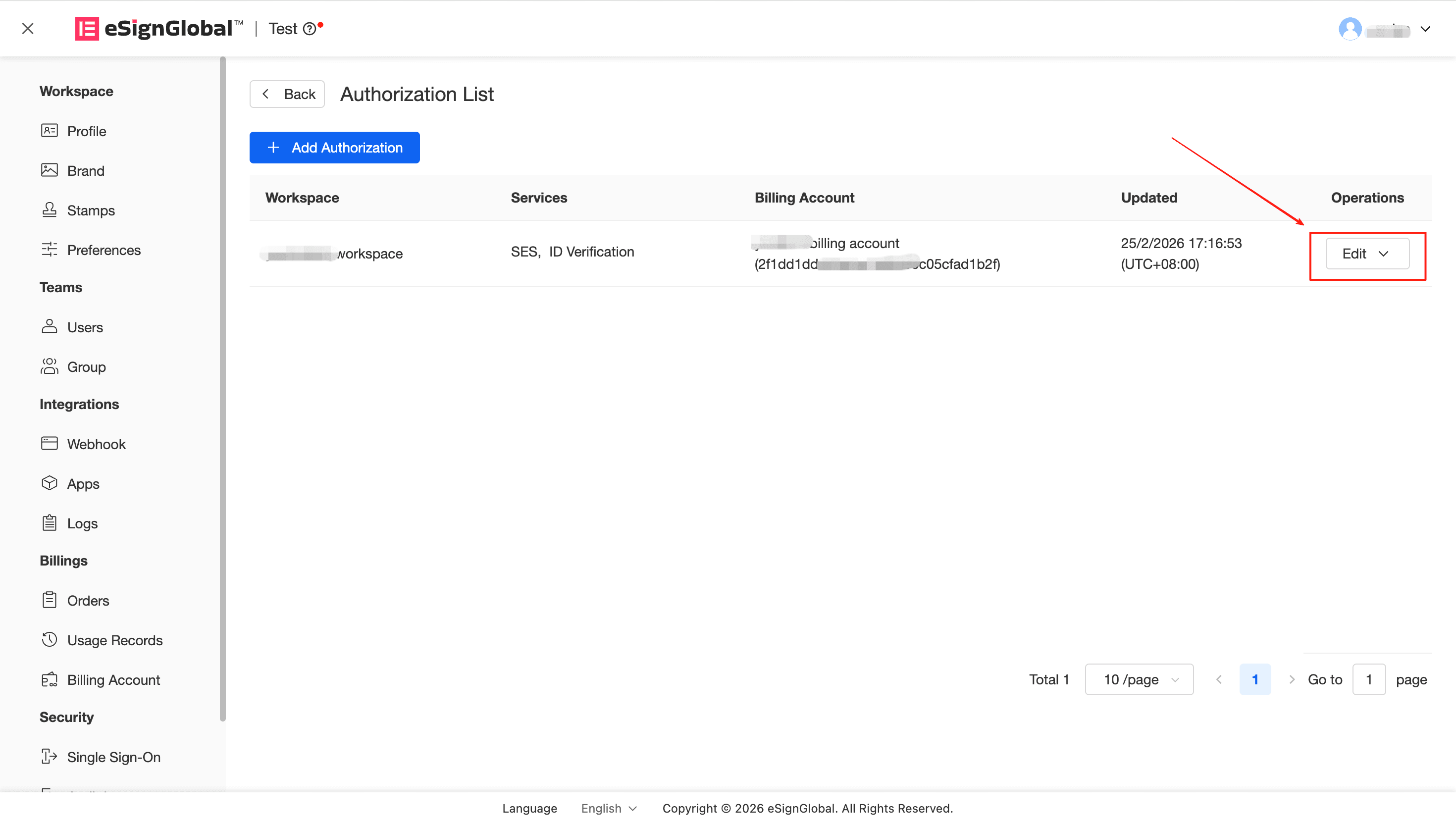
- Elimina autorizzazione: se desideri recuperare tutti i diritti di condivisione di questo spazio di lavoro, fai clic su “Elimina” ed esegui una seconda conferma nella finestra popup. Dopo l’eliminazione, non solo la parte autorizzata non sarà in grado di utilizzare il margine condiviso, ma entrambe le parti non visualizzeranno più questo record di condivisione nel back-end.