Sentro ng Serbisyo
Billing Account
Alamin kung paano tingnan ang iyong mga pangunahing impormasyon ng billing account sa workspace, at pahintulutan ang mga available na mapagkukunan ng serbisyo na ibahagi sa iba pang mga workspace, upang maisakatuparan ang sentralisadong pamamahala at mahusay na pakikipagtulungan ng mga mapagkukunan sa pagitan ng maraming organisasyon.
Note:
- Naaangkop na mga papel: Ang mga super administrator lamang ng workspace ang maaaring gumamit ng function na ito.
- Mga kinakailangan sa configuration: Ang function ng shared account ay kasalukuyang bukas sa mga advanced na workspace, at mayroon itong valid na self-purchased na uri ng order service.
- Awtorisasyon ng maraming espasyo: Ang awtorisadong partido ay dapat na iba pang workspace na nauugnay sa super administrator.
Tingnan ang Pangunahing Impormasyon ng Billing Account
Note:
- Dito mo malalaman ang tungkol sa kasalukuyang sitwasyon ng billing account sa workspace, lahat ng nilikha at awtorisado.
- Ang iyong sariling mga mapagkukunan, o ang mga mapagkukunan na ibinahagi sa iyo ng iba, ay maaaring matingnan nang biswal sa listahan.
-
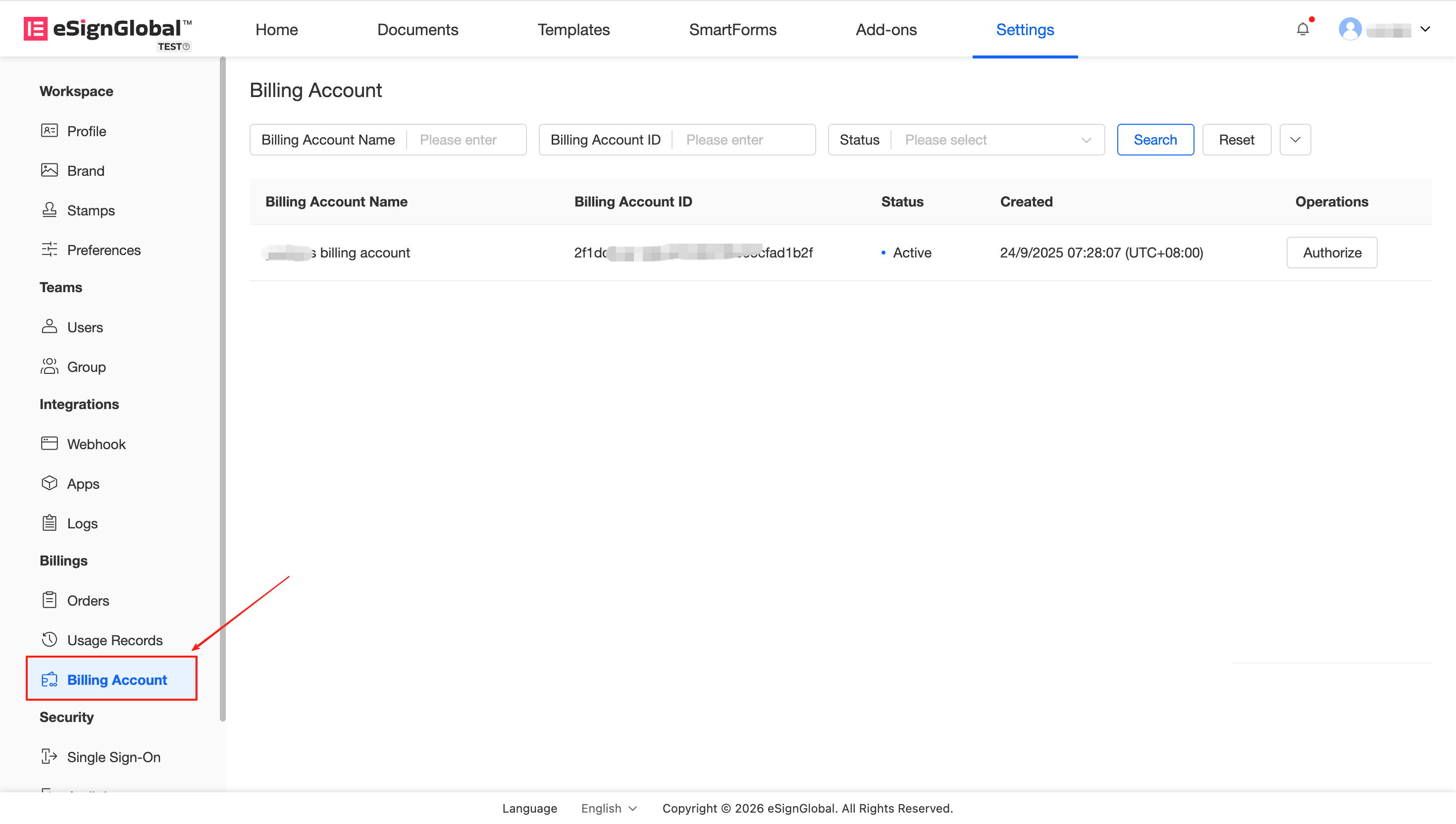
Sa “Mga Setting” - “Billing Account”, i-click upang pumasok sa listahan ng billing account.
-
Ang listahan ay ipapakita bilang default ang mga billing account na nasa aktibong (Active) estado:
-
Para sa mga account na pagmamay-ari mo: Kung ang status ay Active, maaari mong i-click ang button na “Authorize” sa column ng operasyon upang lumipat at pamahalaan ang listahan ng awtorisasyon sa ilalim ng account na ito.
-
Kung ikaw ay isang awtorisadong partido: Ang listahan ay magdaragdag ng isang hiwalay na marka para sa billing account (awtorisado), sa oras na ito, i-click ang “Details” sa column ng operasyon upang tingnan ang mga partikular na serbisyo na ikaw ay awtorisado (tulad ng SES, SMS balance/limit, atbp.).
-
Magdagdag ng Bagong Relasyon sa Pagbubuklod ng Awtorisasyon ng Billing Account
Note:
- Ang awtorisadong partido ay maaaring malayang maglaan ng mga serbisyo at limitasyon sa paggamit sa ilalim ng account na hawak nito.
Paglalarawan: Upang mapag-isa ang pamamahala ng mga mapagkukunan, maaaring ibahagi ng super administrator ang mga nauugnay na serbisyo ng aktibong order sa iba pang mga workspace na sinalihan.
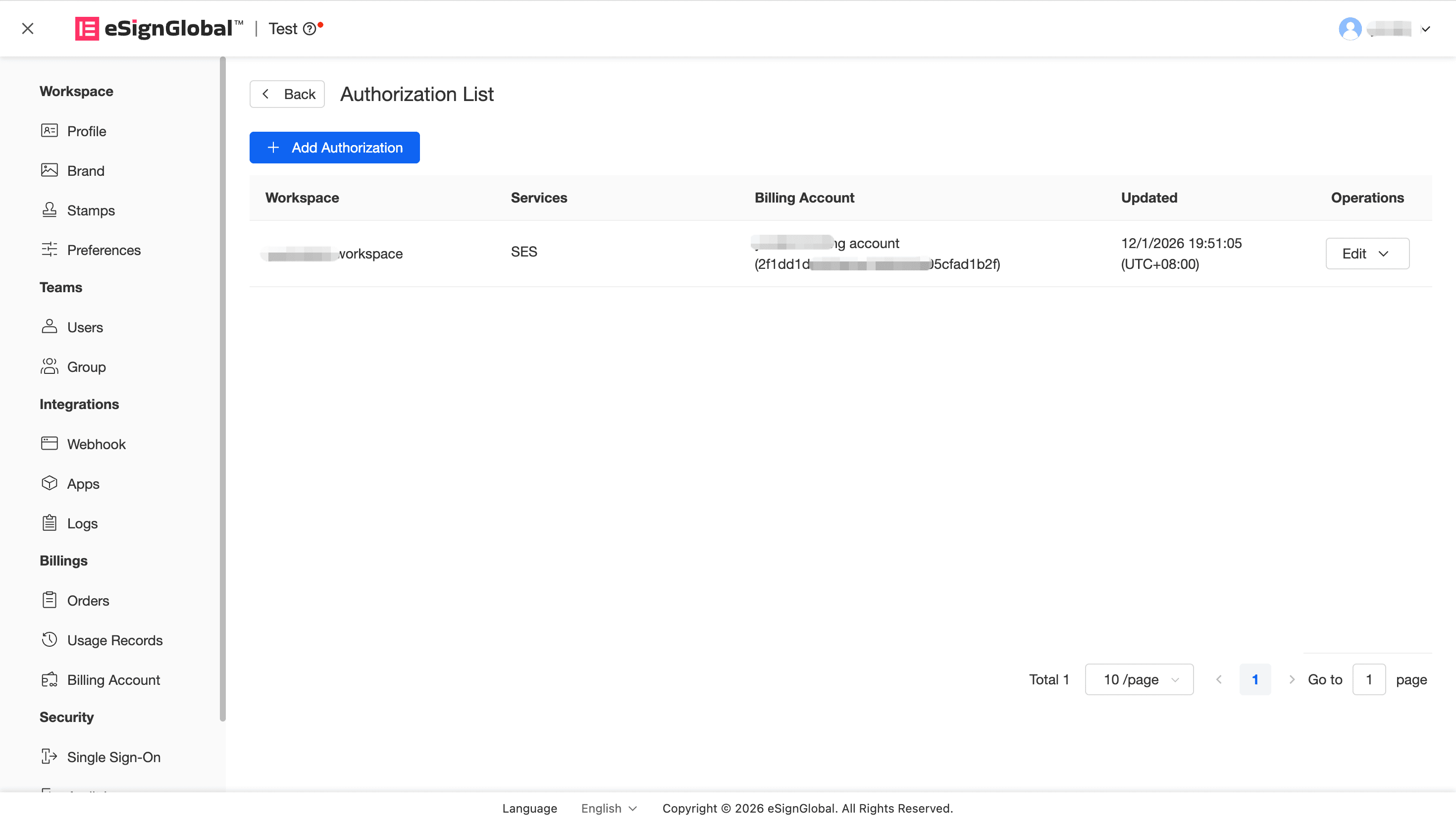
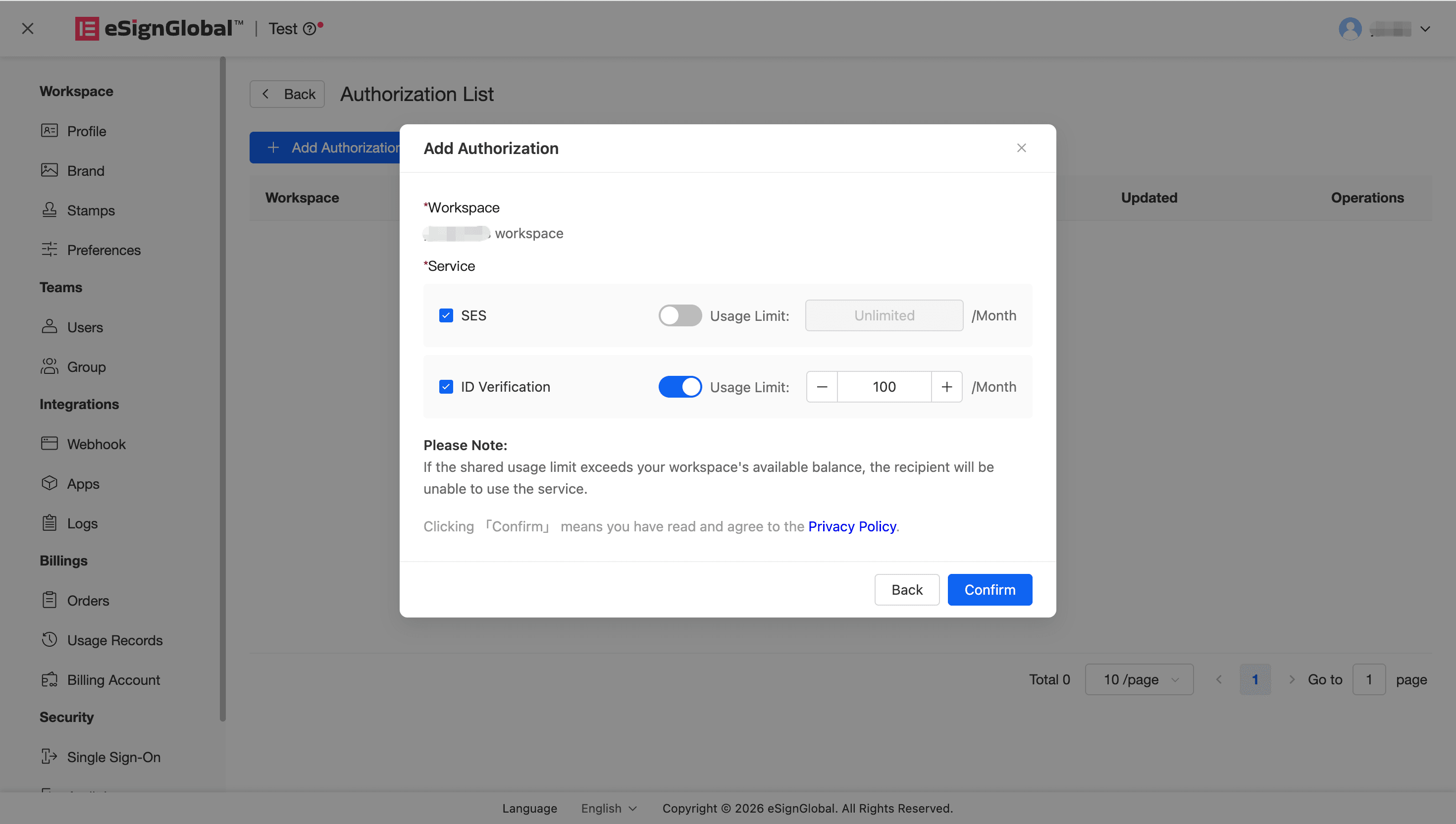
- Pumunta sa pahina ng listahan ng awtorisasyon ng billing account na “Authorization List”, at i-click ang button na “Lumikha/Magdagdag ng Awtorisasyon”.
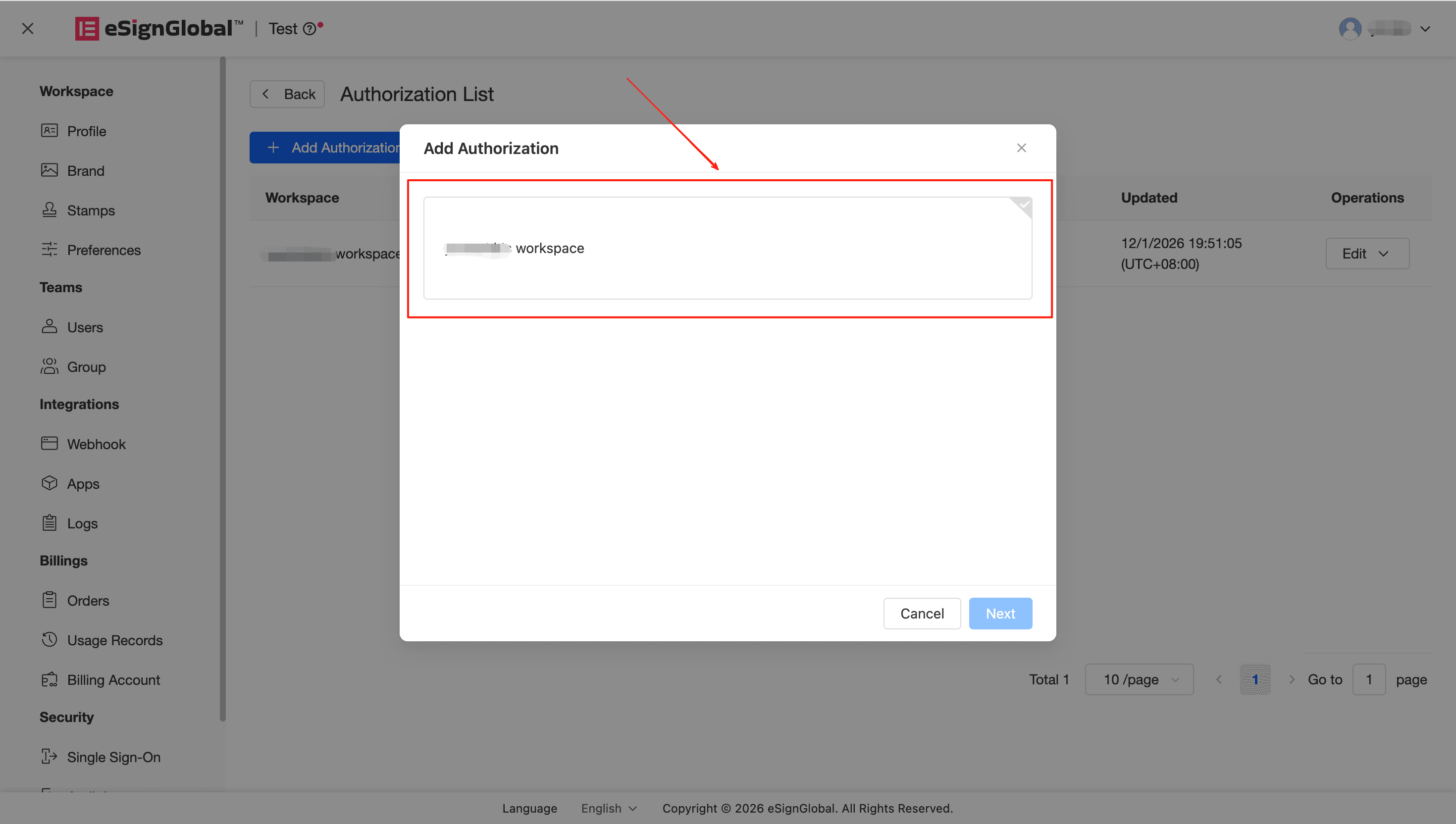
- Sa bagong awtorisasyon, piliin muna ang target na workspace (Workspace) na gusto mong iugnay.
Warning:
- Kailangan mong pumili ng isang kaukulang espasyo na hindi pa naibabahagi sa ibang mga billing account, upang maiwasan ang mga paghihigpit (prompt: “Ang workspace na ito ay naibahagi na sa ibang billing account at hindi maaaring ibahagi muli”).
- Sa seksyong “Service”, i-click ang “Add Service”, at maglaan ng mga mapagkukunan ng serbisyo na pagmamay-ari ng account na ito sa kaukulang espasyo kung kinakailangan (tulad ng SES, SMS o ID Verification). Maaari kang pumili ng uri ng quota nang may kakayahang umangkop: suportahan ang pagtatakda ng buwanang “Maximum Usage” o piliin ang “Unlimited/Month”.
I-edit at Tanggalin ang Awtorisasyon ng Billing Account
Warning:
- Permanenteng mong tatanggalin ang relasyon sa awtorisasyon sa “Isang Workspace”. Hindi maaaring bawiin ang operasyong ito. Agad na mawawala sa espasyong ito ang lahat ng mga pahintulot sa mga serbisyong ibinibigay mo; ngunit ang mga talaan ng kasaysayan ng pagkonsumo na nauugnay sa relasyon sa awtorisasyon na ito ay mananatili.
Deskripsyon: Kapag may pagbabago sa negosyo o organisasyon, mayroon kang kalayaan na bawiin o ayusin ang mga quota at pagkakaugnay ng pagsingil na inilabas sa mga awtorisadong partido.
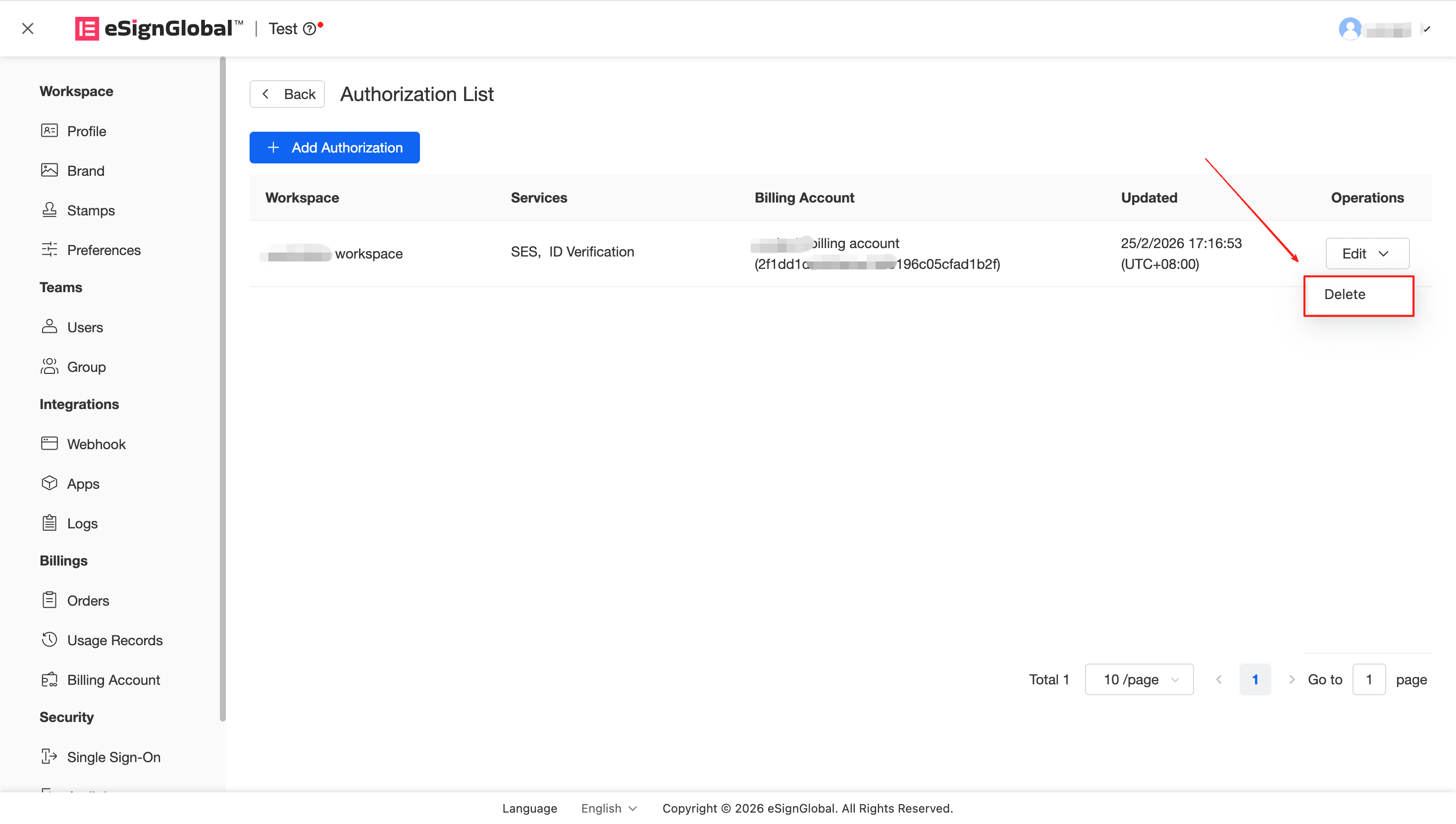
- I-edit ang Awtorisasyon Hanapin ang tinukoy na awtorisadong espasyo sa “Authorization List” at i-click ang “Edit”. Dahil hindi maaaring baguhin ang awtorisadong Workspace, direktang muling ipamahagi ang paggamit at mga sukatan ng Serbisyo sa ibaba, at agad itong magkakabisa pagkatapos i-save.
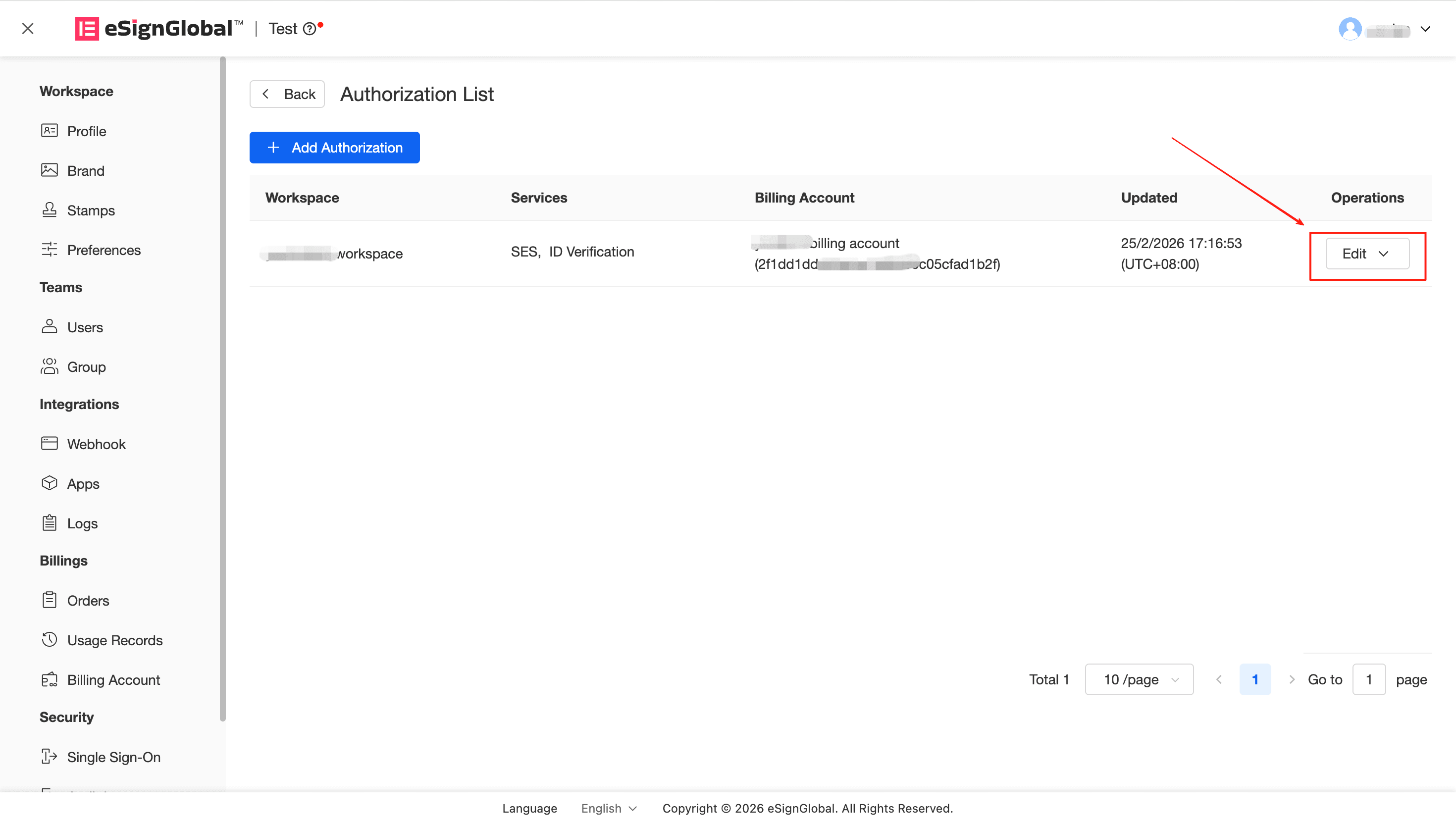
- Tanggalin ang Awtorisasyon Kung gusto mong bawiin ang lahat ng karapatan sa pagbabahagi ng workspace na ito, i-click ang “Delete” at kumpirmahin muli sa pop-up window. Pagkatapos tanggalin, hindi lamang hindi magagamit ng awtorisadong partido ang natitirang bahagi, ngunit hindi rin ipapakita ng parehong backend ang talaan ng pagbabahagi na ito.