Сервисный центр
Платежный аккаунт
Узнайте, как просматривать основную информацию о вашей учетной записи для выставления счетов в рабочем пространстве и авторизовать доступные ресурсы сервисов для совместного использования другими рабочими пространствами, чтобы реализовать централизованное управление ресурсами и эффективное сотрудничество между несколькими организациями.
Примечание:
- Применимые роли: эта функция доступна только суперадминистраторам рабочих пространств.
- Требования к конфигурации: функция общего доступа к учетной записи в настоящее время доступна для рабочих пространств версии Premium и имеет действующий заказ на обслуживание типа самостоятельной покупки.
- Авторизация нескольких пространств: авторизованная сторона должна быть другим рабочим пространством, связанным с суперадминистратором.
Просмотр основной информации об учетной записи для выставления счетов
Примечание:
- Здесь вы можете узнать о текущей ситуации с учетными записями для выставления счетов во всех рабочих пространствах, созданными и авторизованными вами.
- Независимо от того, являетесь ли вы владельцем ресурсов или кто-то поделился с вами ресурсами, вы можете визуально просмотреть детали в списке.
-
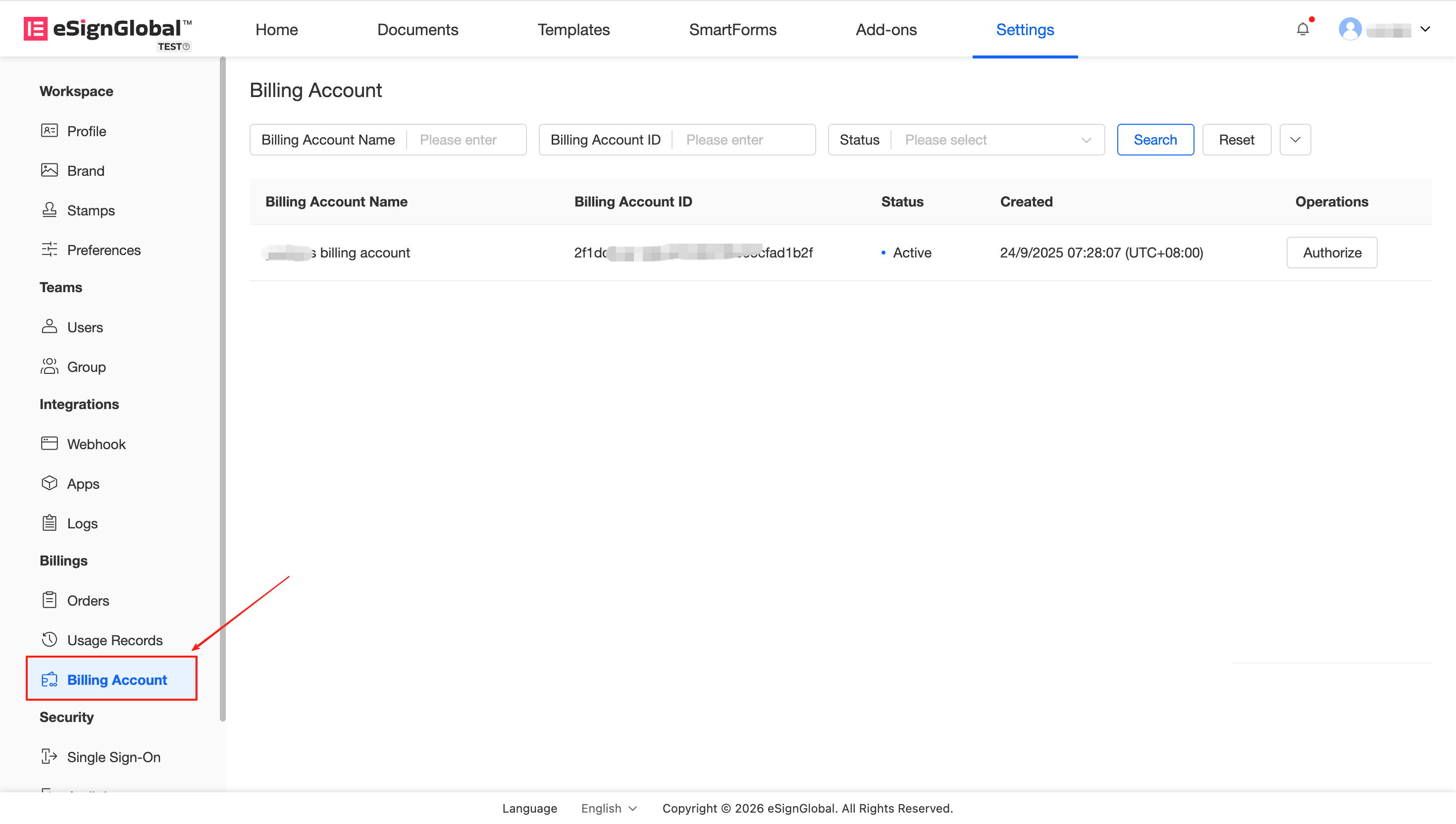
В разделе «Настройки» - «Учетная запись для выставления счетов» нажмите, чтобы войти в список учетных записей для выставления счетов.
-
Список по умолчанию будет отображать учетные записи для выставления счетов, находящиеся в активном (Active) состоянии:
-
Для учетных записей, которыми вы владеете: если статус Active, вы можете нажать кнопку «Authorize» в столбце операций, чтобы перейти и управлять списком авторизаций для этой учетной записи.
-
Если вы являетесь авторизованной стороной: в списке будет добавлена отдельная отметка для этой учетной записи для выставления счетов (авторизована), и вы можете нажать «Details» в столбце операций, чтобы просмотреть конкретные службы, для которых вы авторизованы (например, остаток/лимит SES, SMS и т. д.).
-
Добавление новой связи авторизации учетной записи для выставления счетов
Примечание:
- Авторизующая сторона может свободно распределять службы и лимиты использования в своей учетной записи.
Описание: для унифицированного управления ресурсами суперадминистратор может предоставить общий доступ к соответствующим службам, связанным с активными заказами, другим рабочим пространствам, к которым он присоединился.
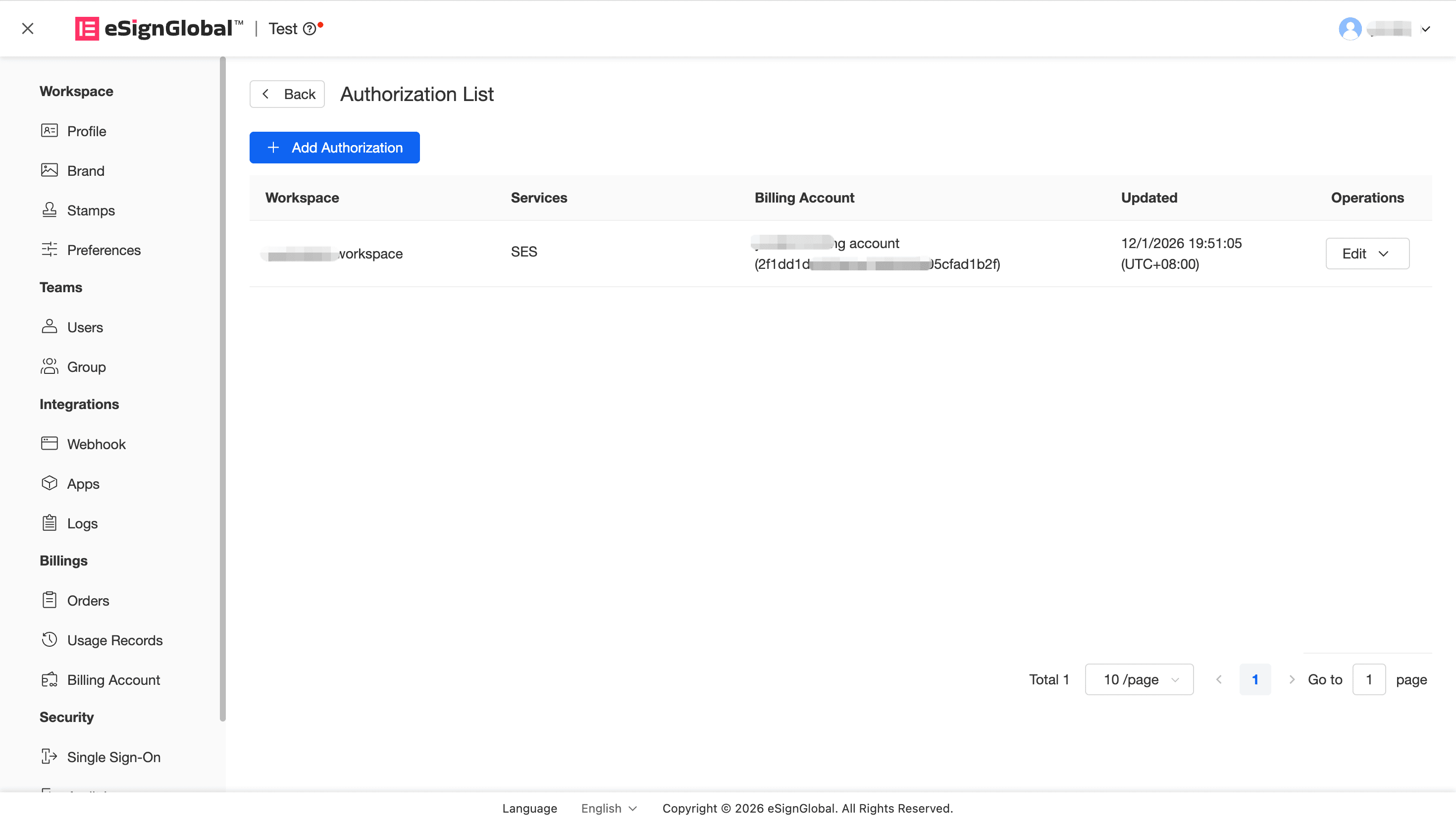
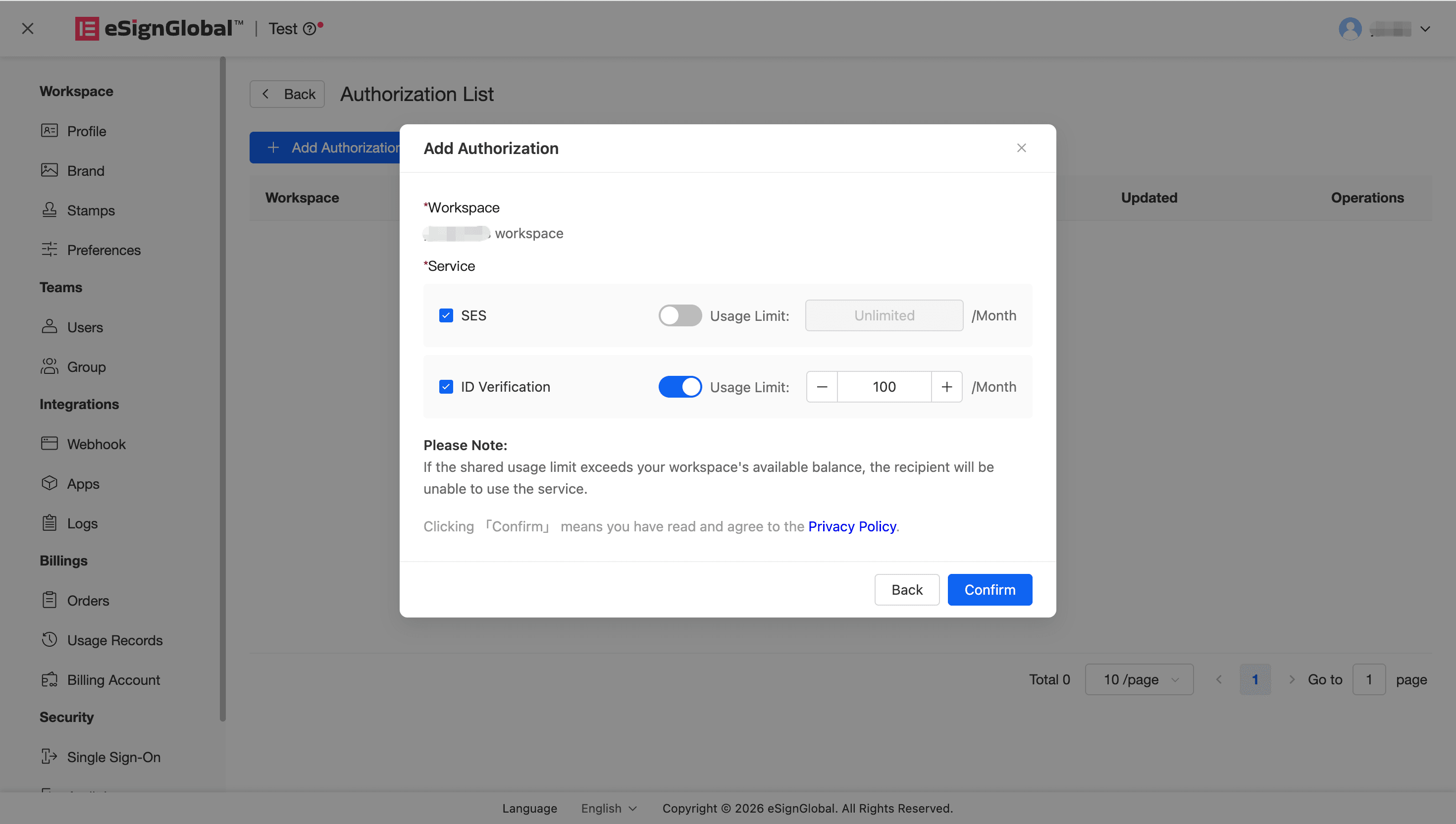
- Войдите на страницу списка авторизаций учетной записи для выставления счетов «Authorization List» и нажмите кнопку «Создать/Добавить авторизацию».
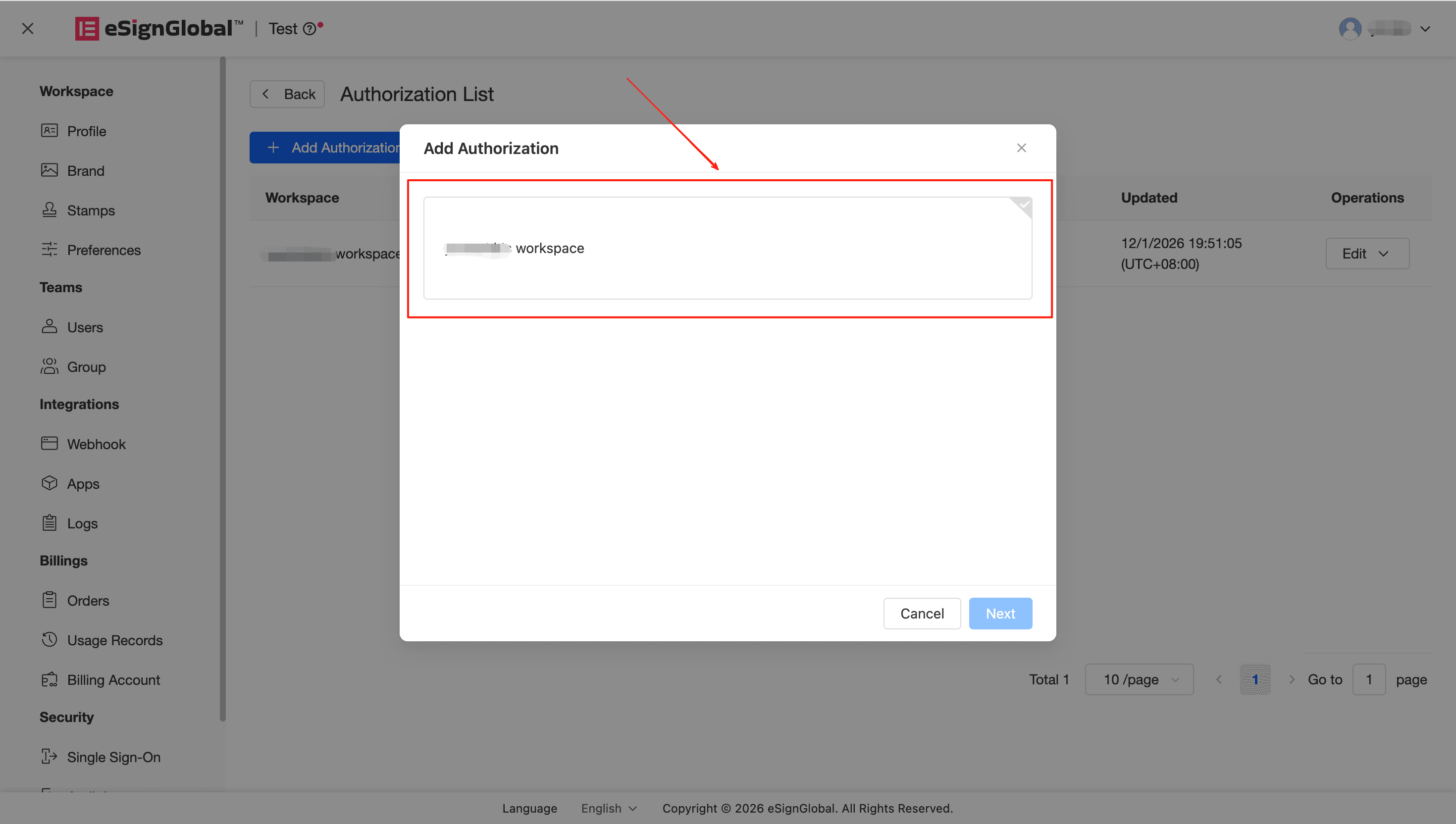
- В новой авторизации сначала выберите целевое рабочее пространство (Workspace), которое вы хотите связать.
Предупреждение:
- Вам необходимо выбрать соответствующее пространство, которое не было предоставлено для совместного использования другими учетными записями для выставления счетов, чтобы избежать ограничений (сообщение: «Это рабочее пространство уже используется другой учетной записью для выставления счетов и не может использоваться повторно»).
- В разделе «Service» нажмите «Add Service», чтобы выделить ресурсы сервисов, принадлежащих этой учетной записи, для соответствующего пространства по мере необходимости (например, SES, SMS или ID Verification). Вы можете гибко выбрать тип квоты: поддерживается установка ежемесячного «Лимита использования (Maximum Usage)» или выбор «Неограниченного использования (Unlimited/Month)».
Редактирование и удаление авторизации учетной записи для выставления счетов
Предупреждение:
- Вы собираетесь навсегда удалить связь авторизации с «определенным рабочим пространством». Это действие нельзя отменить. Это пространство немедленно потеряет все права на предоставляемые вами услуги; однако история потребления, связанная с этой связью авторизации, будет сохранена.
Описание: Когда происходят изменения в бизнесе или организации, вы можете гибко восстанавливать или корректировать отношения привязки квоты и выставления счетов, которые были предоставлены авторизованным сторонам.
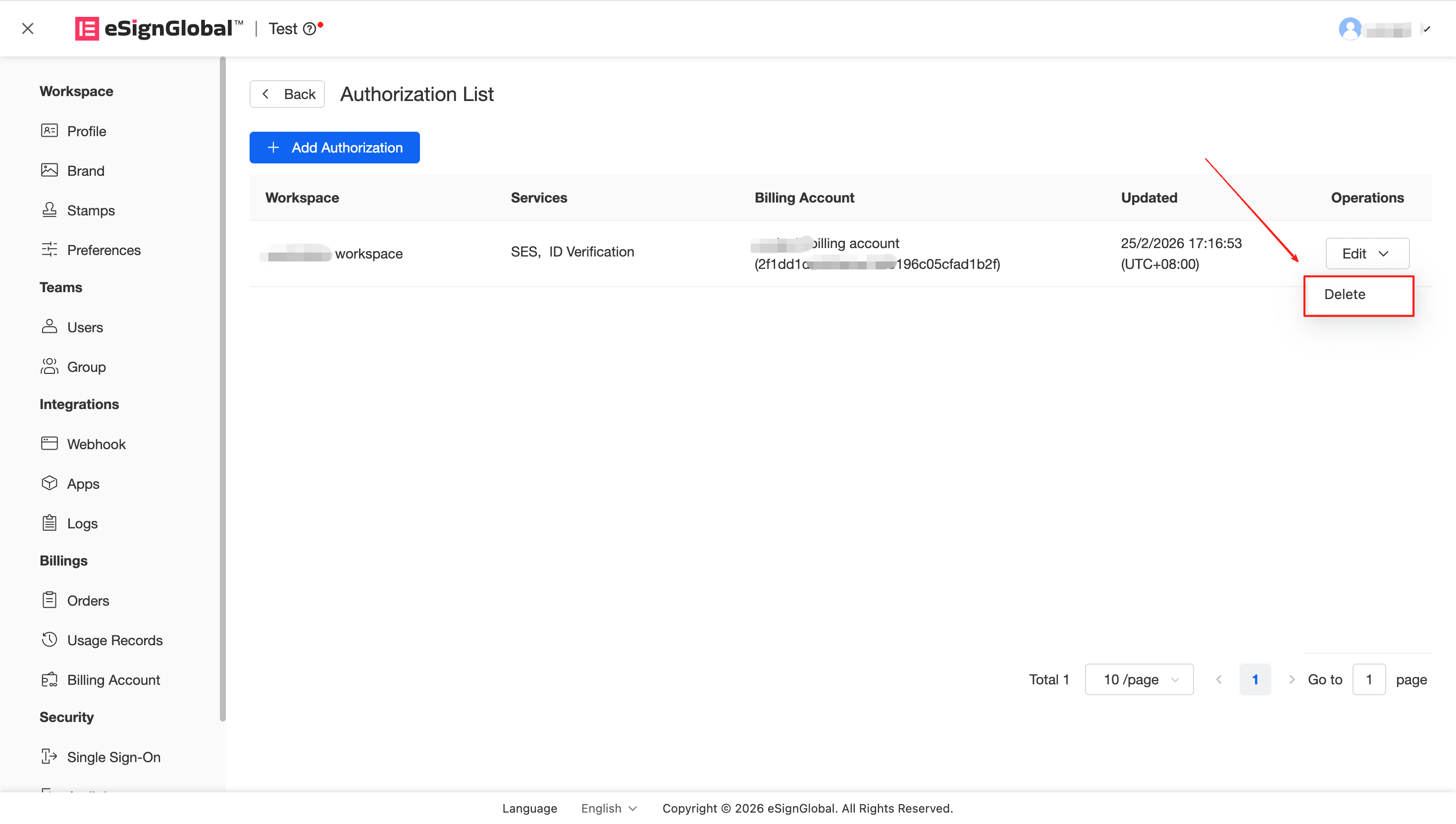
- Редактирование авторизации Найдите указанное авторизованное пространство в «Authorization List» и нажмите «Edit». Поскольку авторизованное Workspace невозможно изменить, перераспределите использование и показатели Service ниже и сохраните, чтобы изменения вступили в силу немедленно.
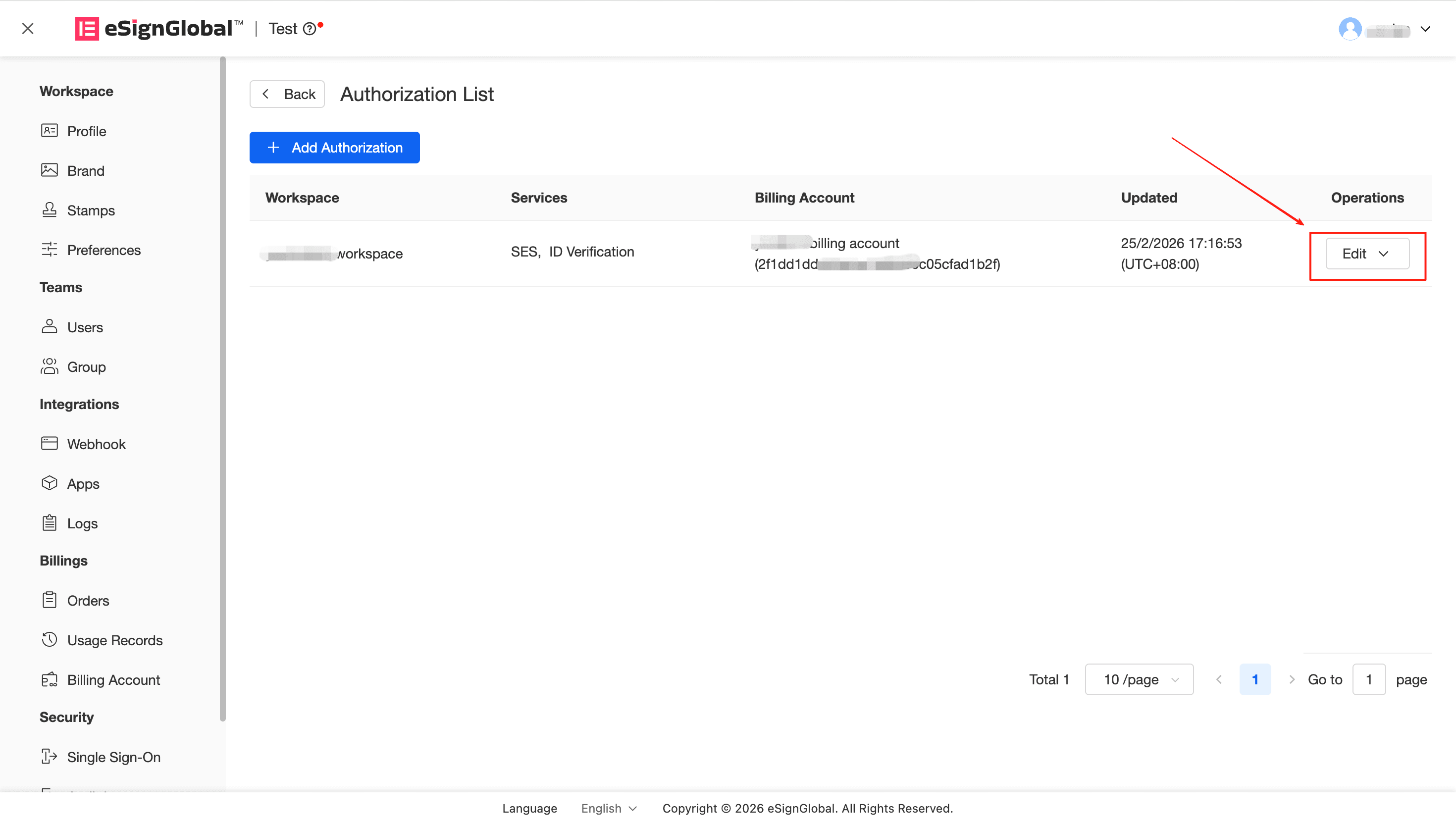
- Удаление авторизации Если вы хотите восстановить все права совместного использования для этого рабочего пространства, нажмите «Delete» и подтвердите во всплывающем окне. После удаления авторизованная сторона не только не сможет использовать общий остаток, но и обе стороны больше не будут отображать эту запись общего доступа в фоновом режиме.