サービスセンター
請求先アカウント
ワークスペースで課金アカウントの基本情報を確認し、利用可能なサービスリソースを他のワークスペースに共有して、組織間のリソース集中管理と効率的な連携を実現する方法について説明します。
Note:
- 対象ロール:ワークスペースのスーパー管理者のみがこの機能を使用できます。
- 構成要件:共有アカウント機能は現在、プレミアム版ワークスペースに開放されており、有効な自主購入タイプの注文サービスが存在します。
- 複数ワークスペースへの権限付与:権限を付与される側は、スーパー管理者が関連付けられている他のワークスペースである必要があります。
課金アカウントの基本情報の確認
Note:
- ここでは、現在のワークスペース内の、作成および権限付与によって発生したすべての課金アカウントの状況を確認できます。
- 自身が所有するリソースであろうと、他のユーザーから共有されたリソースであろうと、リストで詳細を視覚的に確認できます。
-
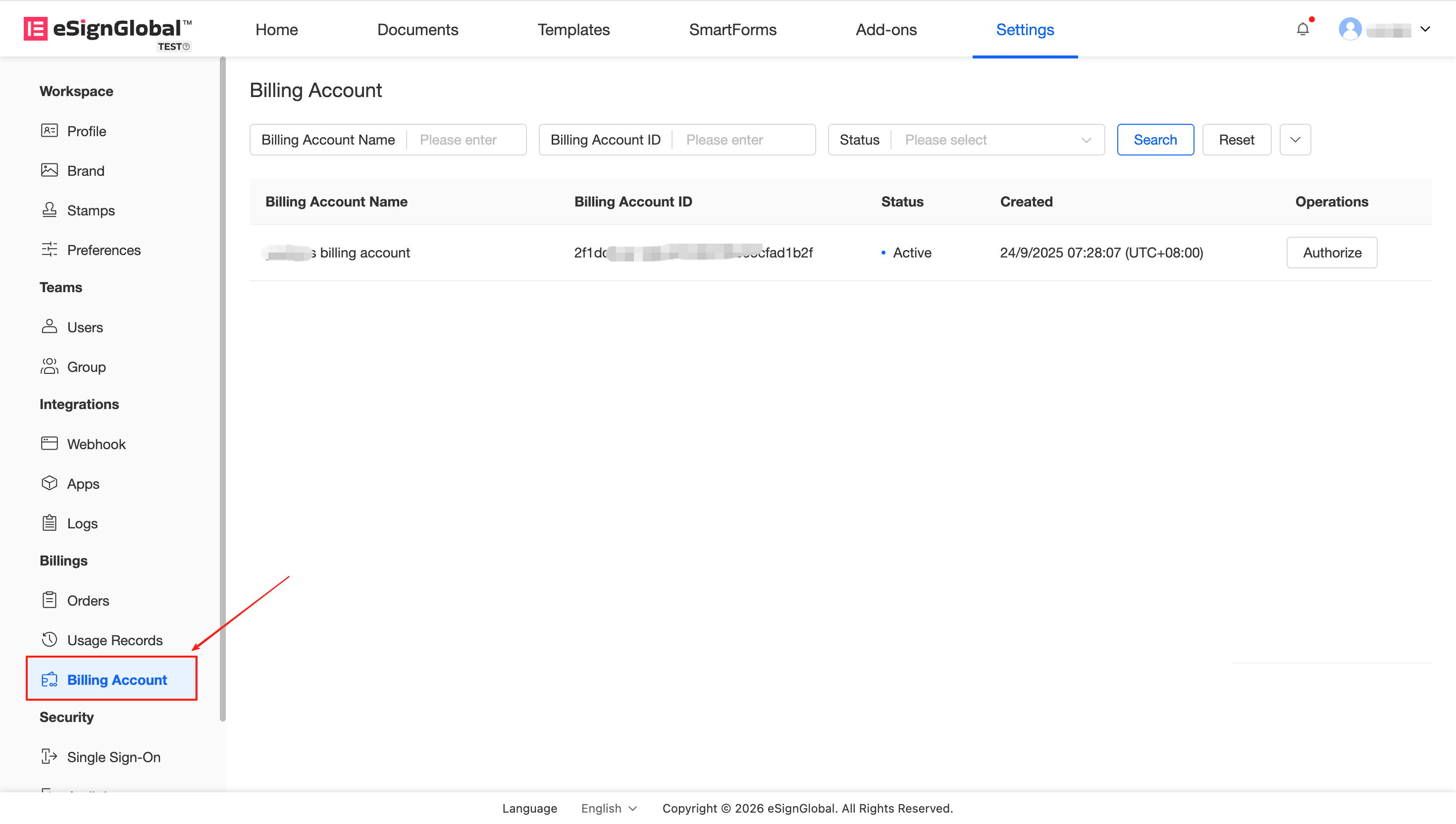
「設定」-「課金アカウント」で、課金アカウントリストにアクセスします。
-
リストには、デフォルトでアクティブ(Active)状態の課金アカウントが優先的に表示されます。
-
自身が所有するアカウントの場合:ステータスがActiveの場合、操作列の「Authorize」ボタンをクリックして、このアカウントの権限リストに移動して管理できます。
-
権限を付与された側の場合:リストには、この課金アカウントの個別のマーク(権限付与済み)が追加されます。このとき、操作列の「Details」をクリックすると、権限が付与された具体的なサービス(SES、SMSの残高/上限など)を確認できます。
-
課金アカウントの権限付与関係の新規追加
Note:
- 権限を付与する側は、自身が保有するアカウント下のサービスと使用量上限を自由に割り当てることができます。
説明:リソースを統一的に管理するために、スーパー管理者は現在アクティブな注文関連サービスを、参加している他のワークスペースに共有できます。
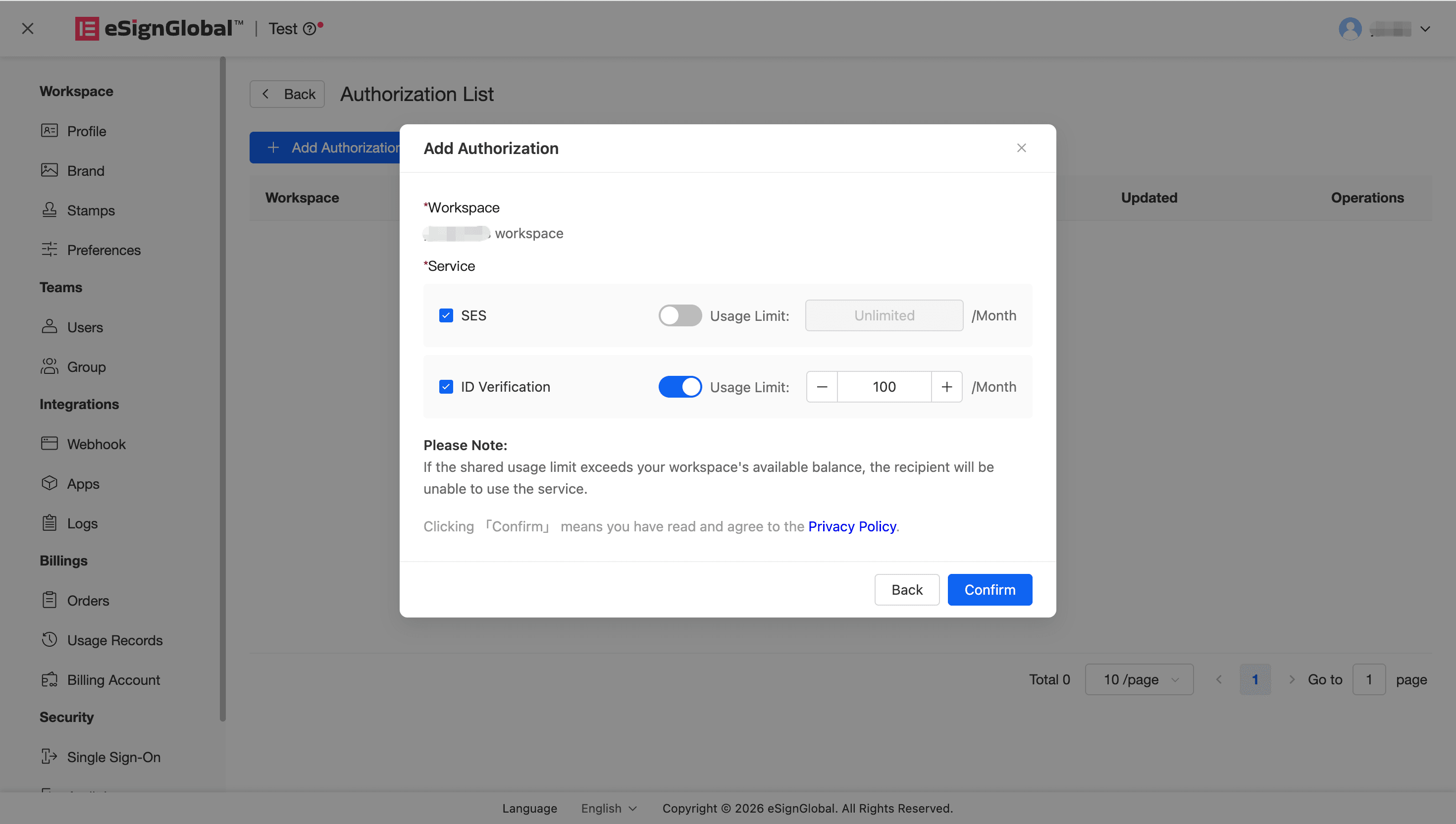
- 「Authorization List」課金アカウント権限リストページにアクセスし、「作成/新規権限付与」ボタンをクリックします。
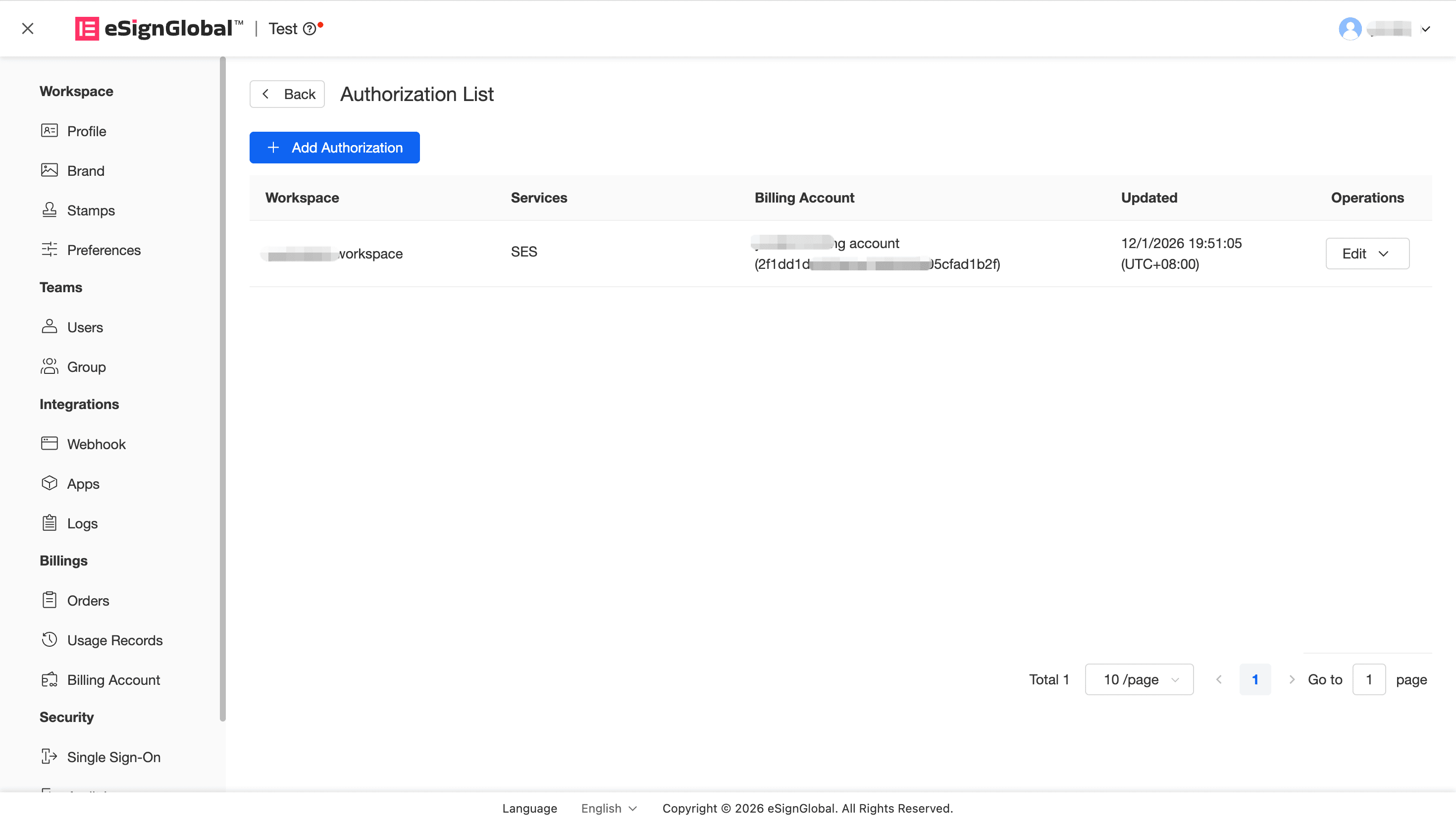
- 新規権限付与で、まず関連付けるターゲットワークスペース(Workspace)を選択します。
Warning:
- 制限を受けないように、他の課金アカウントで共有されていない対応するワークスペースを選択する必要があります(「このワークスペースは他の課金アカウントで共有されているため、重複して共有できません」というメッセージが表示されます)。
- 「Service」セクションで、「Add Service」をクリックし、対応するワークスペースに、このアカウントが所有するサービスリソース(SES、SMS、またはID Verificationなど)を必要に応じて割り当てます。割り当てタイプは柔軟に選択できます。毎月の「使用量上限(Maximum Usage)」を設定するか、「無制限(Unlimited/Month)」を選択できます。
課金アカウントの権限付与の編集と削除
Warning:
- 「特定のワークスペース」との権限付与関係を完全に削除しようとしています。この操作は取り消すことができません。このワークスペースは、お客様が提供するすべてのサービスに対する権限を直ちに失います。ただし、この権限付与関係に関連する過去の消費記録は保持されます。
説明:ビジネスまたは組織に変更があった場合、権限を与えられた当事者に解放されたクォータと課金バインドを柔軟に回収または調整できます。
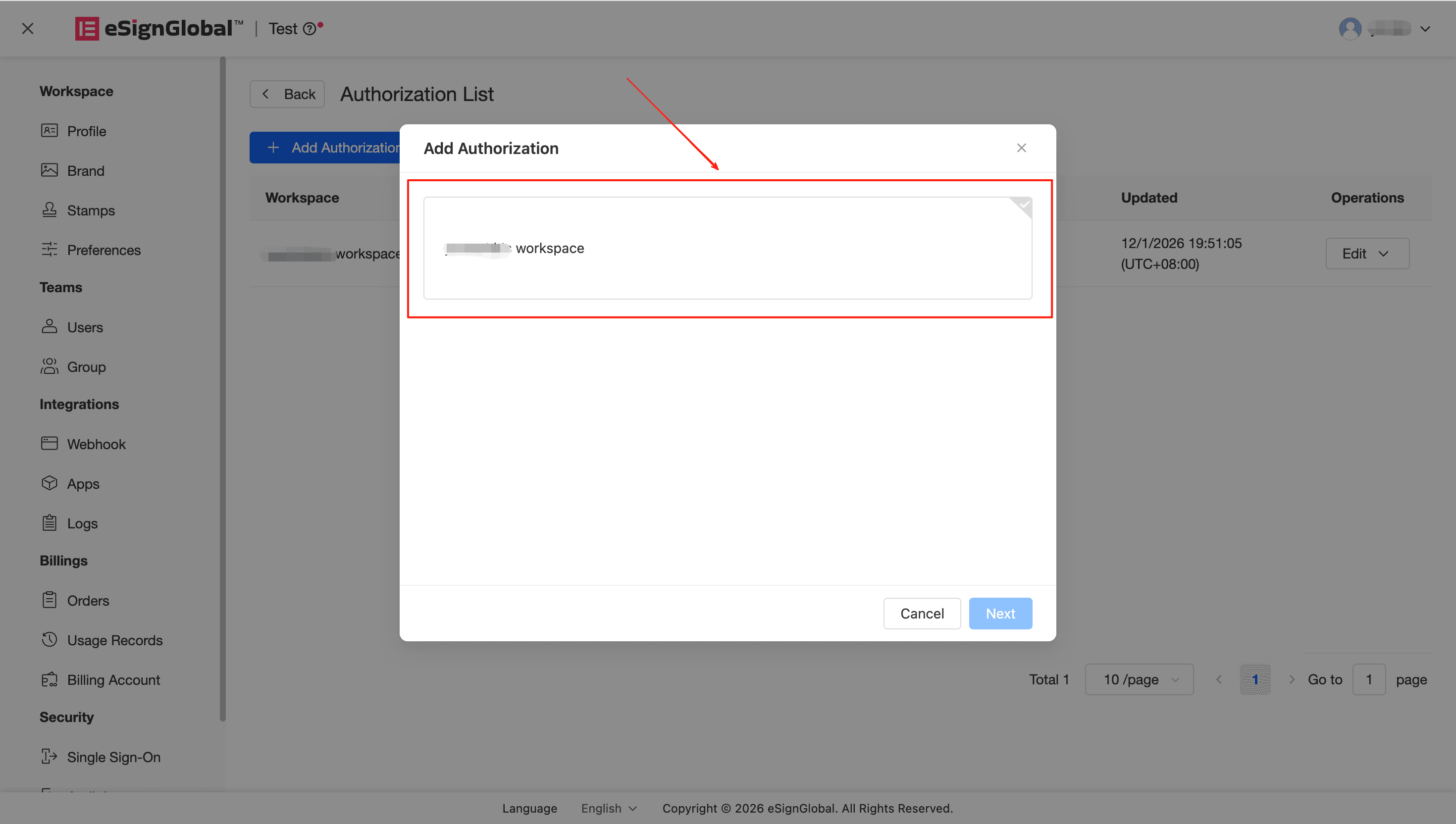
- 権限の編集「Authorization List」で指定された権限を与えられたスペースを見つけ、「Edit」をクリックします。権限を与えられたWorkspaceは変更できないため、下のServiceの使用量と指標を直接再割り当てし、保存するとすぐに有効になります。
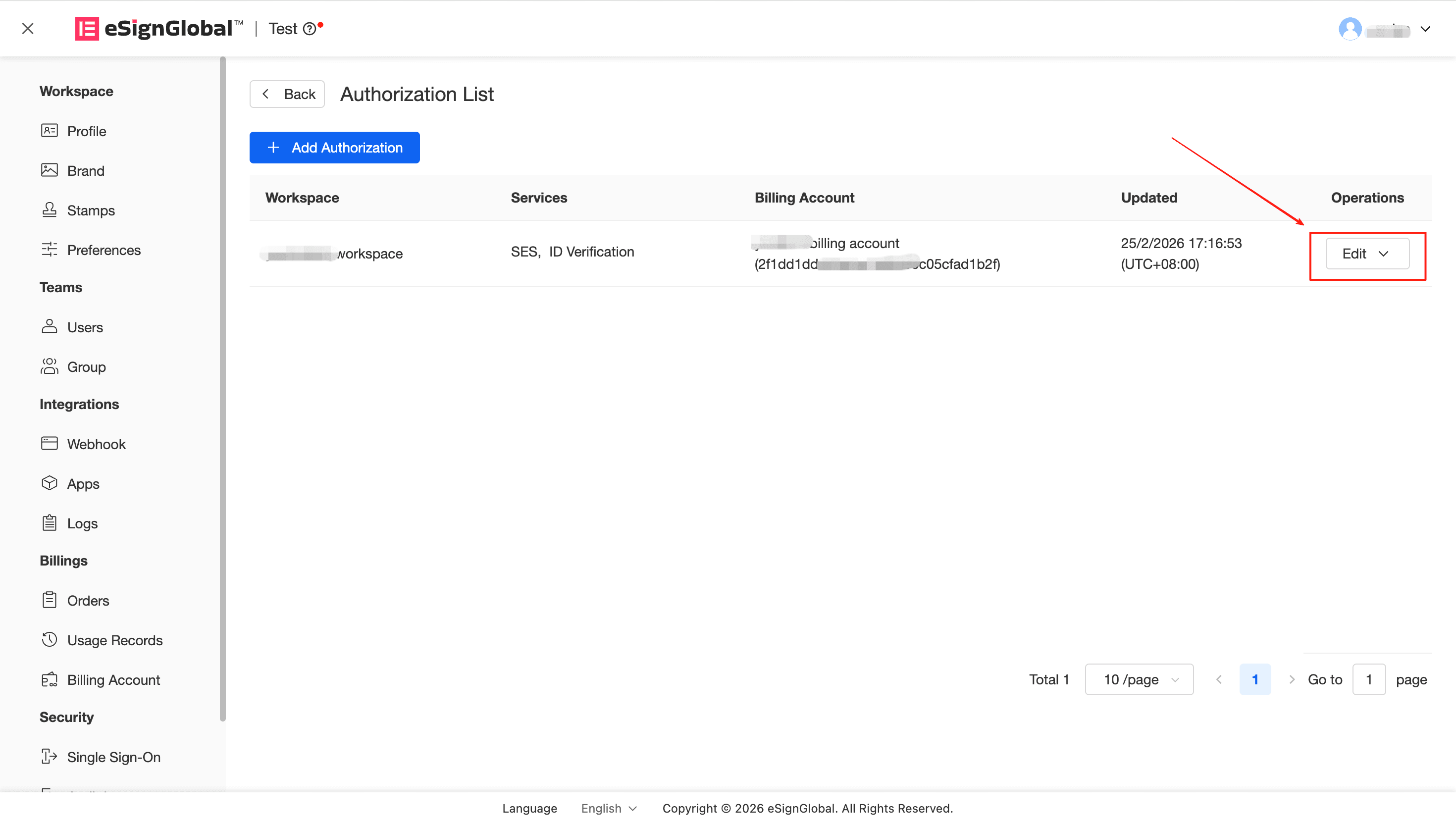
- 権限の削除このワークスペースのすべての共有権限を回収する場合は、「Delete」をクリックし、ポップアップウィンドウで再確認します。削除後、権限を与えられた当事者は共有残高を使用できなくなるだけでなく、両方のバックエンドにこの共有記録が表示されなくなります。