서비스 센터
결제 계정
작업 공간에서 청구 계정 기본 정보를 확인하고 사용 가능한 서비스 리소스를 다른 작업 공간과 공유하도록 권한을 부여하여 여러 조직 간의 리소스 중앙 집중식 관리 및 효율적인 협업을 구현하는 방법을 알아보세요.
참고:
- 적용 대상 역할: 작업 공간의 슈퍼 관리자만 이 기능을 사용할 수 있습니다.
- 구성 요구 사항: 공유 계정 기능은 현재 고급 버전 작업 공간에서 사용할 수 있으며 유효한 자체 구매 유형 주문 서비스가 있어야 합니다.
- 다중 공간 권한 부여: 권한을 부여받는 당사자는 슈퍼 관리자와 연결된 다른 작업 공간이어야 합니다.
청구 계정 기본 정보 보기
참고:
- 여기에서 현재 작업 공간 내에서 생성되고 권한이 부여된 모든 청구 계정 상황을 알 수 있습니다.
- 자신이 소유한 리소스든 다른 사람이 공유한 리소스든 목록에서 세부 정보를 시각적으로 볼 수 있습니다.
-
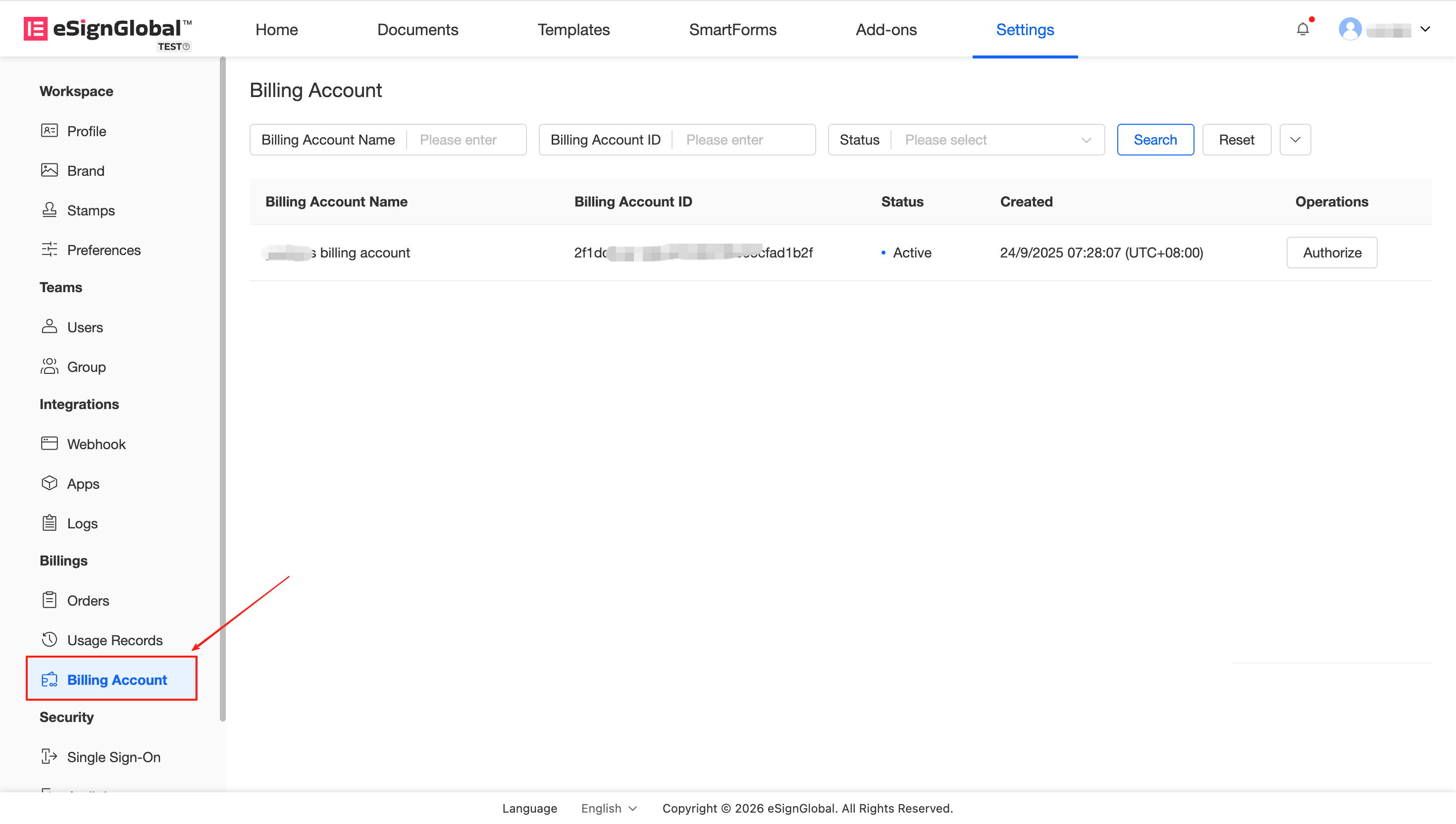
‘설정’ - '청구 계정’에서 청구 계정 목록으로 들어갑니다.
-
목록은 기본적으로 활성 상태의 청구 계정을 우선적으로 표시합니다.
-
귀하가 소유한 계정의 경우: 상태가 Active이면 작업 열에서 ‘Authorize’ 버튼을 클릭하여 이 계정의 권한 부여 목록으로 이동하여 관리할 수 있습니다.
-
귀하가 권한을 부여받은 당사자인 경우: 목록에 해당 청구 계정의 개별 표시(권한 부여됨)가 추가됩니다. 이때 작업 열의 'Details’를 클릭하면 귀하에게 권한이 부여된 특정 서비스(예: SES, SMS의 잔액/상한 등)를 볼 수 있습니다.
-
새 청구 계정 권한 부여 바인딩 관계 추가
참고:
- 권한 부여자는 자신이 보유한 계정의 서비스 및 사용량 상한을 자유롭게 할당할 수 있습니다.
설명: 리소스를 통합 관리하기 위해 슈퍼 관리자는 현재 활성 상태인 주문 관련 서비스를 가입한 다른 작업 공간과 공유할 수 있습니다.
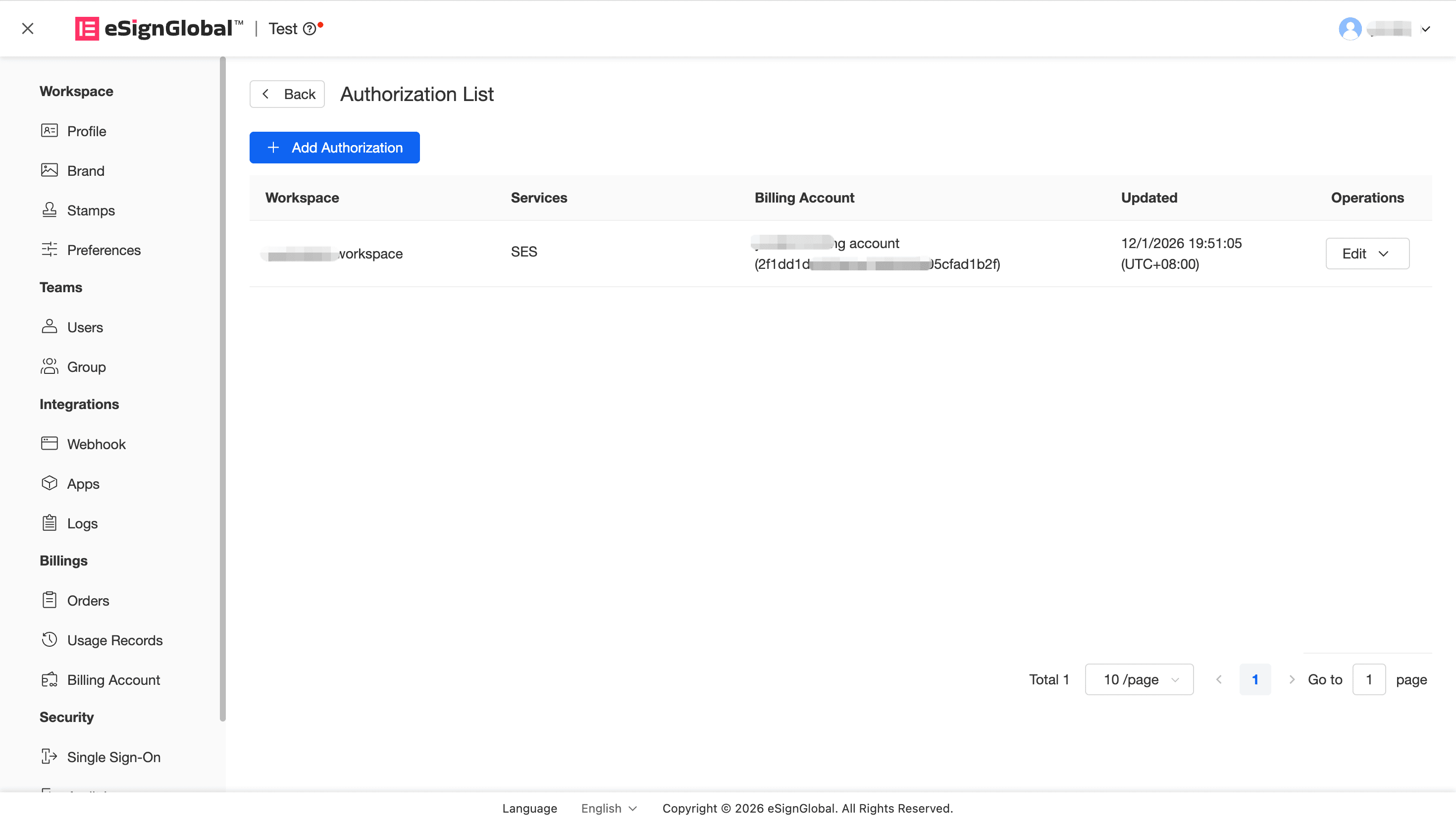
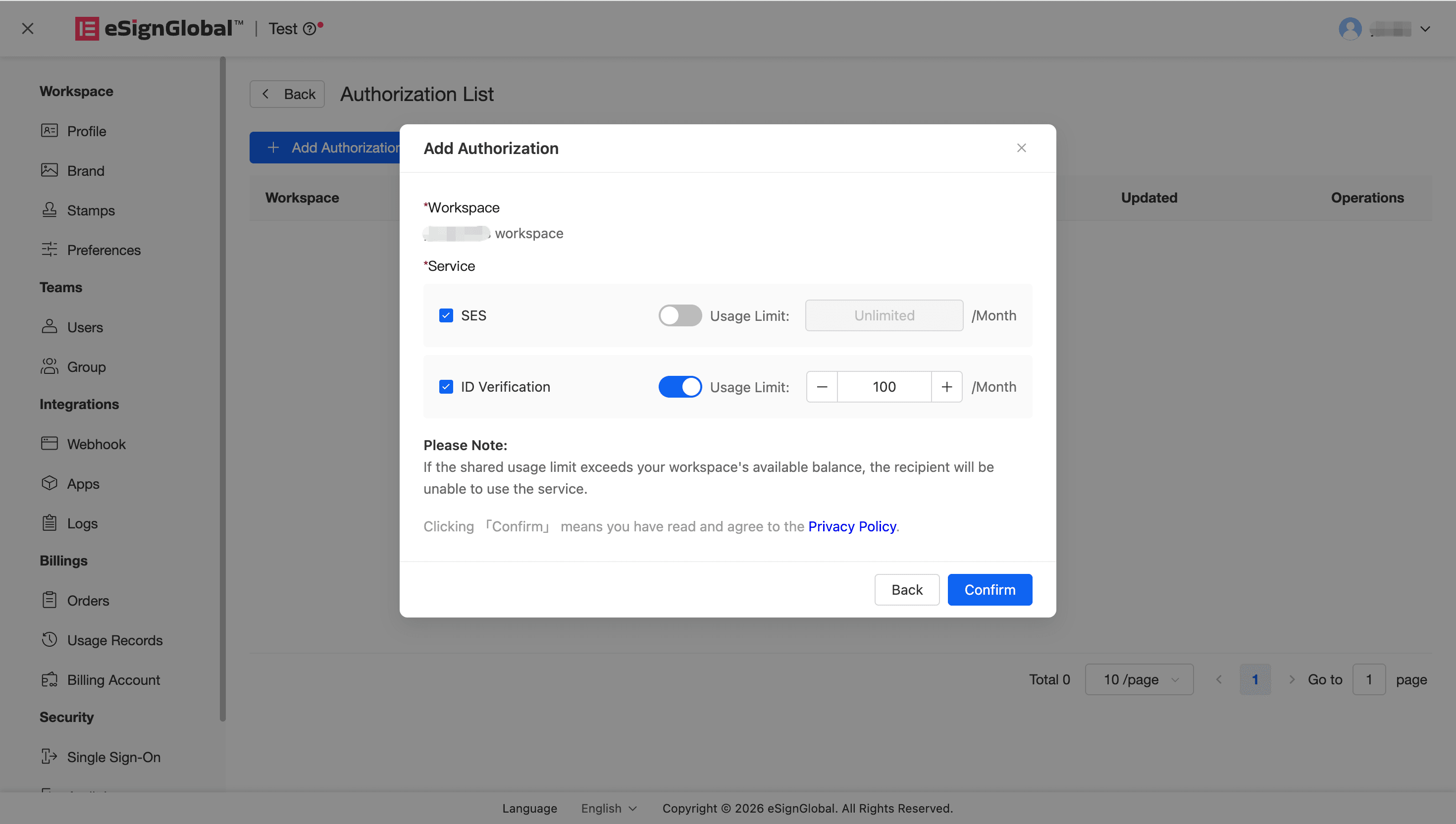
- ‘Authorization List’ 청구 계정 권한 부여 목록 페이지로 들어가서 ‘만들기/새 권한 부여’ 버튼을 클릭합니다.
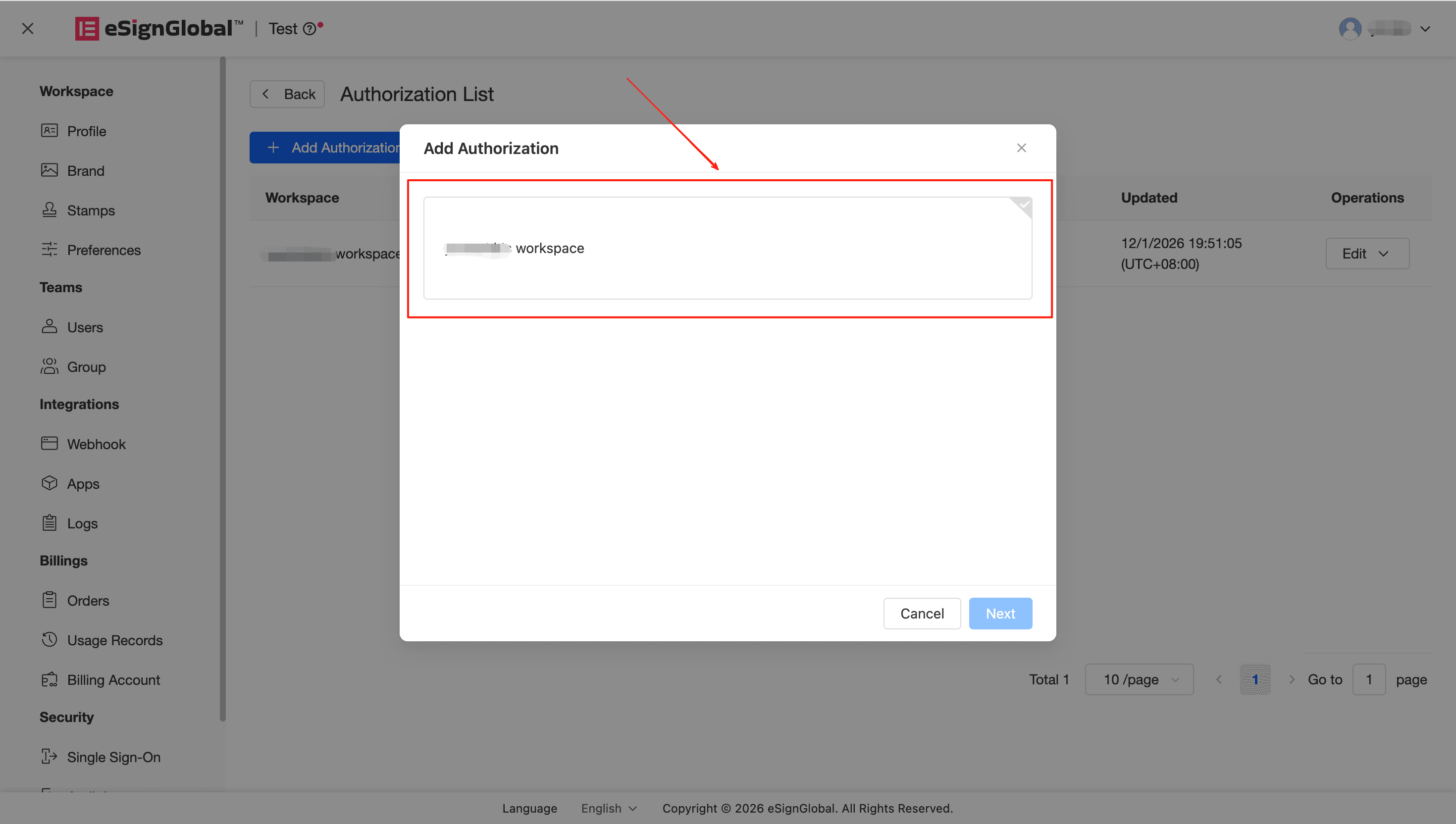
- 새 권한 부여에서 먼저 연결할 대상 작업 공간(Workspace)을 선택합니다.
경고:
- 제한을 받지 않도록 다른 청구 계정과 공유되지 않은 해당 공간을 선택해야 합니다('이 작업 공간은 다른 청구 계정과 공유되었으므로 반복해서 공유할 수 없습니다’라는 메시지가 표시됨).
- ‘Service’ 섹션에서 'Add Service’를 클릭하여 해당 공간에 필요한 대로 이 계정이 소유한 서비스 리소스(예: SES, SMS 또는 ID Verification)를 할당합니다. 매월 '사용량 상한(Maximum Usage)'을 설정하거나 '무제한(Unlimited/Month)'을 선택하는 등 유연하게 할당량 유형을 선택할 수 있습니다.
청구 계정 권한 부여 편집 및 삭제
경고:
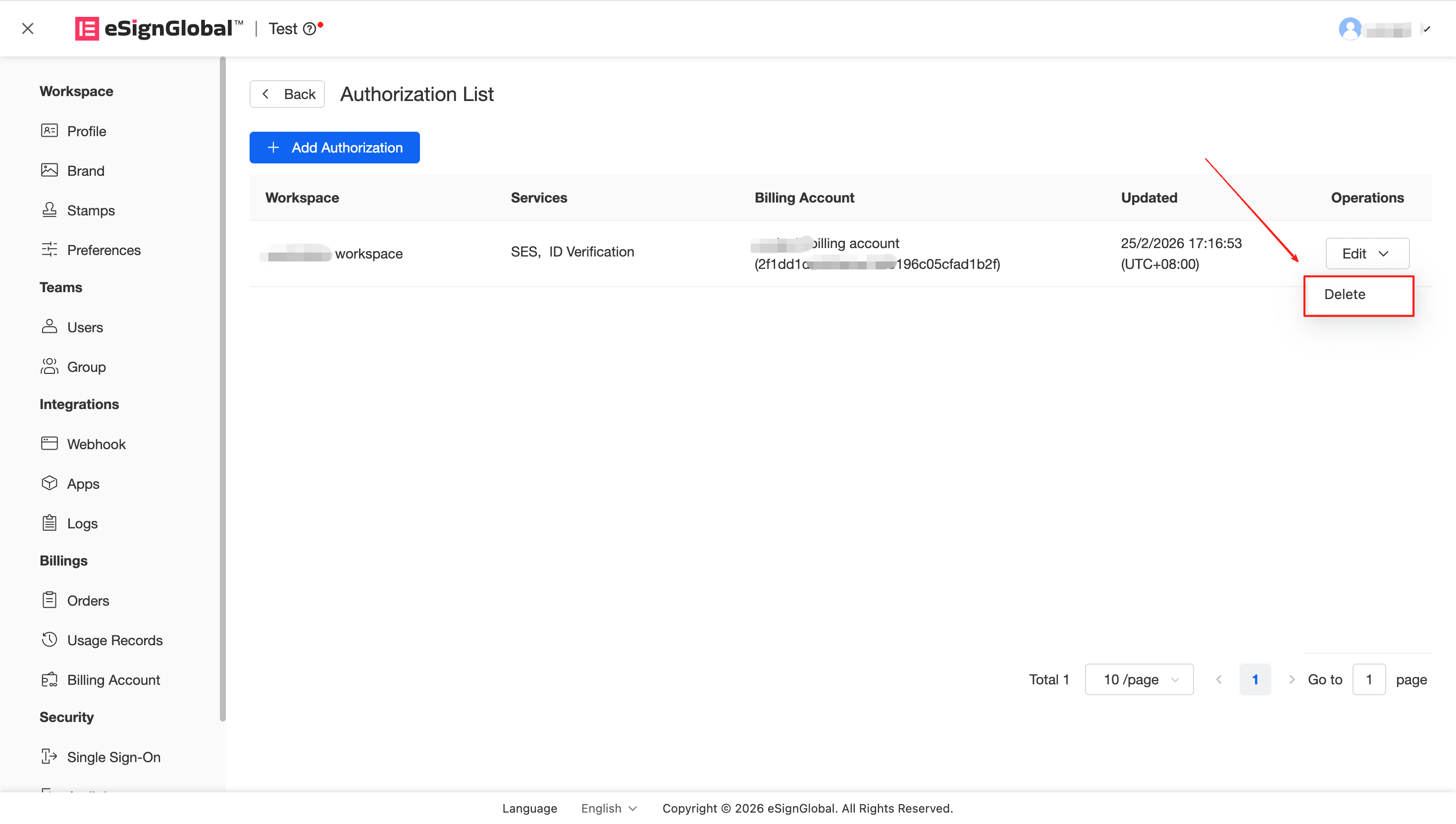
- '특정 작업 공간’과의 권한 부여 관계를 영구적으로 삭제하려고 합니다. 이 작업은 취소할 수 없습니다. 해당 공간은 귀하가 제공하는 모든 서비스에 대한 권한을 즉시 잃게 됩니다. 그러나 이 권한 부여 관계와 관련된 과거 소비 기록은 보존됩니다.
설명: 비즈니스 또는 조직에 변경 사항이 발생하면 권한을 부여받은 당사자에게 할당된 할당량과 청구 연결을 유연하게 회수하거나 조정할 수 있습니다.
- 권한 편집 "Authorization List"에서 지정된 권한을 부여받은 공간을 찾아 "Edit"을 클릭합니다. 권한을 부여받은 Workspace는 수정할 수 없으므로 아래의 Service 사용량 및 지표를 직접 재할당하고 저장하면 즉시 적용됩니다.
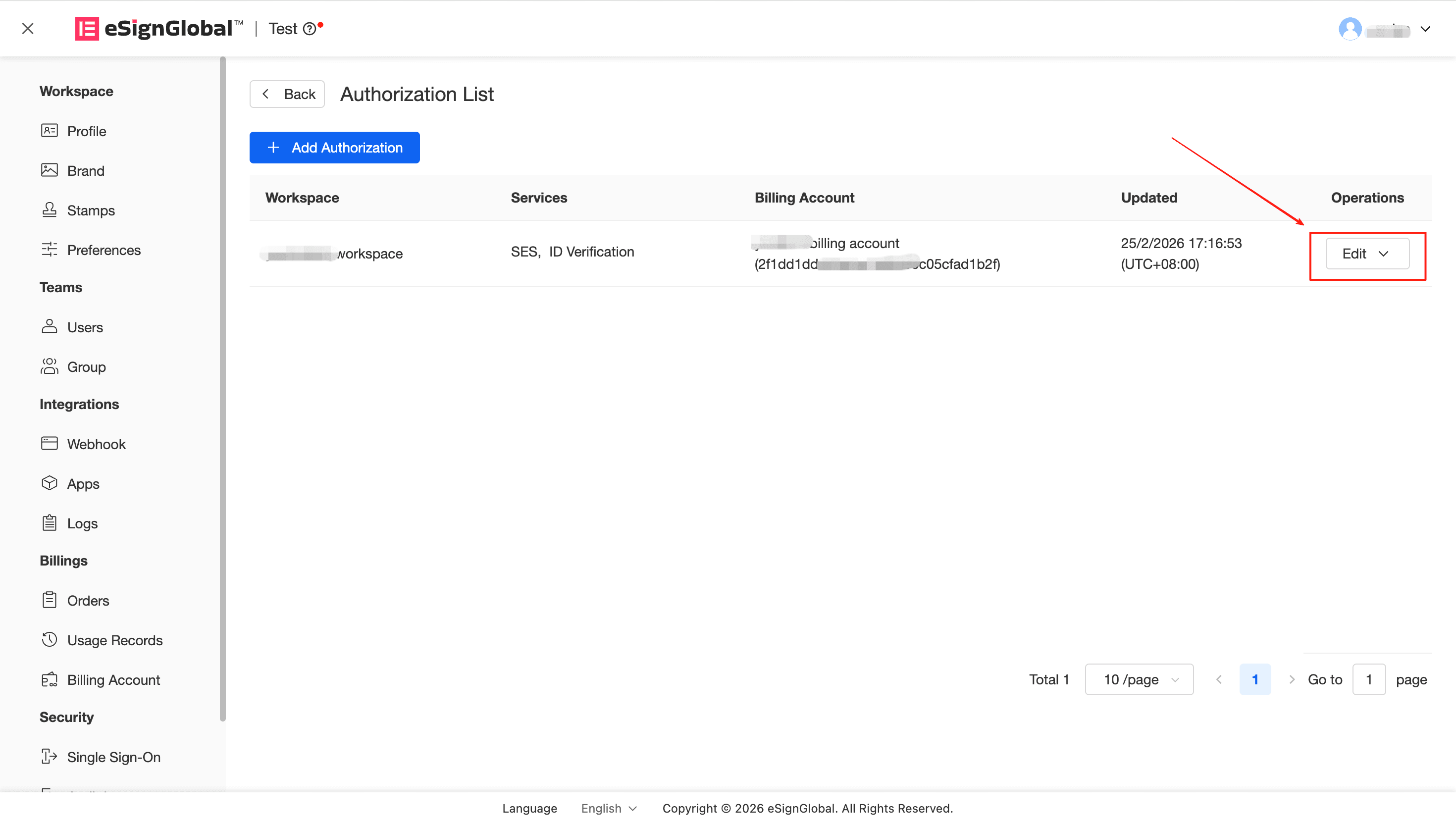
- 권한 삭제 이 작업 공간의 모든 공유 권한을 회수하려면 "Delete"를 클릭하고 팝업 창에서 다시 확인합니다. 삭제 후에는 권한을 부여받은 당사자가 공유 잔액을 사용할 수 없게 될 뿐만 아니라 양측 백엔드에 이 공유 기록이 더 이상 표시되지 않습니다.