Centre de services
Compte de facturation
Découvrez comment consulter les informations de base de votre compte de facturation dans l’espace de travail et autoriser d’autres espaces de travail à partager les ressources de service disponibles, afin de réaliser une gestion centralisée et une collaboration efficace des ressources entre plusieurs organisations.
Note :
- Rôle applicable : cette fonction est réservée aux super administrateurs de l’espace de travail.
- Exigences de configuration : la fonction de partage de compte est actuellement ouverte aux espaces de travail de version avancée et il existe un service de commande de type achat autonome valide.
- Autorisation multi-espace : la partie autorisée doit être un autre espace de travail associé au super administrateur.
Afficher les informations de base du compte de facturation
Note :
- Vous pouvez consulter ici la situation du compte de facturation de tous les comptes créés et autorisés dans l’espace de travail actuel.
- Que ce soient vos propres ressources ou celles qui vous sont partagées, vous pouvez consulter les détails visuellement dans la liste.
-
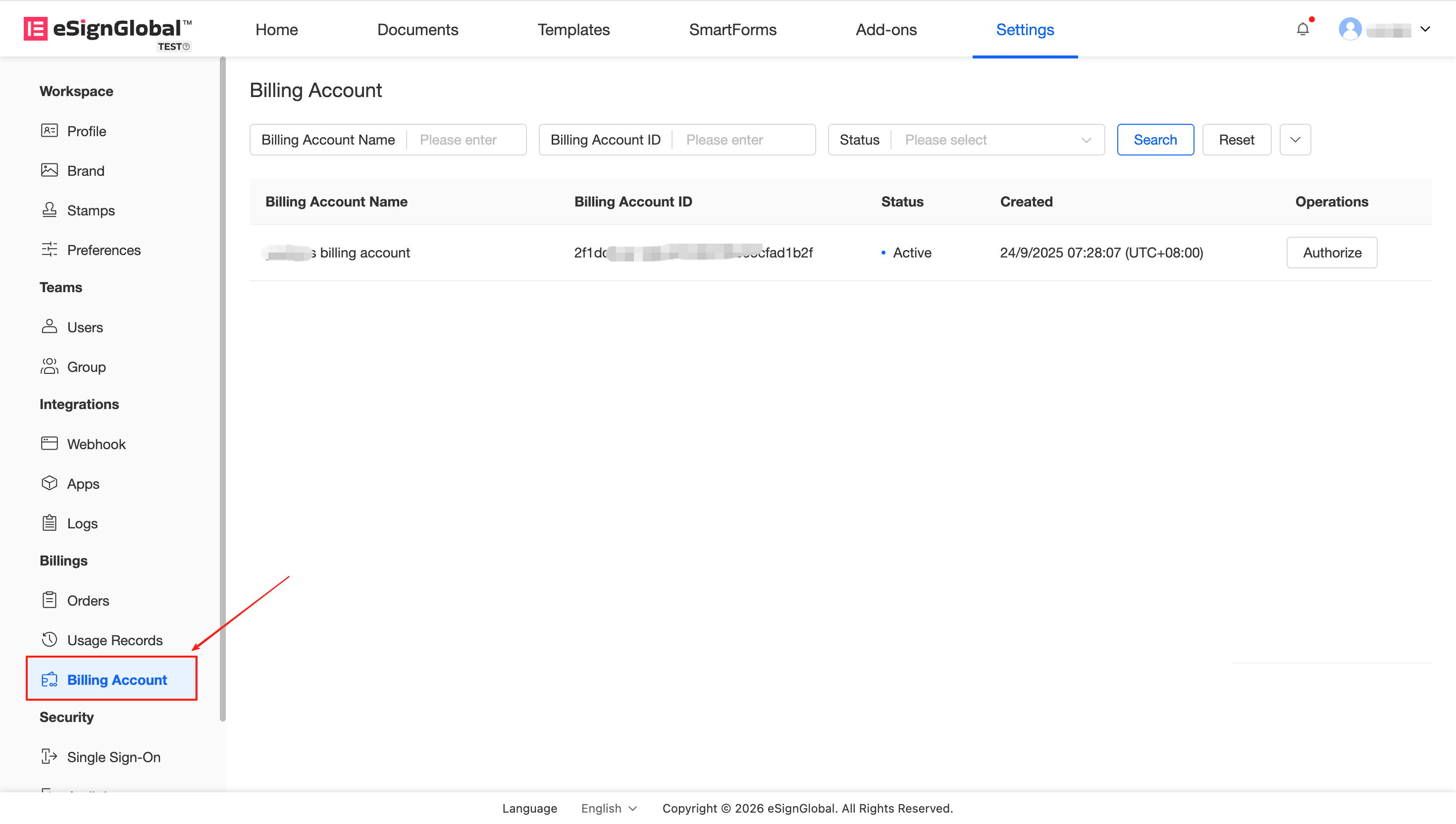
Dans « Paramètres » - « Compte de facturation », cliquez pour accéder à la liste des comptes de facturation.
-
La liste affichera par défaut les comptes de facturation en état actif :
-
Pour les comptes que vous possédez : si l’état est Active, vous pouvez cliquer sur le bouton « Authorize » dans la colonne d’opération pour accéder à la liste d’autorisation et la gérer pour ce compte.
-
Si vous êtes la partie autorisée : la liste ajoutera un marquage distinct pour ce compte de facturation (autorisé). À ce moment-là, cliquez sur « Details » dans la colonne d’opération pour afficher les services spécifiques qui vous sont autorisés (tels que le solde/la limite supérieure de SES, SMS, etc.).
-
Ajouter une nouvelle relation de liaison d’autorisation de compte de facturation
Note :
- La partie autorisante peut librement attribuer les services et la limite supérieure d’utilisation sous le compte qu’elle détient.
Description : afin de gérer les ressources de manière unifiée, le super administrateur peut partager les services liés aux commandes actives actuelles avec les autres espaces de travail auxquels il a adhéré.
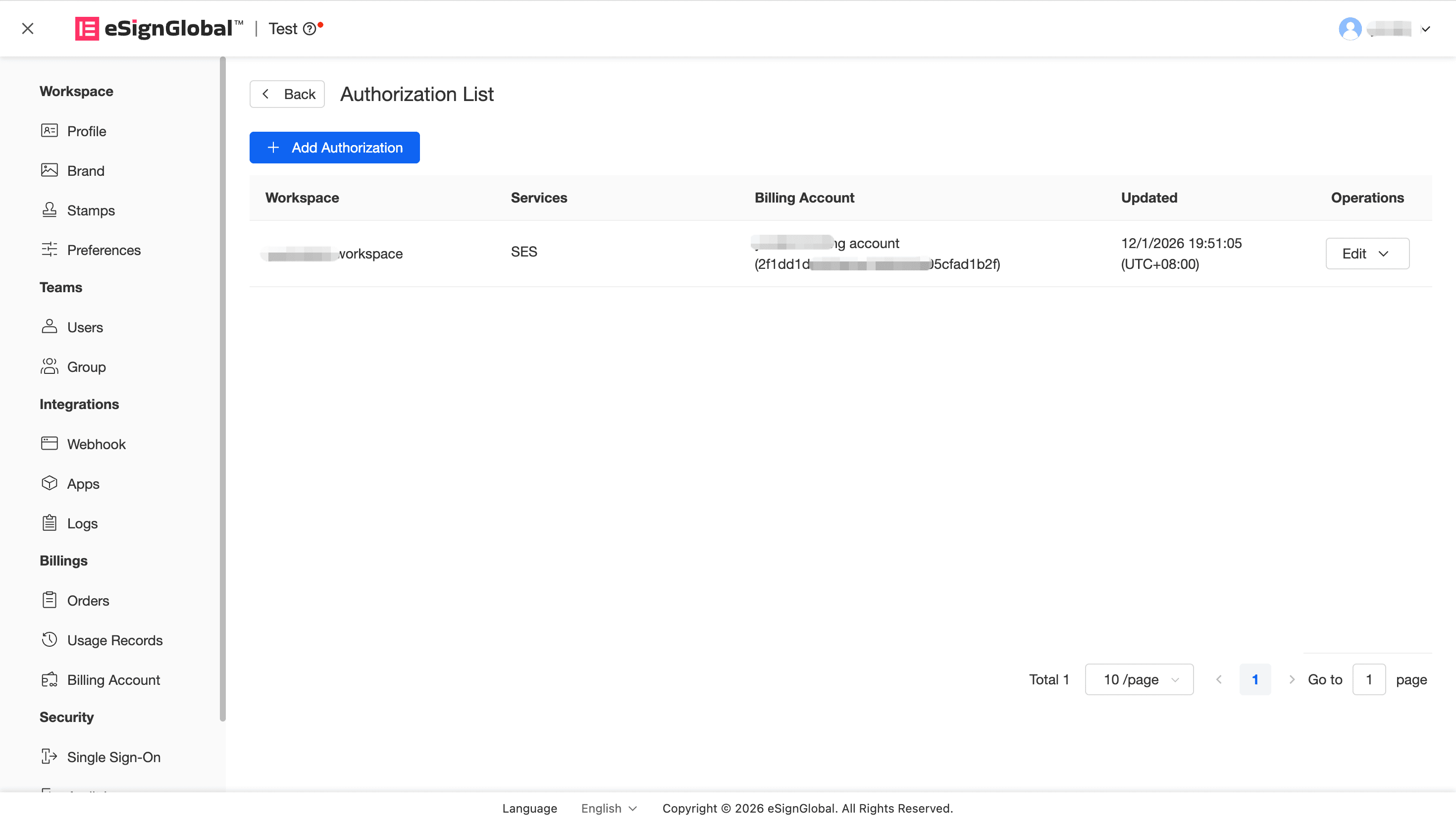
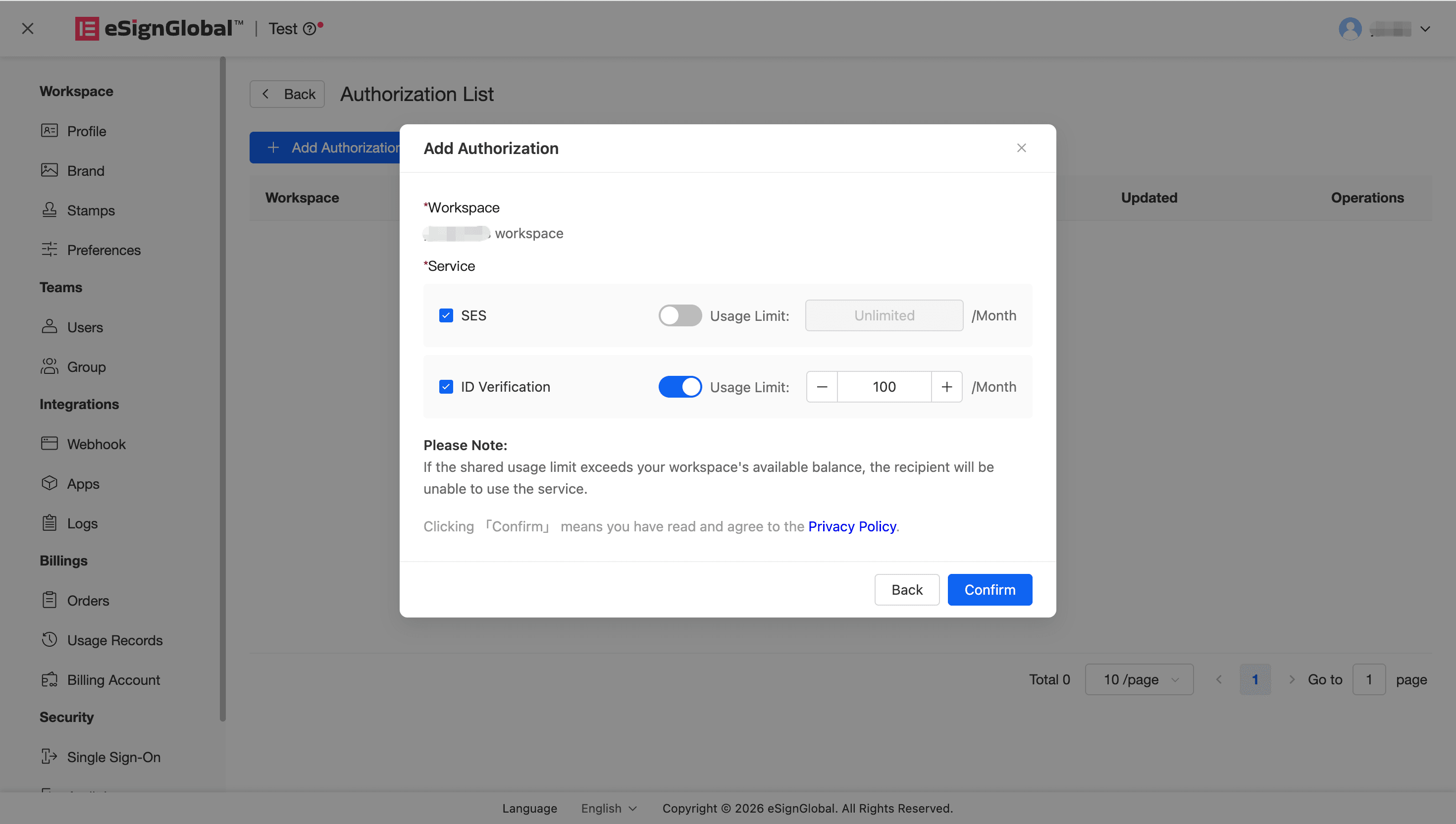
- Accédez à la page de la liste d’autorisation du compte de facturation « Authorization List » et cliquez sur le bouton « Créer/Ajouter une autorisation ».
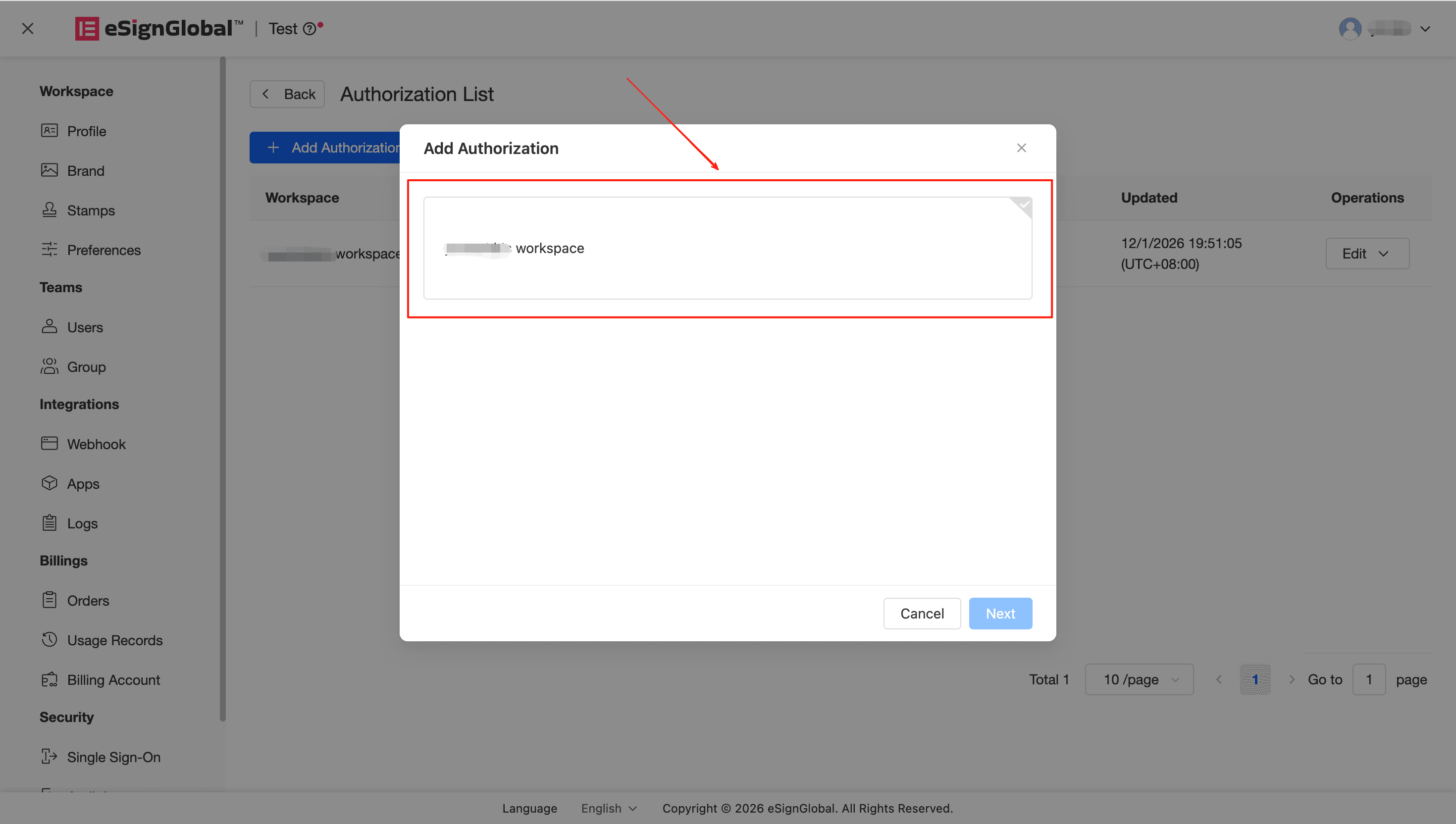
- Dans la nouvelle autorisation, sélectionnez d’abord l’espace de travail cible (Workspace) que vous souhaitez associer.
Warning :
- Vous devez sélectionner l’espace correspondant qui n’a pas été partagé par d’autres comptes de facturation, afin d’éviter d’être limité (message : « Cet espace de travail a déjà été partagé par d’autres comptes de facturation et ne peut pas être partagé à nouveau »).
- Dans la section « Service », cliquez sur « Add Service » pour attribuer les ressources de service que possède ce compte à l’espace correspondant selon les besoins (tels que SES, SMS ou ID Verification). Vous pouvez choisir de manière flexible le type de quota : il est possible de définir une « limite supérieure d’utilisation (Maximum Usage) » mensuelle ou de choisir « Utilisation illimitée (Unlimited/Month) ».
Modifier et supprimer l’autorisation du compte de facturation
Warning :
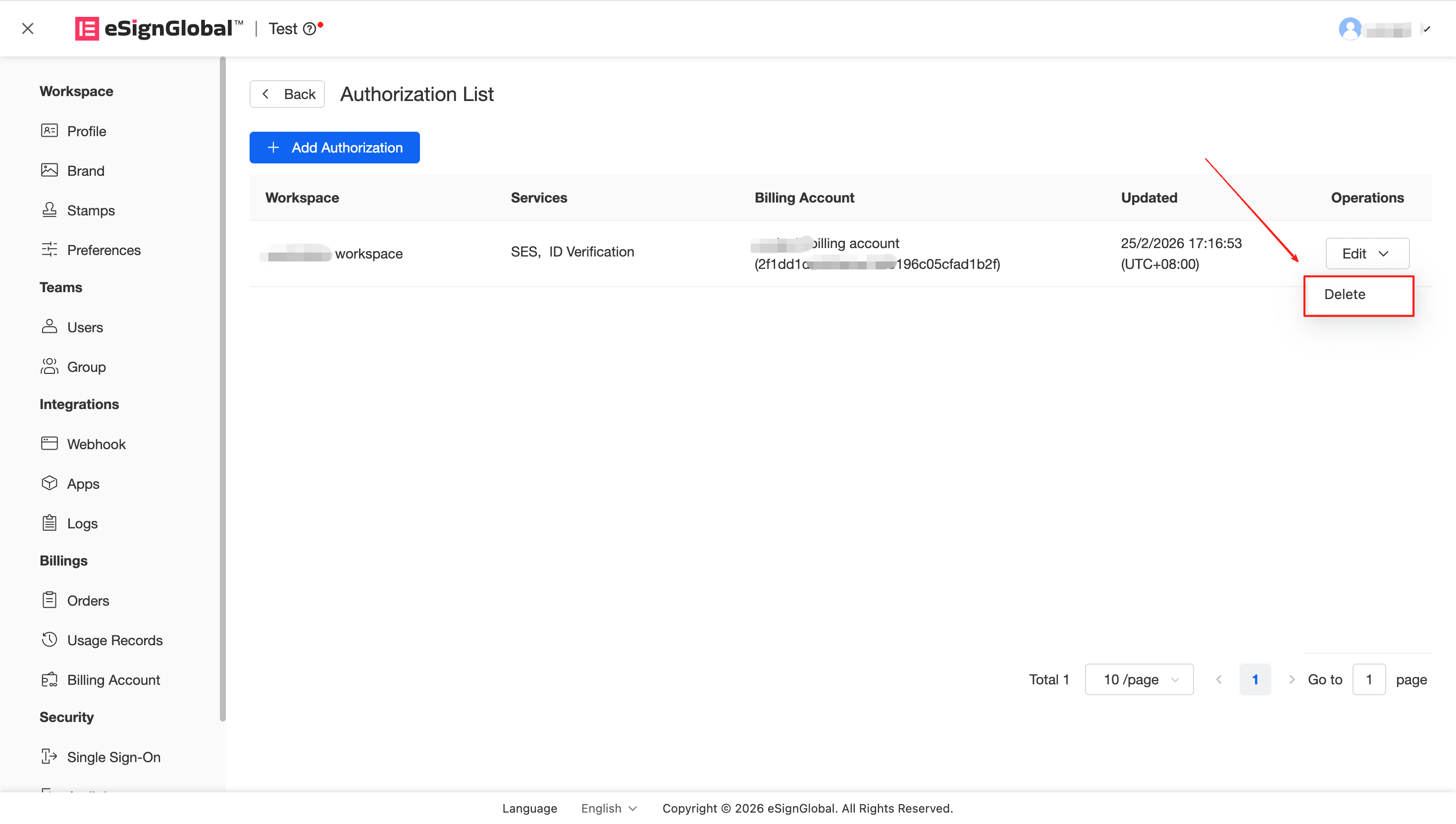
- Vous êtes sur le point de supprimer définitivement la relation d’autorisation avec « un certain espace de travail ». Cette opération est irréversible. Cet espace perdra immédiatement tous les droits sur les services que vous fournissez ; toutefois, l’historique des enregistrements de consommation liés à cette relation d’autorisation sera conservé.
Description : Lorsque des changements surviennent au niveau de l’activité ou de l’organisation, vous pouvez récupérer ou ajuster de manière flexible les quotas qui ont été libérés pour les parties autorisées et les relations de facturation.
- Modifier l’autorisation : dans la « Liste d’autorisations », recherchez l’espace autorisé spécifié et cliquez sur « Modifier ». Étant donné que l’espace de travail autorisé ne peut pas être modifié, veuillez réaffecter directement l’utilisation et les indicateurs de service ci-dessous, et l’enregistrement prendra effet immédiatement après l’enregistrement.
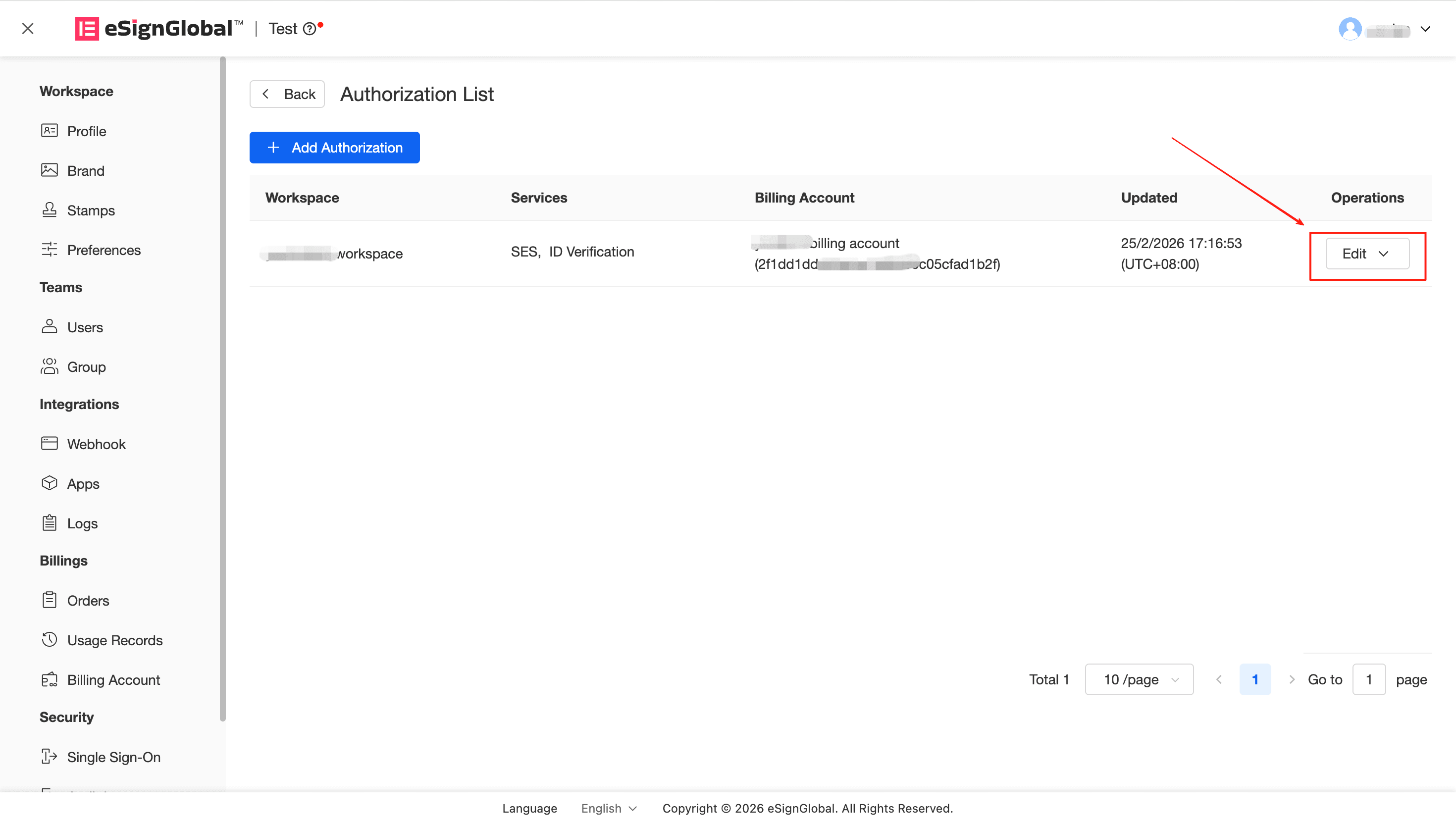
- Supprimer l’autorisation : si vous souhaitez récupérer tous les droits de partage de cet espace de travail, cliquez sur « Supprimer » et confirmez à nouveau dans la fenêtre contextuelle. Après la suppression, non seulement la partie autorisée ne pourra pas utiliser la marge partagée, mais les deux arrière-plans n’afficheront plus cet enregistrement de partage.