Servicezentrum
Abrechnungskonto
Erfahren Sie, wie Sie in Ihrem Arbeitsbereich grundlegende Informationen zu Ihrem Abrechnungskonto anzeigen, verfügbare Serviceressourcen für andere Arbeitsbereiche zur gemeinsamen Nutzung autorisieren und so eine zentralisierte Ressourcenverwaltung und effiziente Zusammenarbeit zwischen mehreren Organisationen realisieren.
Hinweis:
- Geltungsbereich: Diese Funktion ist nur für Superadministratoren von Arbeitsbereichen verfügbar.
- Konfigurationsanforderungen: Die Funktion zur gemeinsamen Nutzung von Konten ist derzeit für Premium-Arbeitsbereiche verfügbar und erfordert einen gültigen, selbst erworbenen Bestellservice.
- Mehrfachraumautorisierung: Die autorisierte Partei muss ein anderer Arbeitsbereich sein, der mit dem Superadministrator verknüpft ist.
Grundlegende Informationen zum Abrechnungskonto anzeigen
Hinweis:
- Hier können Sie sich über alle Abrechnungskonten informieren, die im aktuellen Arbeitsbereich erstellt und autorisiert wurden.
- Sowohl Ihre eigenen Ressourcen als auch die Ressourcen, die Sie von anderen erhalten haben, können in der Liste visuell angezeigt werden.
-
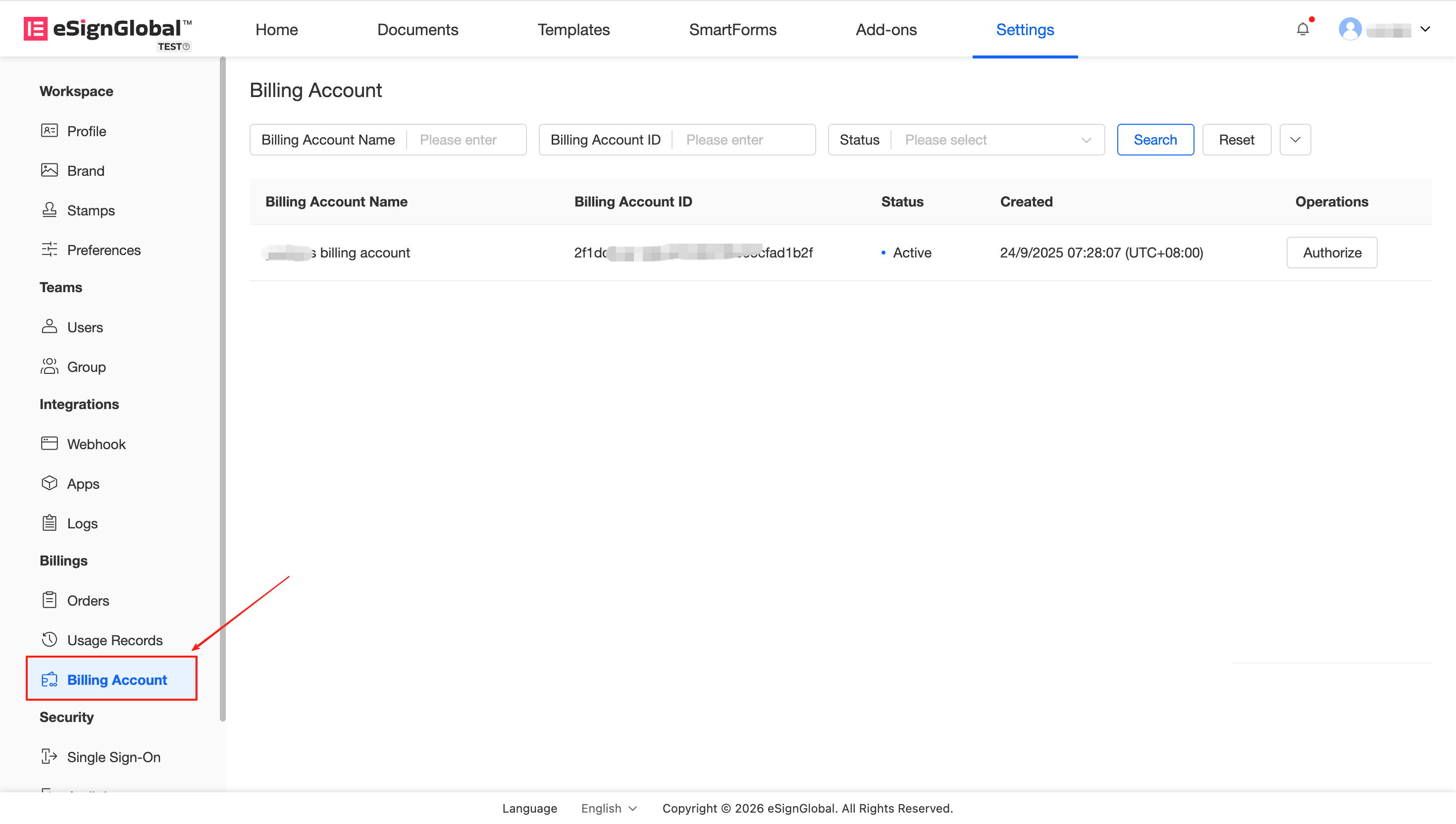
Klicken Sie unter „Einstellungen“ - „Abrechnungskonto“ auf die Abrechnungskontoliste.
-
Die Liste zeigt standardmäßig die Abrechnungskonten an, die sich im Status „Aktiv“ befinden:
-
Für Konten, die Sie besitzen: Wenn der Status „Aktiv“ lautet, können Sie in der Spalte „Aktion“ auf die Schaltfläche „Autorisieren“ klicken, um zur Autorisierungsliste für dieses Konto zu gelangen und diese zu verwalten.
-
Wenn Sie die autorisierte Partei sind: Die Liste enthält eine separate Markierung für das Abrechnungskonto (autorisiert). Wenn Sie in diesem Fall auf „Details“ in der Spalte „Aktion“ klicken, können Sie die spezifischen Dienste anzeigen, für die Sie autorisiert sind (z. B. SES-, SMS-Guthaben/Obergrenzen).
-
Hinzufügen einer neuen Autorisierungsbeziehung für ein Abrechnungskonto
Hinweis:
- Die autorisierende Partei kann die Dienste und Nutzungslimits unter ihrem eigenen Konto frei zuweisen.
Beschreibung: Um Ressourcen einheitlich zu verwalten, kann der Superadministrator die aktuellen, bestellungsbezogenen Dienste für andere Arbeitsbereiche freigeben, denen er beigetreten ist.
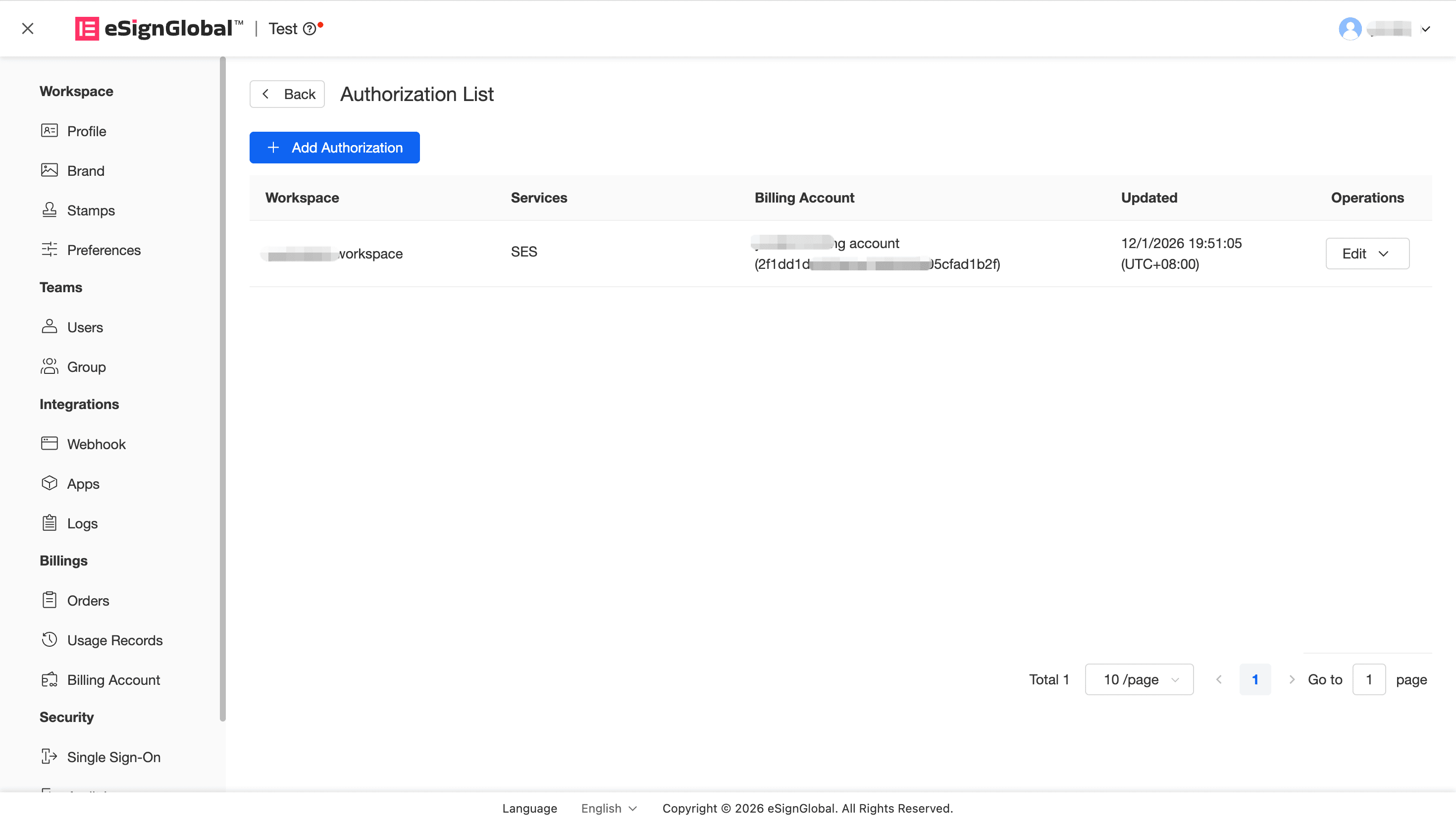
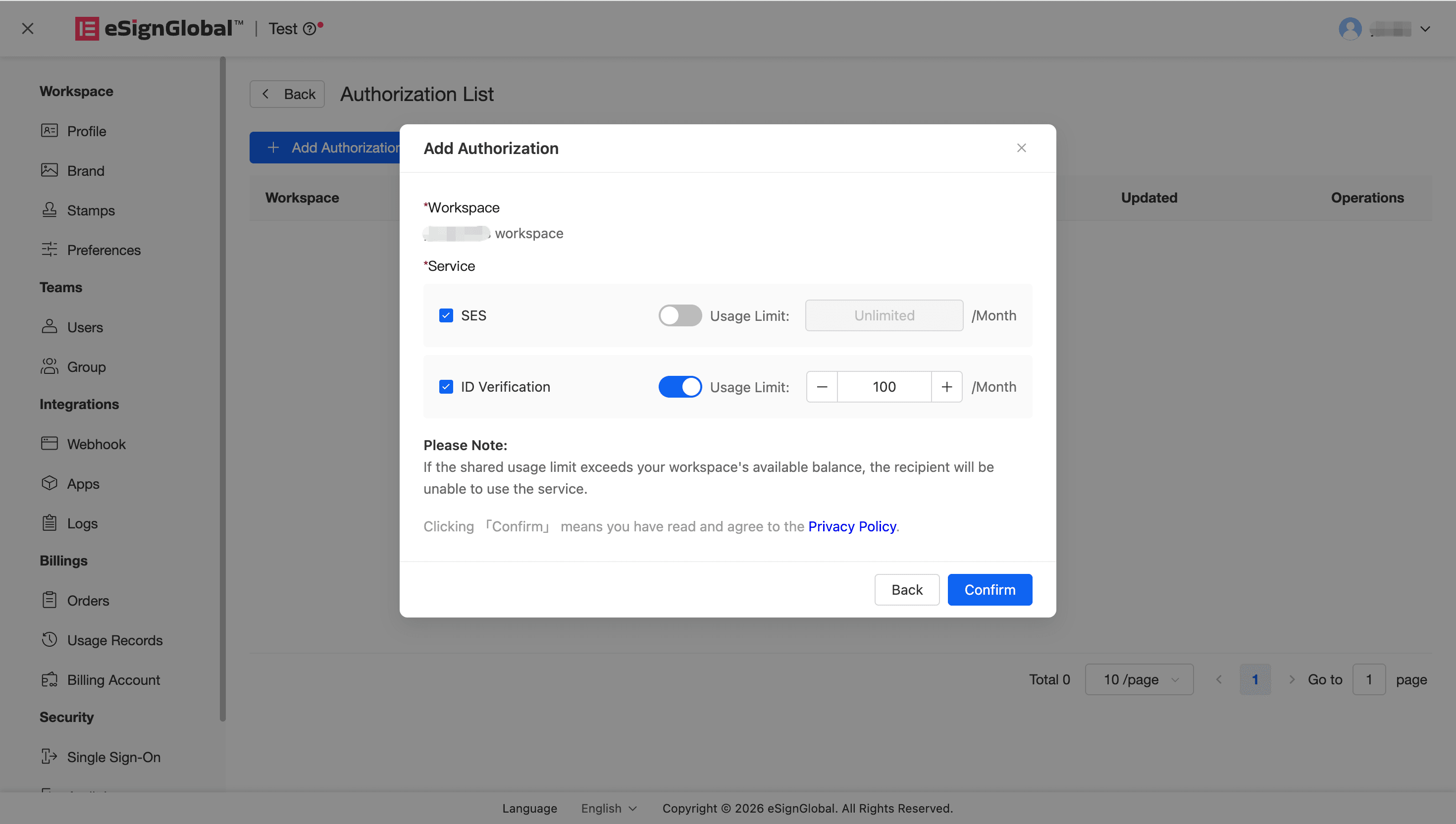
- Gehen Sie zur Seite „Autorisierungsliste“ für Abrechnungskontoautorisierungen und klicken Sie auf die Schaltfläche „Autorisierung erstellen/hinzufügen“.
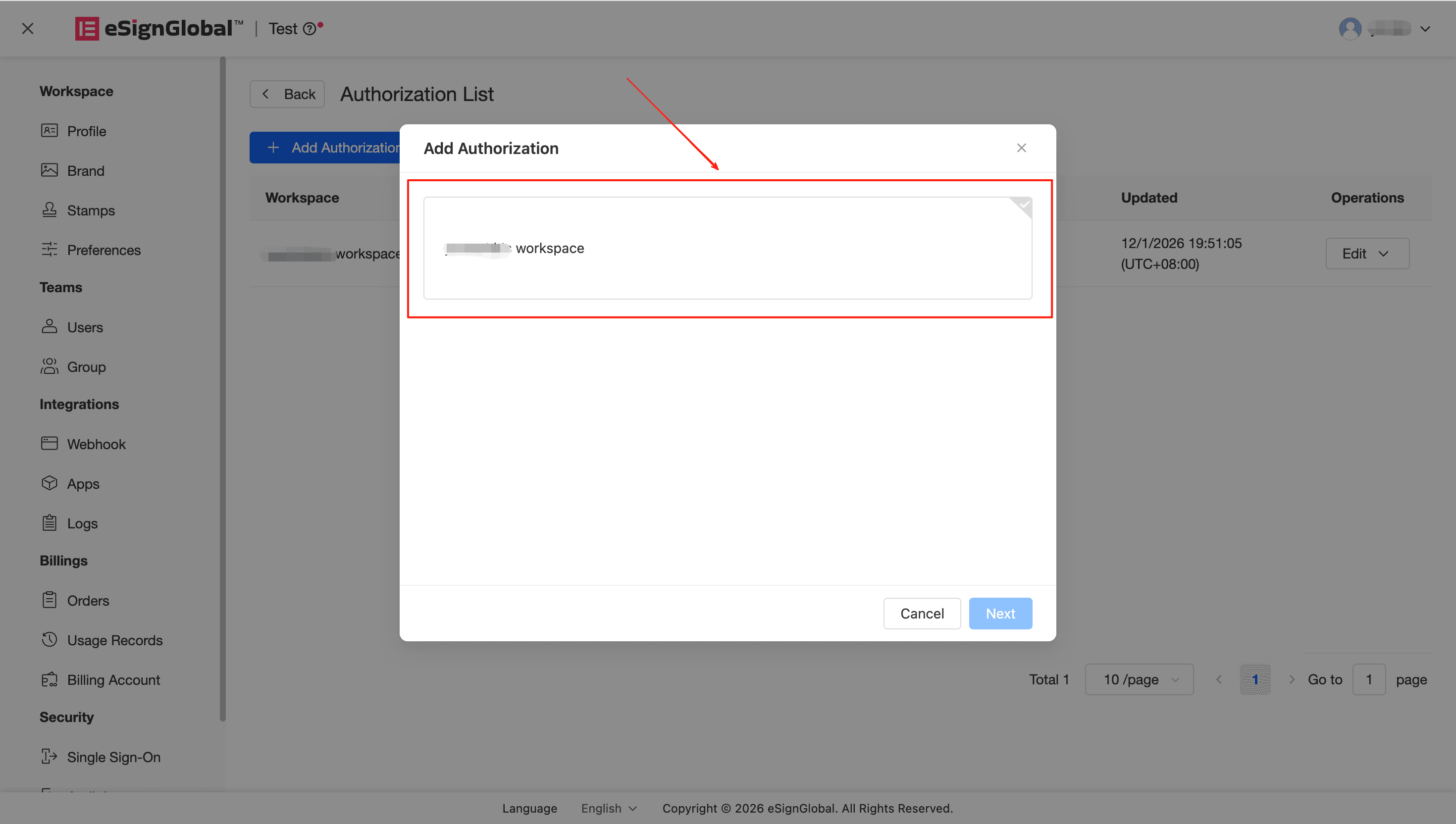
- Wählen Sie in der neuen Autorisierung zunächst den Zielarbeitsbereich (Workspace) aus, den Sie verknüpfen möchten.
Warnung:
- Sie müssen den entsprechenden Bereich auswählen, der noch nicht von anderen Abrechnungskonten gemeinsam genutzt wurde, um Einschränkungen zu vermeiden (Hinweis: „Dieser Arbeitsbereich wird bereits von einem anderen Abrechnungskonto gemeinsam genutzt und kann nicht erneut gemeinsam genutzt werden“).
- Klicken Sie im Abschnitt „Service“ auf „Add Service“, um dem entsprechenden Bereich nach Bedarf die Serviceressourcen zuzuweisen, die dieses Konto besitzt (z. B. SES, SMS oder ID Verification). Sie können den Kontingenttyp flexibel auswählen: Sie können entweder ein monatliches „Nutzungslimit (Maximum Usage)“ festlegen oder „Unbegrenzte Nutzung (Unlimited/Month)“ auswählen.
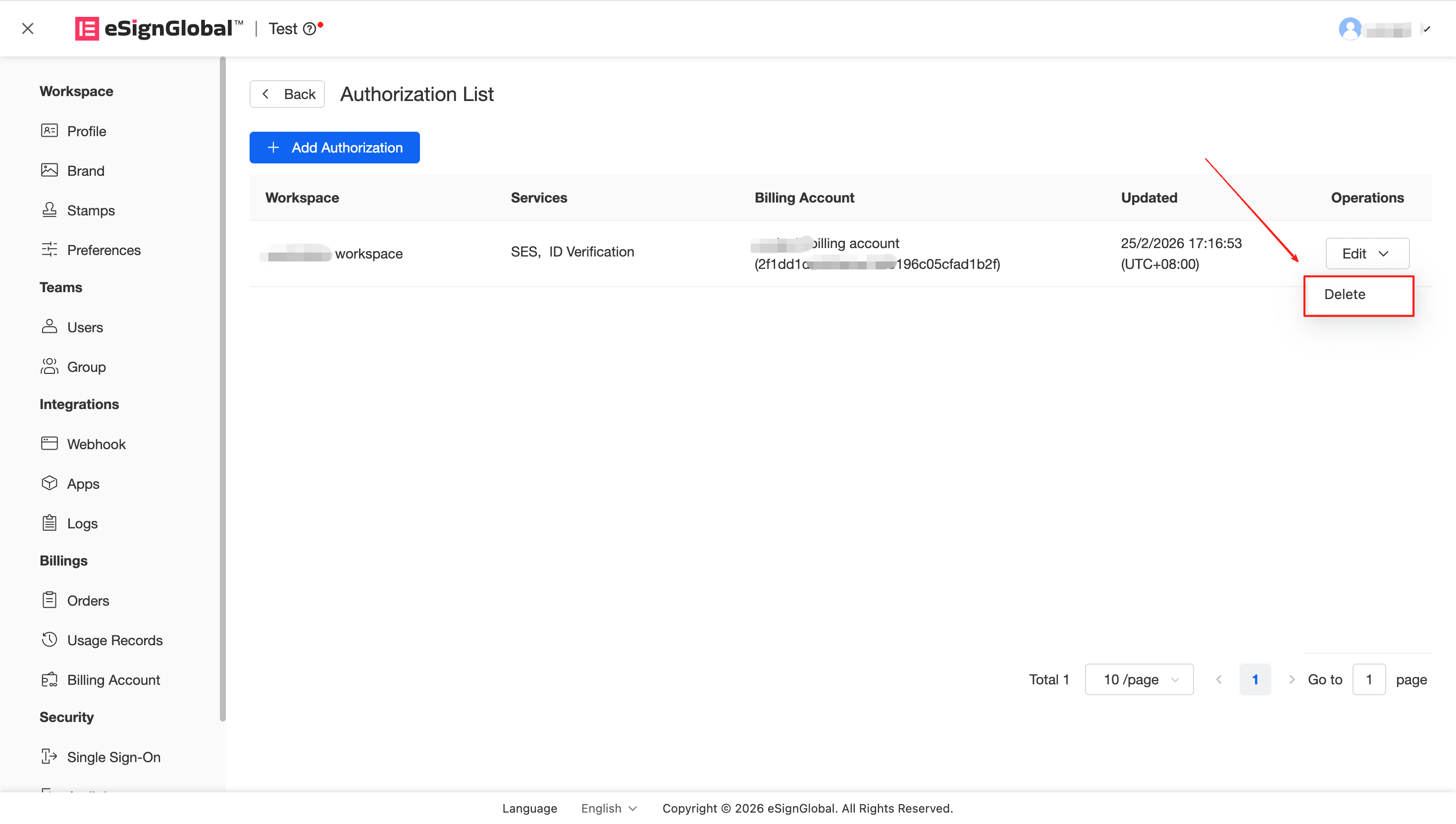
Autorisierung für Abrechnungskonto bearbeiten und löschen
Warnung:
- Sie sind im Begriff, die Autorisierungsbeziehung zu „einem Arbeitsbereich“ dauerhaft zu löschen. Diese Aktion kann nicht rückgängig gemacht werden. Dieser Bereich verliert sofort alle Berechtigungen für die von Ihnen bereitgestellten Dienste. Die mit dieser Autorisierungsbeziehung verbundenen historischen Verbrauchsdaten werden jedoch beibehalten.
Beschreibung: Wenn sich ein Geschäftsbereich oder eine Organisation ändert, können Sie die Quoten und Abrechnungsbindungen, die an autorisierte Parteien freigegeben wurden, flexibel zurückfordern oder anpassen.
- Autorisierung bearbeiten Suchen Sie in der „Autorisierungsliste“ den angegebenen autorisierten Bereich und klicken Sie auf „Bearbeiten“. Da der autorisierte Workspace nicht geändert werden kann, verteilen Sie die Service-Nutzung und -Metriken unten direkt neu und speichern Sie sie, um sie sofort anzuwenden.
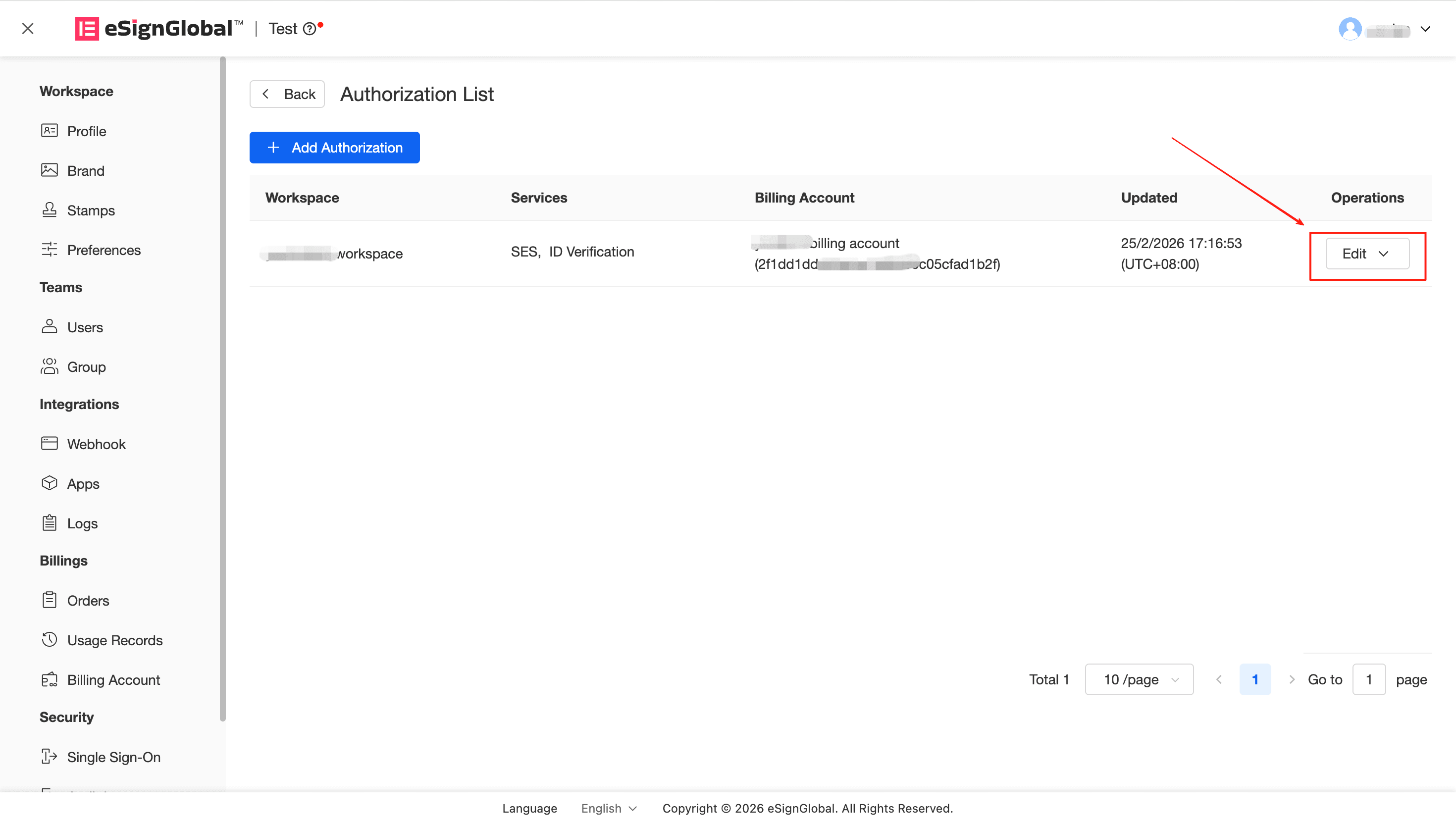
- Autorisierung löschen Wenn Sie alle Freigaberechte für diesen Arbeitsbereich zurückfordern möchten, klicken Sie auf „Löschen“ und bestätigen Sie dies im Popup-Fenster. Nach dem Löschen kann die autorisierte Partei nicht nur das freigegebene Guthaben nicht mehr verwenden, sondern auch beide Hintergründe zeigen diesen Freigabe-Datensatz nicht mehr an.