


 Servicezentrum
Webhook
- Testversion: Webhook-Funktion wird nicht unterstützt
- Basisversion: Webhook-Funktion wird nicht unterstützt
- Professional-Version: Webhook-Funktion wird unterstützt
Webhook ist ein von eSignGlobal bereitgestellter asynchroner Ereignisbenachrichtigungsdienst, der es Benutzern ermöglicht, durch Konfiguration einer Callback-URL verschiedene Ereignisbenachrichtigungen zu empfangen, die im System auftreten. Wenn ein bestimmtes Ereignis eintritt, sendet das System eine HTTP-POST-Anfrage mit detaillierten Informationen zum Ereignis an die vom Benutzer konfigurierte URL. Benutzer können Ereignisse aus verschiedenen Auslösequellen abonnieren, darunter:
-
SaaS-Seitenstart: Ereignisse, die durch direkte Bedienung auf der SaaS-Plattform durch den Benutzer ausgelöst werden.
-
Start durch Integration von Drittsystemen: Datenänderungsereignisse, die durch ein externes System ausgelöst werden, das über die APPID integriert ist.
Webhook überträgt Ereignisdaten in Echtzeit an Ihre angegebene Callback-Adresse, um sicherzustellen, dass Sie rechtzeitig über Änderungen des Geschäftsstatus informiert werden und die Integration automatisierter Prozesse realisieren können.
Webhook hinzufügen
-
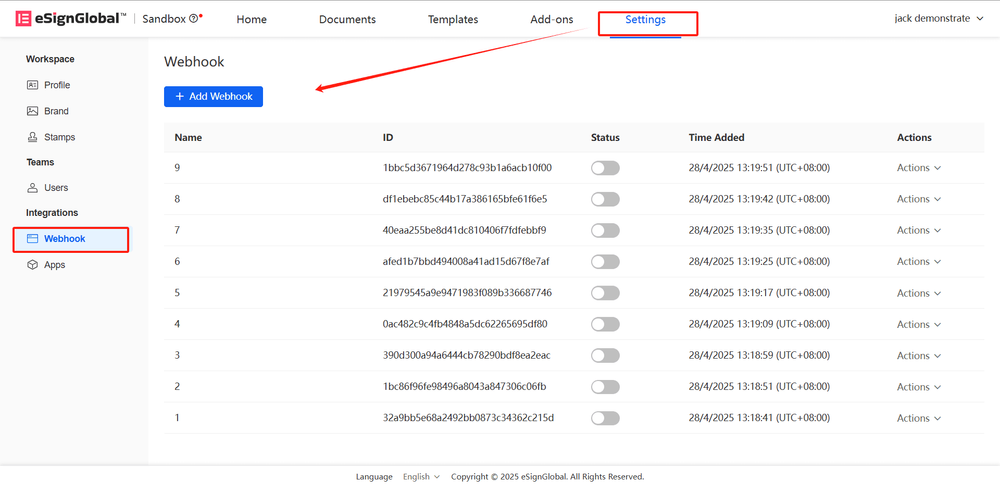
Administratoren können im Menü [Einstellungen-Webhook] auf die Schaltfläche [Webhook hinzufügen] klicken, um einen Webhook hinzuzufügen.
-
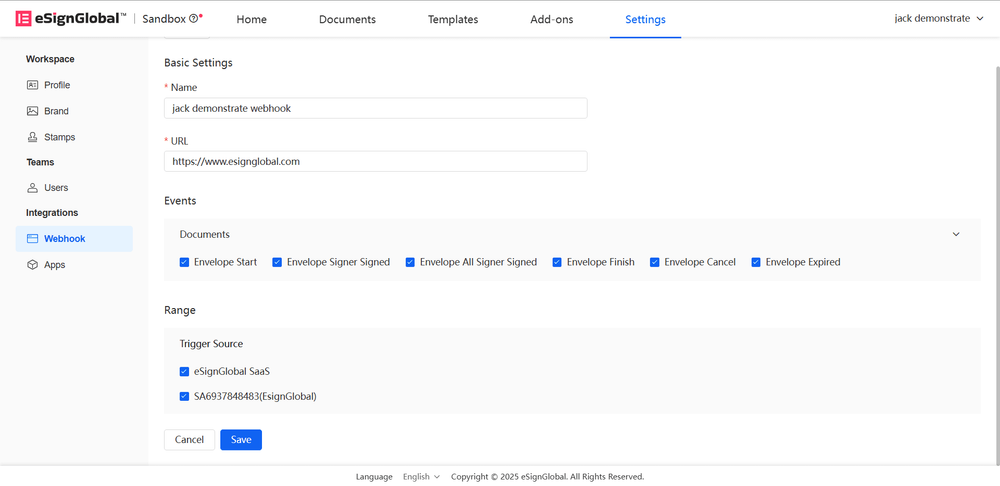
Bitte geben Sie die erforderlichen Informationen für den Webhook ein und klicken Sie auf Speichern.
Hinweis:
- Webhook-Name: Leicht erkennbarer Name
- Callback-URL: Callback-Adresse zum Empfangen von Benachrichtigungen
- Ereignistyp: Wählen Sie die Ereignisse aus, die Sie abonnieren möchten
- Auslösequelle: Sie können Ereignisse aus verschiedenen Auslösequellen abonnieren
-
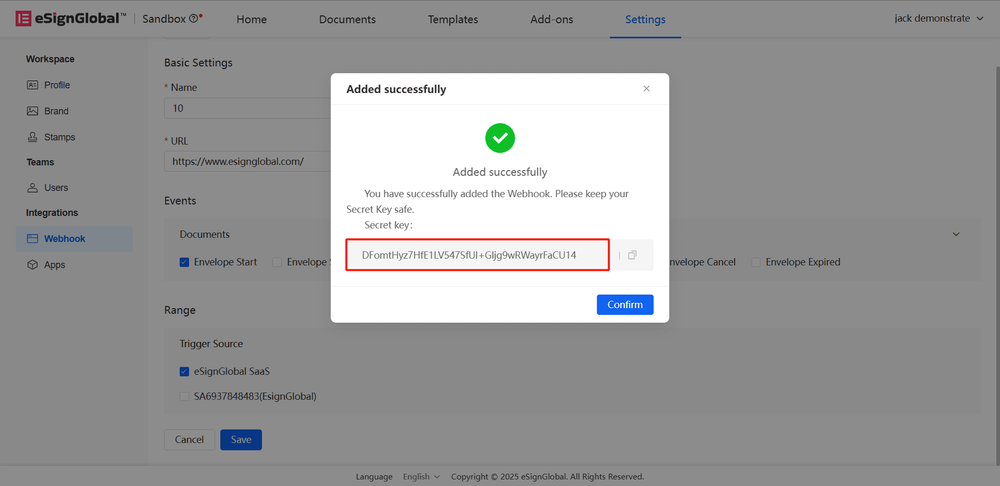
Um sicherzustellen, dass die Webhook-Nachrichtenquelle vertrauenswürdig ist, bietet das System einen Mechanismus zur Schlüsselvalidierung. Nach dem erfolgreichen Speichern generiert das System einen Schlüssel, den Sie bitte sicher aufbewahren.
Webhook bearbeiten
- Suchen Sie in der Verwaltungsliste den Webhook, den Sie anpassen möchten, und klicken Sie auf die Schaltfläche [Bearbeiten], um seine Einstellungen zu aktualisieren.
Hinweis:
- Wenn der Status deaktiviert ist, kann der Webhook bearbeitet werden.

Webhook löschen
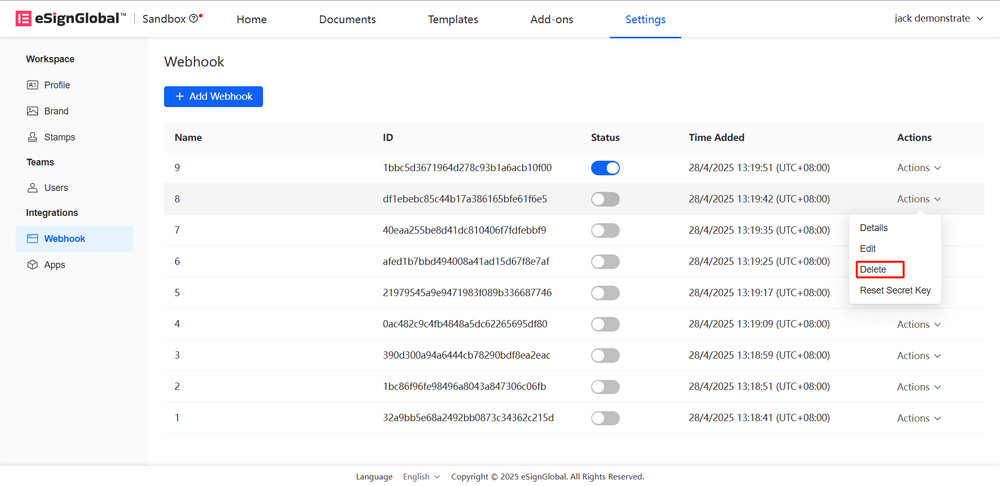
- Suchen Sie in der Verwaltungsliste den Webhook, den Sie löschen möchten, und klicken Sie auf die Schaltfläche [Löschen], um seine Einstellungen zu aktualisieren.
Hinweis:
- Wenn der Status deaktiviert ist, kann der Webhook gelöscht werden.
- Das Löschen erfordert eine zweite Bestätigung, bitte gehen Sie vorsichtig vor.
Schlüssel zurücksetzen
-
Suchen Sie in der Verwaltungsliste den Webhook, den Sie löschen möchten, und klicken Sie auf die Schaltfläche [Schlüssel zurücksetzen], um einen neuen Schlüssel zu generieren.

-
Nachdem der Schlüssel erfolgreich generiert wurde, können Sie ihn kopieren.

Webhook anzeigen
-
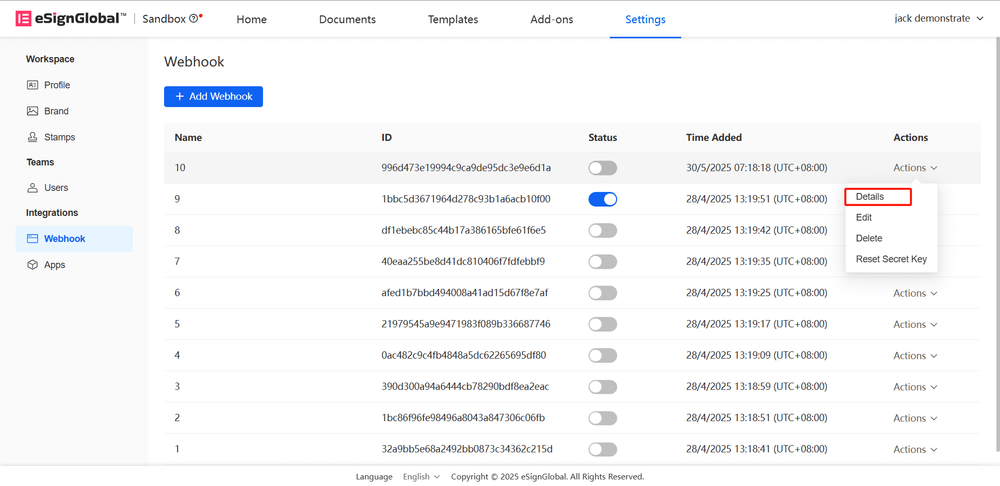
In der Webhook-Liste können Sie die Webhook-Details anzeigen.
Webhook-Ereigniserklärung: https://www.esignglobal.com/zh-CN/developer-center/document/vfj16znziy18o17n4sc5y7ng


