Servicezentrum
Anwendungsverwaltung
Bevor Sie die Funktionen in diesem Benutzerhandbuch verwenden, müssen Sie die Anwendungsbeschränkungen der verschiedenen Versionen verstehen:
- Testversion: Unterstützt keine Anwendungsfunktionen
- Basisversion: Unterstützt keine Anwendungsfunktionen
- Professional-Version: Unterstützt Anwendungsfunktionen
Mit eSignGlobal können Sie über die API-Schnittstelle mehrere Plattformen miteinander verbinden und Anwendungen effizient erstellen.
Plugin installieren
-
Installieren Sie das Plugin „Anwendung“.

Anwendung hinzufügen
-
Gehen Sie zum Arbeitsbereich: Wählen Sie „Einstellungen“ > „Anwendungen“.
-
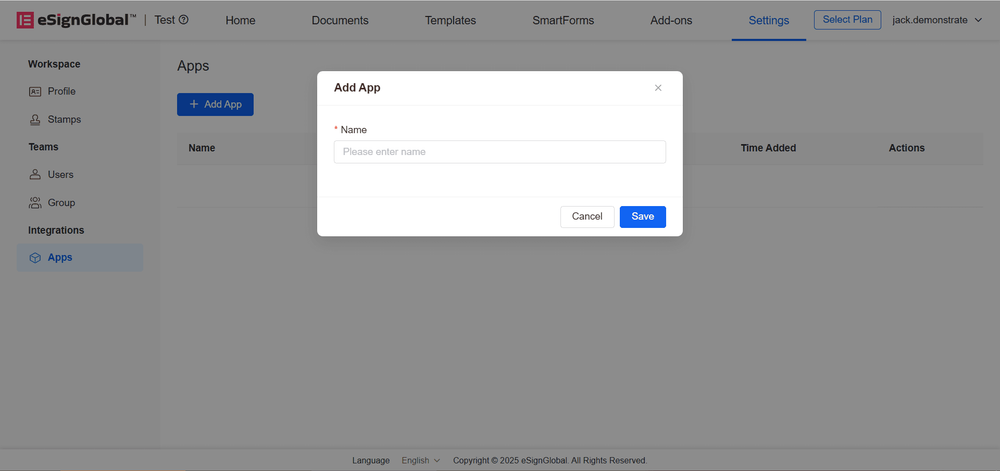
Klicken Sie auf die Schaltfläche „Anwendung hinzufügen“.

-
Geben Sie den Anwendungsnamen ein und klicken Sie auf „Speichern“.
-
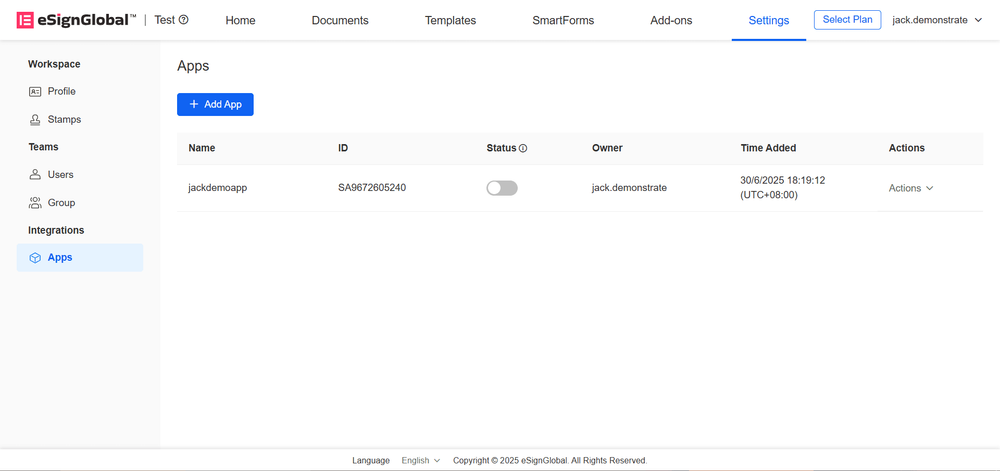
Nach dem erfolgreichen Speichern werden die Anwendungsdaten automatisch auf der Listenseite angezeigt.
Anwendung bearbeiten
-
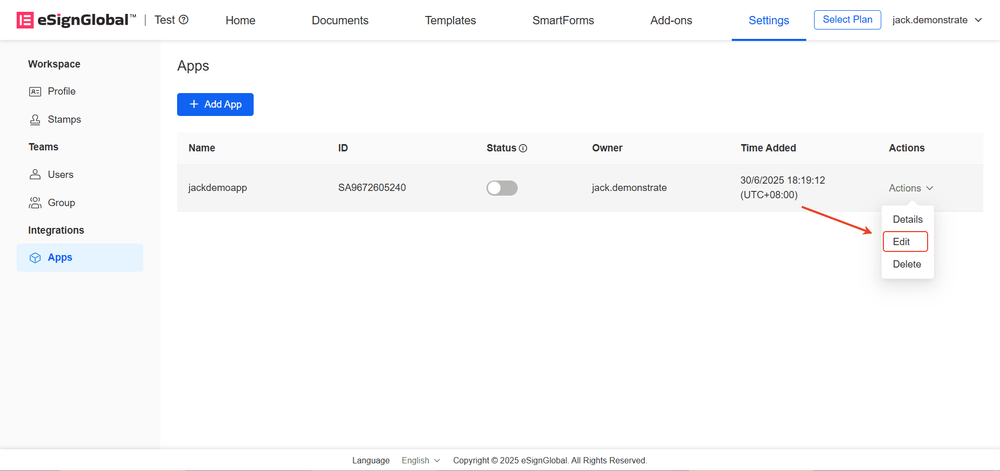
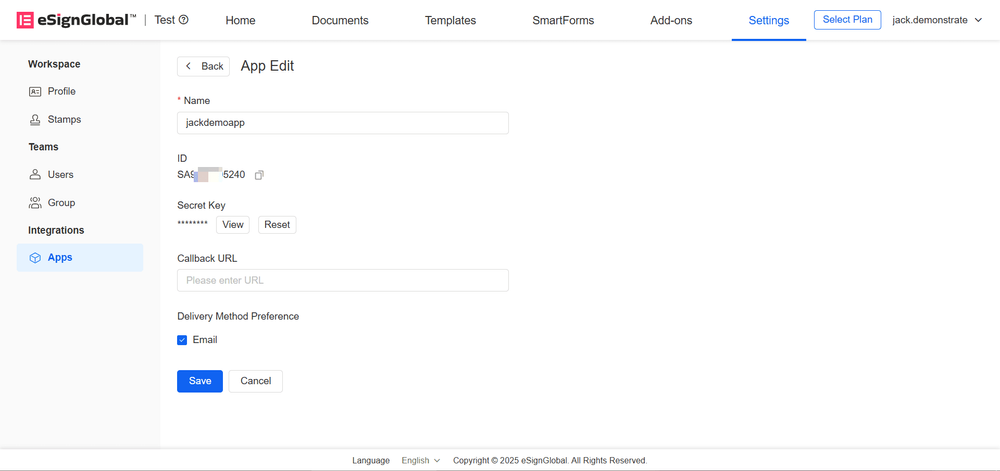
Klicken Sie auf die Schaltfläche „Bearbeiten“
-
Unterstützt die Änderung des Anwendungsnamens, der Rückrufadresse und der Benachrichtigungseinstellungen. Klicken Sie nach der Änderung auf die Schaltfläche „Speichern“
Anwendung löschen
-
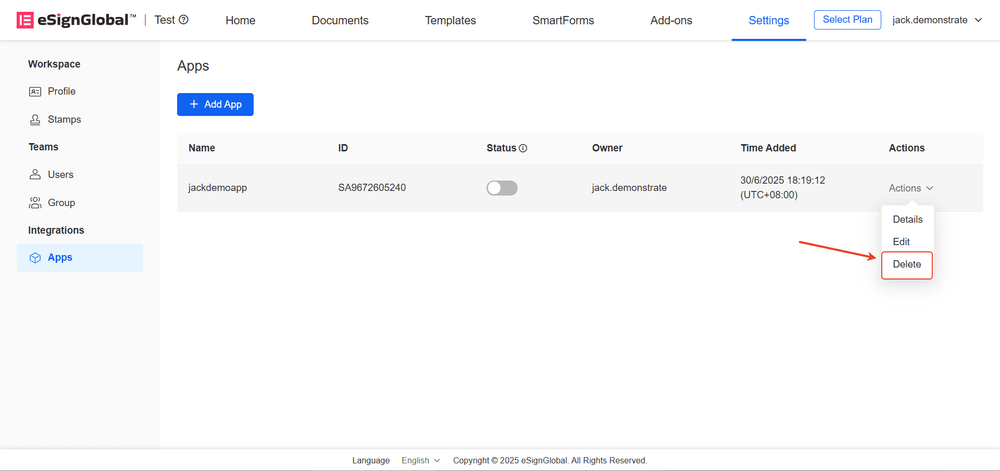
Klicken Sie auf die Schaltfläche „Löschen“.
-
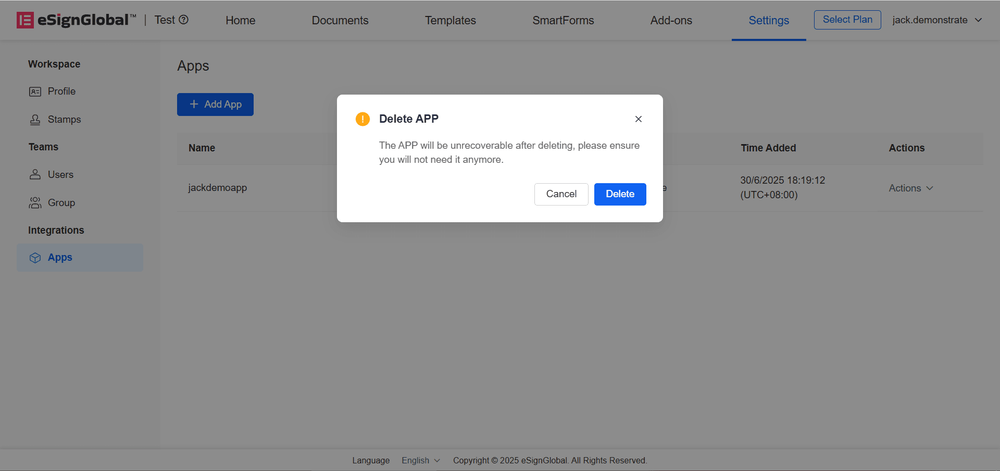
Bestätigen Sie das Löschen, indem Sie auf „Löschen“ klicken; um den Vorgang abzubrechen, klicken Sie auf „Abbrechen“.
Anwendungsdetails anzeigen
-
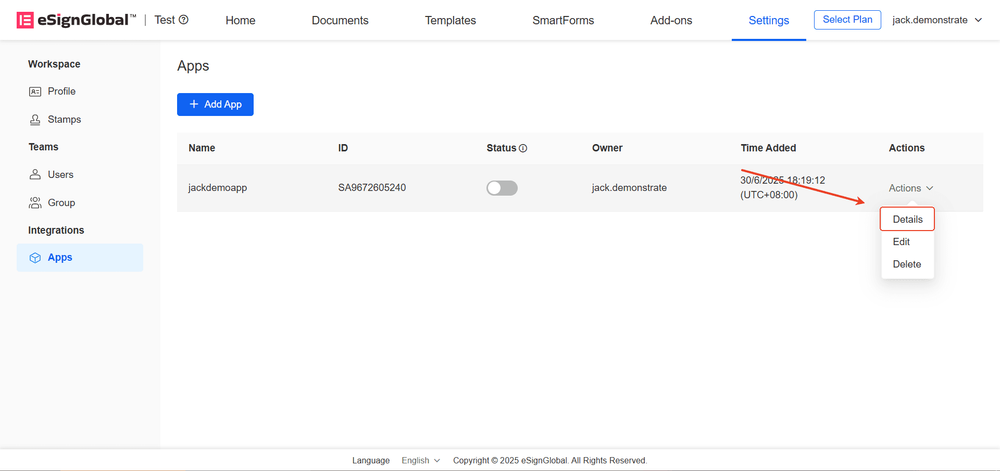
Klicken Sie auf „Details“.
-
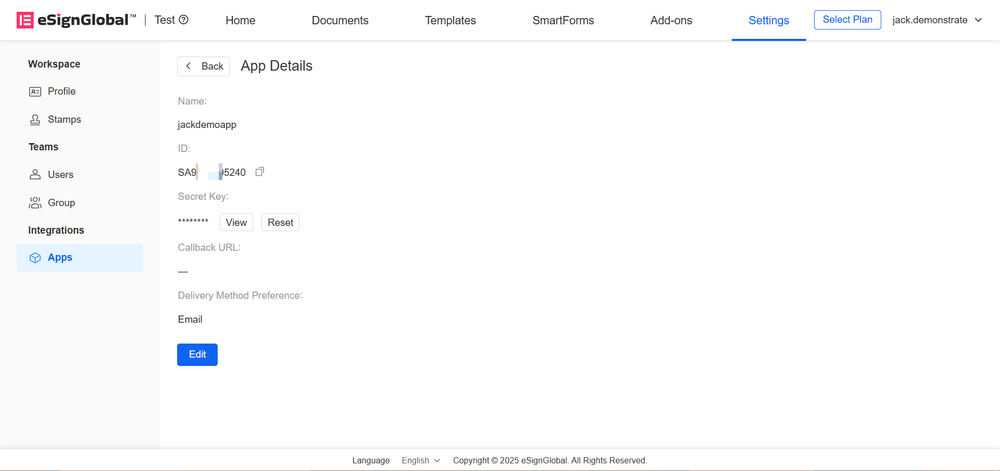
Auf der Detailseite werden der Anwendungsname, die APPID, der Secret Key und andere Parameter angezeigt.
Anwendung aktivieren
-
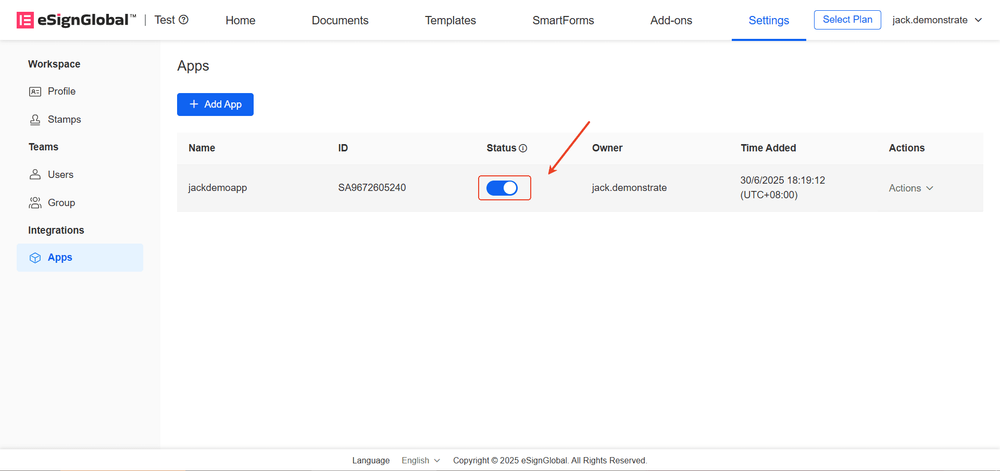
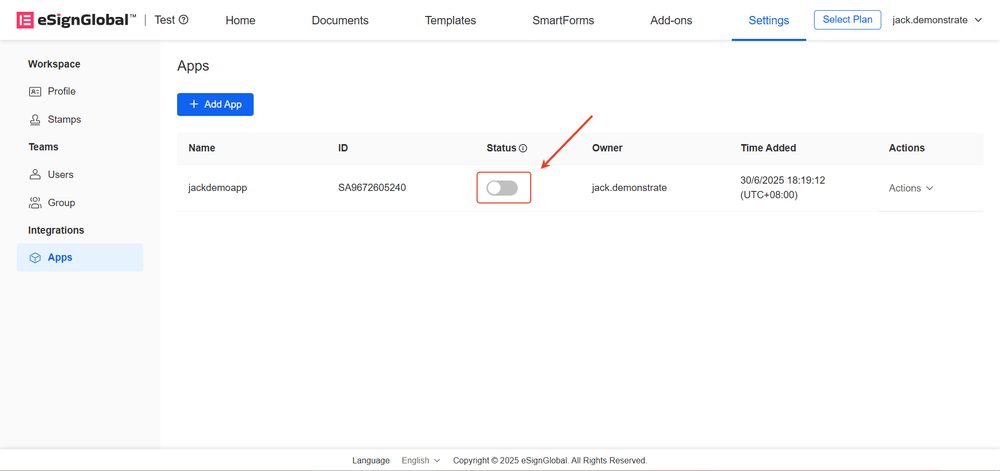
Klicken Sie auf „Aktivieren“, um die Anwendung sofort zu aktivieren.
Anwendung deaktivieren
-
Klicken Sie auf „Deaktivieren“, um den Anwendungsdienst zu pausieren.