Pusat Khidmat
Pengurusan Aplikasi
Sebelum menggunakan fungsi dalam manual pengguna ini, anda perlu memahami had aplikasi yang sepadan dengan versi yang berbeza:
- Versi Percubaan: Tidak menyokong fungsi aplikasi
- Versi Asas: Tidak menyokong fungsi aplikasi
- Versi Profesional: Menyokong fungsi aplikasi
Dengan eSignGlobal, anda boleh mencapai saling hubungan berbilang platform melalui antara muka API dan membina aplikasi dengan cekap.
Pasang Pemalam
-
Pasang pemalam “Aplikasi”.

Tambah Aplikasi
-
Masuk ke ruang kerja: Pilih “Tetapan”>“Aplikasi”.
-
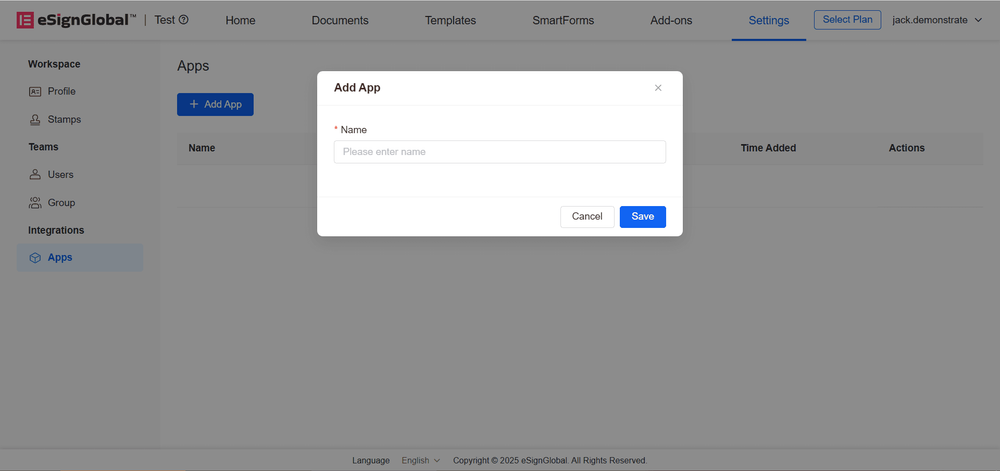
Klik butang “Tambah Aplikasi”.

-
Isi nama aplikasi dan klik “Simpan”.
-
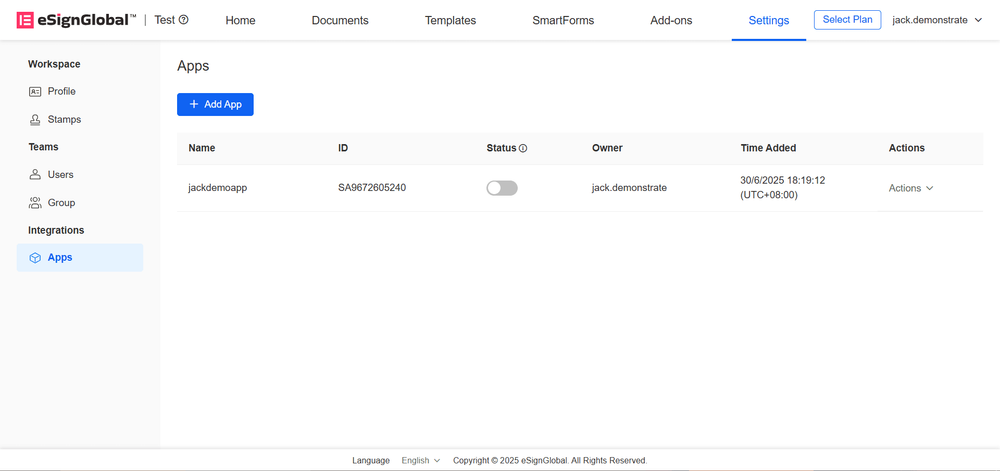
Selepas berjaya disimpan, data aplikasi akan dipaparkan secara automatik pada halaman senarai.
Edit Aplikasi
-
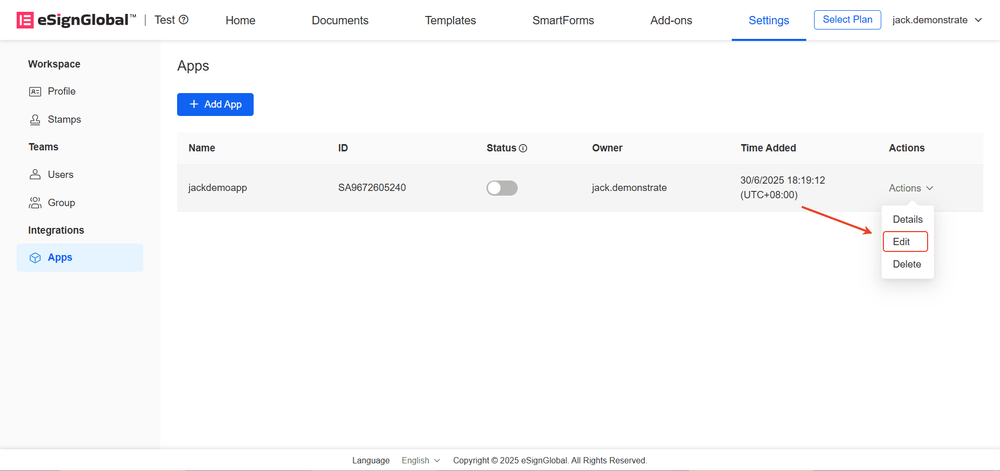
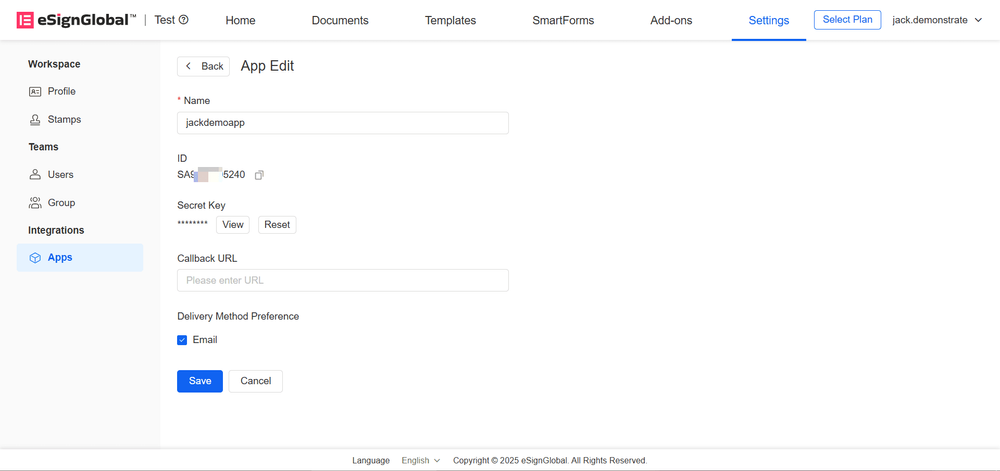
Klik butang “Edit”
-
Menyokong pengubahsuaian nama aplikasi, alamat panggilan balik dan pilihan kaedah pemberitahuan. Selepas pengubahsuaian selesai, klik butang “Simpan”
Padam Aplikasi
-
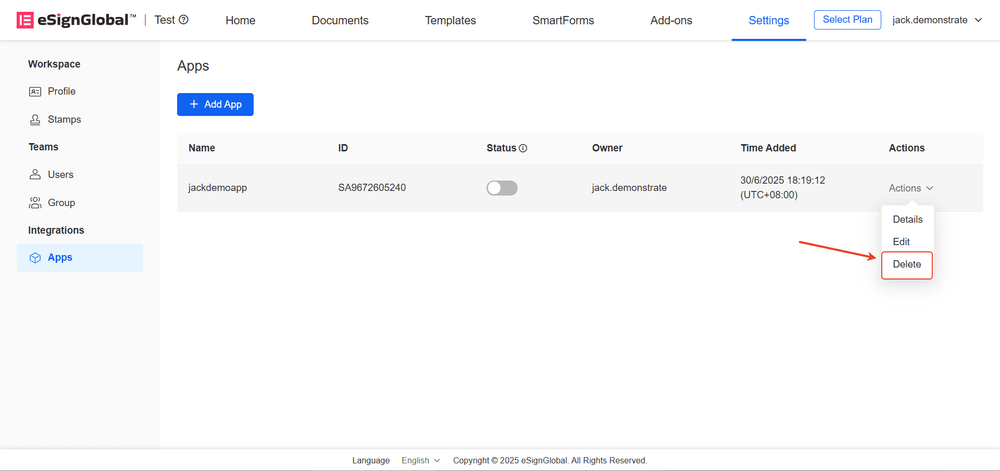
Klik butang “Padam”.
-
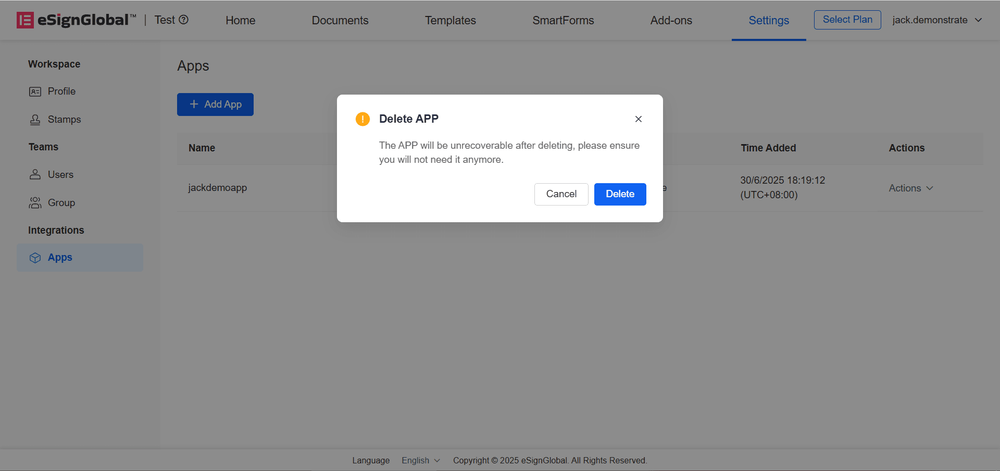
Sahkan padam, klik “Padam”; batalkan operasi, klik “Batal”.
Lihat Butiran Aplikasi
-
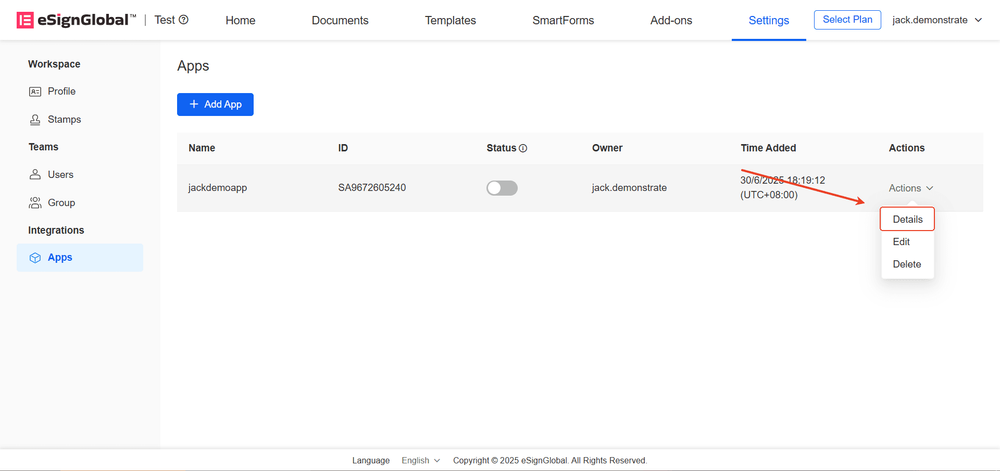
Klik “Butiran”.
-
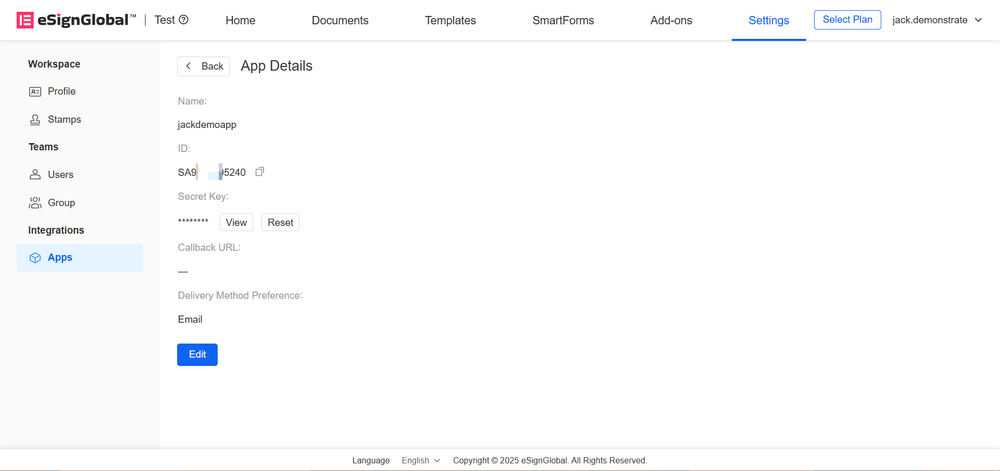
Halaman butiran akan memaparkan nama aplikasi, APPID, Secret Key dan parameter lain.
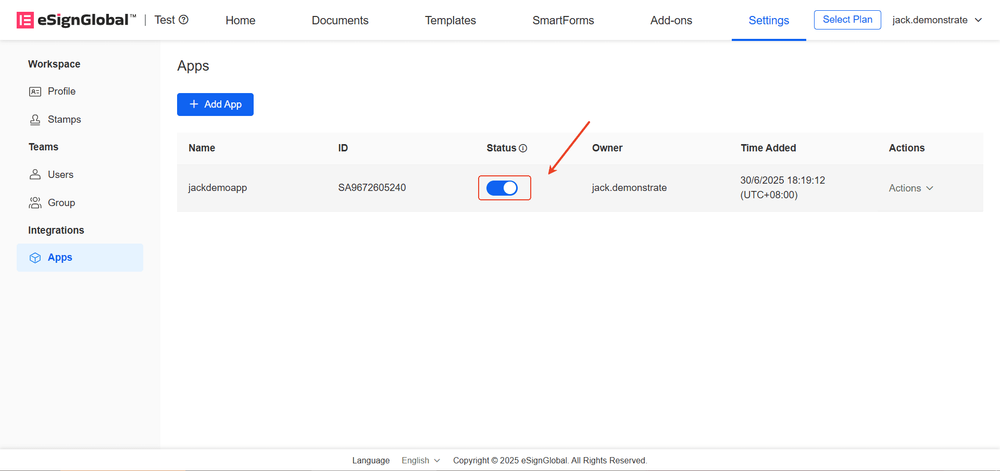
Aktifkan Aplikasi
-
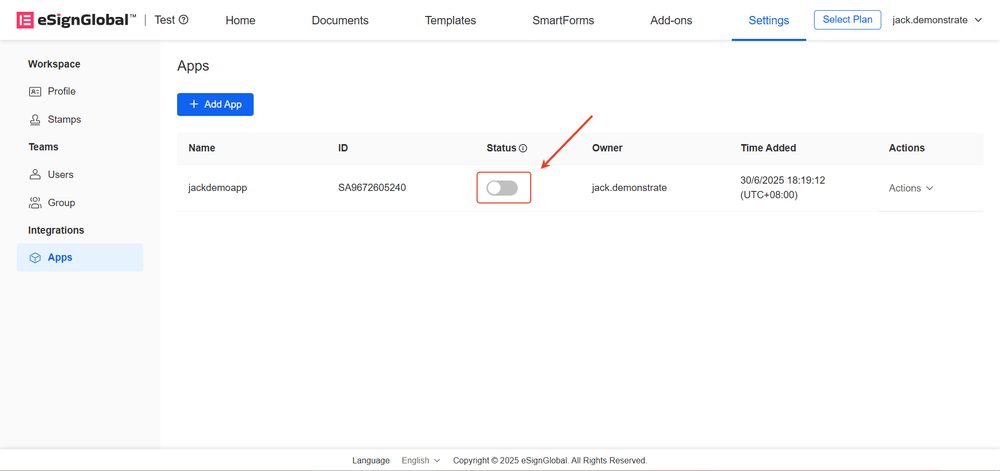
Klik “Hidupkan”, untuk mengaktifkan aplikasi dengan serta-merta.
Lumpuhkan Aplikasi
-
Klik “Lumpuhkan”, untuk menggantung perkhidmatan aplikasi.