Centre de services
Gestion des applications
Avant d’utiliser les fonctionnalités de ce manuel d’utilisation, vous devez d’abord comprendre les restrictions d’application correspondant aux différentes versions :
- Version d’essai : ne prend pas en charge les fonctionnalités de l’application
- Version de base : ne prend pas en charge les fonctionnalités de l’application
- Version professionnelle : prend en charge les fonctionnalités de l’application
Avec eSignGlobal, vous pouvez réaliser une interconnexion multiplateforme via l’interface API et créer des applications efficacement.
Installer le plugin
-
Installez le plugin « Application ».

Ajouter une application
-
Accédez à l’espace de travail : sélectionnez « Paramètres » > « Application ».
-
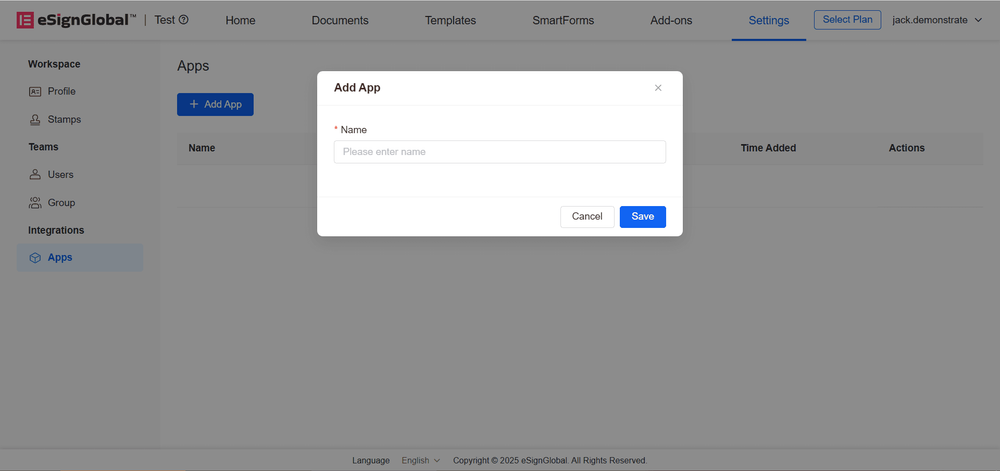
Cliquez sur le bouton « Ajouter une application ».

-
Remplissez le nom de l’application et cliquez sur « Enregistrer ».
-
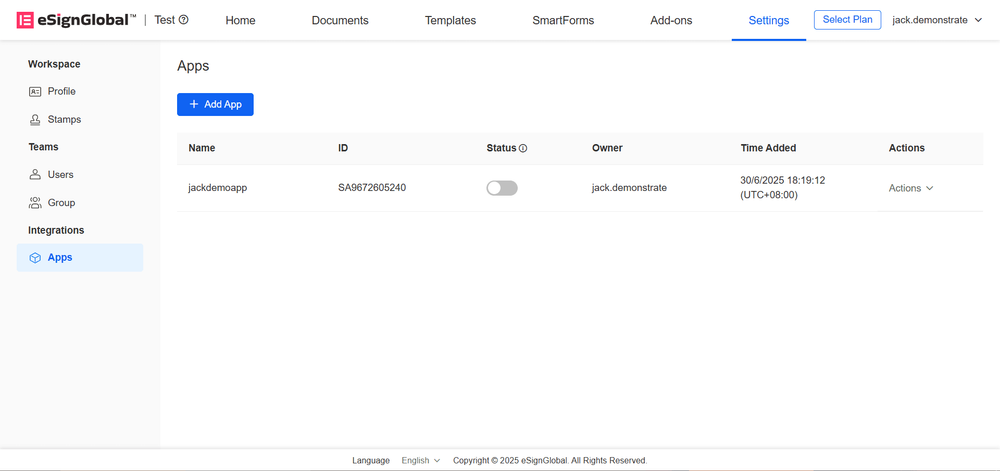
Une fois l’enregistrement réussi, les données de l’application s’afficheront automatiquement sur la page de la liste.
Modifier l’application
-
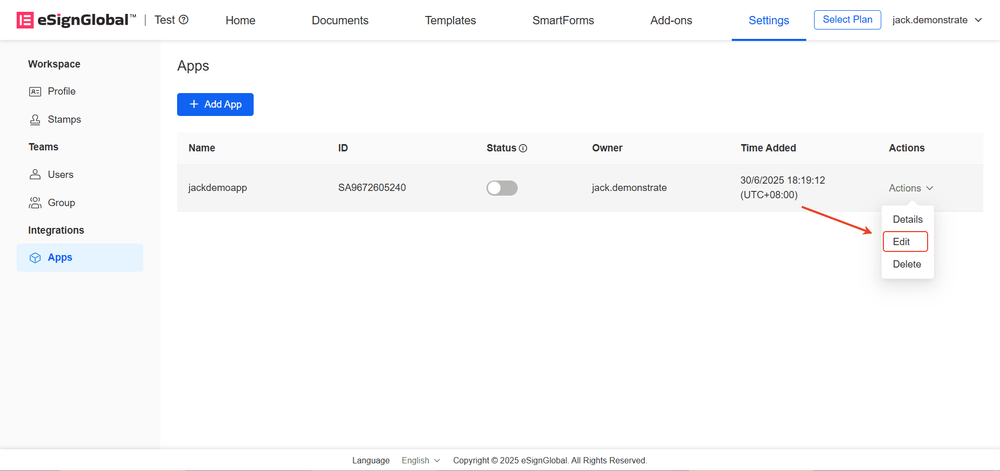
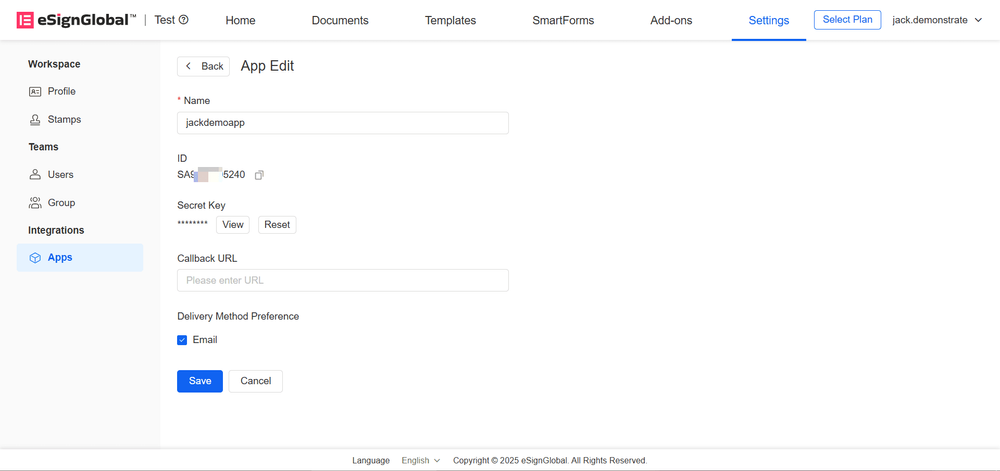
Cliquez sur le bouton « Modifier »
-
Prend en charge la modification du nom de l’application, de l’adresse de rappel et des préférences de méthode de notification. Une fois la modification terminée, cliquez sur le bouton « Enregistrer »
Supprimer l’application
-
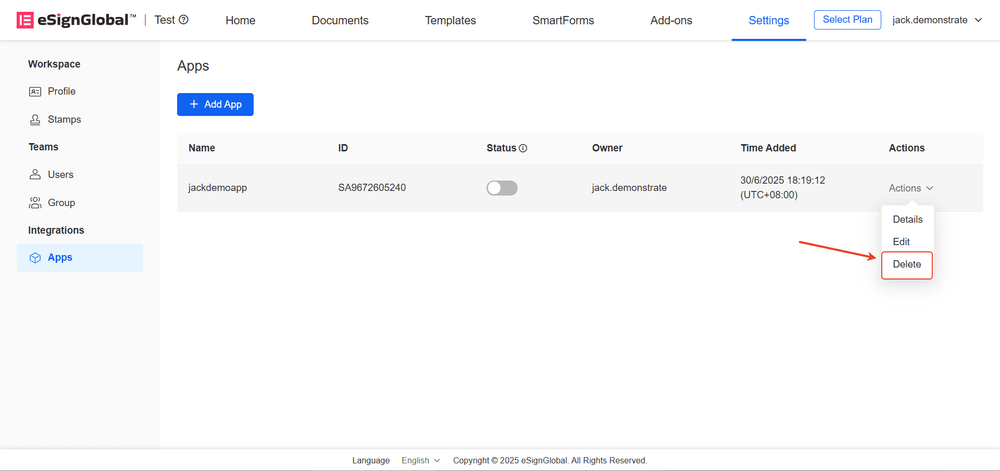
Cliquez sur le bouton « Supprimer ».
-
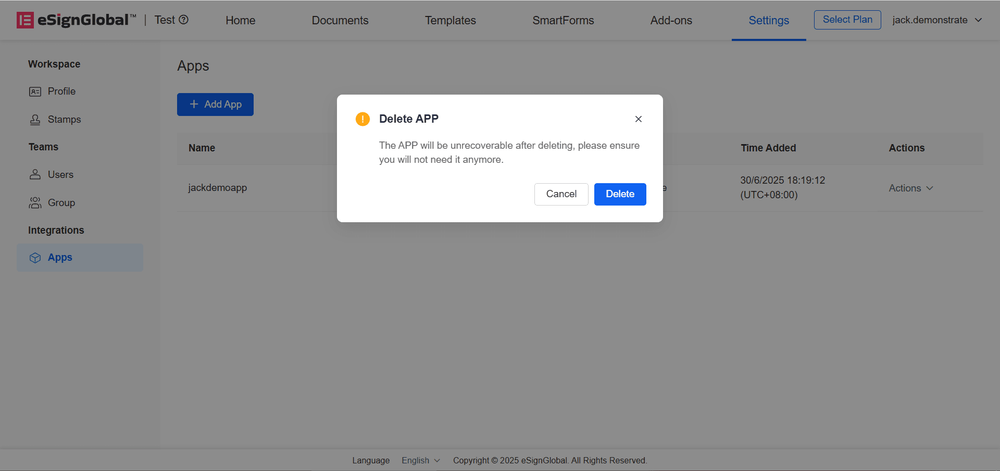
Confirmez la suppression en cliquant sur « Supprimer » ; annulez l’opération en cliquant sur « Annuler ».
Afficher les détails de l’application
-
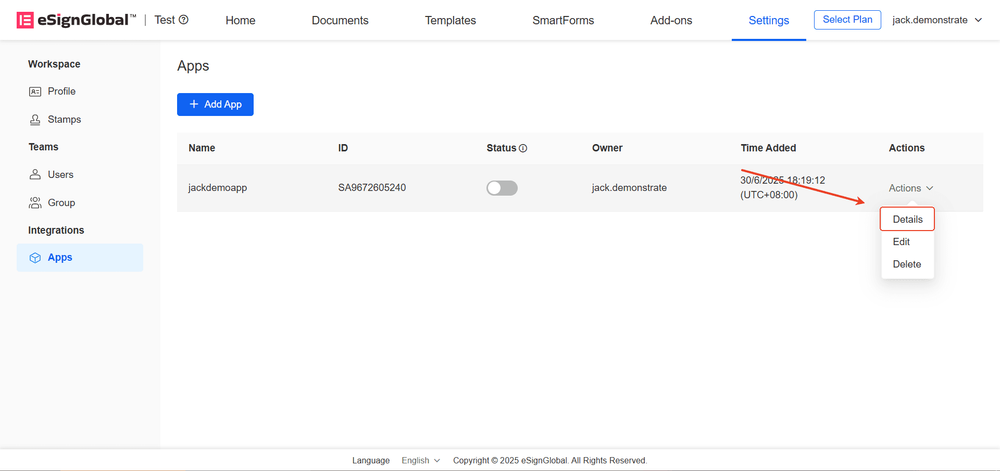
Cliquez sur « Détails ».
-
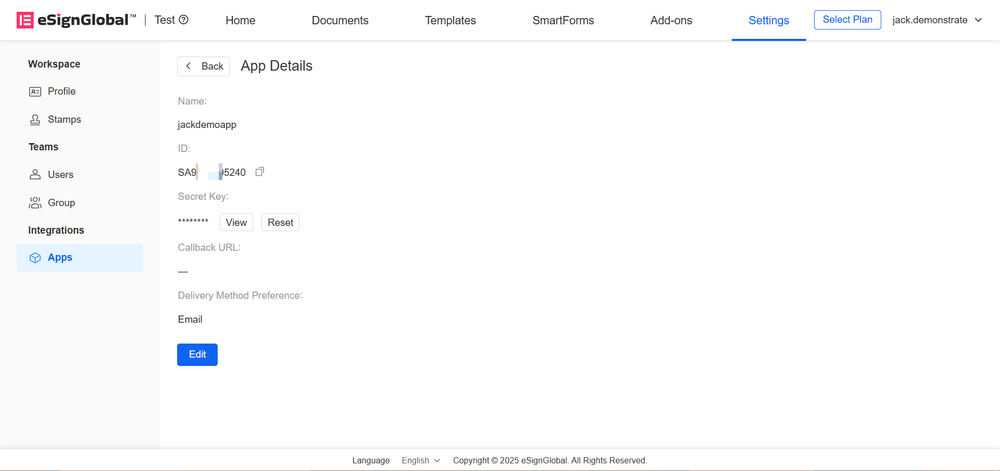
La page de détails affichera le nom de l’application, l’APPID, la Secret Key et d’autres paramètres.
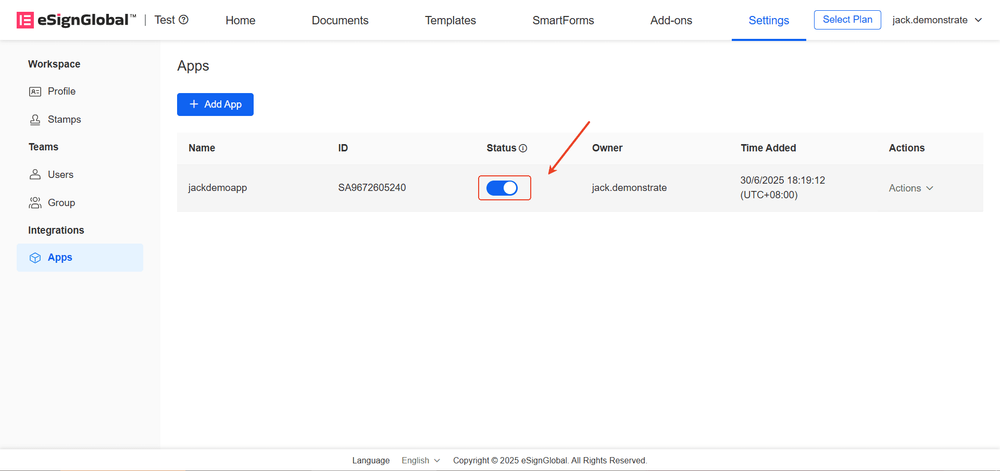
Activer l’application
-
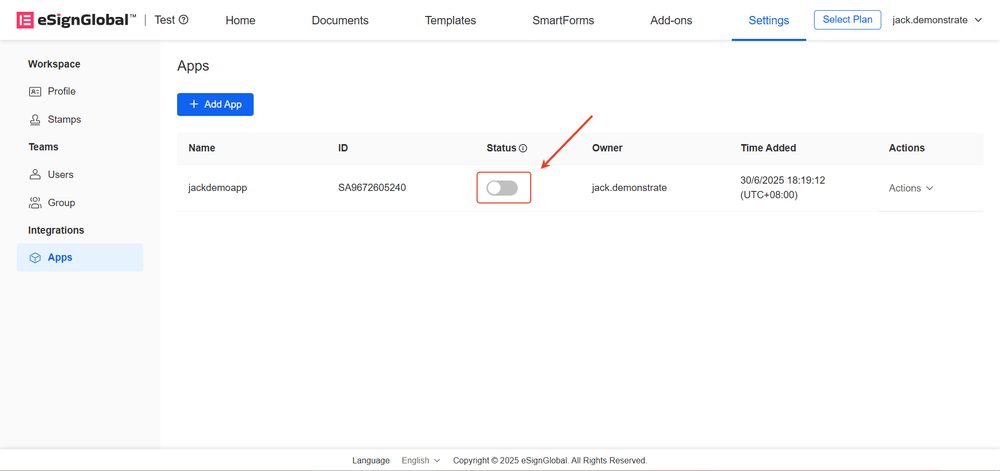
Cliquez sur « Activer » pour activer immédiatement l’application.
Désactiver l’application
-
Cliquez sur « Désactiver » pour suspendre les services de l’application.