Sentro ng Serbisyo
Pamamahala ng Application
Bago gamitin ang mga function sa manwal ng gumagamit na ito, kailangan munang maunawaan ang mga limitasyon ng application na naaayon sa iba’t ibang bersyon:
- Bersyon ng Pagsubok: Hindi suportado ang function ng application
- Basic na Bersyon: Hindi suportado ang function ng application
- Propesyonal na Bersyon: Suportado ang function ng application
Gamit ang eSignGlobal, maaari mong gamitin ang API interface upang makamit ang multi-platform interconnection at bumuo ng mga application nang mahusay.
Pag-install ng Plugin
-
I-install ang plugin na “Application”.

Magdagdag ng Application
-
Pumunta sa workspace: Piliin ang “Mga Setting” > “Mga Application”.
-
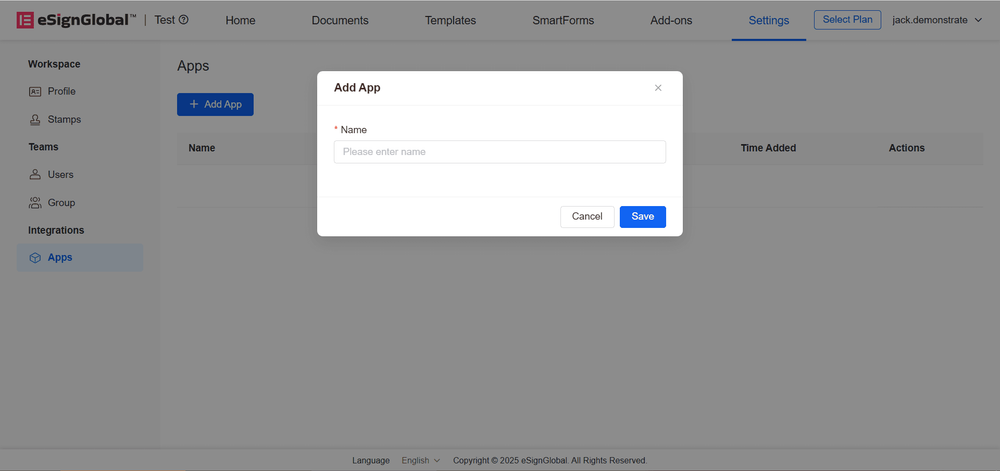
I-click ang button na “Magdagdag ng Application”.

-
Punan ang pangalan ng application at i-click ang “I-save”.
-
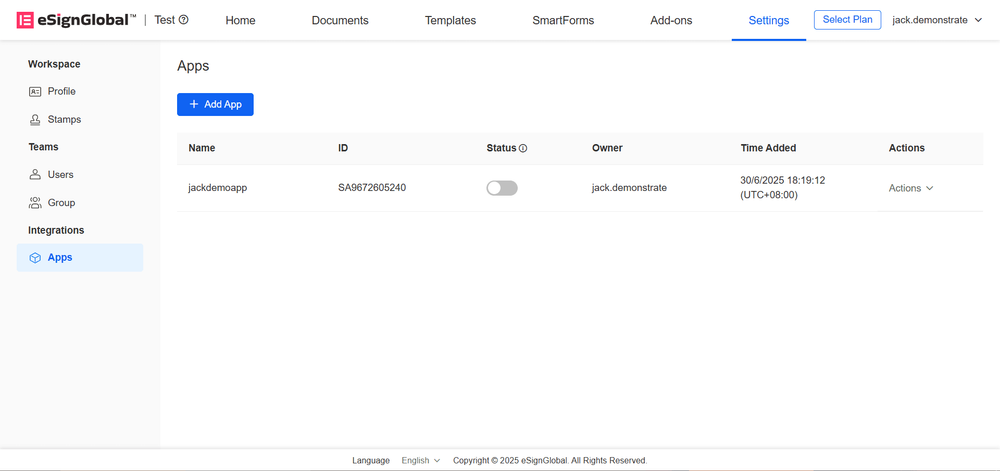
Pagkatapos ng matagumpay na pag-save, awtomatikong ipapakita ang data ng application sa pahina ng listahan.
I-edit ang Application
-
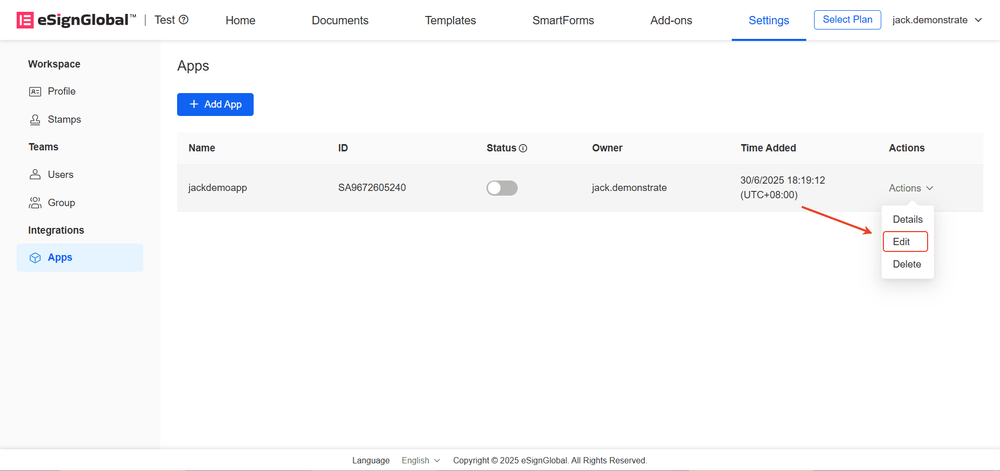
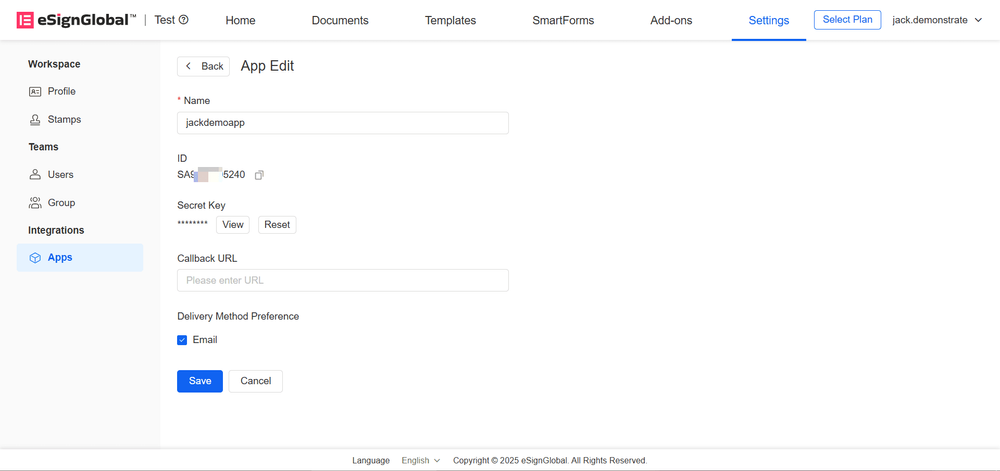
I-click ang button na “I-edit”
-
Suportado ang pagbabago ng pangalan ng application, callback address, at mga kagustuhan sa paraan ng notification. Pagkatapos ng pagbabago, i-click ang button na “I-save”
Burahin ang App
-
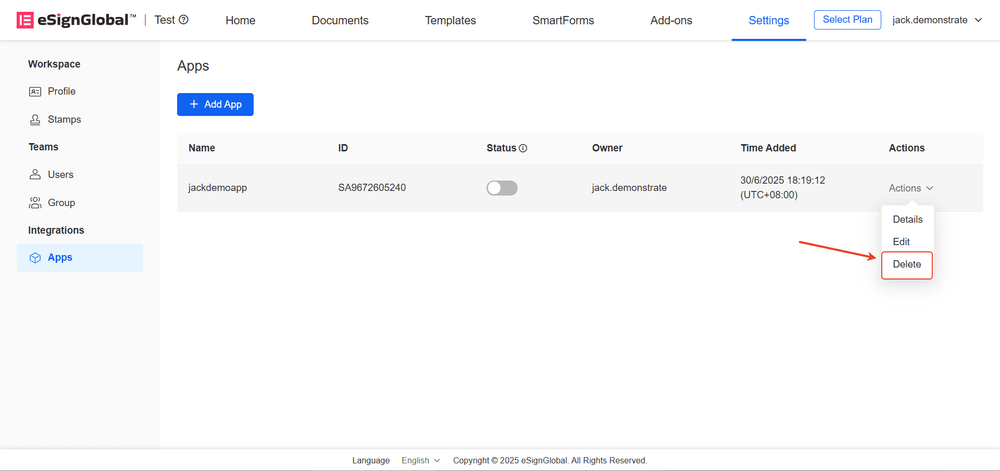
I-click ang button na “Burahin”.
-
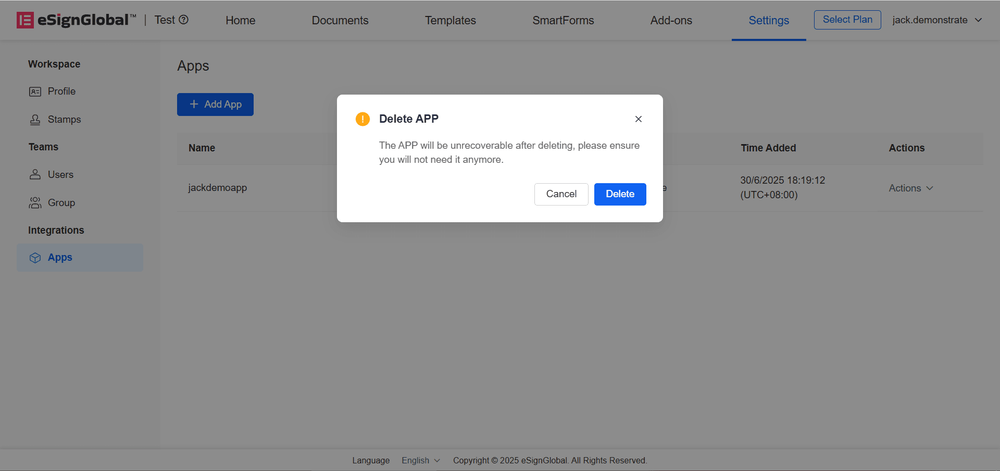
Kumpirmahin ang pagbura, i-click ang “Burahin”; para kanselahin ang operasyon, i-click ang “Kanselahin”.
Tingnan ang Detalye ng App
-
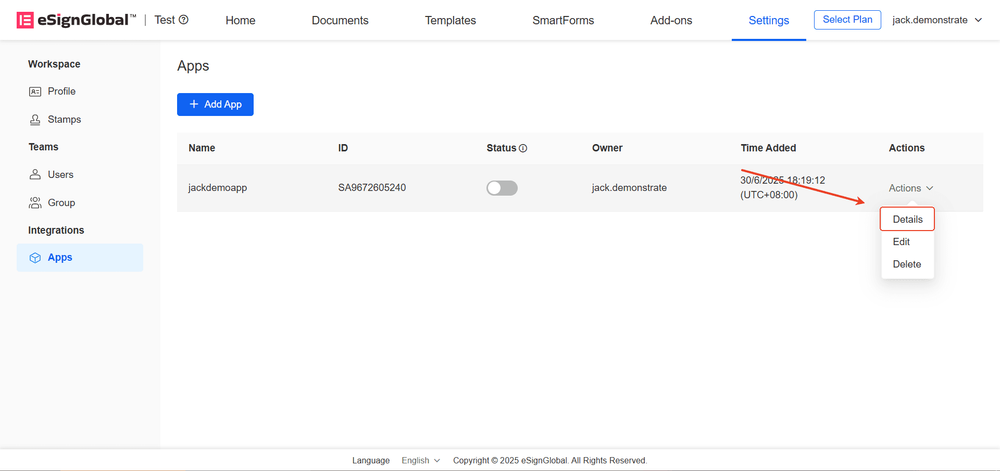
I-click ang “Detalye”.
-
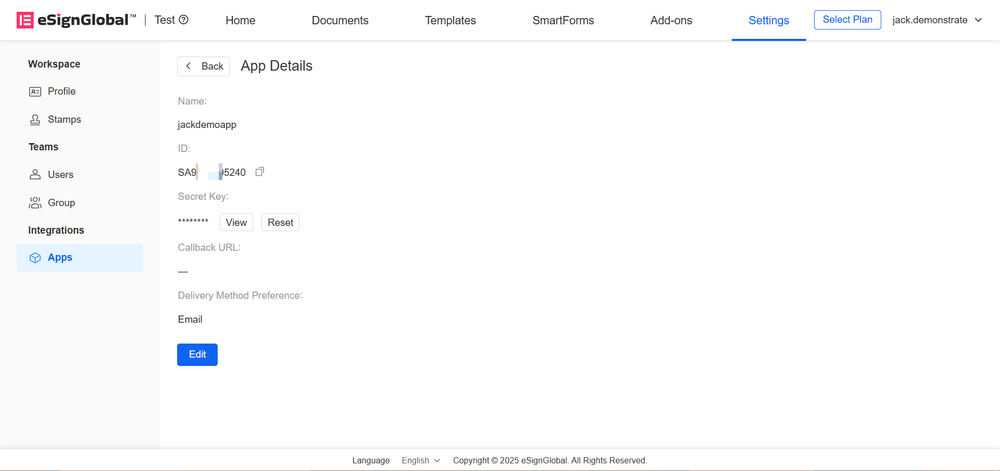
Ipakikita sa pahina ng detalye ang pangalan ng app, APPID, Secret Key, at iba pang mga parameter.
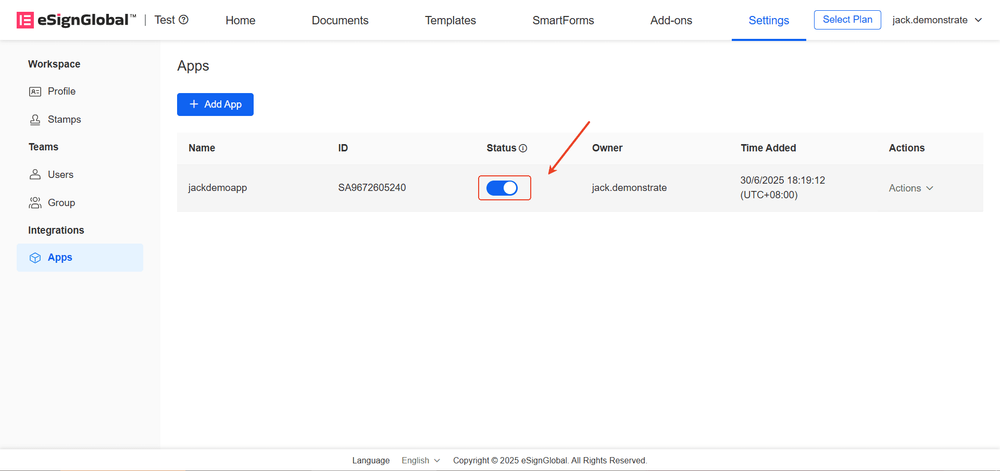
Paganahin ang App
-
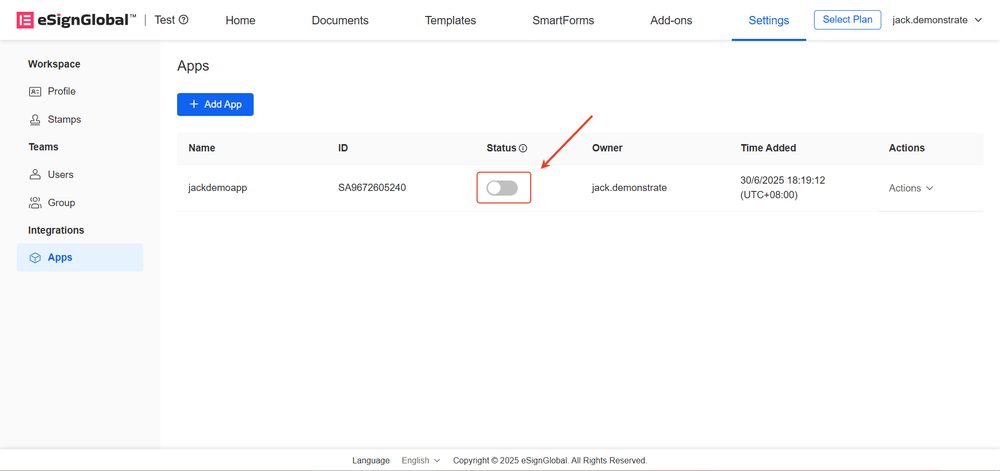
I-click ang “Buksan”, upang agad na i-activate ang app.
Huwag Paganahin ang App
-
I-click ang “Huwag Paganahin”, upang pansamantalang ihinto ang serbisyo ng app.