


 Pusat Khidmat
Webhook
- Edisi Percubaan: Tidak menyokong fungsi Webhook
- Edisi Asas: Tidak menyokong fungsi Webhook
- Edisi Profesional: Menyokong fungsi Webhook
Webhook ialah perkhidmatan pemberitahuan acara tak segerak yang disediakan oleh eSignGlobal, yang membolehkan pengguna menerima pelbagai pemberitahuan acara yang berlaku dalam sistem dengan mengkonfigurasi URL panggilan balik. Apabila acara yang ditentukan berlaku, sistem akan menghantar permintaan HTTP POST ke URL yang dikonfigurasi pengguna, yang mengandungi maklumat terperinci tentang acara tersebut. Pengguna boleh memilih untuk melanggan acara daripada sumber pencetus yang berbeza, termasuk:
-
Dimulakan dari Halaman SaaS: Acara yang dicetuskan oleh operasi langsung pengguna pada platform SaaS.
-
Dimulakan daripada Integrasi Sistem Pihak Ketiga: Acara perubahan data yang dicetuskan oleh sistem luaran yang disepadukan melalui APPID.
Webhook akan menolak data acara ke alamat panggilan balik yang anda tentukan dalam masa nyata, memastikan anda boleh mendapatkan perubahan status perniagaan tepat pada masanya dan merealisasikan integrasi proses automatik.
Tambah Webhook Baharu
-
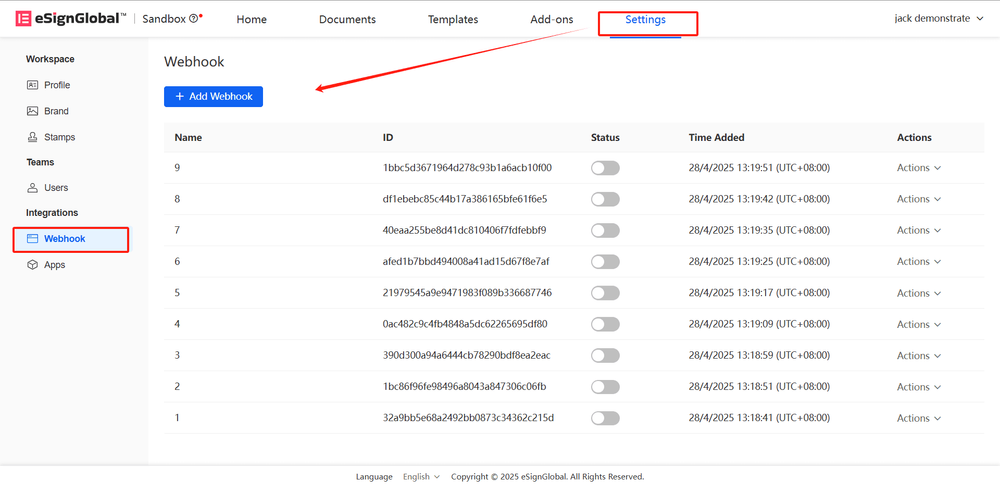
Pentadbir boleh mengklik butang [Tambah Webhook] dalam menu [Tetapan-Webhook] untuk menambah Webhook baharu.
-
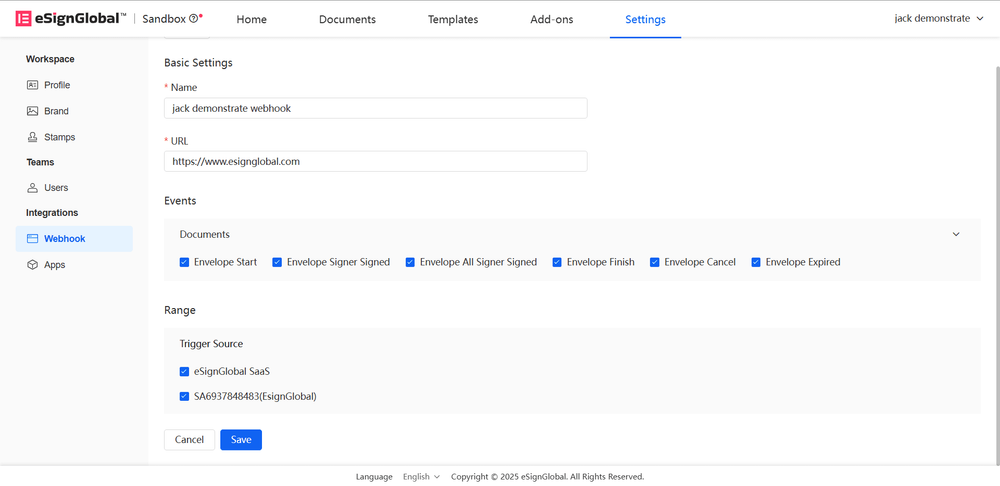
Sila masukkan maklumat wajib Webhook dan klik Simpan.
Keterangan:
- Nama Webhook: Nama untuk pengenalan mudah
- URL Panggilan Balik: Alamat panggilan balik untuk menerima pemberitahuan
- Jenis Acara: Pilih acara yang anda mahu langgan
- Sumber Pencetus: Anda boleh memilih untuk melanggan acara daripada sumber pencetus yang berbeza
-
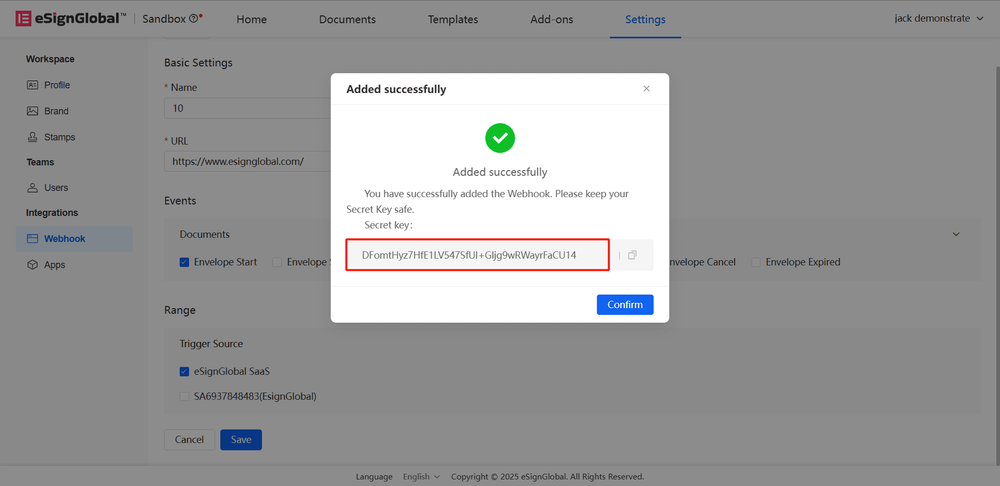
Untuk memastikan sumber mesej Webhook boleh dipercayai, sistem menyediakan mekanisme pengesahan kunci. Selepas berjaya menyimpan, sistem menjana kunci, sila simpan dengan betul.
Edit Webhook
- Dalam senarai pengurusan, cari Webhook yang perlu dilaraskan dan klik butang [Edit] untuk mengemas kini tetapannya.
Perhatian:
- Webhook boleh diedit apabila statusnya dilumpuhkan.

Padam Webhook
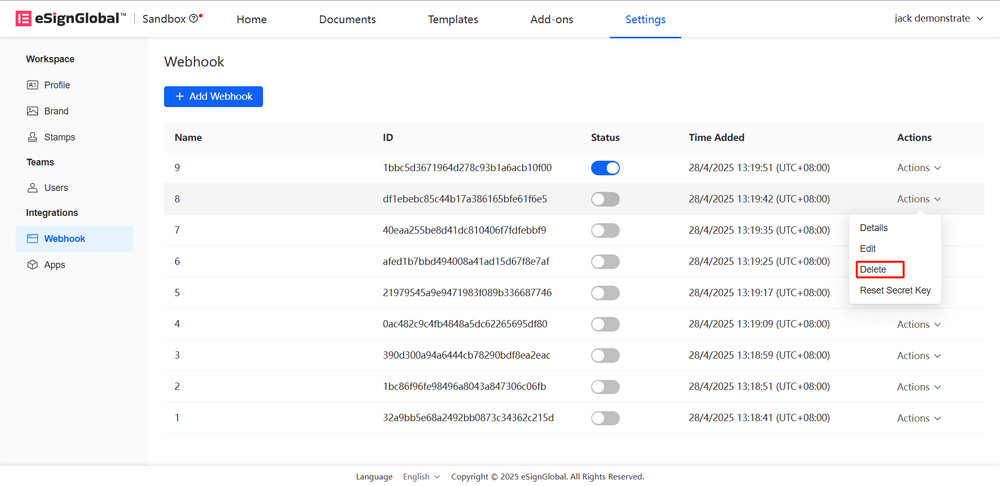
- Dalam senarai pengurusan, cari Webhook yang perlu dipadamkan dan klik butang [Padam] untuk mengemas kini tetapannya.
Perhatian:
- Webhook boleh dipadamkan apabila statusnya dilumpuhkan.
- Pemadaman memerlukan pengesahan kedua, sila beroperasi dengan berhati-hati.
Tetapkan Semula Kunci
-
Dalam senarai pengurusan, cari Webhook yang ingin dipadamkan, klik butang [Tetapkan Semula Kunci] untuk menjana kunci baharu.

-
Selepas kunci berjaya dijana, anda boleh menyalin kunci.

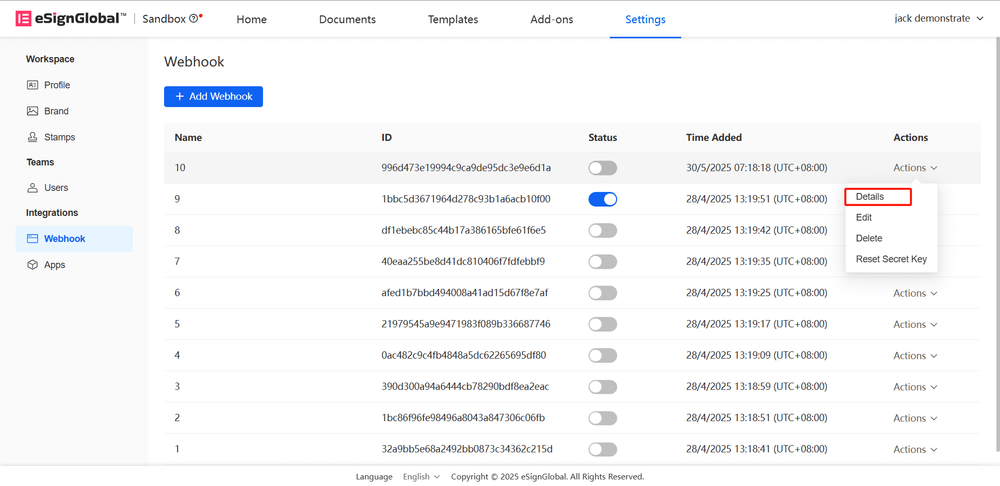
Lihat Webhook
-
Dalam senarai Webhook, anda boleh melihat butiran Webhook.
Keterangan Peristiwa Webhook: https://www.esignglobal.com/zh-CN/developer-center/document/vfj16znziy18o17n4sc5y7ng


