


 Сервисный центр
Webhook
- Пробная версия: функция Webhook не поддерживается
- Базовая версия: функция Webhook не поддерживается
- Профессиональная версия: функция Webhook поддерживается
Webhook — это служба асинхронных уведомлений о событиях, предоставляемая eSignGlobal, которая позволяет пользователям получать уведомления о различных событиях, происходящих в системе, путем настройки URL-адреса обратного вызова. Когда происходит указанное событие, система отправляет HTTP-запрос POST на URL-адрес, настроенный пользователем, содержащий подробную информацию о событии. Пользователи могут подписаться на события из разных источников триггеров, включая:
-
Инициировано на странице SaaS: события, инициированные пользователем непосредственно на платформе SaaS.
-
Инициировано интеграцией сторонней системы: события изменения данных, инициированные внешней системой, интегрированной через APPID.
Webhook будет отправлять данные о событиях в режиме реального времени на указанный вами адрес обратного вызова, чтобы вы могли своевременно получать информацию об изменениях статуса бизнеса и реализовывать интеграцию автоматизированных процессов.
Добавить Webhook
-
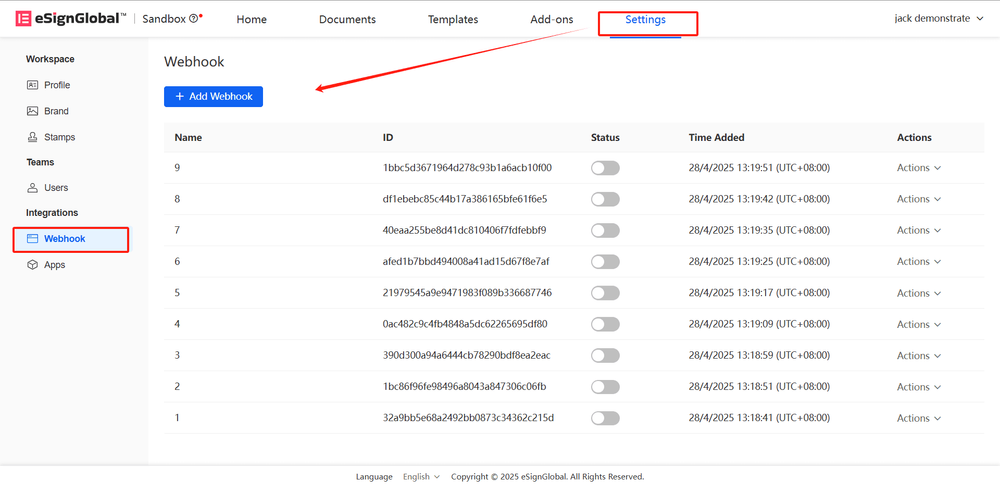
Администратор может нажать кнопку [Добавить Webhook] в меню [Настройки - Webhook], чтобы добавить Webhook.
-
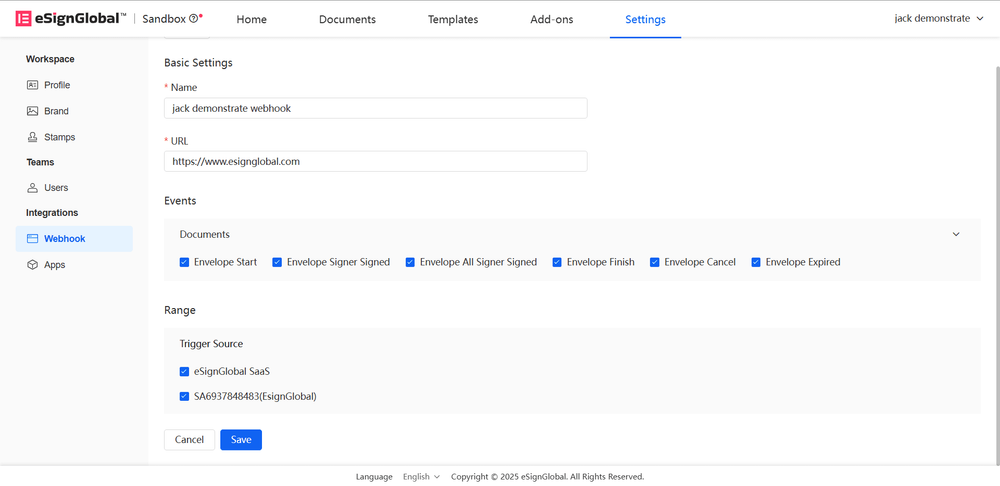
Введите обязательную информацию для Webhook и нажмите кнопку «Сохранить».
Примечание:
- Имя Webhook: Имя для облегчения идентификации
- URL-адрес обратного вызова: Адрес обратного вызова для получения уведомлений
- Тип события: Выберите события, на которые хотите подписаться
- Источник триггера: Вы можете подписаться на события из разных источников триггеров
-
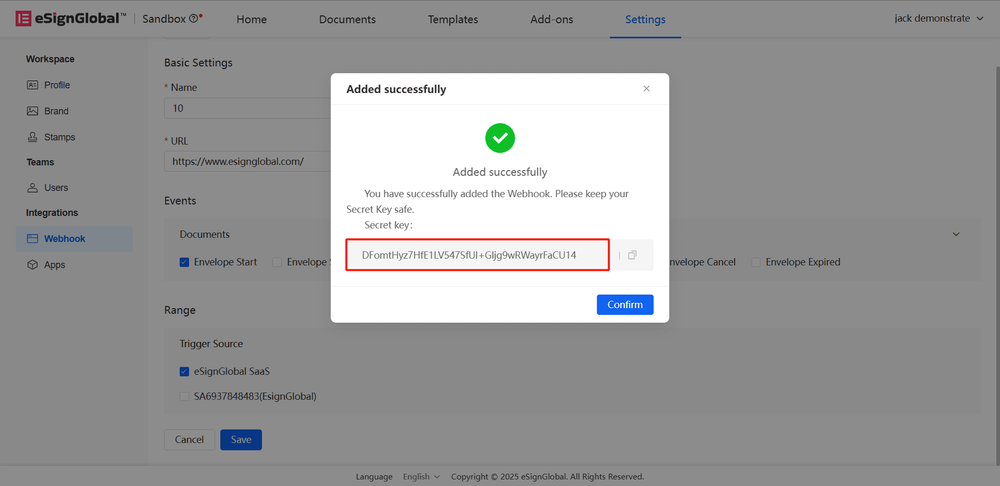
Чтобы убедиться в надежности источника сообщений Webhook, система предоставляет механизм проверки ключа. После успешного сохранения система сгенерирует ключ, пожалуйста, сохраните его в надежном месте.
Редактировать Webhook
- В списке управления найдите Webhook, который необходимо изменить, и нажмите кнопку [Редактировать], чтобы обновить его настройки.
Внимание:
- Webhook можно редактировать, когда его статус «Отключен».

Удалить Webhook
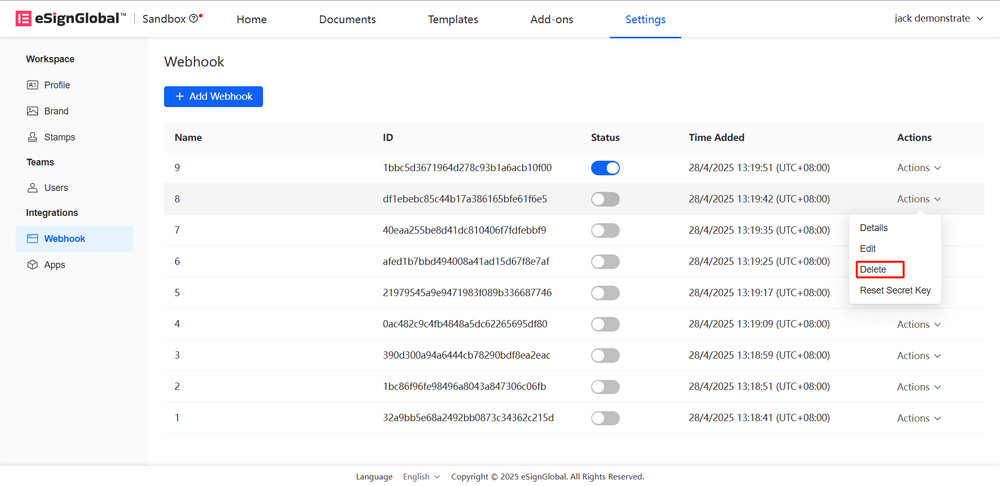
- В списке управления найдите Webhook, который необходимо удалить, и нажмите кнопку [Удалить], чтобы обновить его настройки.
Внимание:
- Webhook можно удалить, когда его статус «Отключен».
- Удаление требует повторного подтверждения, пожалуйста, будьте осторожны.
Сброс ключа
-
В списке управления найдите Webhook, который необходимо удалить, и нажмите кнопку [Сбросить ключ], чтобы повторно сгенерировать новый ключ.

-
После успешного создания ключа его можно скопировать.

Просмотр Webhook
-
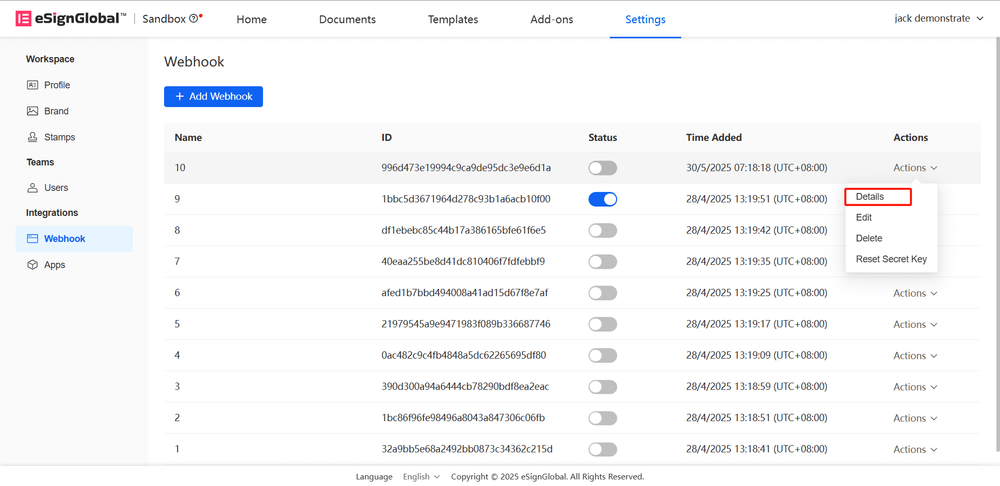
В списке Webhook можно просмотреть подробную информацию о Webhook.
Описание событий Webhook: https://www.esignglobal.com/zh-CN/developer-center/document/vfj16znziy18o17n4sc5y7ng


