


 Pusat Layanan
Webhook
- Edisi Percobaan: Tidak mendukung fungsi Webhook
- Edisi Dasar: Tidak mendukung fungsi Webhook
- Edisi Profesional: Mendukung fungsi Webhook
Webhook adalah layanan notifikasi peristiwa asinkron yang disediakan oleh eSignGlobal, yang memungkinkan pengguna untuk menerima berbagai notifikasi peristiwa yang terjadi dalam sistem dengan mengonfigurasi URL panggilan balik. Ketika peristiwa yang ditentukan terjadi, sistem akan mengirimkan permintaan HTTP POST ke URL yang dikonfigurasi pengguna, yang berisi informasi rinci tentang peristiwa tersebut. Pengguna dapat memilih untuk berlangganan peristiwa dari berbagai sumber pemicu, termasuk:
-
Diluncurkan dari Halaman SaaS: Peristiwa yang dipicu oleh operasi langsung pengguna di platform SaaS.
-
Diluncurkan dari Integrasi Sistem Pihak Ketiga: Peristiwa perubahan data yang dipicu oleh sistem eksternal yang terintegrasi melalui APPID.
Webhook akan mendorong data peristiwa ke alamat panggilan balik yang Anda tentukan secara real time, memastikan bahwa Anda dapat memperoleh perubahan status bisnis tepat waktu dan mewujudkan integrasi proses otomatis.
Tambah Webhook Baru
-
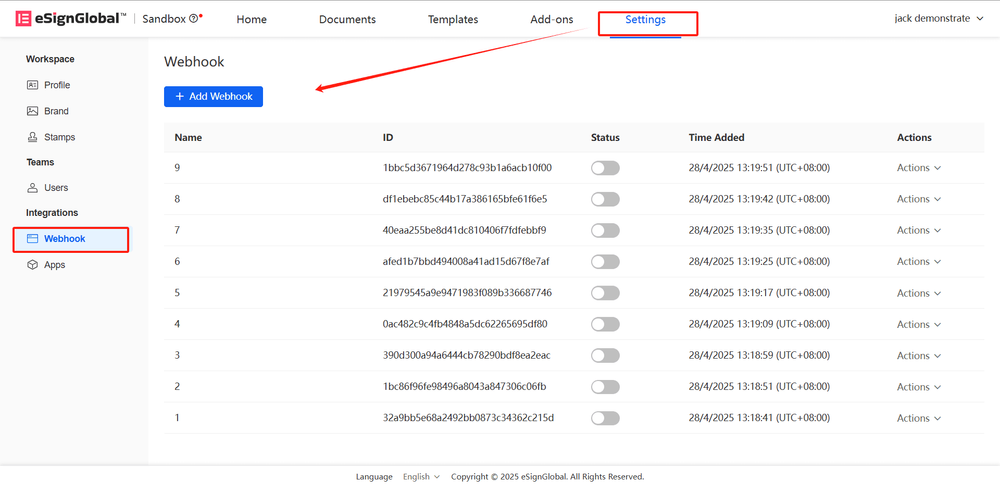
Administrator dapat mengklik tombol [Tambah Webhook] di menu [Pengaturan-Webhook] untuk menambahkan Webhook baru.
-
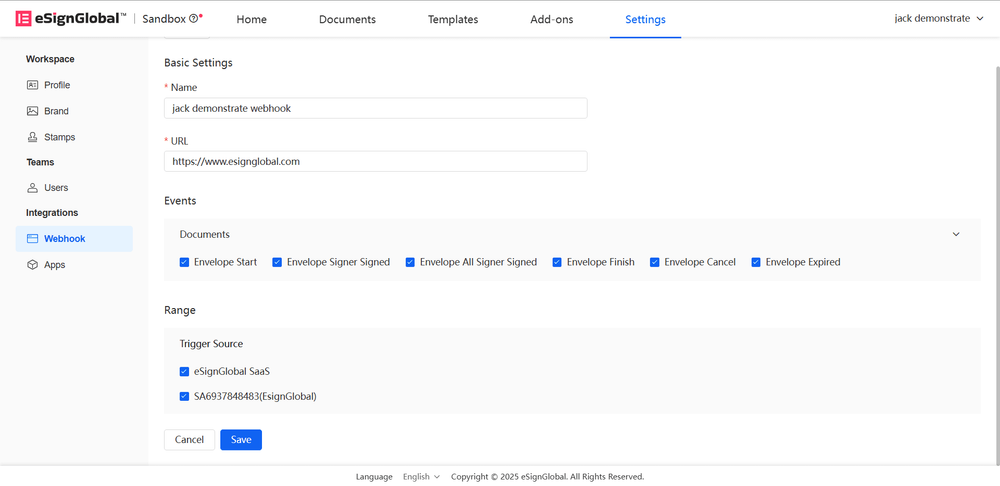
Silakan masukkan informasi wajib Webhook dan klik Simpan.
Keterangan:
- Nama Webhook: Nama yang mudah dikenali
- URL Panggilan Balik: Alamat panggilan balik untuk menerima notifikasi
- Jenis Peristiwa: Pilih peristiwa yang ingin Anda langgani
- Sumber Pemicu: Anda dapat memilih untuk berlangganan peristiwa dari berbagai sumber pemicu
-
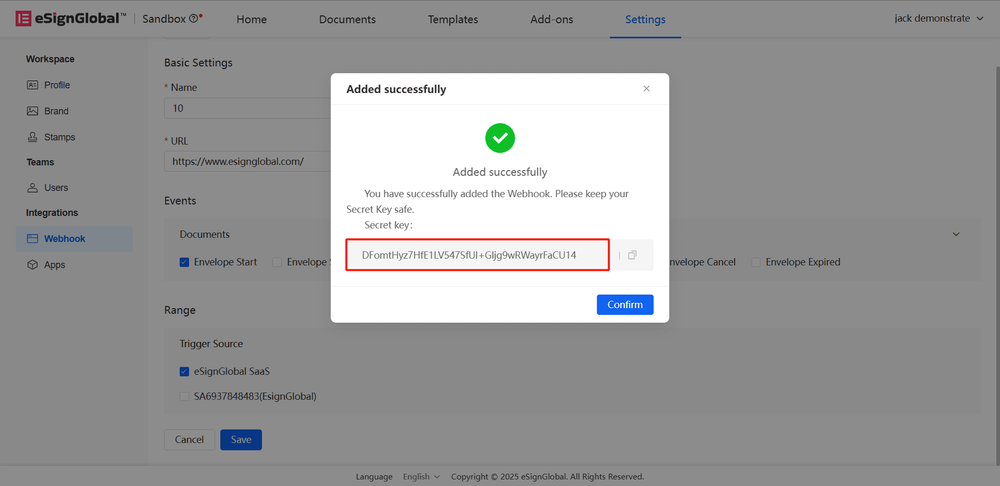
Untuk memastikan bahwa sumber pesan Webhook dapat dipercaya, sistem menyediakan mekanisme verifikasi kunci. Setelah penyimpanan berhasil, sistem akan menghasilkan kunci, harap simpan dengan benar.
Edit Webhook
- Dalam daftar manajemen, temukan Webhook yang perlu disesuaikan, dan klik tombol [Edit] untuk memperbarui pengaturannya.
Catatan:
- Webhook dapat diedit saat statusnya dinonaktifkan.

Hapus Webhook
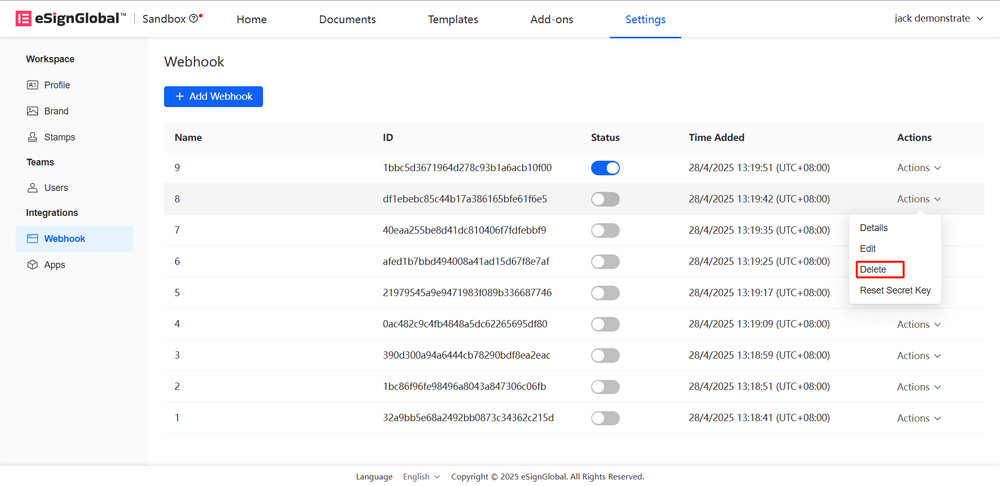
- Dalam daftar manajemen, temukan Webhook yang perlu dihapus, dan klik tombol [Hapus] untuk memperbarui pengaturannya.
Catatan:
- Webhook dapat dihapus saat statusnya dinonaktifkan.
- Penghapusan memerlukan konfirmasi kedua, harap berhati-hati dalam pengoperasian.
Setel Ulang Kunci
-
Dalam daftar manajemen, temukan Webhook yang perlu dihapus, klik tombol [Setel Ulang Kunci] untuk menghasilkan kunci baru.

-
Setelah kunci berhasil dibuat, Anda dapat menyalin kunci tersebut.

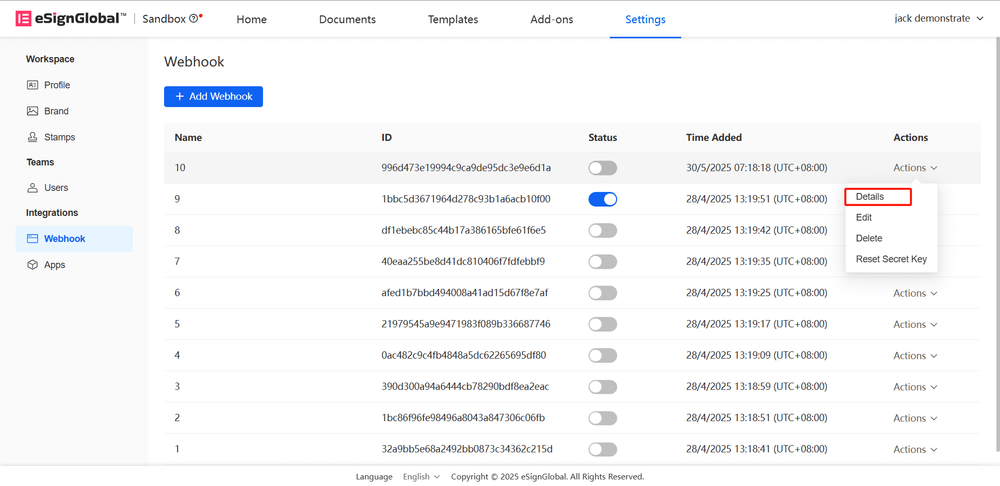
Lihat Webhook
-
Dalam daftar Webhook, Anda dapat melihat detail Webhook.
Penjelasan Peristiwa Webhook: https://www.esignglobal.com/zh-CN/developer-center/document/vfj16znziy18o17n4sc5y7ng


