


 Centro servizi
Webhook
- Versione di prova: la funzione Webhook non è supportata
- Versione base: la funzione Webhook non è supportata
- Versione professionale: la funzione Webhook è supportata
Webhook è un servizio di notifica eventi asincrono fornito da eSignGlobal, che consente agli utenti di ricevere notifiche di vari eventi che si verificano nel sistema configurando un URL di callback. Quando si verifica un evento specificato, il sistema invia una richiesta HTTP POST all’URL configurato dall’utente, contenente informazioni dettagliate sull’evento. Gli utenti possono scegliere di abbonarsi a eventi da diverse fonti di attivazione, tra cui:
-
Avviato dalla pagina SaaS: eventi attivati direttamente dalle operazioni dell’utente sulla piattaforma SaaS.
-
Avviato dall’integrazione del sistema di terze parti: eventi di modifica dei dati attivati da sistemi esterni integrati tramite APPID.
Webhook invierà i dati dell’evento all’indirizzo di callback specificato in tempo reale, assicurandoti di poter ottenere tempestivamente le modifiche dello stato aziendale e realizzare l’integrazione automatizzata del processo.
Aggiungi Webhook
-
L’amministratore può fare clic sul pulsante [Aggiungi Webhook] nel menu [Impostazioni-Webhook] per aggiungere un Webhook.
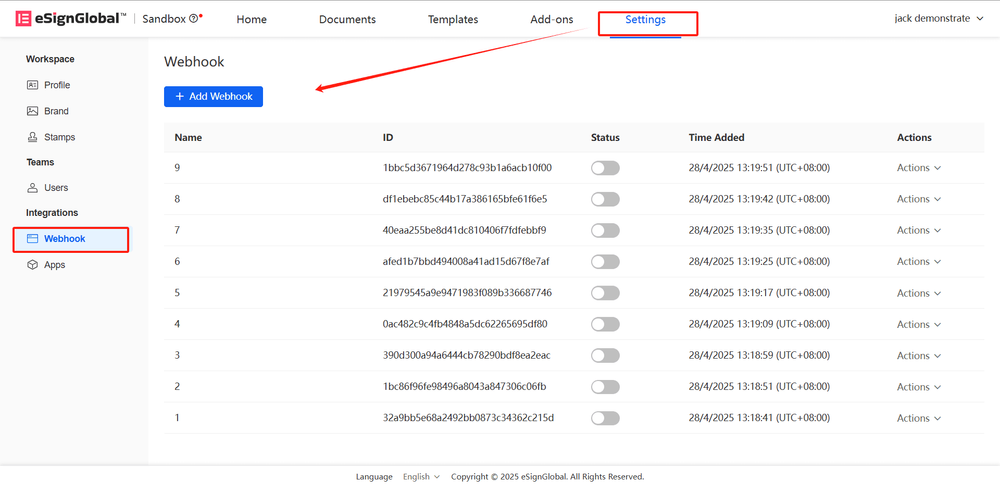
-
Inserisci le informazioni obbligatorie di Webhook e fai clic su Salva.
Spiegazione:
- Nome Webhook: nome facile da identificare
- URL di callback: indirizzo di callback per ricevere notifiche
- Tipo di evento: seleziona l’evento a cui devi iscriverti
- Fonte di attivazione: puoi scegliere di iscriverti a eventi da diverse fonti di attivazione
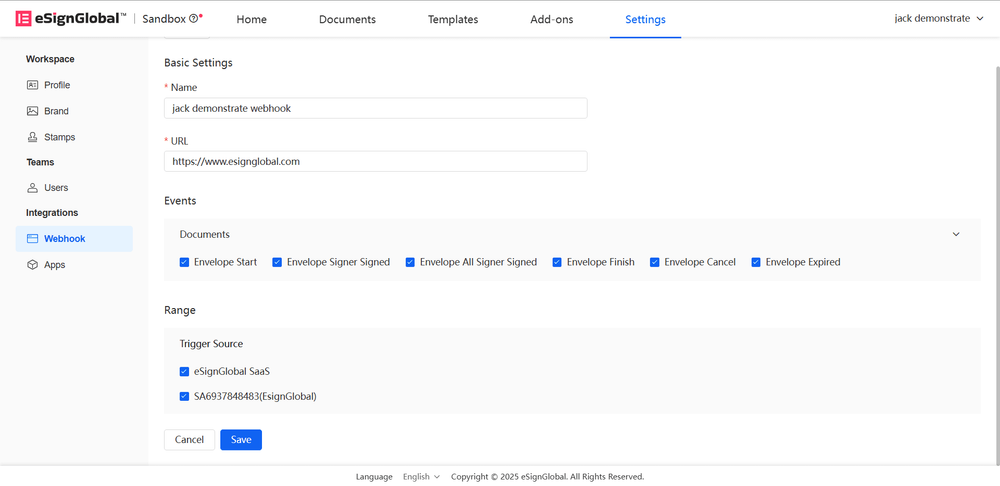
-
Per garantire che la fonte del messaggio Webhook sia affidabile, il sistema fornisce un meccanismo di verifica della chiave. Dopo aver salvato correttamente, il sistema genera una chiave, si prega di conservarla correttamente.
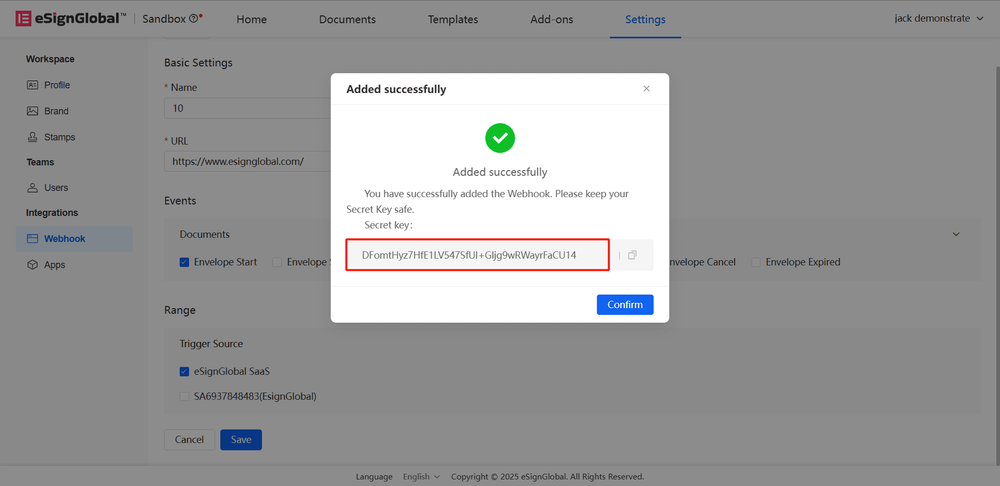
Modifica Webhook
- Nell’elenco di gestione, trova il Webhook che deve essere modificato e fai clic sul pulsante [Modifica] per aggiornarne le impostazioni.
Nota:
- Quando lo stato è disabilitato, è possibile modificare il webhook.

Elimina Webhook
- Nell’elenco di gestione, trova il Webhook che deve essere eliminato e fai clic sul pulsante [Elimina] per aggiornarne le impostazioni.
Nota:
- Quando lo stato è disabilitato, è possibile eliminare il webhook.
- L’eliminazione richiede una seconda conferma, si prega di operare con cautela.
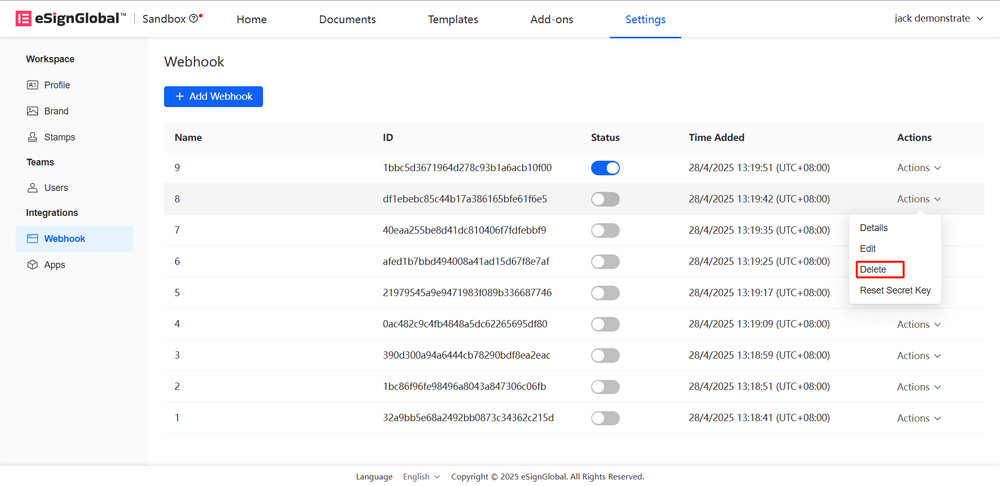
Reimposta chiave
-
Nella lista di gestione, trova il Webhook che devi eliminare e clicca sul pulsante [Reimposta chiave] per rigenerare una nuova chiave.

-
Una volta generata la chiave, puoi copiarla.

Visualizza Webhook
-
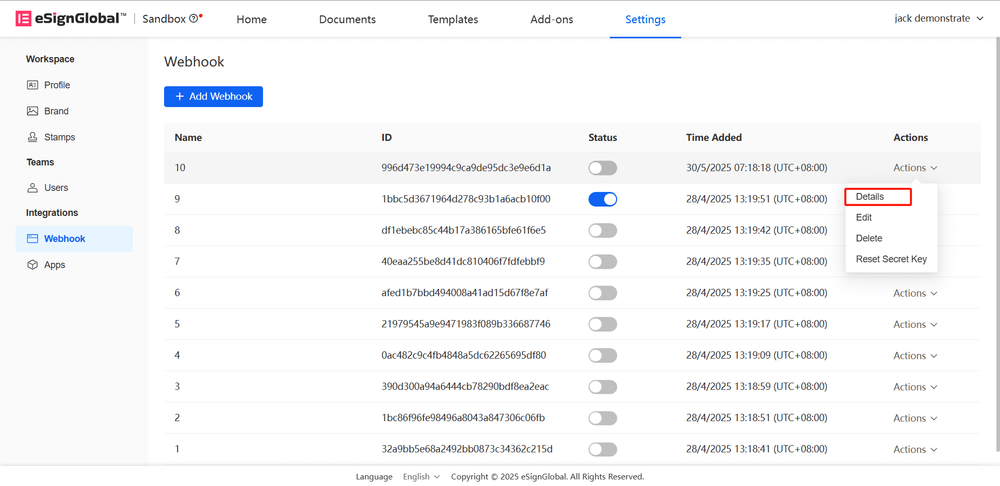
Nella lista Webhook, puoi visualizzare i dettagli del Webhook.
Spiegazione degli eventi Webhook: https://www.esignglobal.com/zh-CN/developer-center/document/vfj16znziy18o17n4sc5y7ng


