서비스 센터
Webhook
본 사용 설명서의 기능을 사용하기 전에 각 버전에 해당하는 Webhook 제한 사항을 먼저 알아야 합니다.
- 체험판: Webhook 기능 지원 안 함
- 기본 버전: Webhook 기능 지원 안 함
- 프로페셔널 버전: Webhook 기능 지원
Webhook은 eSignGlobal에서 제공하는 비동기 이벤트 알림 서비스로, 사용자가 콜백 URL을 구성하여 시스템에서 발생하는 다양한 이벤트 알림을 받을 수 있도록 합니다. 지정된 이벤트가 발생하면 시스템은 사용자 구성 URL로 이벤트에 대한 자세한 정보가 포함된 HTTP POST 요청을 보냅니다. 사용자는 다음을 포함하여 다양한 트리거 소스의 이벤트를 구독하도록 선택할 수 있습니다.
-
SaaS 페이지 시작: 사용자가 SaaS 플랫폼에서 직접 작업을 트리거하여 발생하는 이벤트입니다.
-
타사 시스템 통합 시작: APPID로 통합된 외부 시스템에서 트리거된 데이터 변경 이벤트입니다.
Webhook은 지정된 콜백 주소로 이벤트 데이터를 실시간으로 푸시하여 비즈니스 상태 변경을 즉시 파악하고 자동화된 프로세스 통합을 구현할 수 있도록 합니다.
Webhook 추가
-
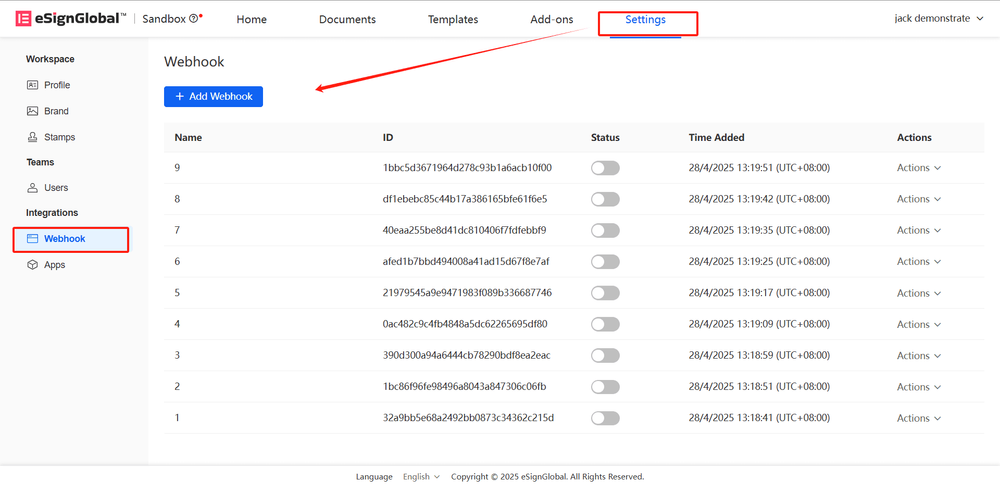
관리자는 [설정-Webhook] 메뉴에서 [Webhook 추가] 버튼을 클릭하여 Webhook을 추가할 수 있습니다.
-
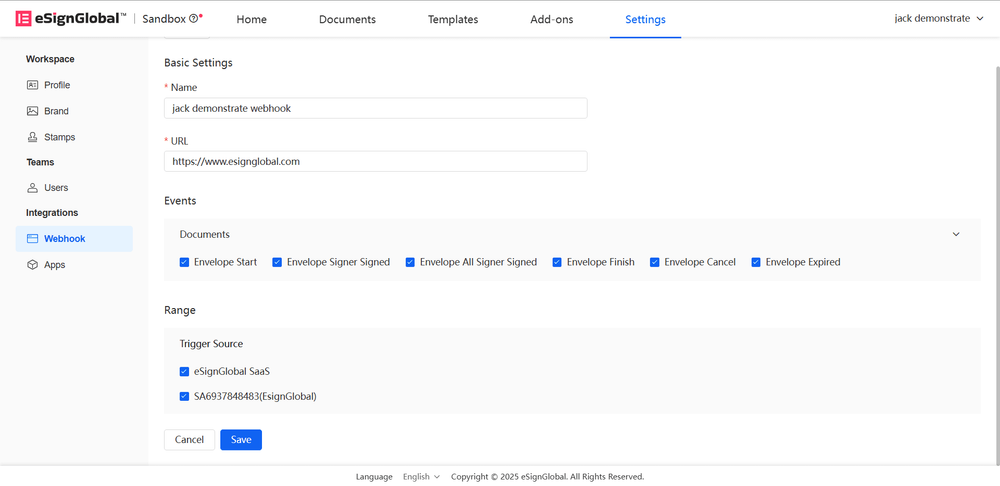
Webhook의 필수 정보를 입력하고 저장을 클릭합니다.
설명:
- Webhook 이름: 식별하기 쉬운 이름
- 콜백 URL: 알림을 받을 콜백 주소
- 이벤트 유형: 구독할 이벤트 선택
- 트리거 소스: 다양한 트리거 소스의 이벤트를 구독하도록 선택할 수 있습니다.
-
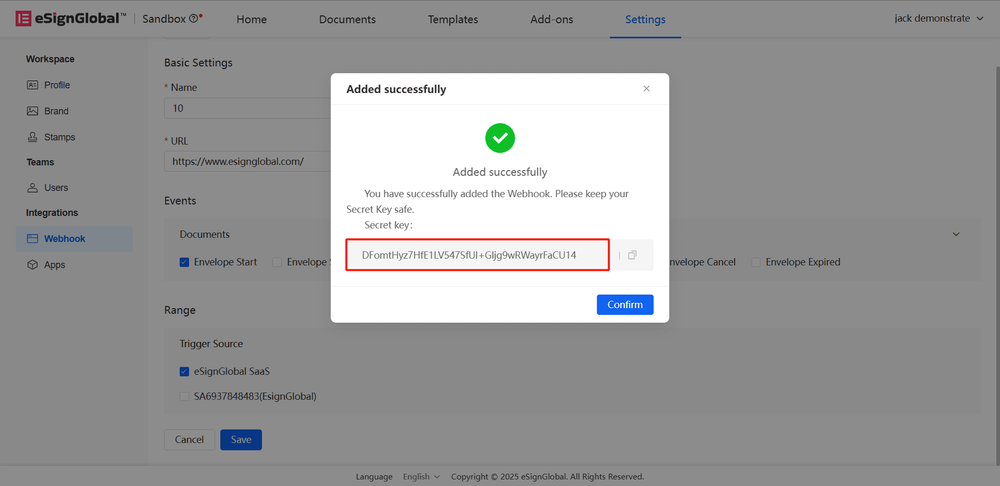
Webhook 메시지 소스의 신뢰성을 보장하기 위해 시스템은 키 검증 메커니즘을 제공합니다. 저장에 성공하면 시스템에서 키가 생성되므로 안전하게 보관하십시오.
Webhook 편집
- 관리 목록에서 조정해야 하는 Webhook을 찾아 [편집] 버튼을 클릭하여 설정을 업데이트합니다.
주의:
- 상태가 비활성화된 경우 webhook을 편집할 수 있습니다.

Webhook 삭제
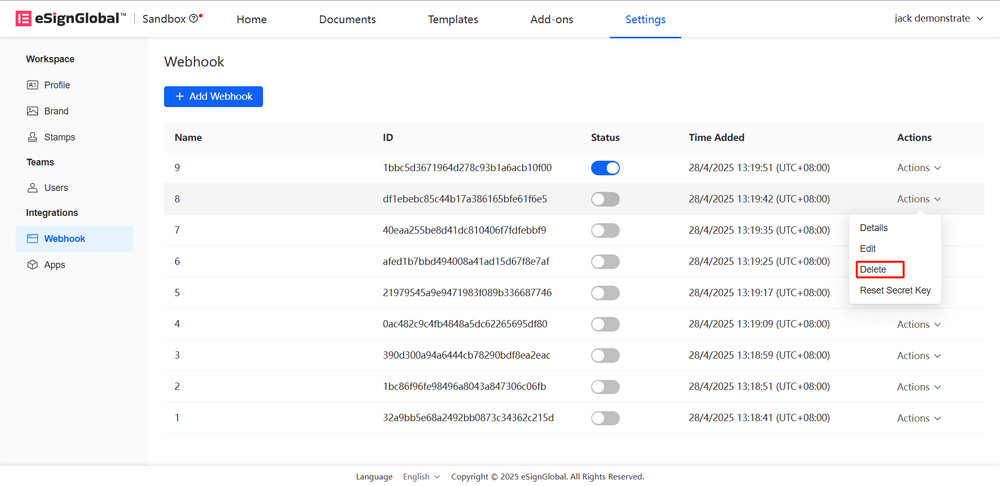
- 관리 목록에서 삭제해야 하는 Webhook을 찾아 [삭제] 버튼을 클릭하여 설정을 업데이트합니다.
주의:
- 상태가 비활성화된 경우 webhook을 삭제할 수 있습니다.
- 삭제하려면 2차 확인이 필요하므로 신중하게 작업하십시오.
키 재설정
-
관리 목록에서 삭제할 Webhook을 찾아 [키 재설정] 버튼을 클릭하여 새 키를 다시 생성할 수 있습니다.

-
키가 성공적으로 생성되면 키를 복사할 수 있습니다.

Webhook 보기
-
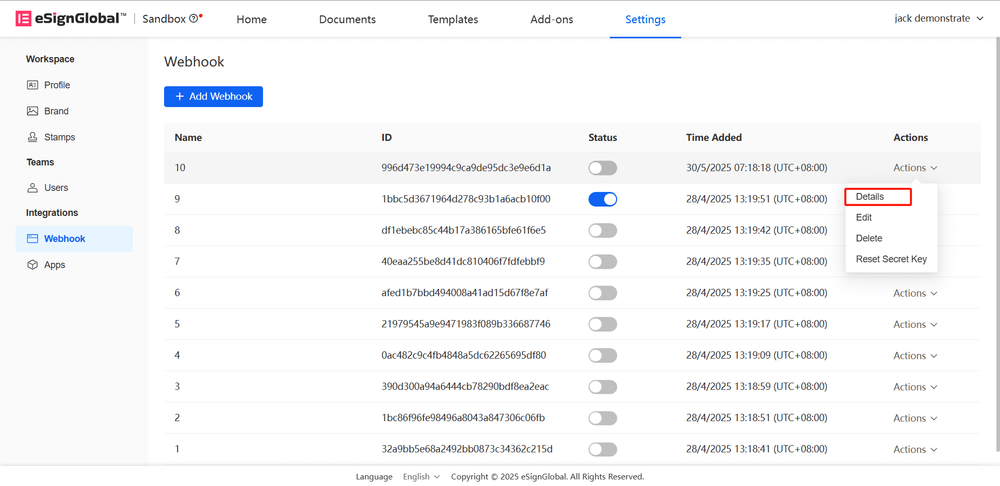
Webhook 목록에서 Webhook 세부 정보를 볼 수 있습니다.