ศูนย์บริการ
การจัดการตราประทับ
- รุ่นทดลองใช้: ไม่รองรับฟังก์ชันคลังภาพ
- รุ่นพื้นฐาน: ไม่รองรับฟังก์ชันคลังภาพ
- รุ่นมืออาชีพ: รองรับฟังก์ชันคลังภาพ
eSignGlobal ให้บริการเพิ่ม แก้ไข และลบลายเซ็นดิจิทัลแก่ผู้ใช้ ผู้ใช้สามารถใช้ลายเซ็นดิจิทัลเมื่อลงนามในเอกสาร
สร้างลายเซ็นดิจิทัล
ข้อควรระวัง:
- จำนวนลายเซ็นดิจิทัลสูงสุดคือ 30 รายการ
- ไม่สามารถเพิ่มลายเซ็นดิจิทัลได้อีกหากลายเซ็นดิจิทัลในพื้นที่ทำงานเกินจำนวนสูงสุด
-
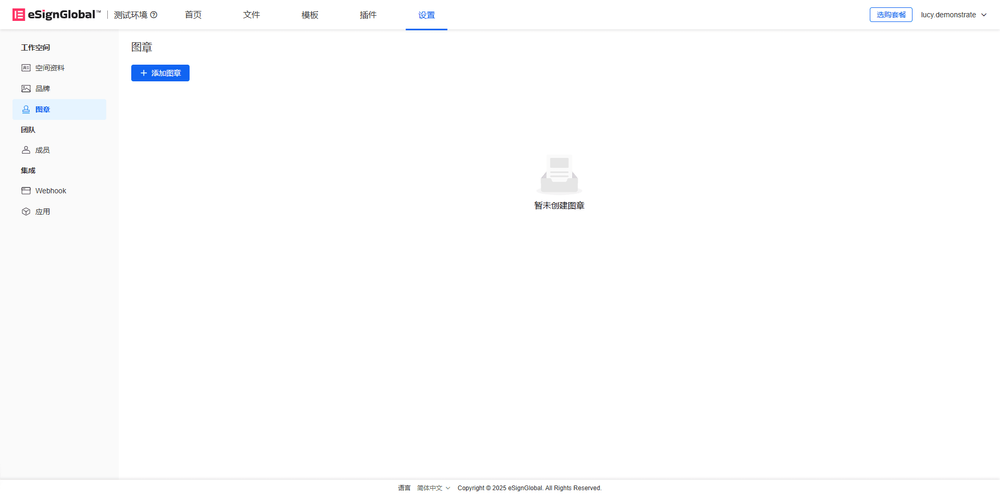
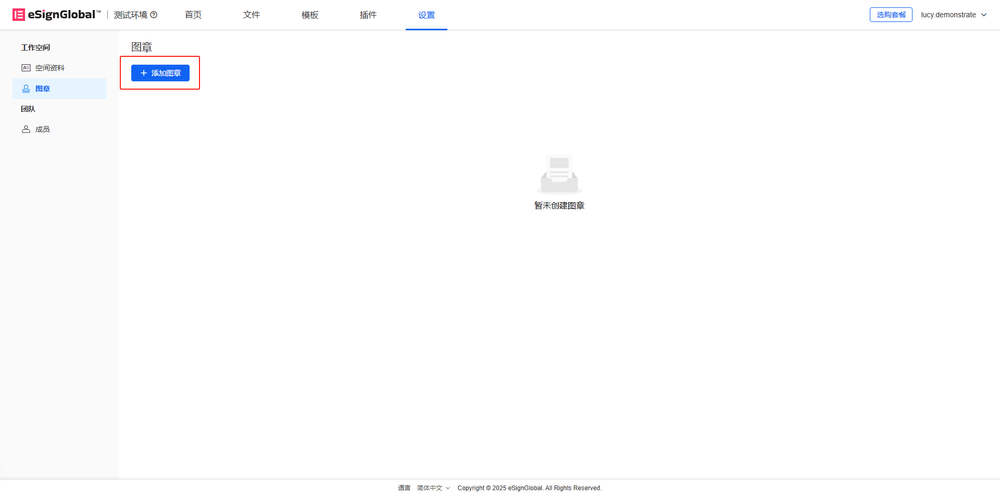
เข้าสู่พื้นที่ทำงาน เลือก [ลายเซ็นดิจิทัล] แล้วคลิก [เพิ่มลายเซ็นดิจิทัล]
-
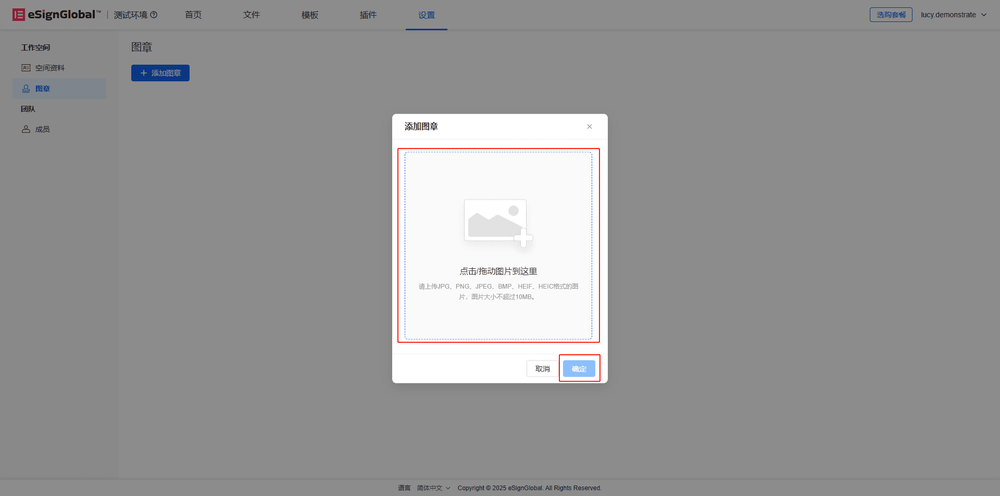
หลังจากอัปโหลดภาพลายเซ็นดิจิทัลแล้ว ให้คลิก [ตกลง]
-
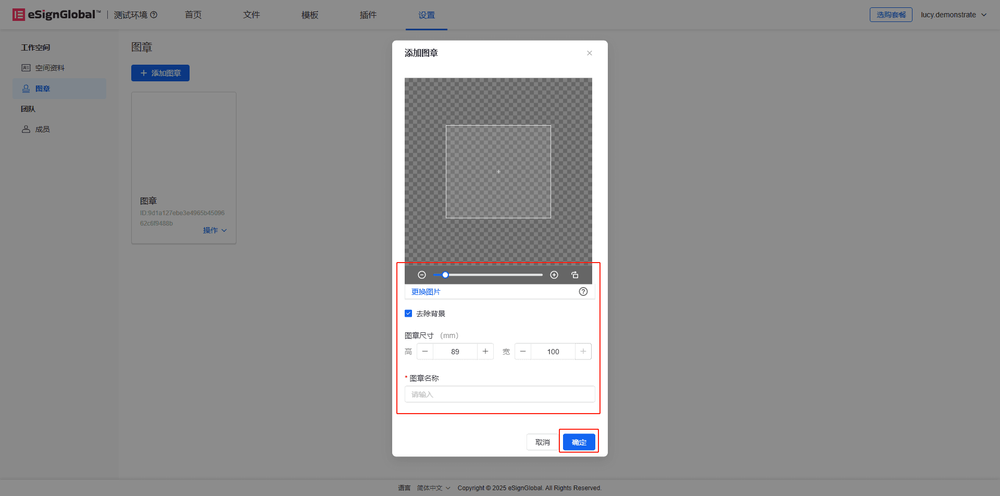
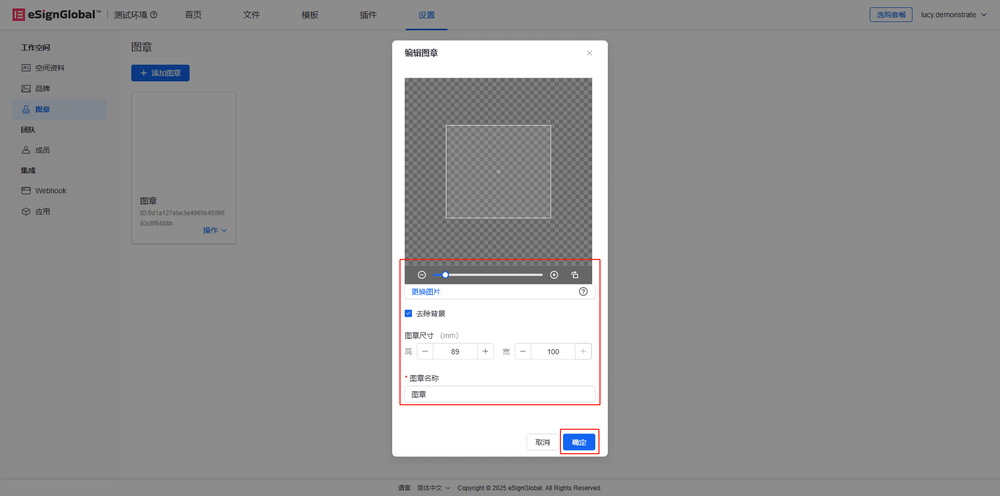
กรอกและตั้งค่าข้อมูลลายเซ็นดิจิทัล
a. คลิก \ [+][-] เพื่อซูมลายเซ็นดิจิทัล
b. คลิก [ลบพื้นหลัง] เพื่อลบพื้นหลังของภาพลายเซ็นดิจิทัลโดยอัตโนมัติ
c. สามารถปรับขนาดลายเซ็นดิจิทัลได้
-
การสร้างลายเซ็นดิจิทัลเสร็จสมบูรณ์ คุณสามารถดูได้ในพื้นที่ทำงาน
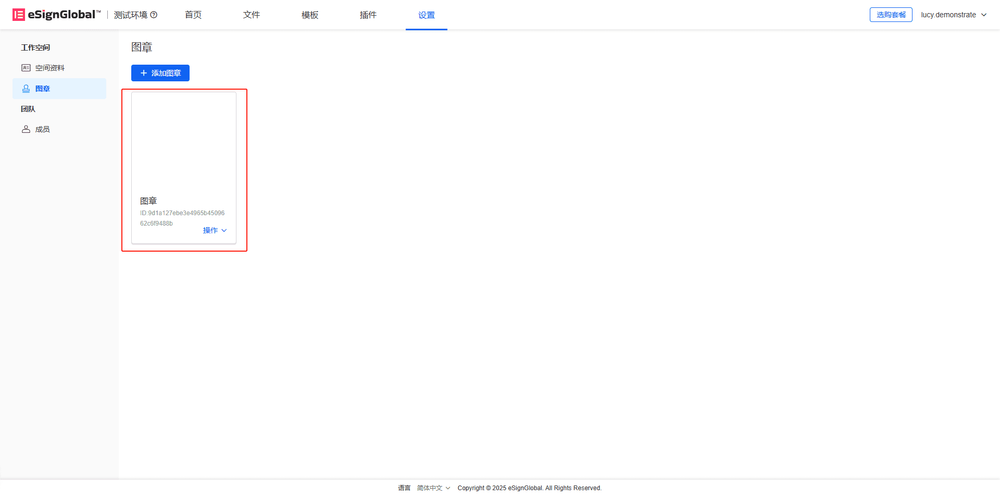
แก้ไขลายเซ็นดิจิทัล
-
ผู้ใช้คลิกลูกศรดรอปดาวน์ทางด้านขวาของปุ่ม [การดำเนินการ] แล้วเลือก [แก้ไข]
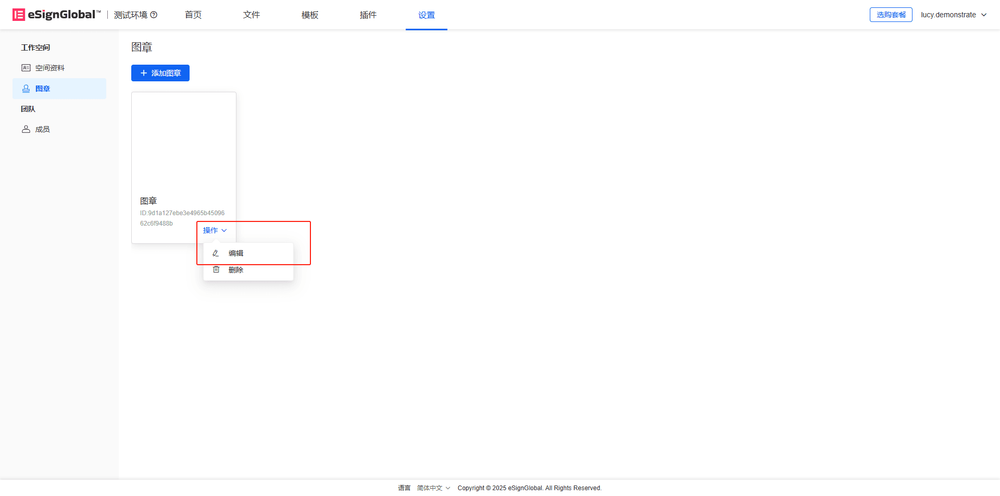
-
คุณสามารถเปลี่ยนภาพ ปรับขนาดลายเซ็นดิจิทัล แก้ไขชื่อลายเซ็นดิจิทัล และเลือกว่าจะลบพื้นหลังหรือไม่ หลังจากแก้ไขแล้ว ให้คลิก [ตกลง]
-
การแก้ไขเสร็จสมบูรณ์ คุณสามารถเห็นลายเซ็นดิจิทัลที่แก้ไขแล้วในคลังลายเซ็นดิจิทัล

ลบลายเซ็นดิจิทัล
-
ผู้ใช้คลิกลูกศรดรอปดาวน์ทางด้านขวาของปุ่ม [การดำเนินการ] แล้วเลือก [ลบ]
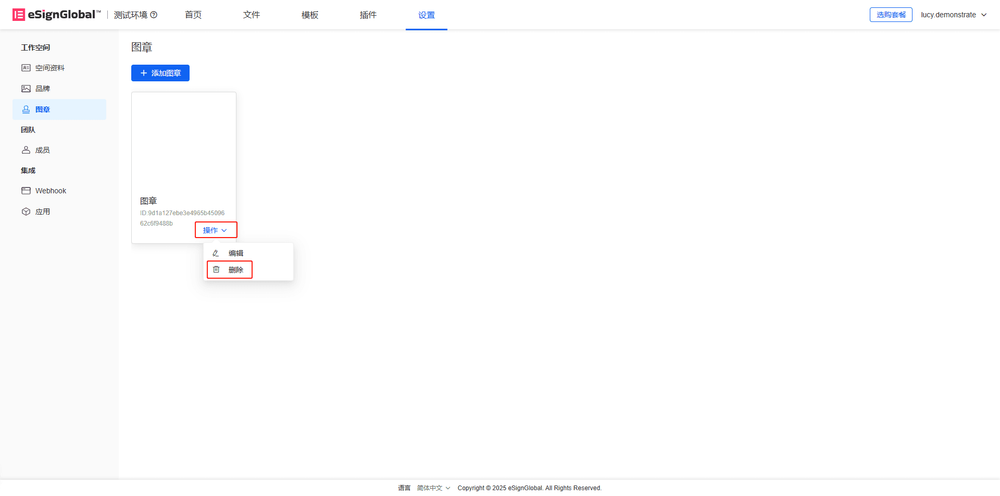
-
คลิก [ลบ]
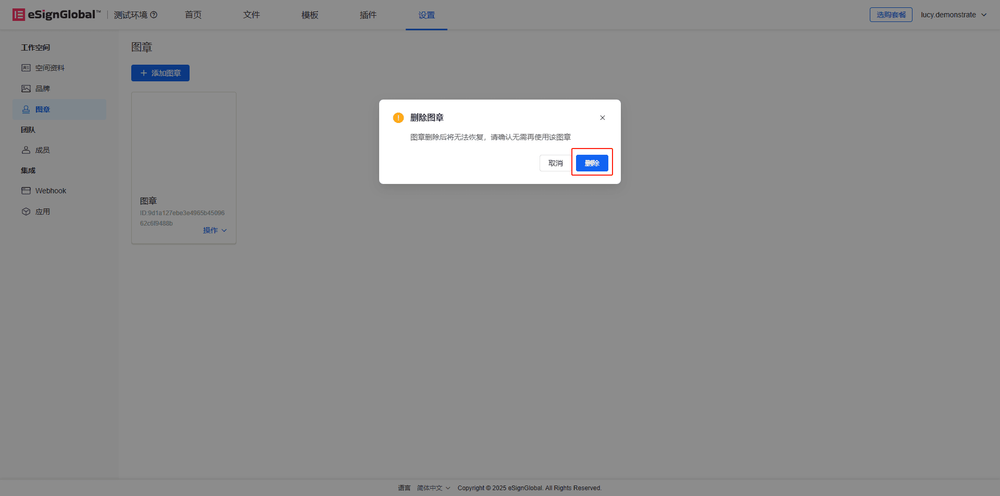
-
การลบเสร็จสมบูรณ์ ลายเซ็นดิจิทัลที่ถูกลบจะถูกนำออกจากคลังลายเซ็นดิจิทัล