Pusat Layanan
Manajemen Stempel
- Edisi Percobaan: Tidak mendukung fitur pustaka materi gambar
- Edisi Dasar: Tidak mendukung fitur pustaka materi gambar
- Edisi Profesional: Mendukung fitur pustaka materi gambar
eSignGlobal menyediakan layanan penambahan, pengeditan, dan penghapusan stempel untuk pengguna, yang dapat digunakan saat menandatangani dokumen.
Membuat Stempel
Catatan:
- Batas jumlah stempel adalah 30.
- Setelah jumlah stempel dalam ruang kerja melebihi batas, Anda tidak dapat terus menambahkan.
-
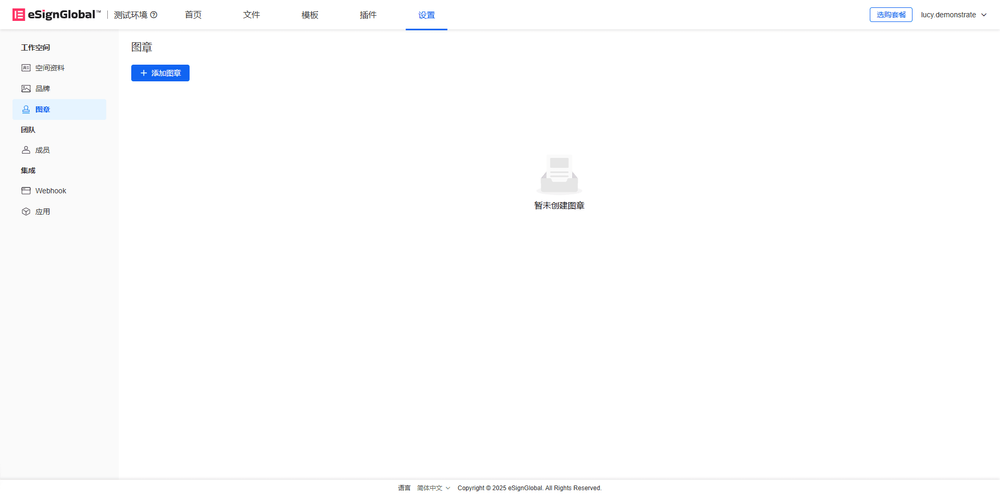
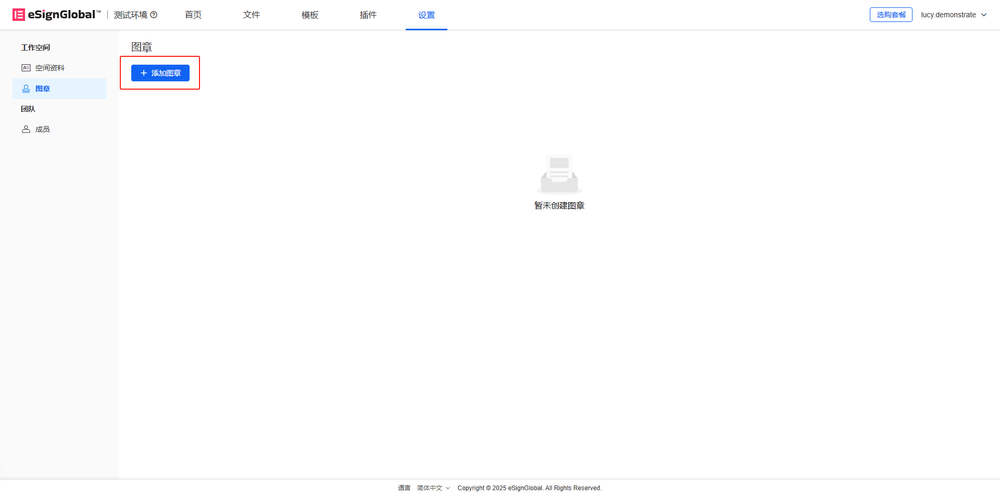
Masuk ke ruang kerja, pilih [Stempel], dan klik [Tambahkan Stempel].
-
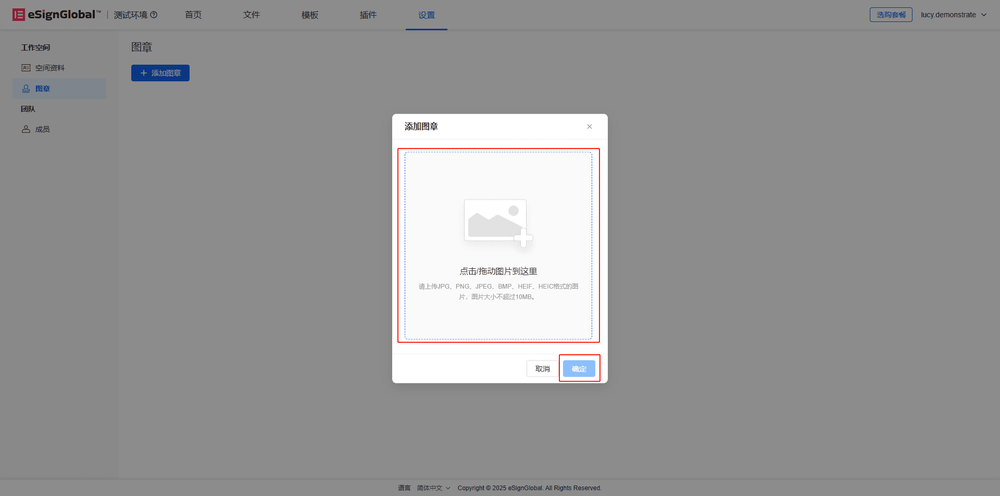
Setelah mengunggah gambar stempel, klik [OK].
-
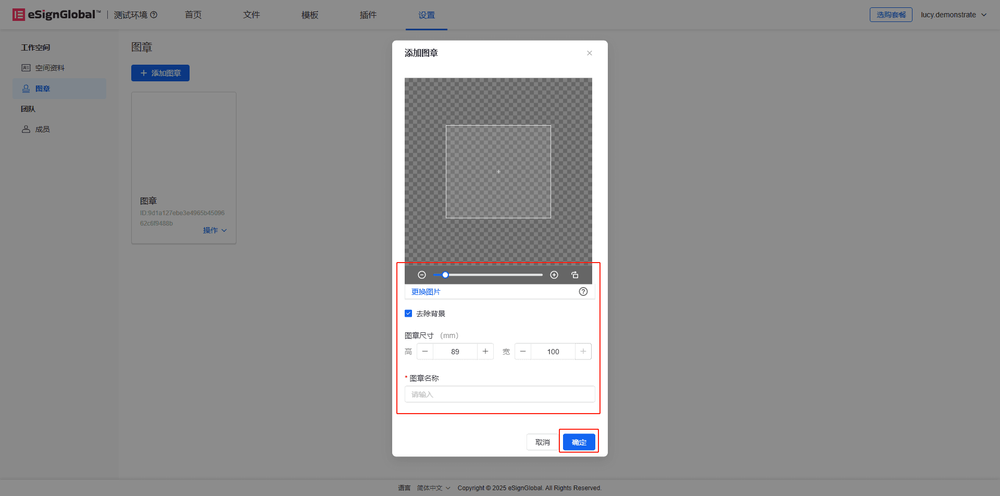
Isi dan atur informasi stempel.
a. Klik [+][-] untuk memperbesar atau memperkecil stempel
b. Klik [Hapus Latar Belakang] untuk menghapus latar belakang gambar stempel secara otomatis
c. Ukuran stempel dapat disesuaikan
-
Stempel berhasil dibuat dan dapat dilihat di ruang kerja.
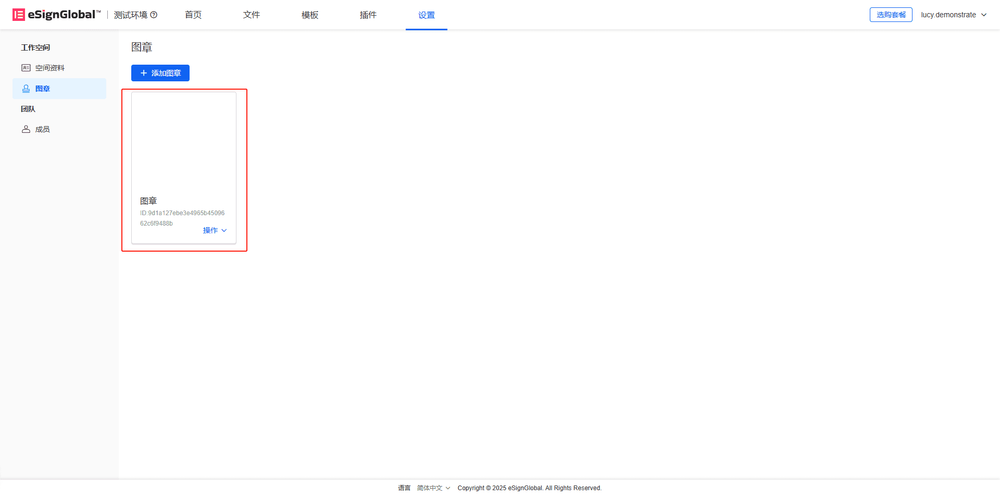
Mengedit Stempel
-
Pengguna mengklik panah tarik-turun di sisi kanan tombol [Operasi], lalu pilih [Edit].
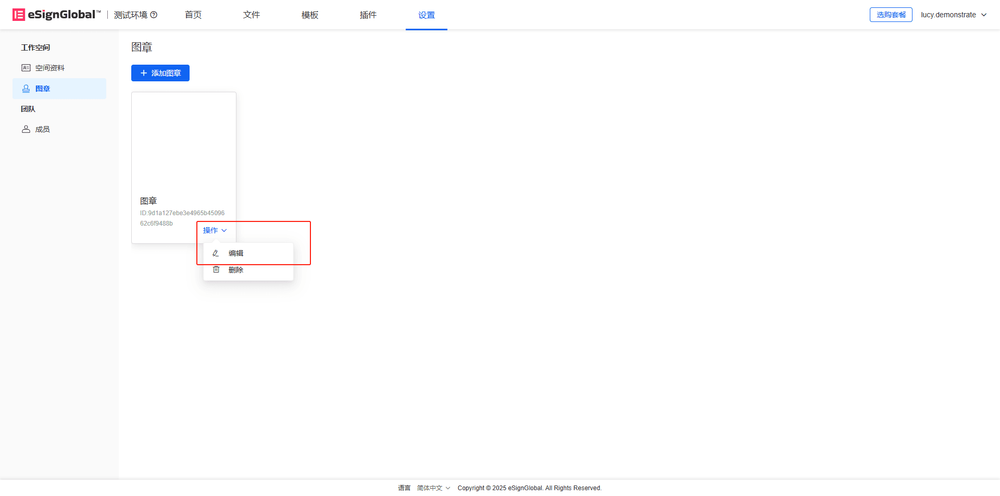
-
Anda dapat mengganti gambar, menyesuaikan ukuran stempel, mengubah nama stempel, dan memilih apakah akan menghapus latar belakang. Setelah mengubah, klik [OK].
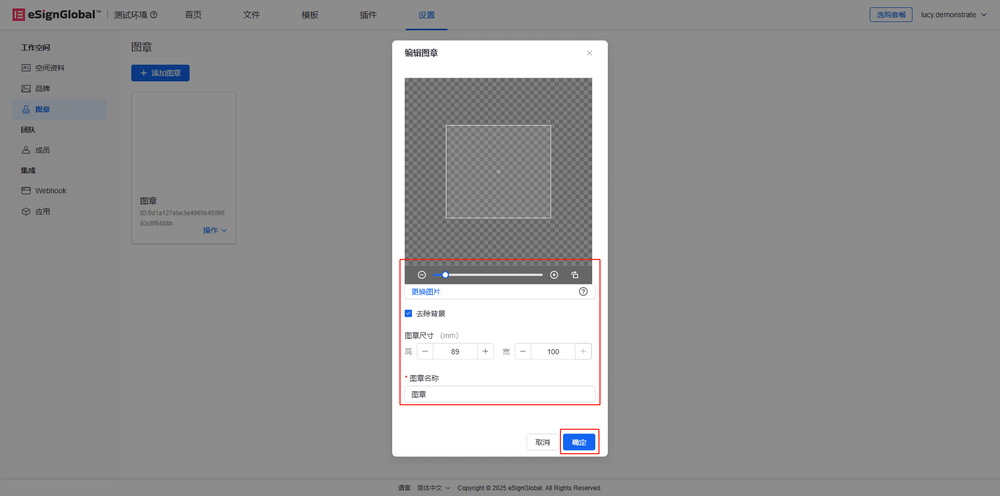
-
Setelah selesai mengedit, stempel yang telah diedit dapat dilihat di pustaka stempel.

Menghapus Stempel
-
Pengguna mengklik panah tarik-turun di sisi kanan tombol [Operasi], lalu pilih [Hapus].
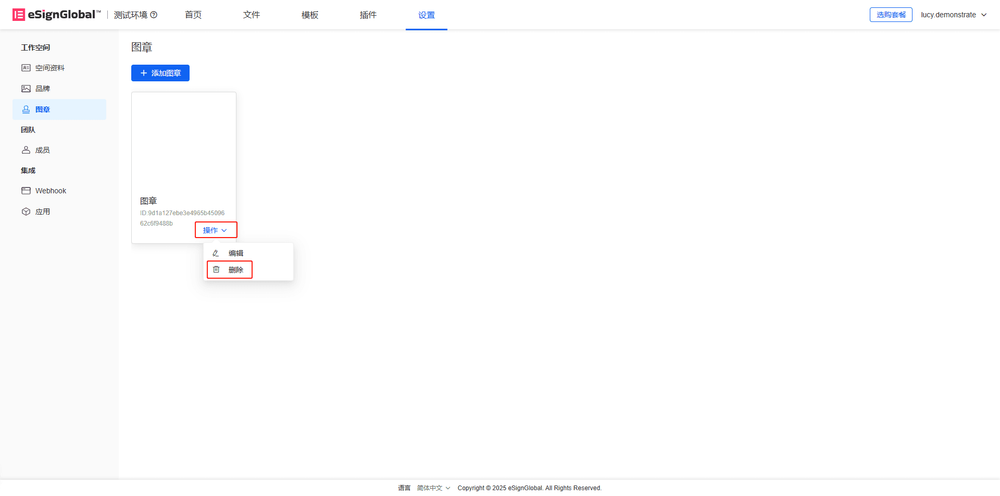
-
Klik [Hapus].
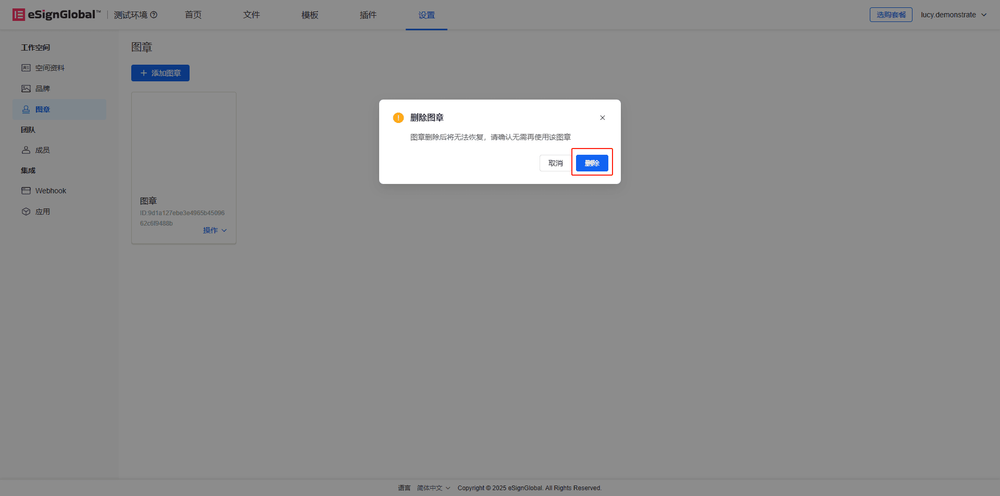
-
Setelah selesai menghapus, stempel yang telah dihapus akan dihapus dari pustaka stempel.