Сервисный центр
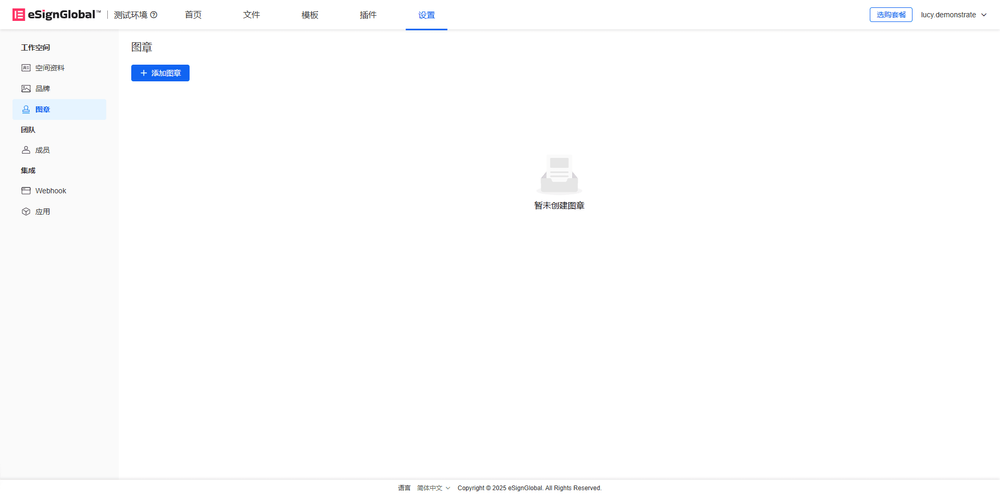
Управление штампами
- Ознакомительная версия: функция библиотеки изображений не поддерживается
- Базовая версия: функция библиотеки изображений не поддерживается
- Профессиональная версия: функция библиотеки изображений поддерживается
eSignGlobal предоставляет пользователям услуги по добавлению, редактированию и удалению печатей, которые можно использовать при подписании документов.
Создание печати
Внимание:
- Максимальное количество печатей: 30.
- После превышения лимита количества печатей в рабочем пространстве добавление новых печатей невозможно.
-
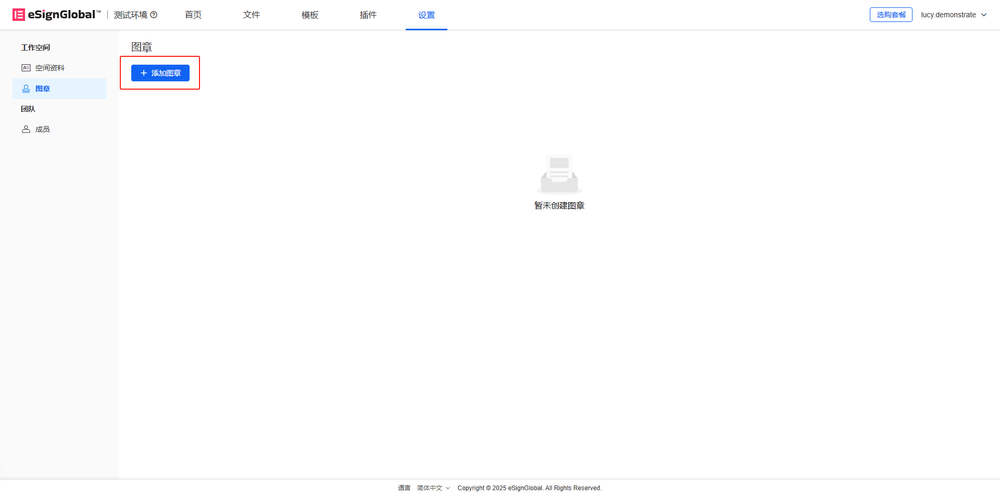
Войдите в рабочее пространство, выберите [Печати] и нажмите [Добавить печать].
-
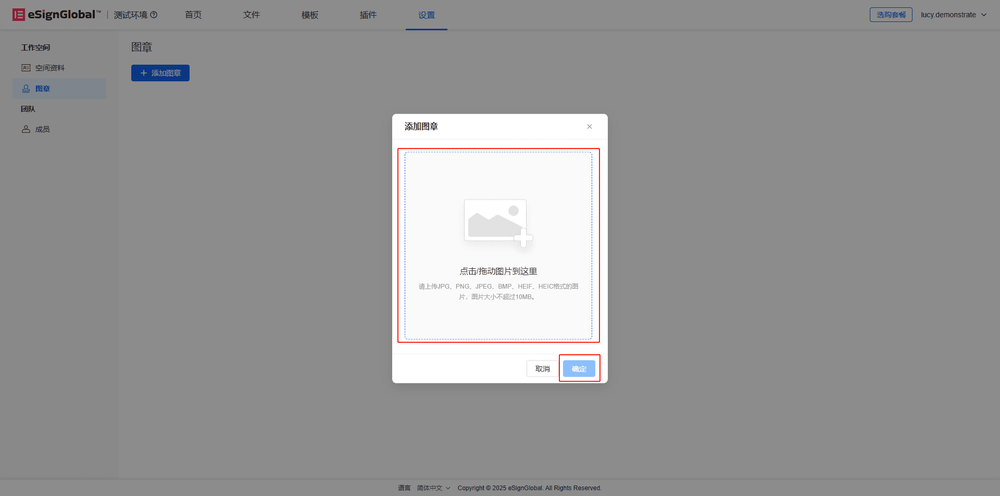
Загрузите изображение печати и нажмите [ОК].
-
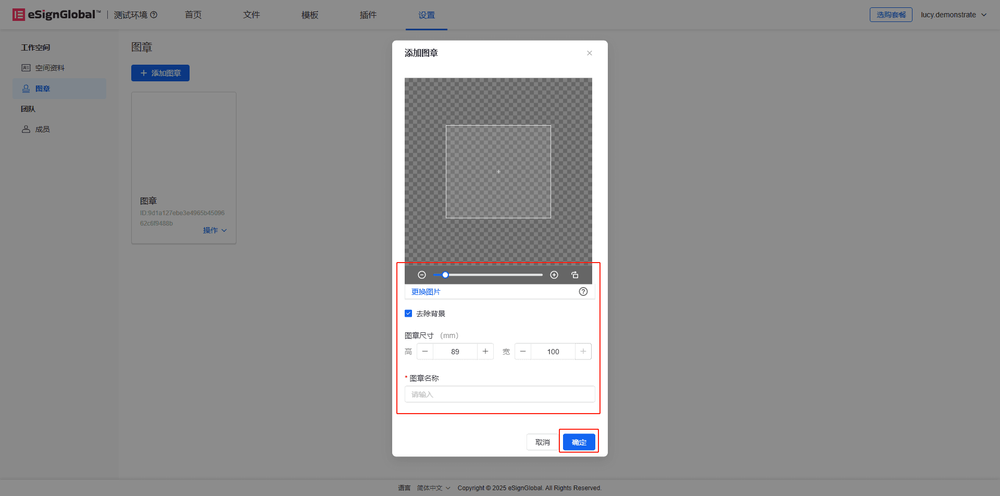
Заполните и настройте информацию о печати.
a. Нажмите [+][-] для масштабирования печати
b. Нажмите [Удалить фон], чтобы автоматически удалить фон изображения печати
c. Размер печати можно регулировать
-
Печать создана и ее можно просмотреть в рабочем пространстве.
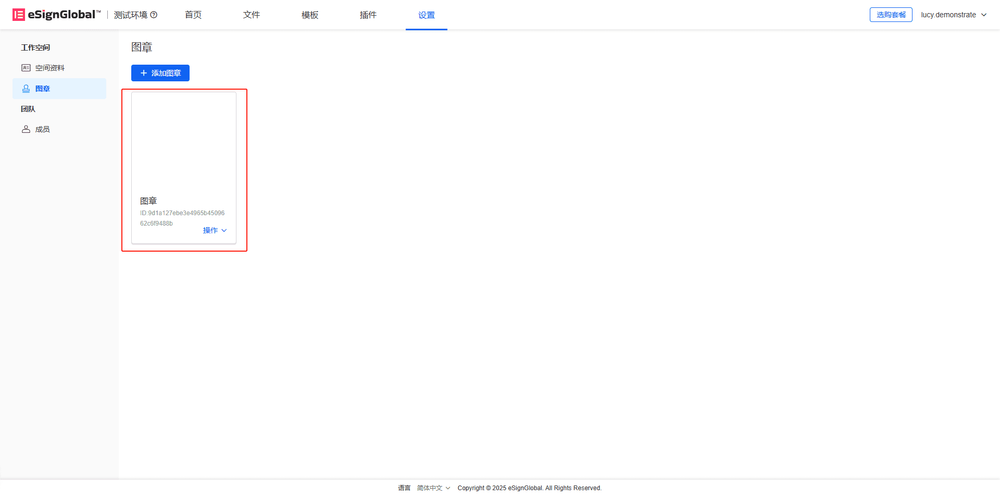
Редактирование печати
-
Нажмите на стрелку раскрывающегося списка справа от кнопки [Действия] и выберите [Редактировать].
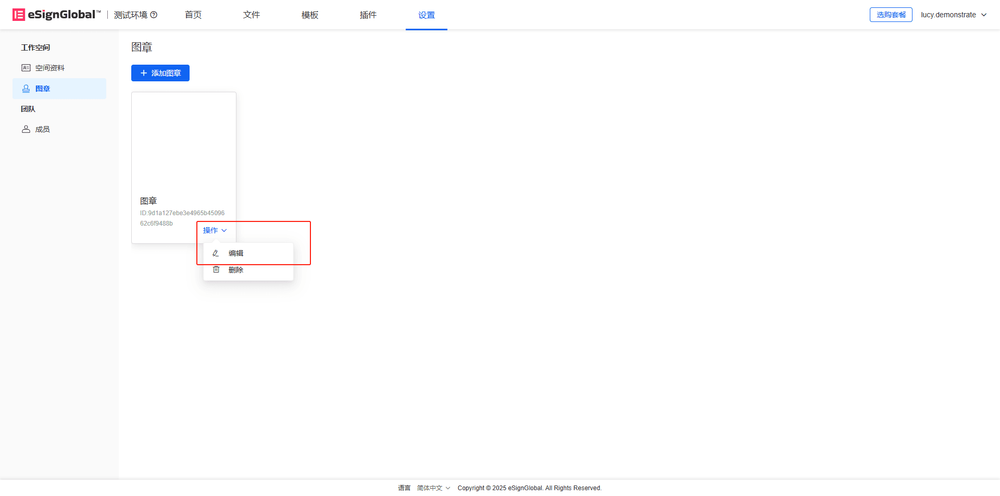
-
Можно заменить изображение, изменить размер печати, изменить название печати, выбрать, следует ли удалять фон. После внесения изменений нажмите [ОК].
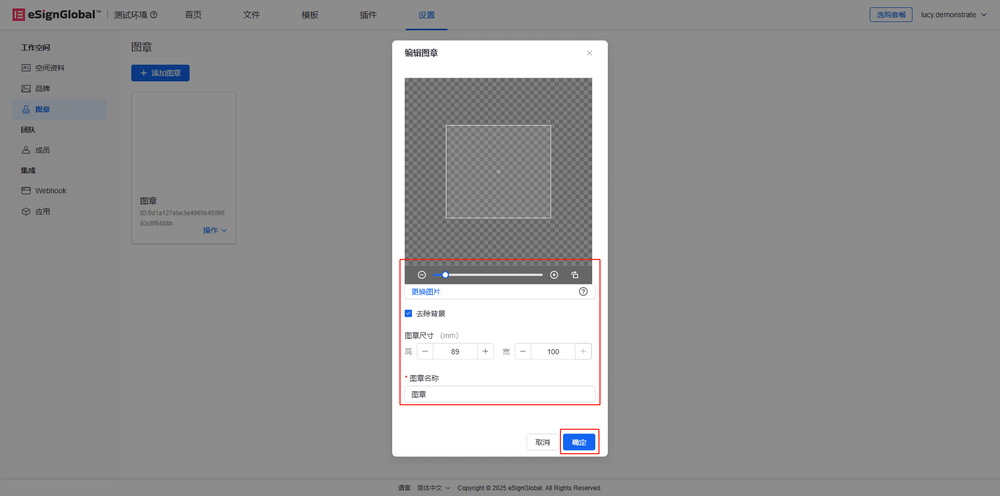
-
Редактирование завершено, отредактированная печать отображается в библиотеке печатей.

Удаление печати
-
Нажмите на стрелку раскрывающегося списка справа от кнопки [Действия] и выберите [Удалить].
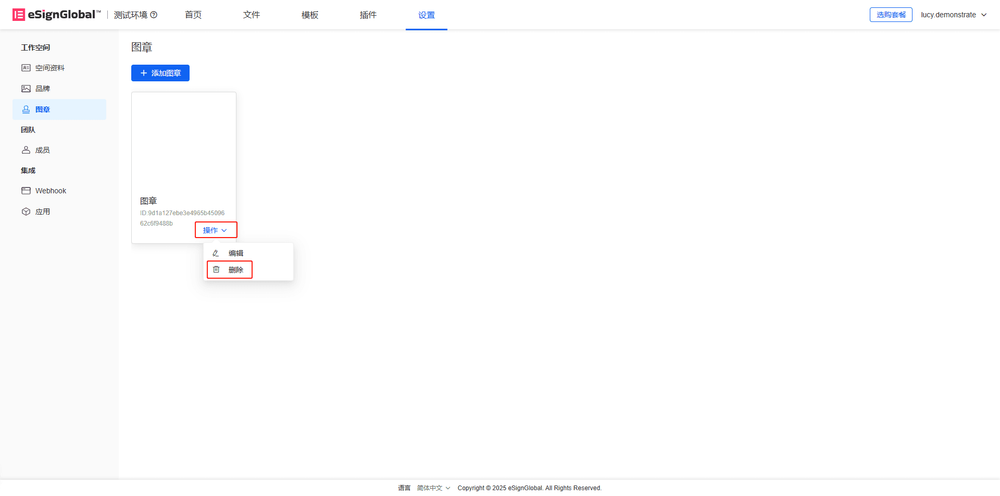
-
Нажмите [Удалить].
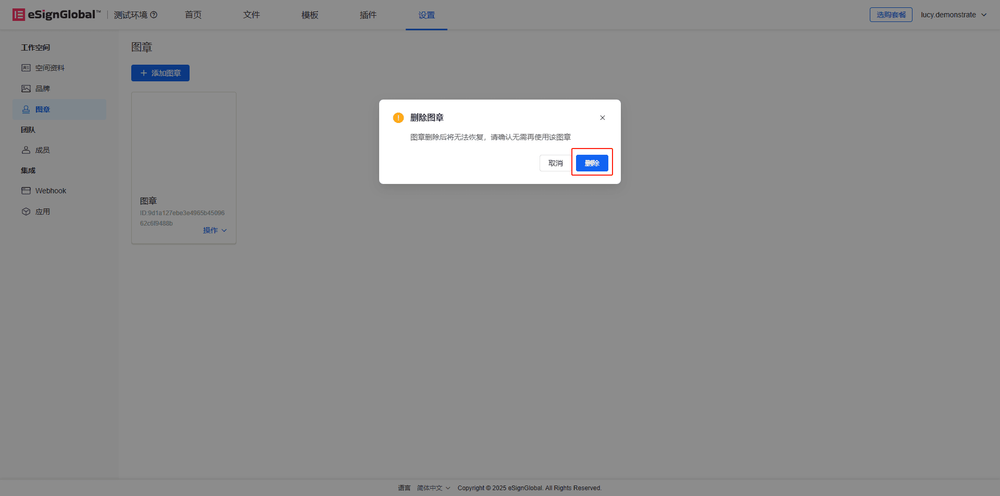
-
Удаление завершено, удаленная печать удаляется из библиотеки печатей.