Centre de services
Gestion des tampons
- Version d’essai : la fonction de bibliothèque de ressources d’images n’est pas prise en charge
- Version de base : la fonction de bibliothèque de ressources d’images n’est pas prise en charge
- Version professionnelle : la fonction de bibliothèque de ressources d’images est prise en charge
eSignGlobal fournit aux utilisateurs des services d’ajout, de modification et de suppression de tampons. Les utilisateurs peuvent les utiliser lors de la signature de documents.
Créer un tampon
Remarque :
- La limite supérieure du nombre de tampons est de 30.
- Une fois que le nombre de tampons dans l’espace de travail dépasse la limite supérieure, il ne peut pas être ajouté.
-
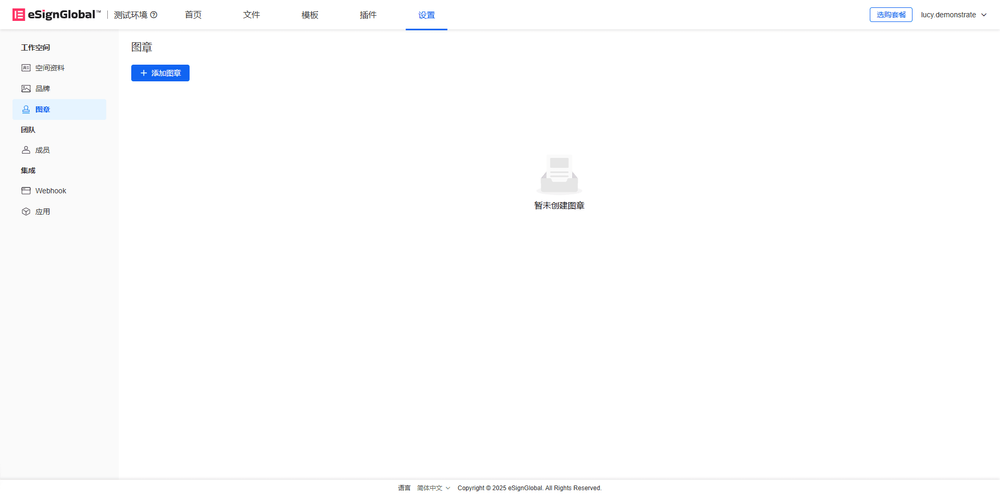
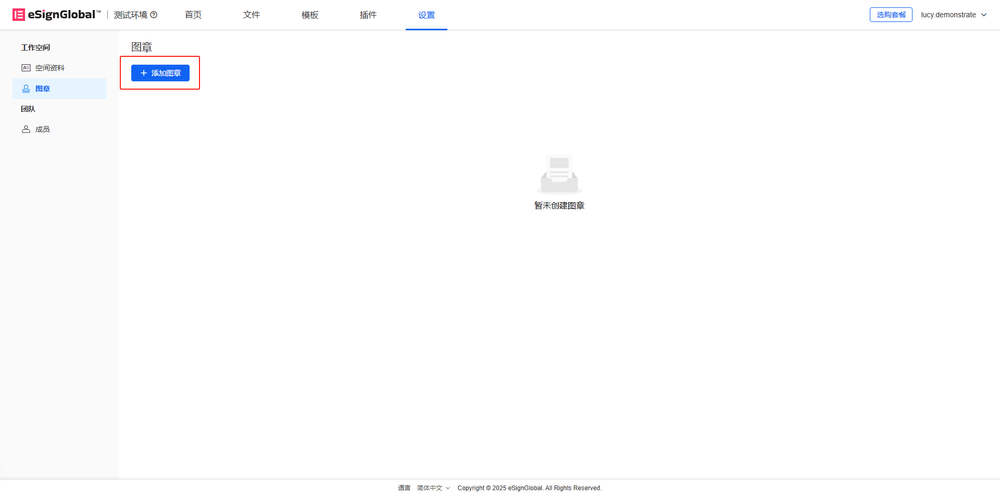
Accédez à l’espace de travail, sélectionnez [Tampon], puis cliquez sur [Ajouter un tampon].
-
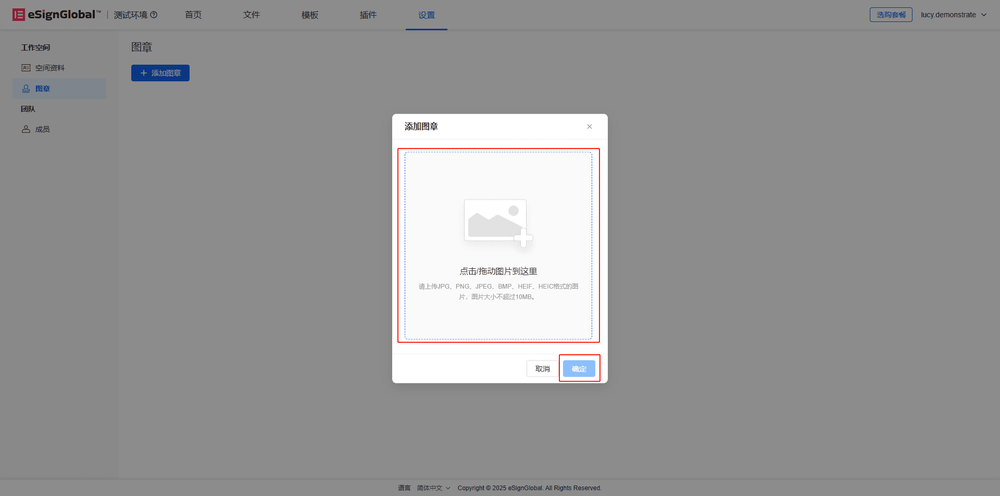
Après avoir téléchargé l’image du tampon, cliquez sur [OK].
-
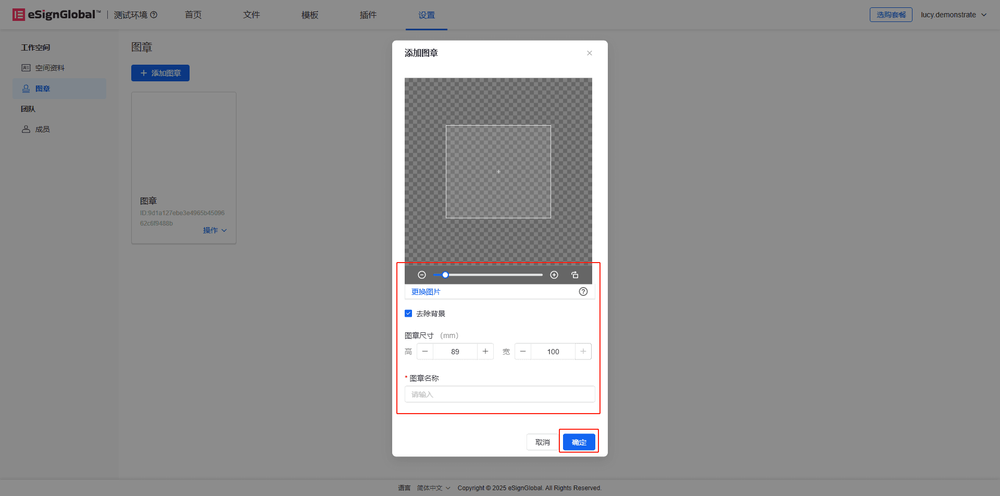
Remplissez et définissez les informations du tampon.
a. Cliquez sur [+][-] pour effectuer un zoom sur le tampon
b. Cliquez sur [Supprimer l’arrière-plan] pour supprimer automatiquement l’arrière-plan de l’image du tampon
c. La taille du tampon peut être ajustée
-
Le tampon est créé et peut être visualisé dans l’espace de travail.
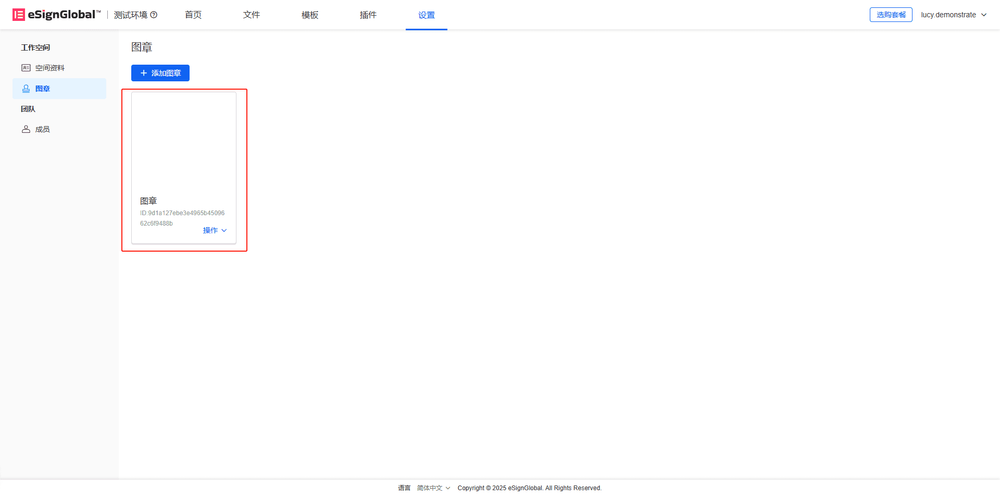
Modifier un tampon
-
L’utilisateur clique sur la flèche déroulante à droite du bouton [Opération] et sélectionne [Modifier].
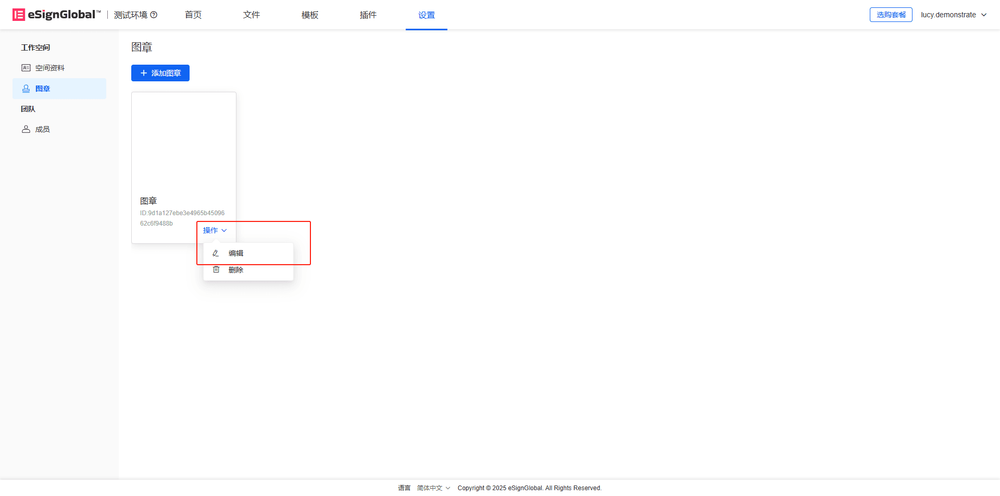
-
Vous pouvez remplacer l’image, ajuster la taille du tampon, modifier le nom du tampon et choisir de supprimer ou non l’arrière-plan. Après la modification, cliquez sur [OK].
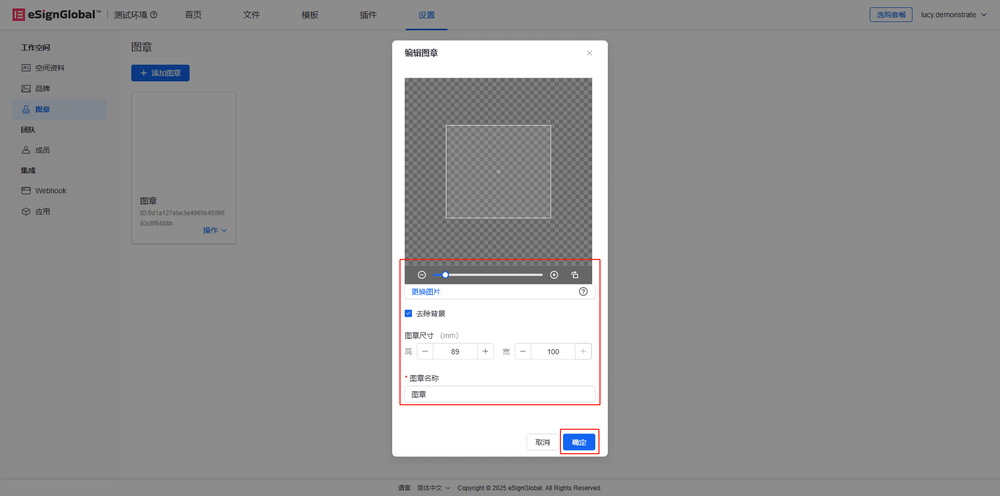
-
Une fois la modification terminée, le tampon modifié peut être visualisé dans la bibliothèque de tampons.

Supprimer un tampon
-
L’utilisateur clique sur la flèche déroulante à droite du bouton [Opération] et sélectionne [Supprimer].
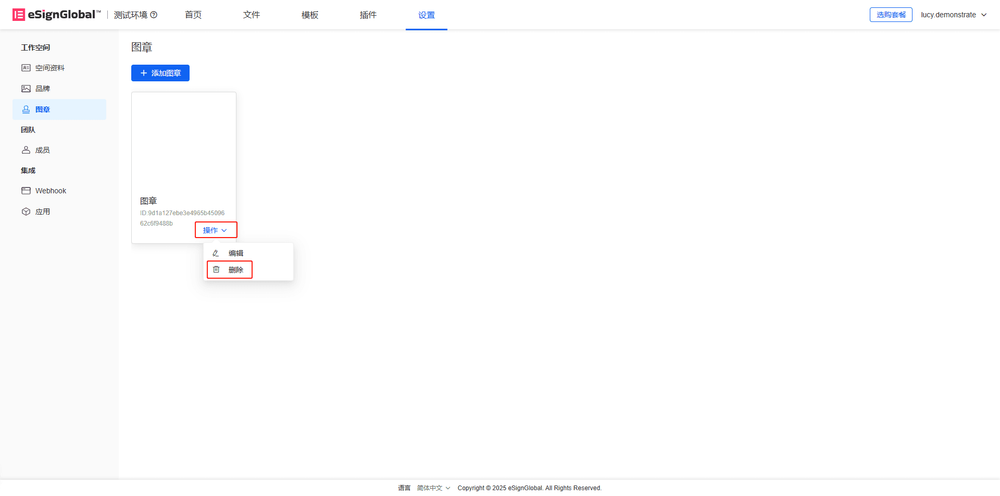
-
Cliquez sur [Supprimer].
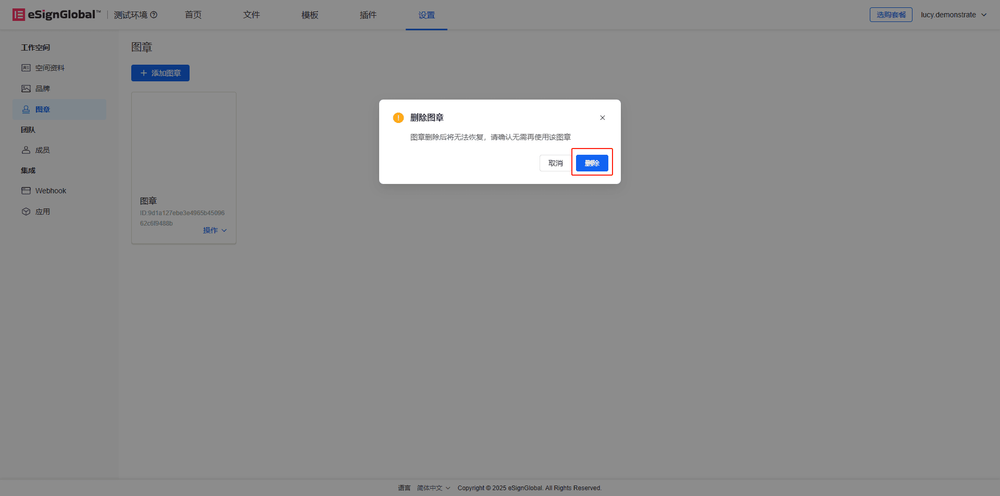
-
Une fois la suppression terminée, le tampon supprimé est retiré de la bibliothèque de tampons.