Central de Atendimento
Gestão de Carimbos
- Versão experimental: Não suporta a função de biblioteca de materiais de imagem
- Versão básica: Não suporta a função de biblioteca de materiais de imagem
- Versão profissional: Suporta a função de biblioteca de materiais de imagem
O eSignGlobal fornece aos utilizadores serviços de adição, edição e eliminação de selos. Os utilizadores podem usá-los ao assinar documentos.
Criar um selo
Atenção:
- O limite máximo para o número de selos é 30.
- Não é possível adicionar mais selos depois de o número de selos no espaço de trabalho exceder o limite máximo.
-
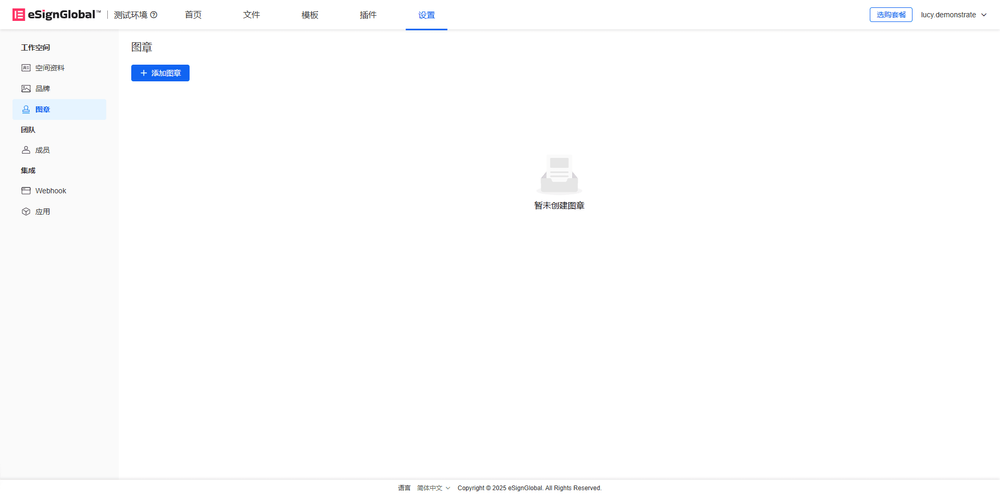
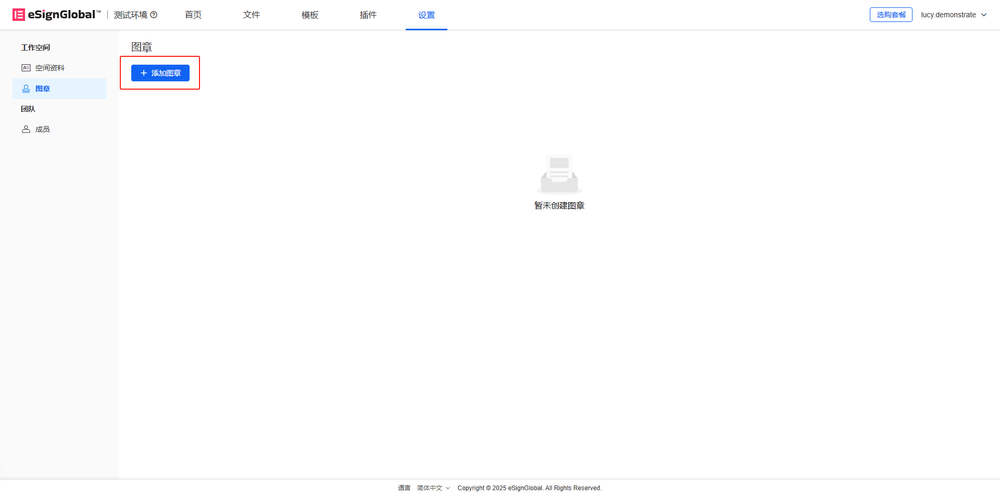
Aceda ao espaço de trabalho, selecione [Selo] e clique em [Adicionar selo].
-
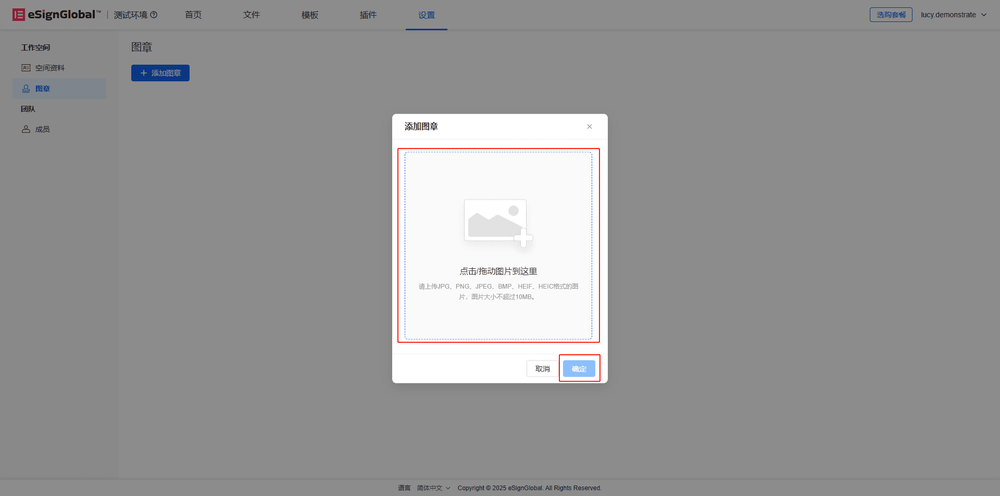
Depois de carregar a imagem do selo, clique em [OK].
-
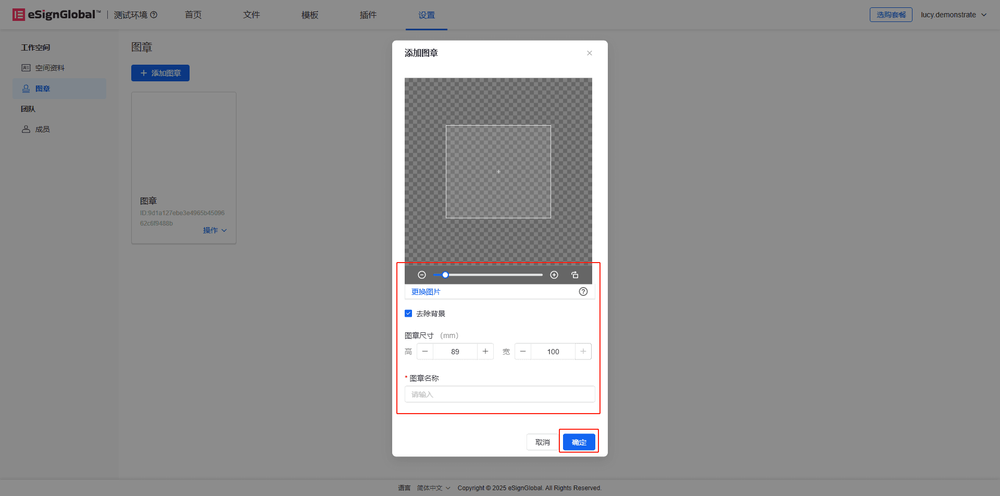
Preencha e defina as informações do selo.
a. Clique em [+][-] para ampliar ou reduzir o selo
b. Clique em [Remover fundo] para remover automaticamente o fundo da imagem do selo
c. O tamanho do selo pode ser ajustado
-
O selo foi criado e pode ser visualizado no espaço de trabalho.
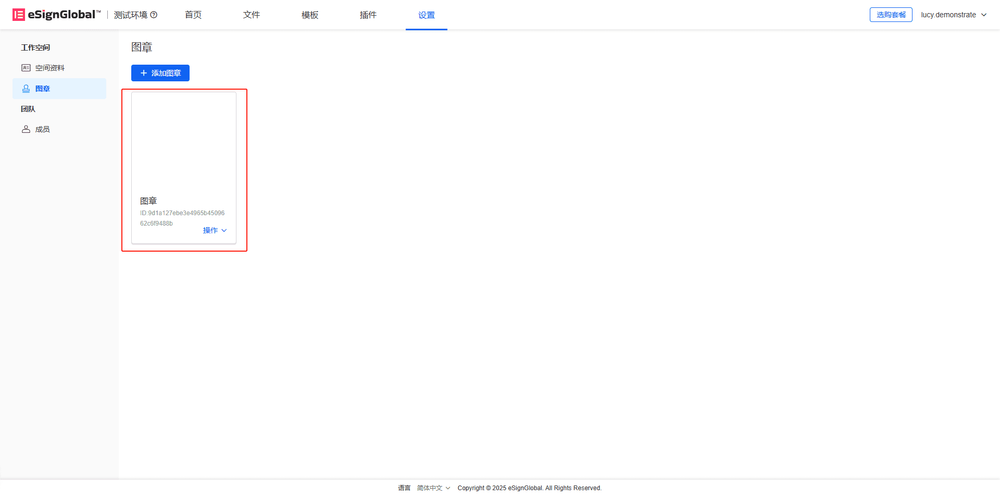
Editar selo
-
O utilizador clica na seta pendente à direita do botão [Operação] e seleciona [Editar].
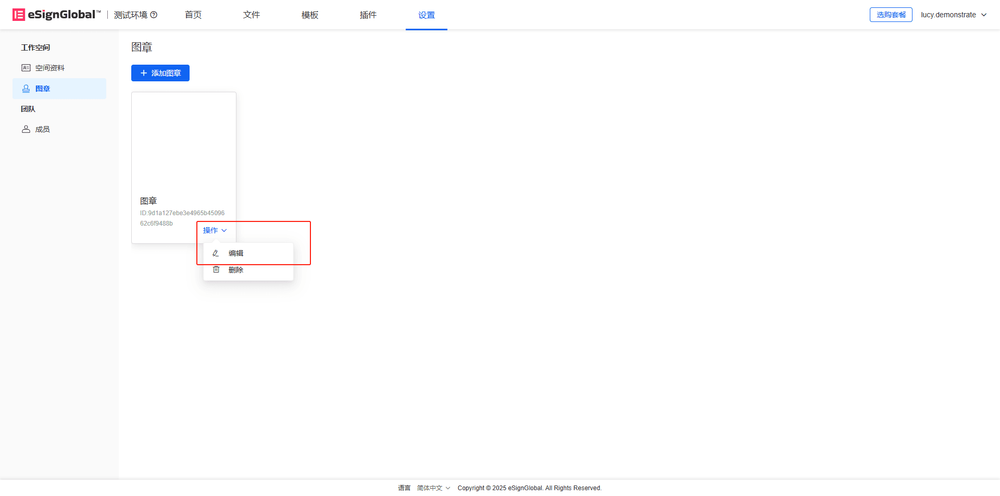
-
Pode substituir a imagem, ajustar o tamanho do selo, modificar o nome do selo e escolher se pretende remover o fundo. Depois de modificar, clique em [OK].
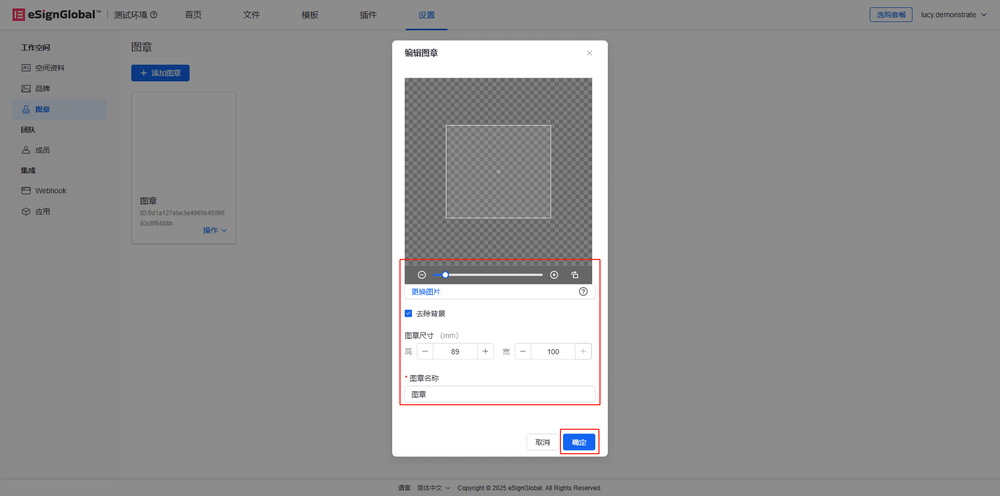
-
A edição está concluída e o selo editado pode ser visto na biblioteca de selos.

Eliminar selo
-
O utilizador clica na seta pendente à direita do botão [Operação] e seleciona [Eliminar].
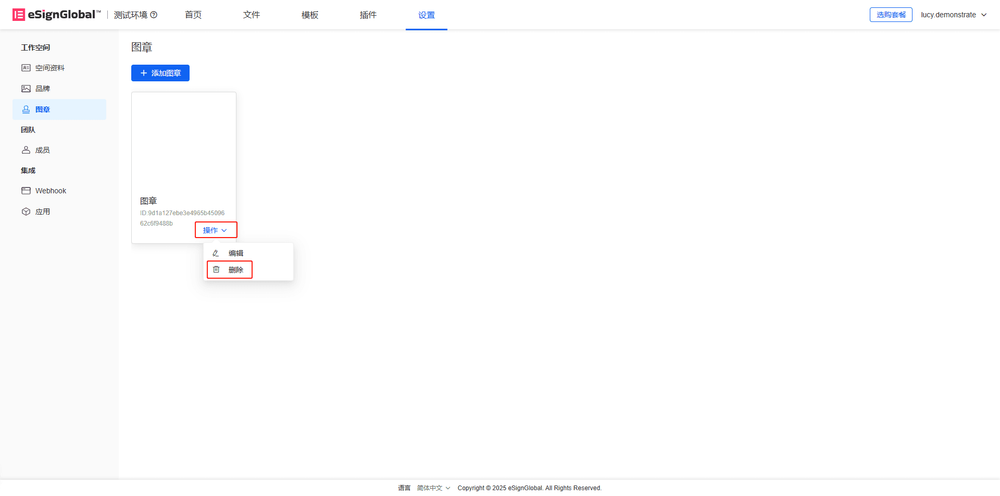
-
Clique em [Eliminar].
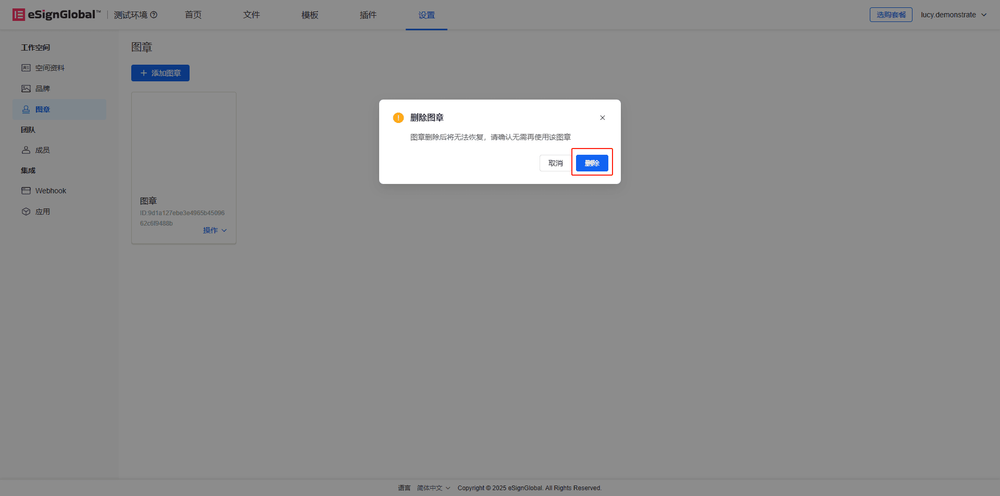
-
A eliminação está concluída e o selo eliminado é removido da biblioteca de selos.