サービスセンター
印章管理
本ユーザーマニュアルの機能を使用する前に、異なるバージョンに対応する画像素材ライブラリの制限について理解する必要があります。
- 体験版:画像素材ライブラリ機能はサポートされていません
- ベーシック版:画像素材ライブラリ機能はサポートされていません
- プロフェッショナル版:画像素材ライブラリ機能はサポートされています
eSignGlobalは、ユーザーに印章の追加、編集、削除サービスを提供し、ユーザーは署名時に使用できます。
印章の作成
注意:
- 印章の最大数は30個です。
- ワークスペース内の印章が上限数を超えると、追加できなくなります。
-
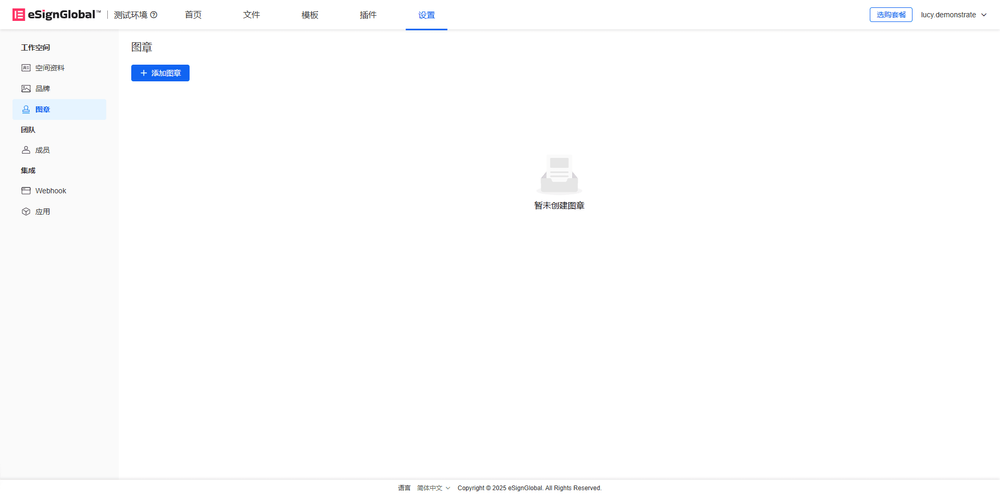
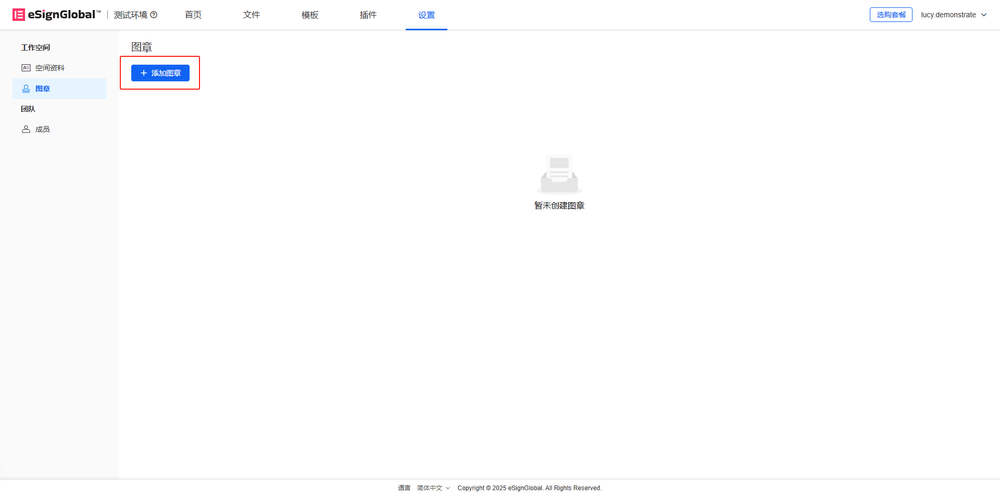
ワークスペースに入り、【印章】を選択し、【印章の追加】をクリックします。
-
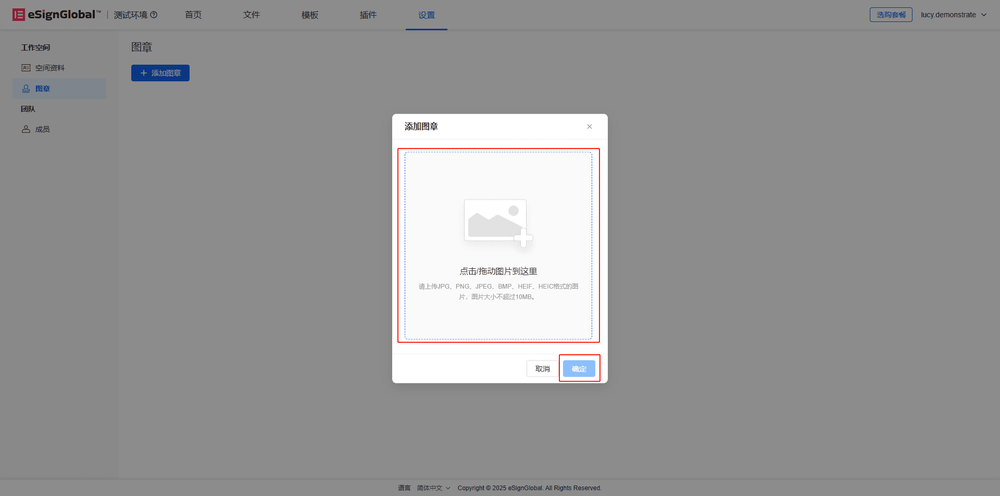
印章画像をアップロードした後、【確定】をクリックします。
-
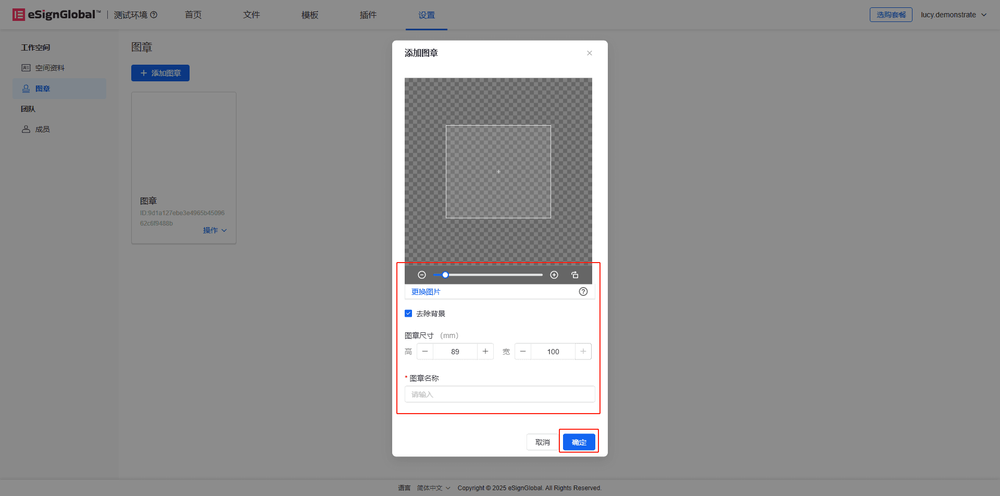
印章情報を入力して設定します。
a. [+][-]をクリックすると、印章を拡大/縮小できます
b. 【背景を削除】をクリックすると、印章画像の背景を自動的に削除できます
c. 印章のサイズを調整できます
-
印章の作成が完了し、ワークスペースで確認できます。
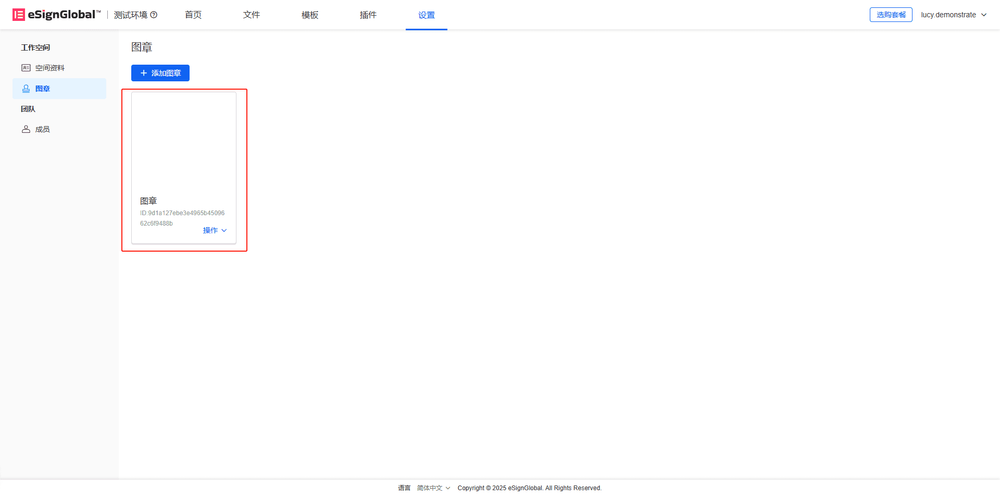
印章の編集
-
ユーザーは【操作】ボタンの右側にあるドロップダウン矢印をクリックし、【編集】を選択します。
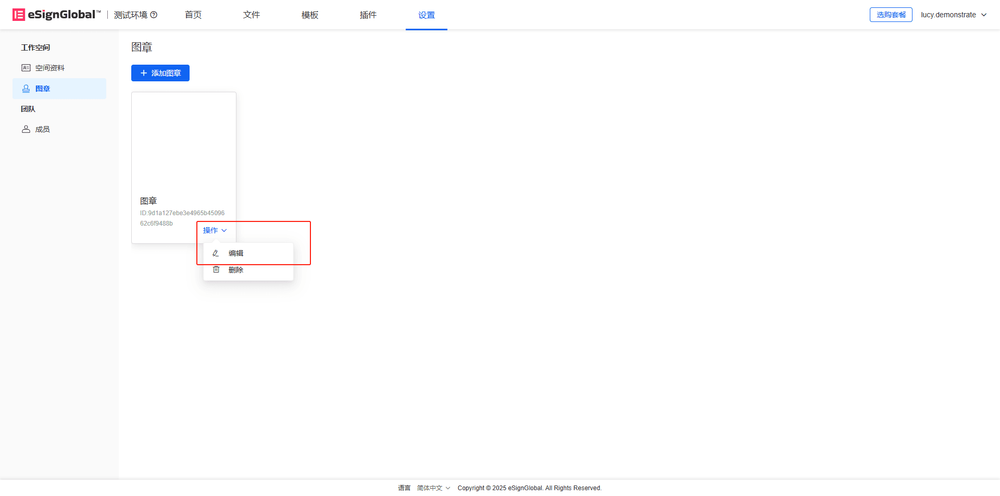
-
画像を交換したり、印章のサイズを調整したり、印章の名前を変更したり、背景を削除するかどうかを選択したりできます。変更後、【確定】をクリックします。
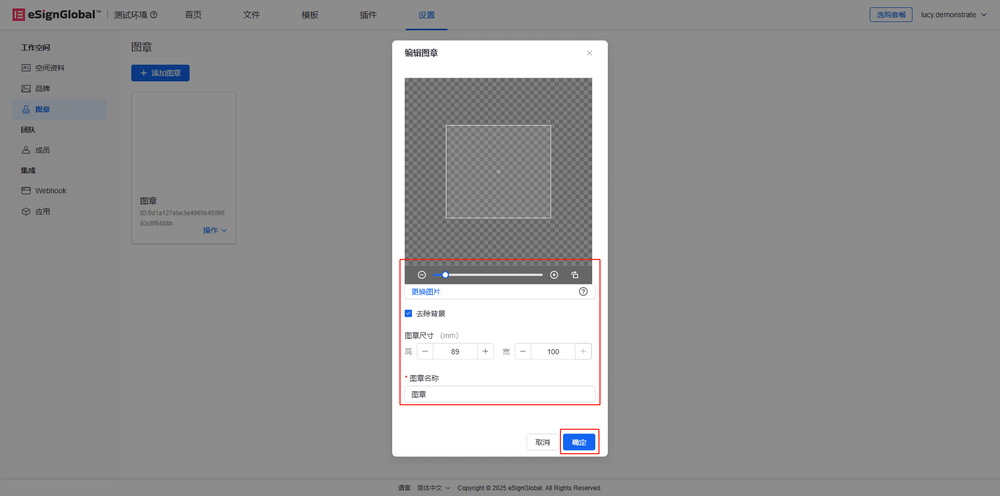
-
編集が完了すると、印章ライブラリに編集後の印章が表示されます。

印章の削除
-
ユーザーは【操作】ボタンの右側にあるドロップダウン矢印をクリックし、【削除】を選択します。
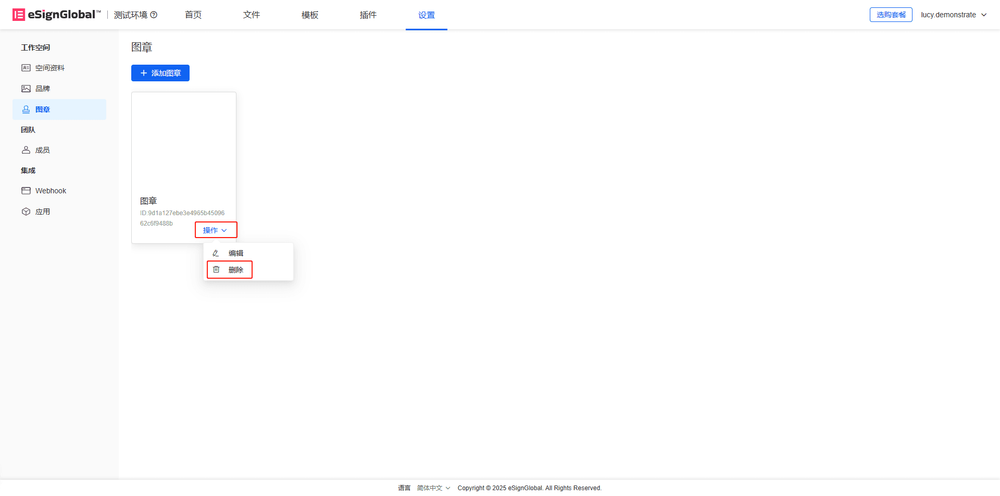
-
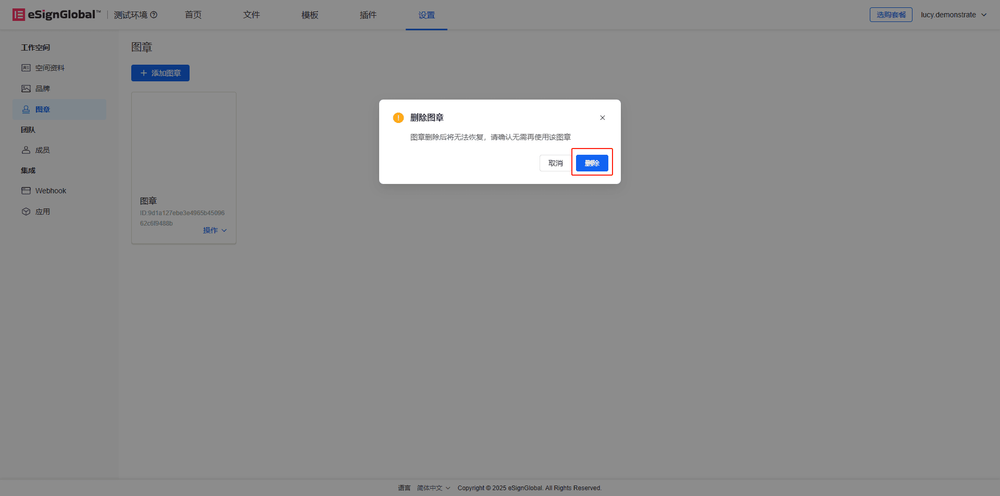
【削除】をクリックします。
-
削除が完了すると、削除された印章は印章ライブラリから削除されます。