Pusat Khidmat
Pengurusan Cop
- Edisi Percubaan: Tidak menyokong fungsi pustaka bahan imej
- Edisi Asas: Tidak menyokong fungsi pustaka bahan imej
- Edisi Profesional: Menyokong fungsi pustaka bahan imej
eSignGlobal menyediakan perkhidmatan menambah, mengedit dan memadamkan cap mohor untuk pengguna, yang boleh digunakan semasa menandatangani dokumen.
Mencipta Cap Mohor
Perhatian:
- Had atas bilangan cap mohor ialah 30.
- Cap mohor tidak boleh ditambah lagi selepas bilangan cap mohor dalam ruang kerja melebihi had atas.
-
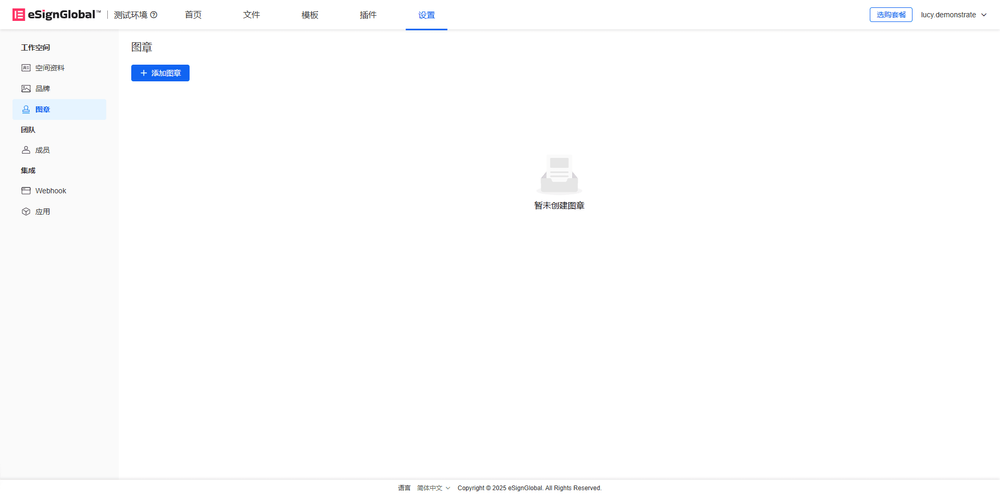
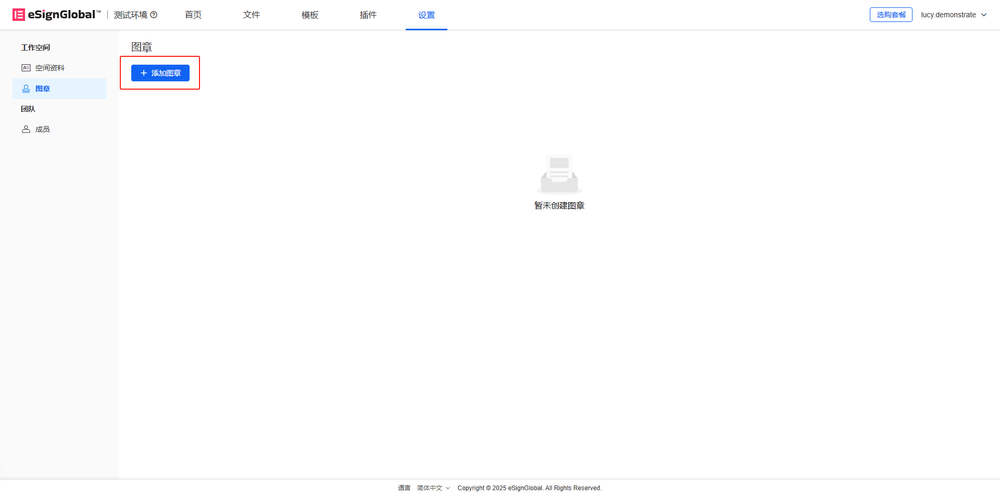
Masuk ke ruang kerja, pilih [Cap Mohor], dan klik [Tambah Cap Mohor].
-
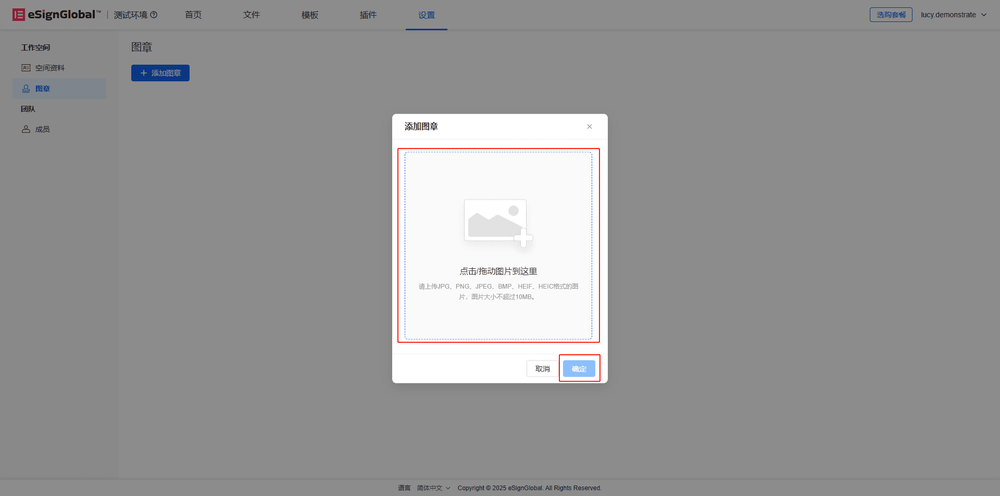
Selepas memuat naik imej cap mohor, klik [OK].
-
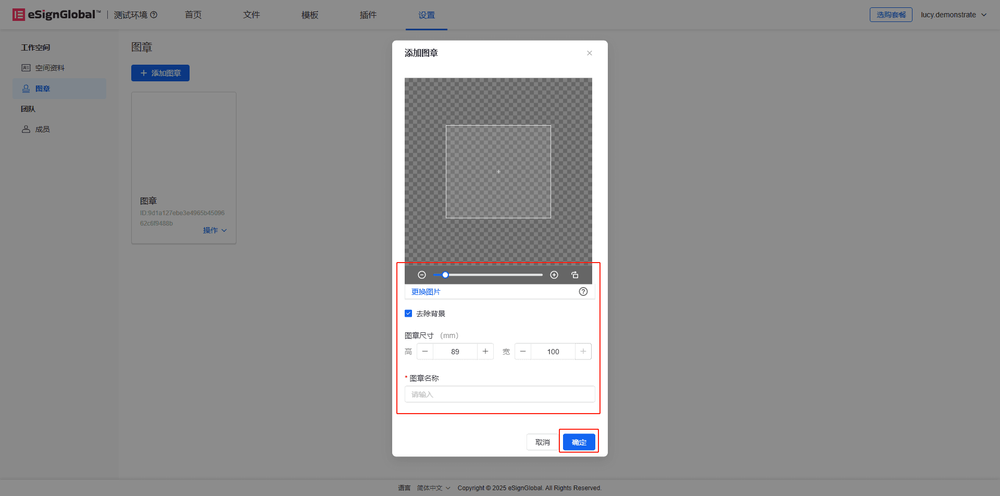
Isi dan tetapkan maklumat cap mohor.
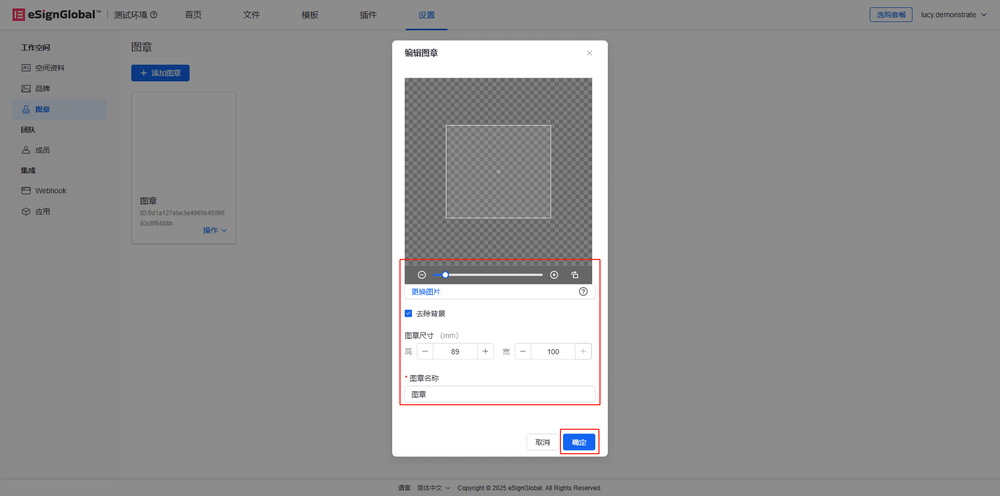
a. Klik [+][-] untuk menskala cap mohor
b. Klik [Buang Latar Belakang] untuk membuang latar belakang imej cap mohor secara automatik
c. Saiz cap mohor boleh dilaraskan
-
Cap mohor telah berjaya dicipta dan boleh dilihat dalam ruang kerja.
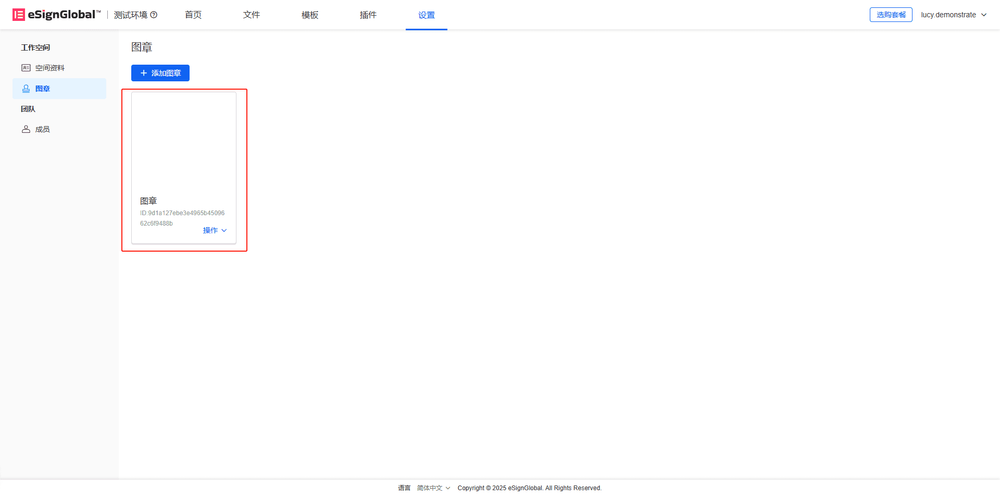
Mengedit Cap Mohor
-
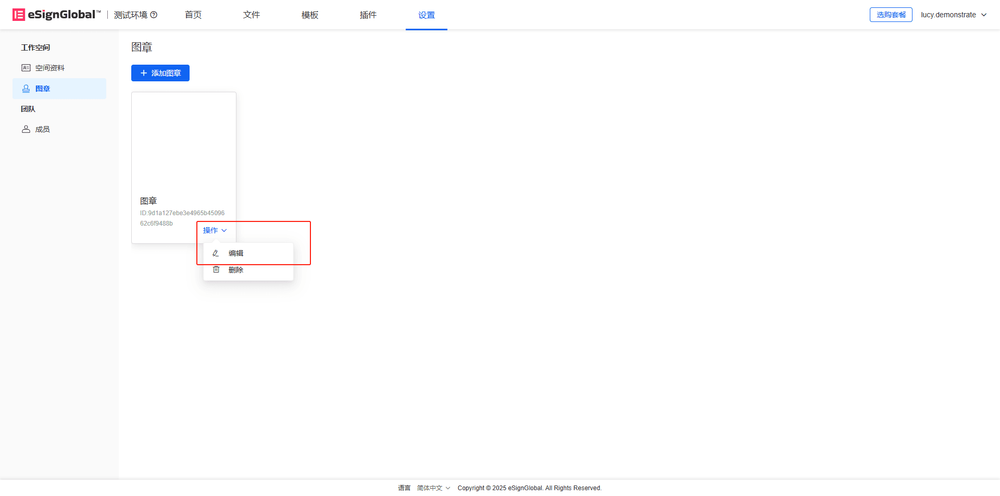
Pengguna klik anak panah juntai bawah di sebelah kanan butang [Operasi] dan pilih [Edit].
-
Anda boleh menukar imej, melaraskan saiz cap mohor, mengubah suai nama cap mohor dan memilih sama ada untuk membuang latar belakang. Selepas membuat perubahan, klik [OK].
-
Pengeditan selesai dan cap mohor yang diedit boleh dilihat dalam pustaka cap mohor.

Memadamkan Cap Mohor
-
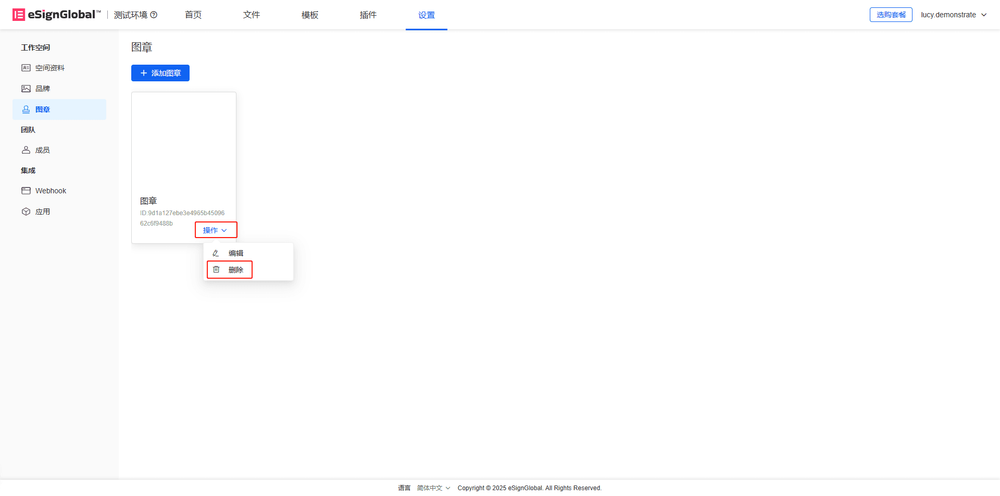
Pengguna klik anak panah juntai bawah di sebelah kanan butang [Operasi] dan pilih [Padam].
-
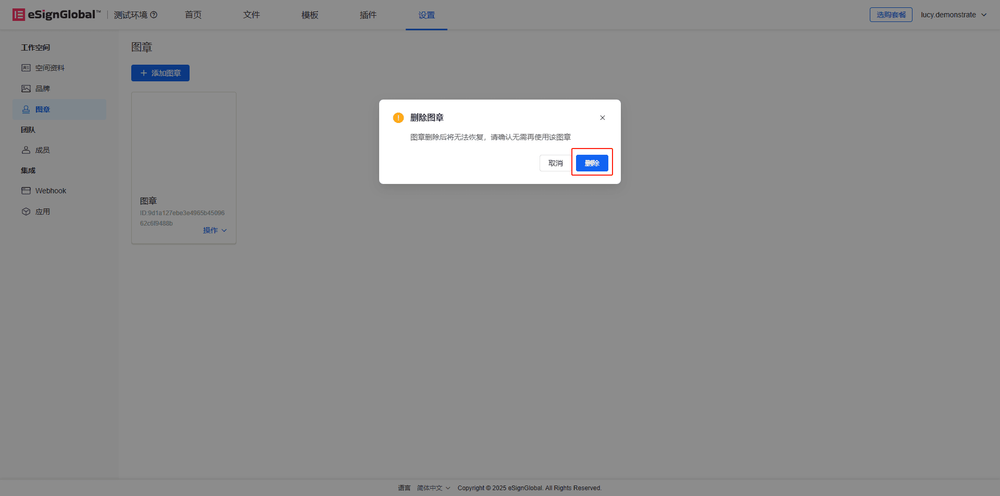
Klik [Padam].
-
Pemadaman selesai dan cap mohor yang dipadamkan akan dialihkan daripada pustaka cap mohor.