Servicezentrum
Stempelverwaltung
- Testversion: Unterstützt keine Bildmaterialbibliotheksfunktion
- Basisversion: Unterstützt keine Bildmaterialbibliotheksfunktion
- Professional-Version: Unterstützt die Bildmaterialbibliotheksfunktion
eSignGlobal bietet Benutzern Dienste zum Hinzufügen, Bearbeiten und Löschen von Stempeln, die Benutzer beim Signieren von Dokumenten verwenden können.
Stempel erstellen
Hinweis:
- Die maximale Anzahl an Stempeln beträgt 30.
- Wenn die Anzahl der Stempel im Arbeitsbereich das Limit überschreitet, können keine weiteren hinzugefügt werden.
-
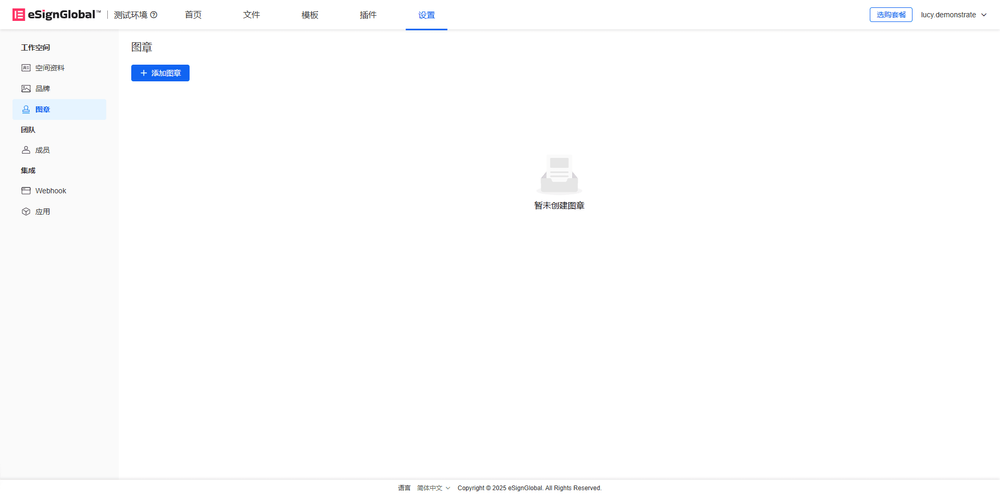
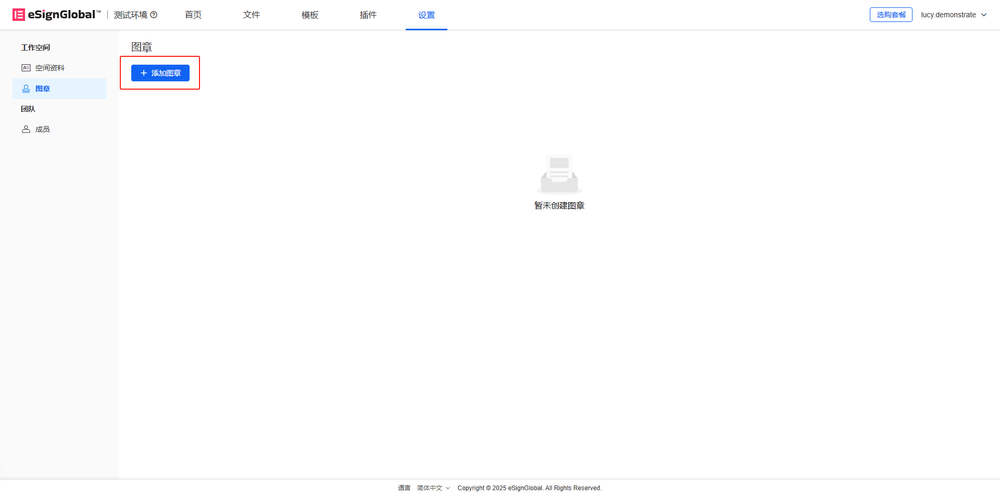
Gehen Sie zum Arbeitsbereich, wählen Sie [Stempel] und klicken Sie auf [Stempel hinzufügen].
-
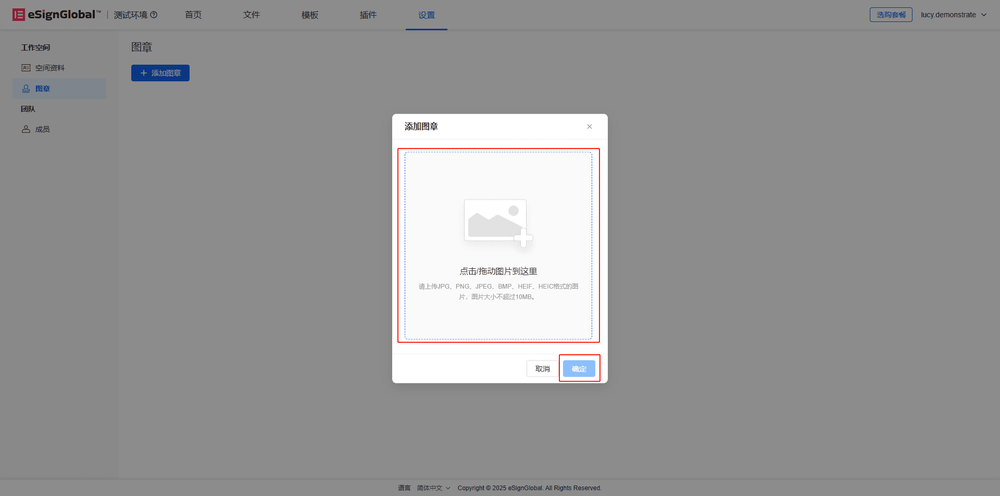
Klicken Sie nach dem Hochladen des Stempelbildes auf [OK].
-
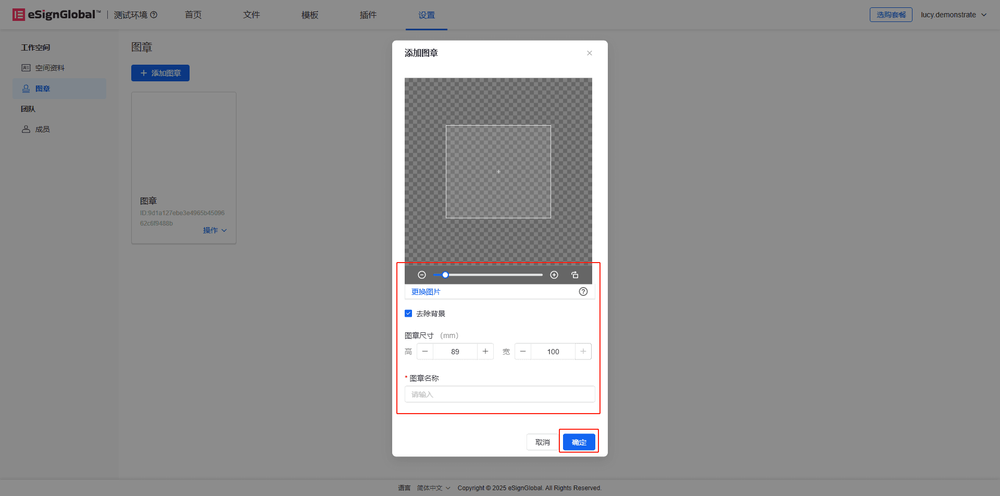
Füllen Sie die Stempelinformationen aus und legen Sie sie fest.
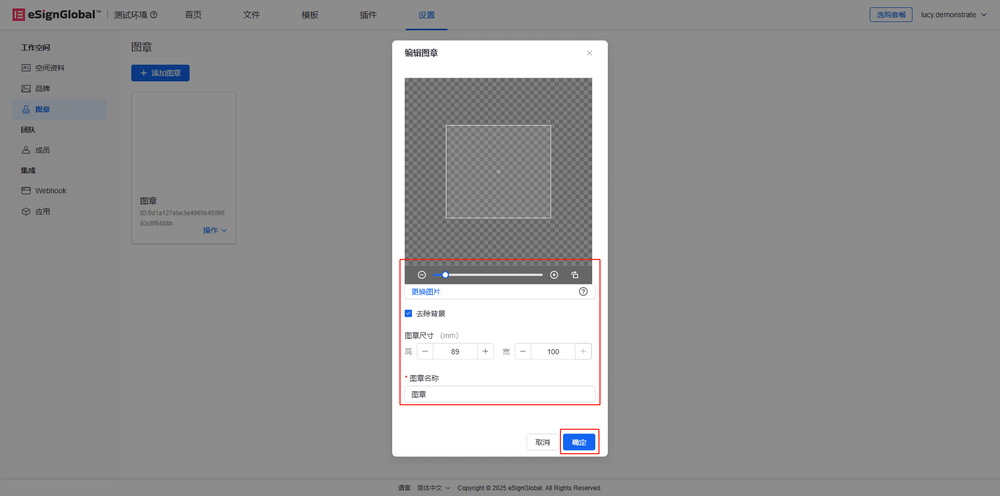
a. Klicken Sie auf [+][-] , um den Stempel zu skalieren
b. Klicken Sie auf [Hintergrund entfernen], um den Hintergrund des Stempelbildes automatisch zu entfernen
c. Die Stempelgröße kann angepasst werden
-
Die Stempelerstellung ist abgeschlossen und kann im Arbeitsbereich angezeigt werden.
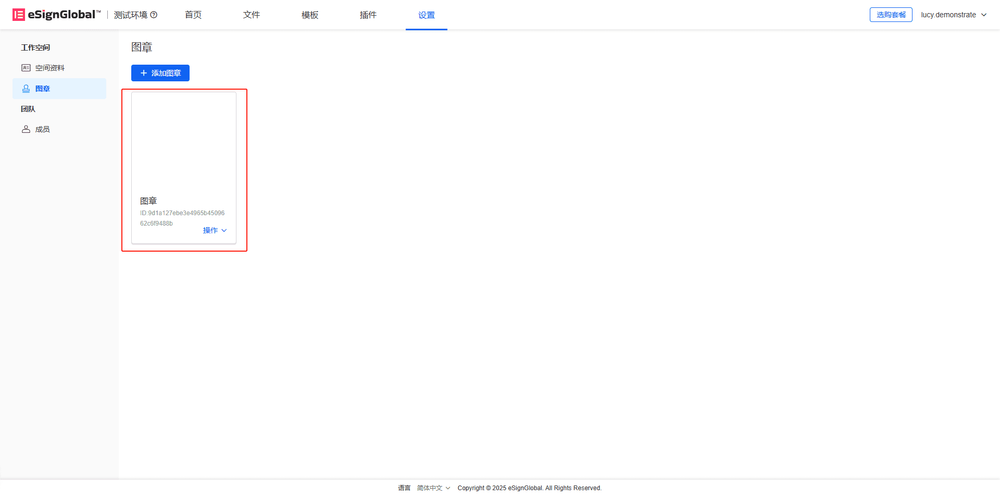
Stempel bearbeiten
-
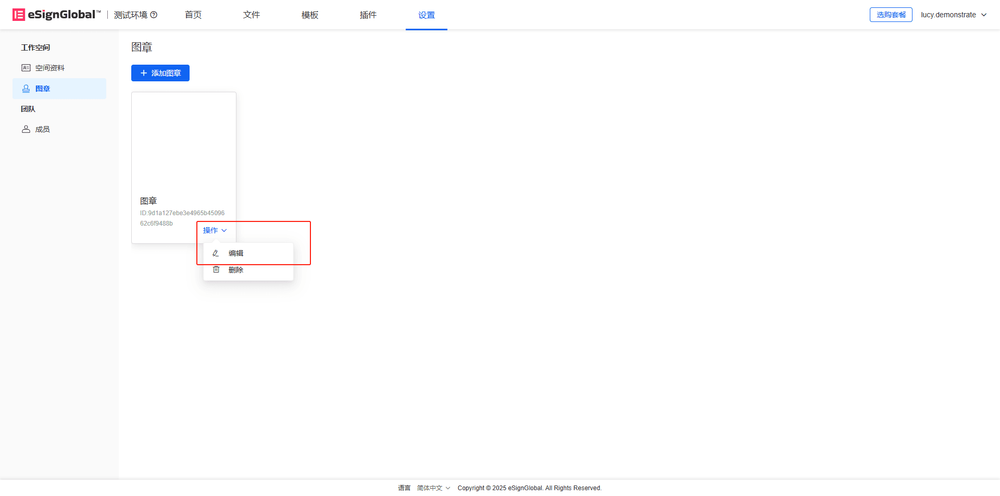
Benutzer klicken auf den Dropdown-Pfeil rechts neben der Schaltfläche [Aktion] und wählen [Bearbeiten].
-
Sie können das Bild ändern, die Stempelgröße anpassen, den Stempelnamen ändern und auswählen, ob der Hintergrund entfernt werden soll. Klicken Sie nach der Änderung auf [OK].
-
Die Bearbeitung ist abgeschlossen und der bearbeitete Stempel ist in der Stempelbibliothek sichtbar.

Stempel löschen
-
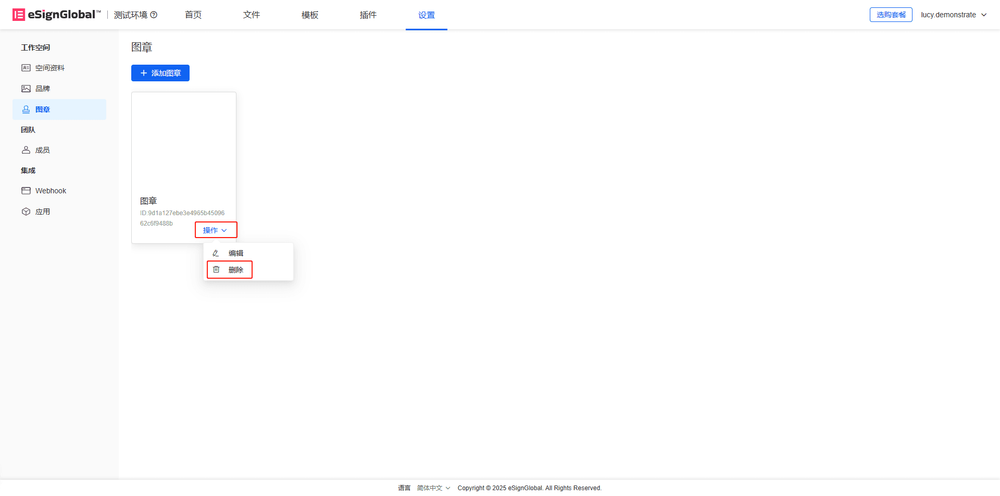
Benutzer klicken auf den Dropdown-Pfeil rechts neben der Schaltfläche [Aktion] und wählen [Löschen].
-
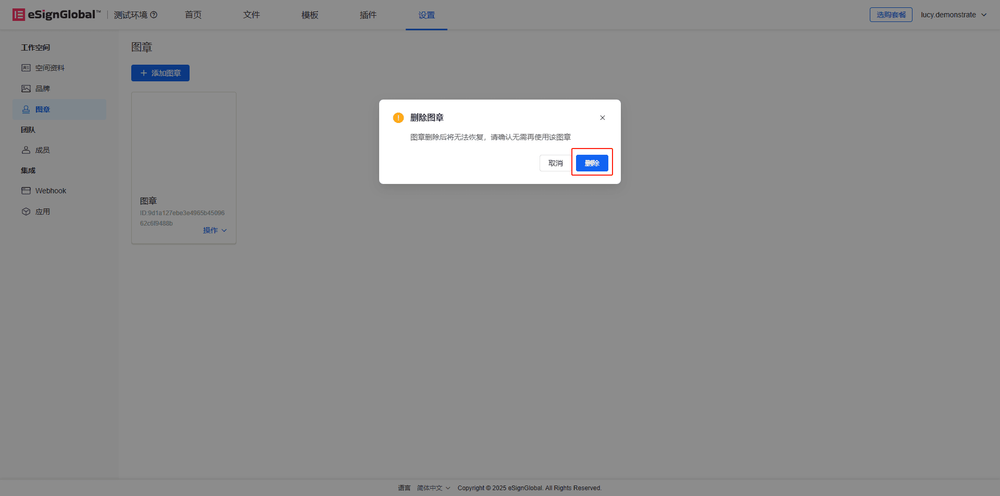
Klicken Sie auf [Löschen].
-
Das Löschen ist abgeschlossen und der gelöschte Stempel wird aus der Stempelbibliothek entfernt.