eSignGlobalSupporta la configurazione avanzata degli attributi per i componenti personalizzati durante la creazione di moduli intelligenti:
- Utilizzando la funzione [Configurazione eventi] puoi eseguire calcoli di formule semplici in tempo reale sui valori di input di più componenti di raccolta informazioni e il risultato del calcolo verrà visualizzato automaticamente nel componente di destinazione;
- Utilizzando la funzione [Configurazione azioni] puoi richiamare il generatore quando un controllo del modulo esegue un'attività di azione, come eseguire calcoli complessi personalizzati e assegnarli al componente corrispondente, utilizzando JavaScript per implementare la tua logica di business.
Configurazione eventi
Introduzione alla funzione
Calcola in tempo reale i valori di input di più componenti di raccolta informazioni tramite calcoli di formule e visualizza automaticamente i risultati del calcolo sul componente di destinazione. Questa funzione realizza l'associazione dei componenti e l'aggiornamento reattivo tramite formule visive, consentendo di completare calcoli complessi della logica di business senza scrivere codice.
Spiegazione:
- La funzione di configurazione degli eventi attualmente supporta solo addizione, sottrazione, moltiplicazione e divisione.
Scenario applicativo
Adatto per scenari che richiedono calcoli semplici e visualizzazione in tempo reale, come:
- Calcola in tempo reale il prezzo totale comprensivo di tasse nel modulo dell'ordine di acquisto: (prezzo unitario * quantità) * (1 + aliquota fiscale/100)
- Calcola dinamicamente l'efficienza operativa dell'apparecchiatura: (corrente * tensione * tempo di esecuzione) / 1000
Come usare
Ad esempio, calcoliamo in tempo reale il prezzo totale comprensivo di tasse di un ordine di acquisto:
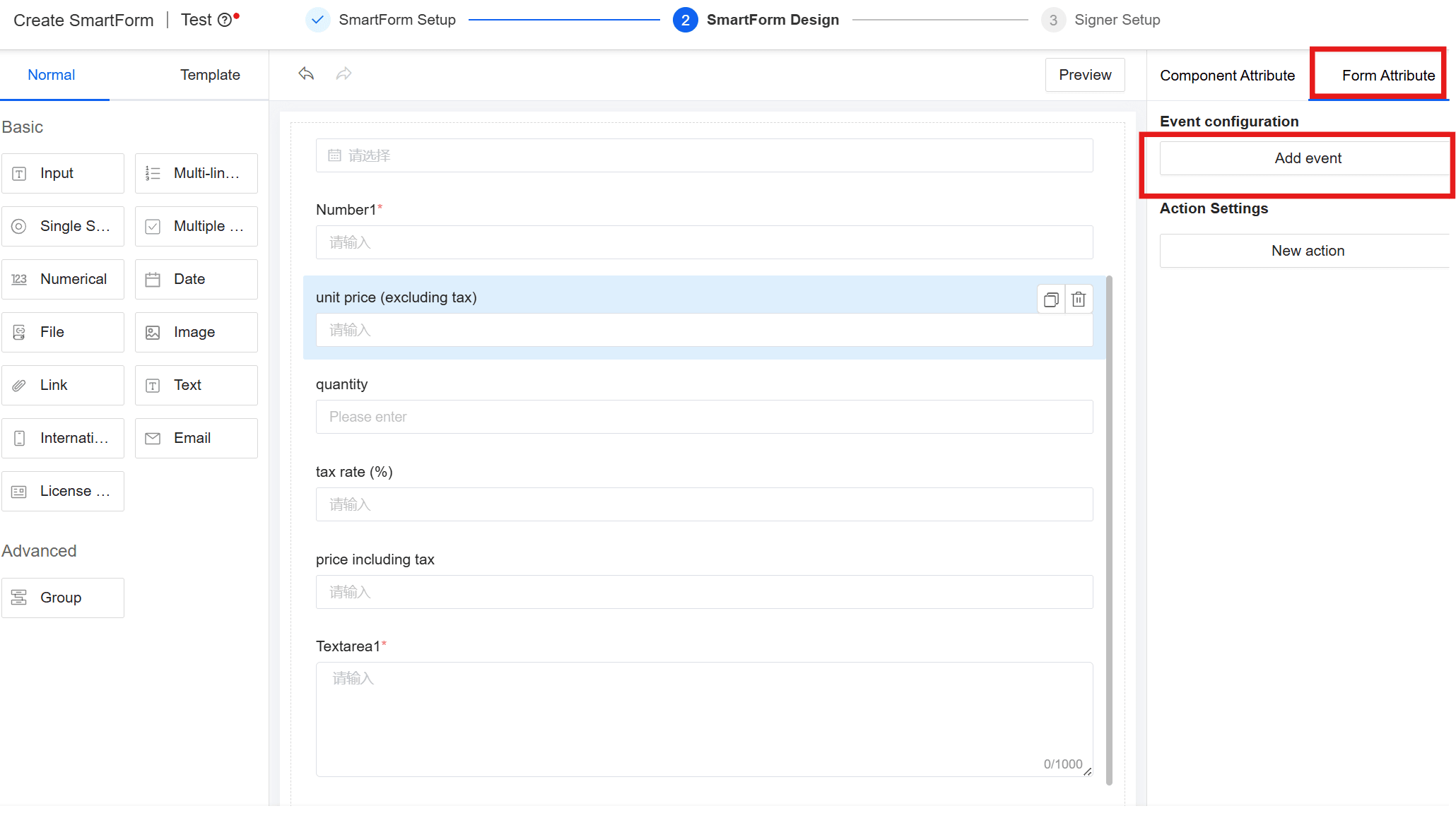
- Trascina quattro campi numerici nel modulo: prezzo unitario, quantità, aliquota fiscale, prezzo totale comprensivo di tasse.
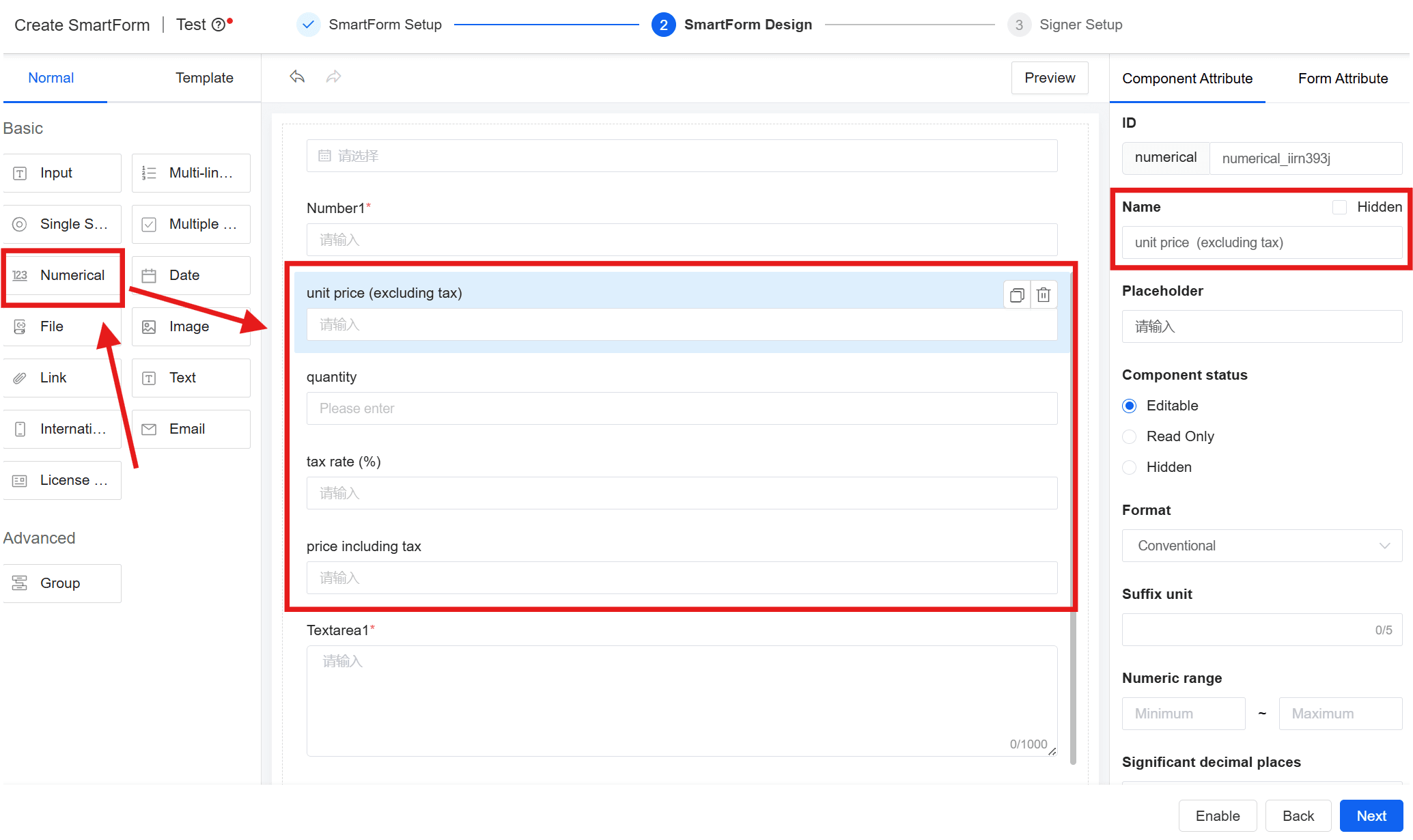
Spiegazione:
- La funzione di calcolo è applicabile solo ai campi numerici.
- Se si aggiunge un campo di testo, è supportata solo la funzione "+" per realizzare la concatenazione di stringhe. In questo caso, anche il tipo di campo di destinazione deve essere un campo di testo.
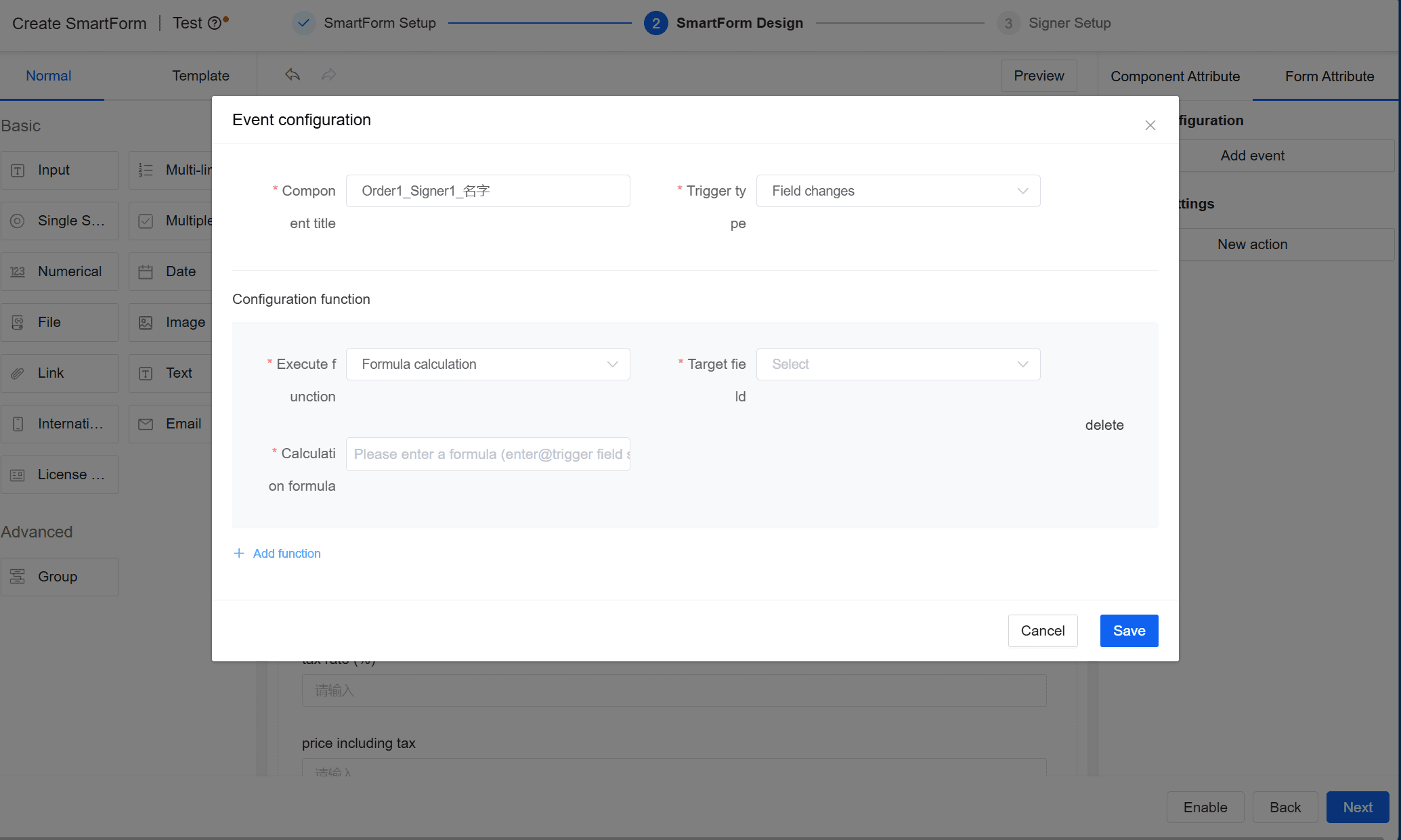
- Aggiungi un evento in 【Attributi avanzati】>【Configurazione eventi】 nel pannello di configurazione del campo 【Prezzo unitario】。
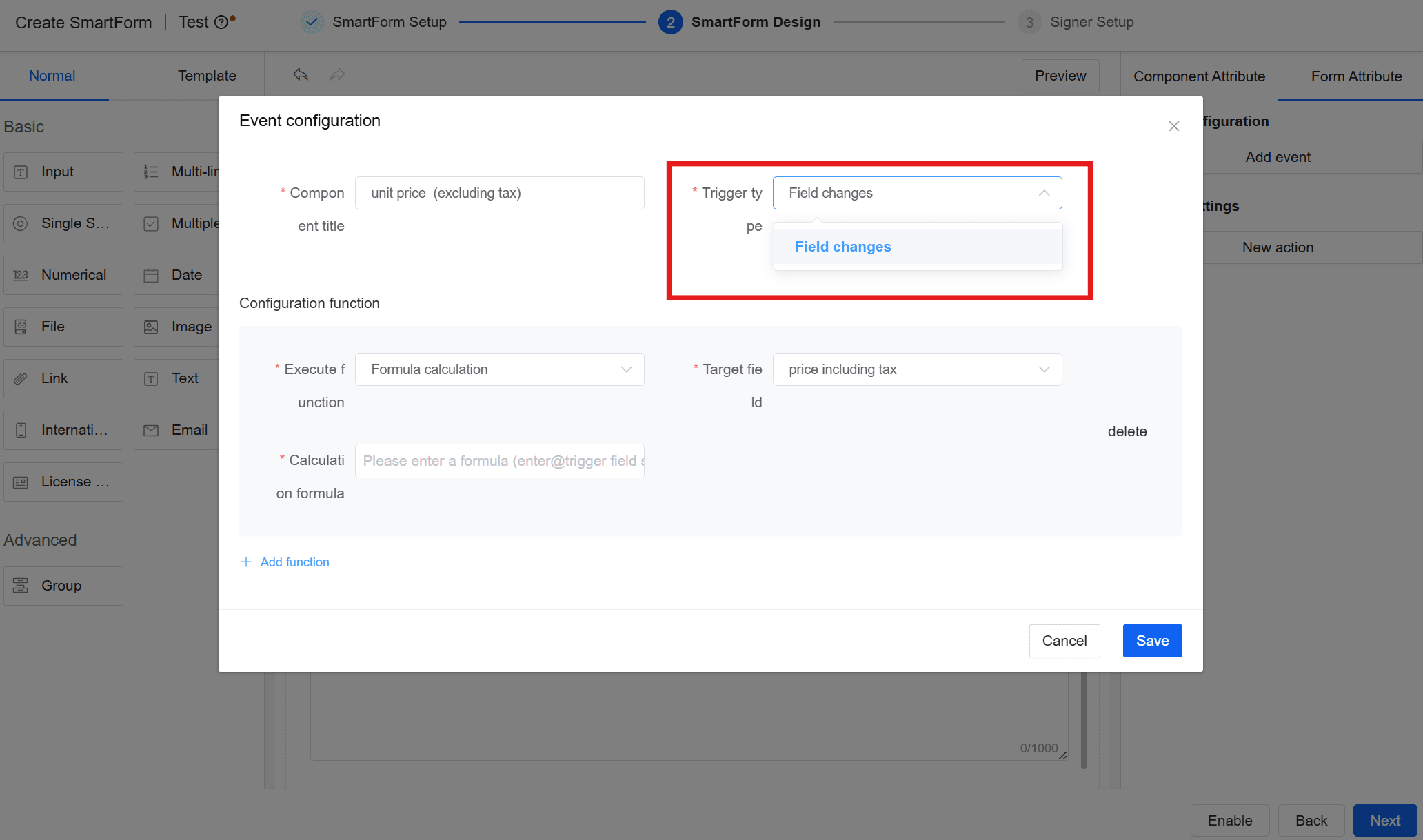
- In 【Configurazione eventi】, configura la funzione da attivare quando il 【Tipo di trigger】 è 【Modifica campo】.
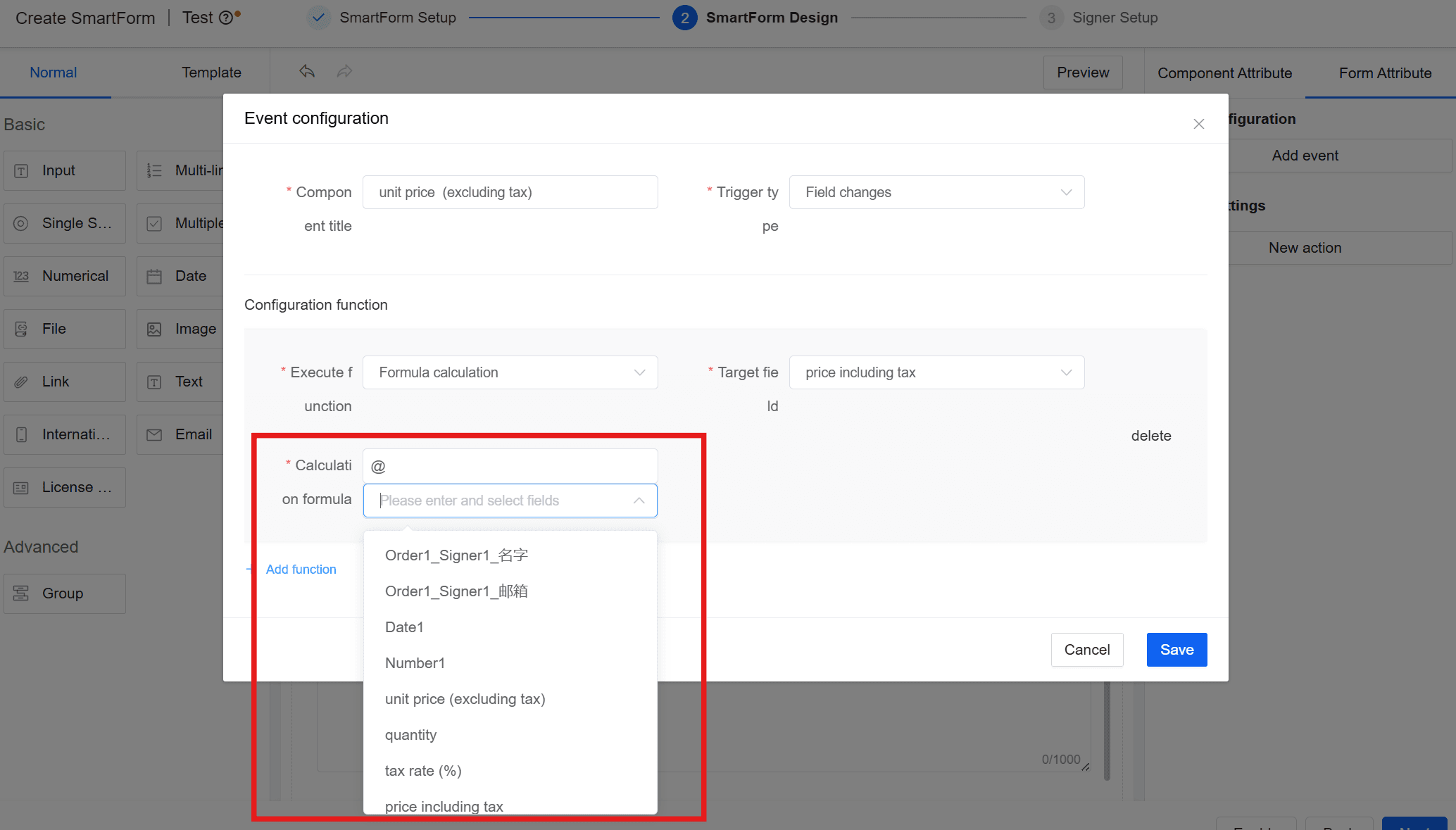
- Modifica la formula di calcolo: inserisci “@” + nome componente per aggiungere i campi che desideri calcolare;
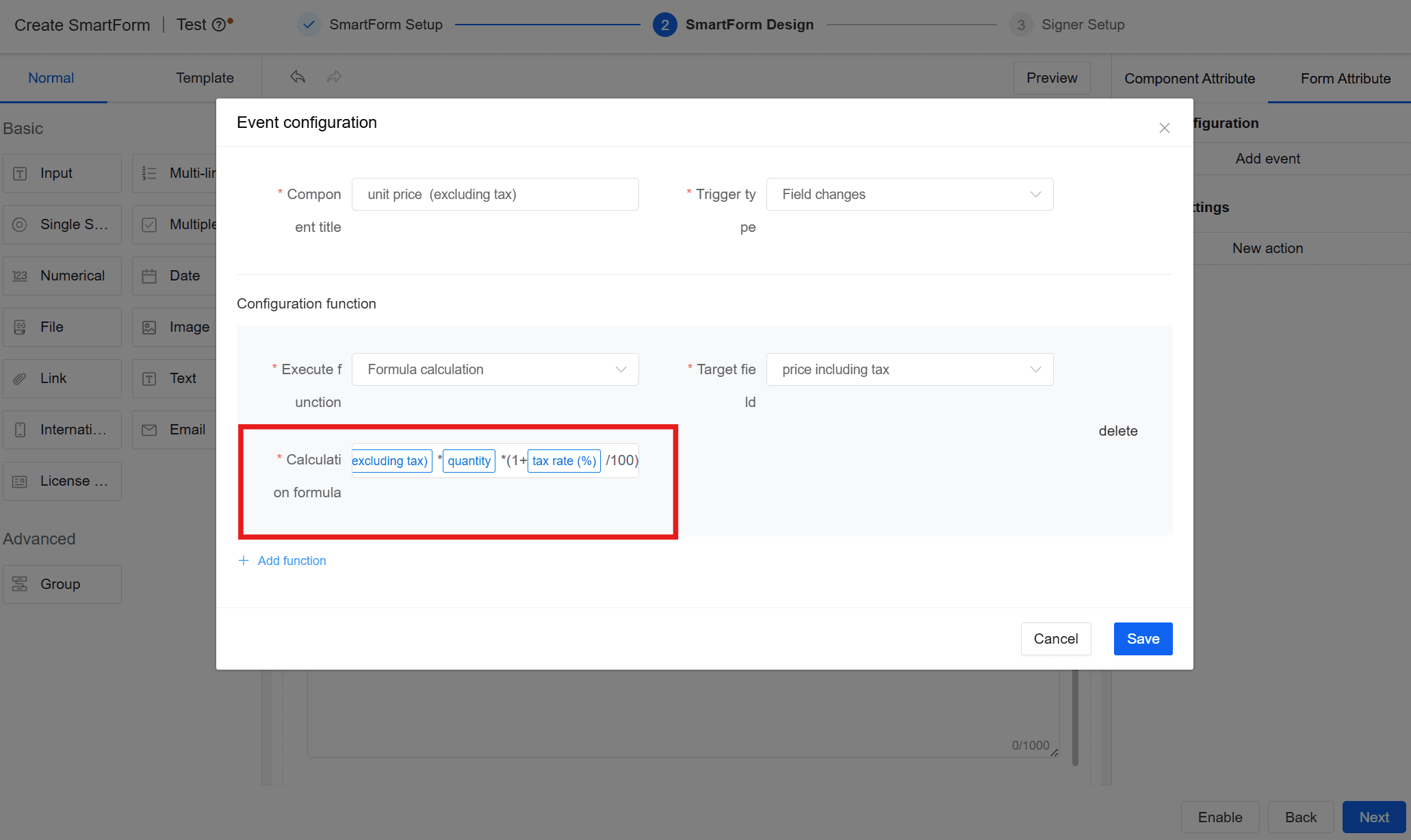
Scrivi la formula in base alle tue esigenze, ad esempio: (prezzo unitario * quantità) * (1 + aliquota fiscale/100).
Nota:
- Quando si usano le parentesi, utilizzare le parentesi inglesi "()".
- 【Campo di destinazione】 Seleziona il campo in cui visualizzare i risultati del calcolo。Convertiremo forzatamente il tipo di campo partecipante al calcolo in base al tipo di dati del campo di destinazione.
Nota:
- Il tipo di campo di destinazione deve essere lo stesso del tipo di campo partecipante al calcolo.
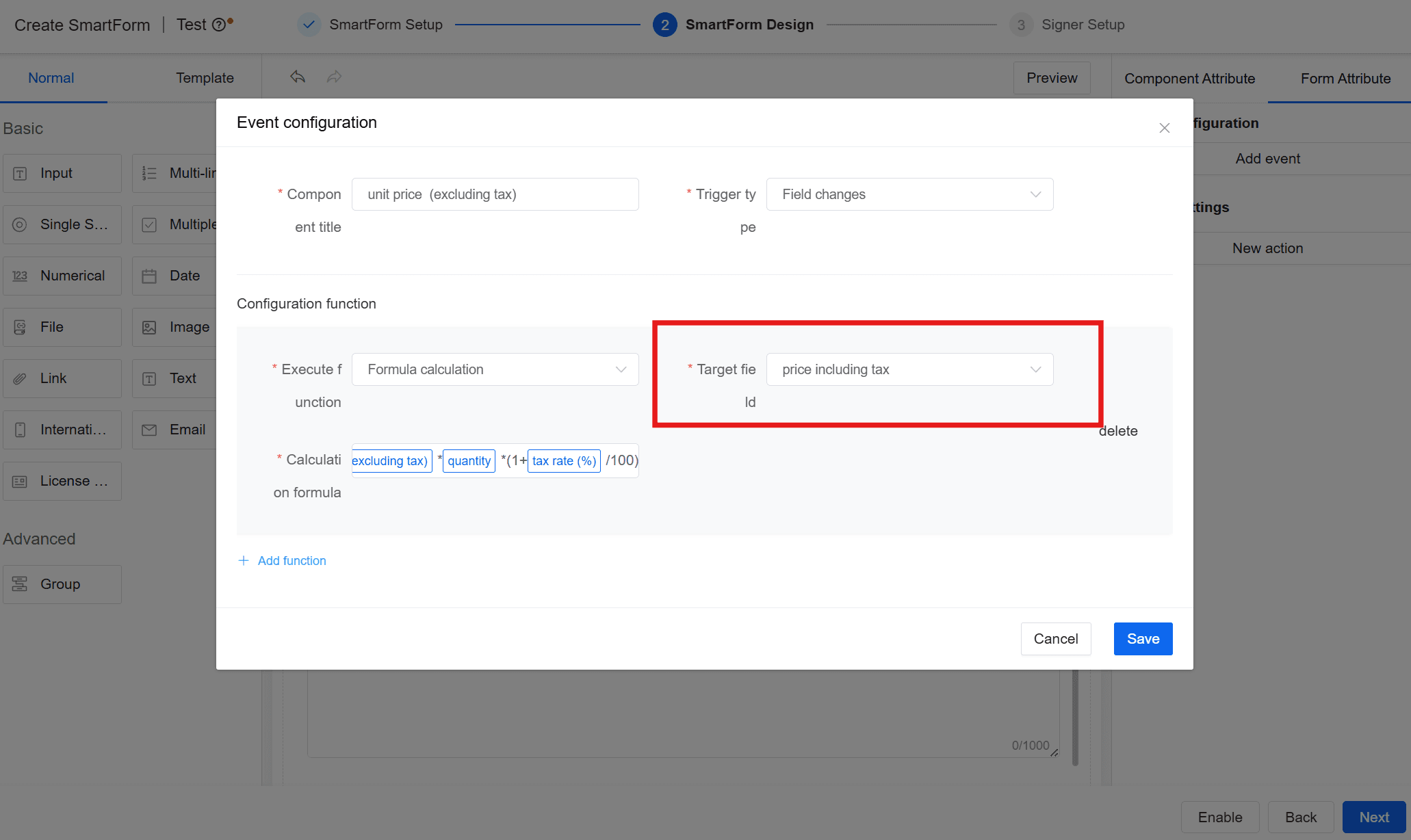
- Tutti i campi coinvolti nel calcolo devono essere configurati con questa formula, in modo che ogni volta che il valore di un campo coinvolto nel calcolo cambia, venga ricalcolato. In questo scenario, è necessario impostare la configurazione dell'evento per [Prezzo unitario], [Quantità] e [Aliquota fiscale].
Attenzione:
- [Campo di destinazione] non necessita di configurazione.
- Dopo aver completato la configurazione, salvare il modulo.
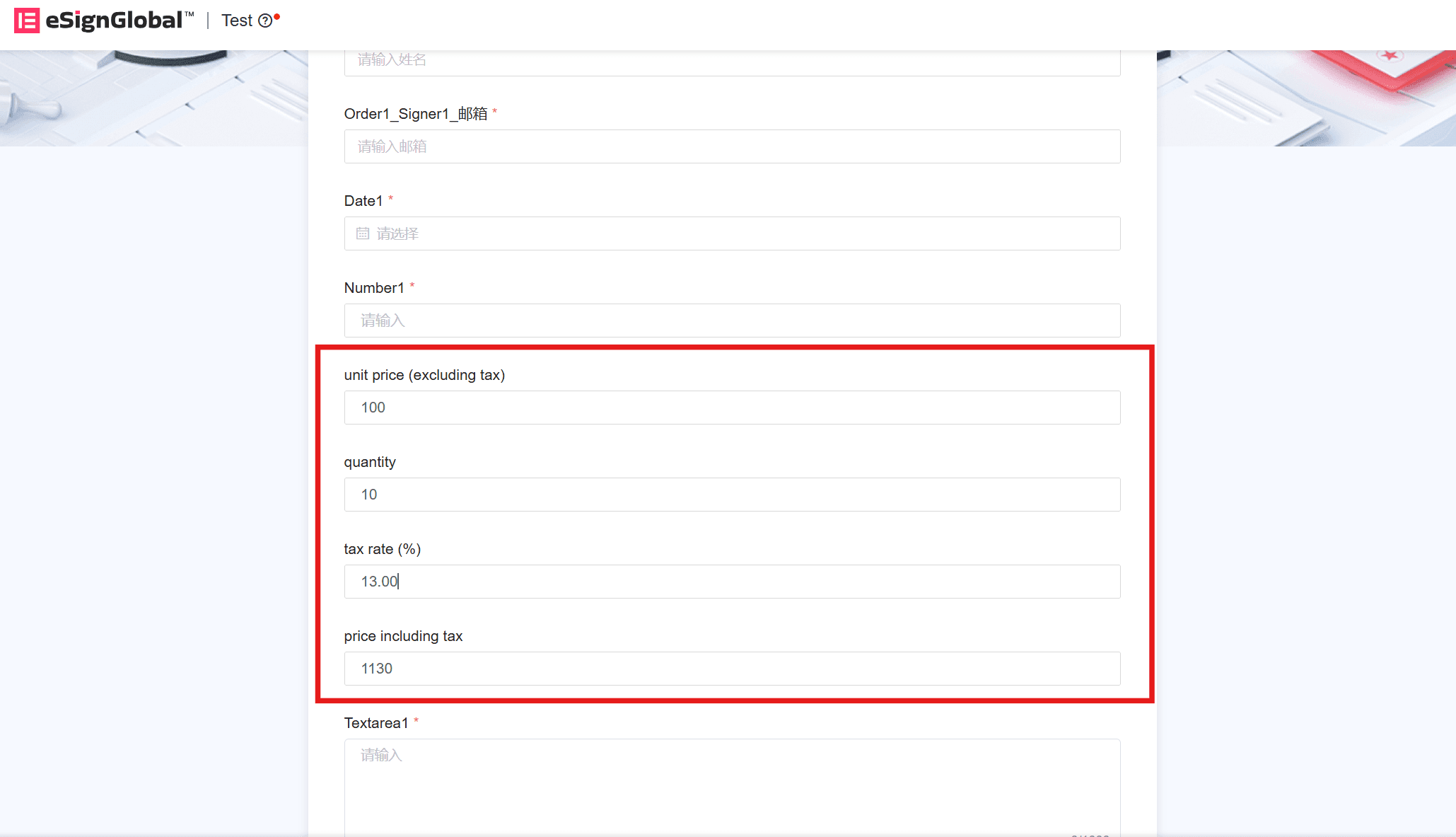
Configurazione dell'azione
Introduzione alla funzione
Gli utenti possono scrivere codice JavaScript in [Proprietà avanzate] > [Impostazioni azione] per implementare la propria logica di business.
Scenario applicativo
- Calcolo complesso del valore del campo che non può essere completato con la semplice funzione [Calcolo formula]. Ad esempio, convertire il contenuto inserito in un testo a riga singola in un numero, quindi calcolarlo tramite regole di calcolo personalizzate e impostarlo in uno o più altri campi;
- Quando un controllo del modulo esegue un'azione, chiama il metodo del generatore.
Come usare
1. Aprire il pannello di modifica JS
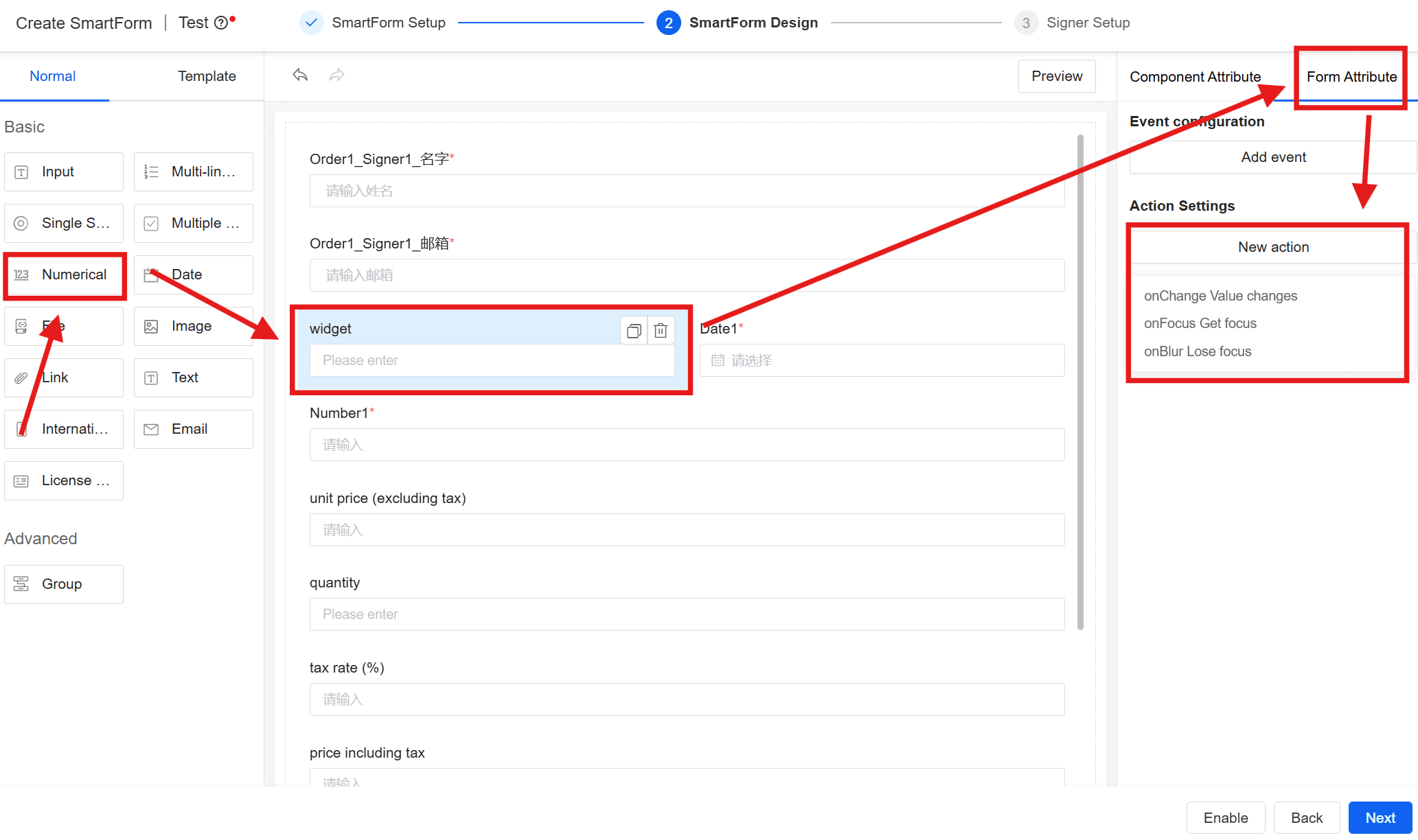
- Selezionare il controllo;
- Fare clic su [Proprietà avanzate] per passare al pannello corrispondente;
- Clicca su [Impostazioni azione] > [Nuova azione];
- Nel menu a tendina che appare, seleziona l'azione corrispondente. Quando l'azione corrispondente viene attivata, verrà eseguito il codice JS che hai scritto. Attualmente sono supportate le seguenti quattro azioni:
- mounted, dopo il caricamento del componente
- onBlur, quando il componente perde il focus
- onChange, quando il valore del componente cambia
- onFocus, quando il componente è selezionato
Spiegazione:
- Se devi impostare [mounted dopo il caricamento del componente], devi prima selezionare uno dei tre stati rimanenti, fare clic su [Salva] nell'angolo in alto a destra nella pagina a cui sei stato reindirizzato e quindi selezionare [mounted] a sinistra.
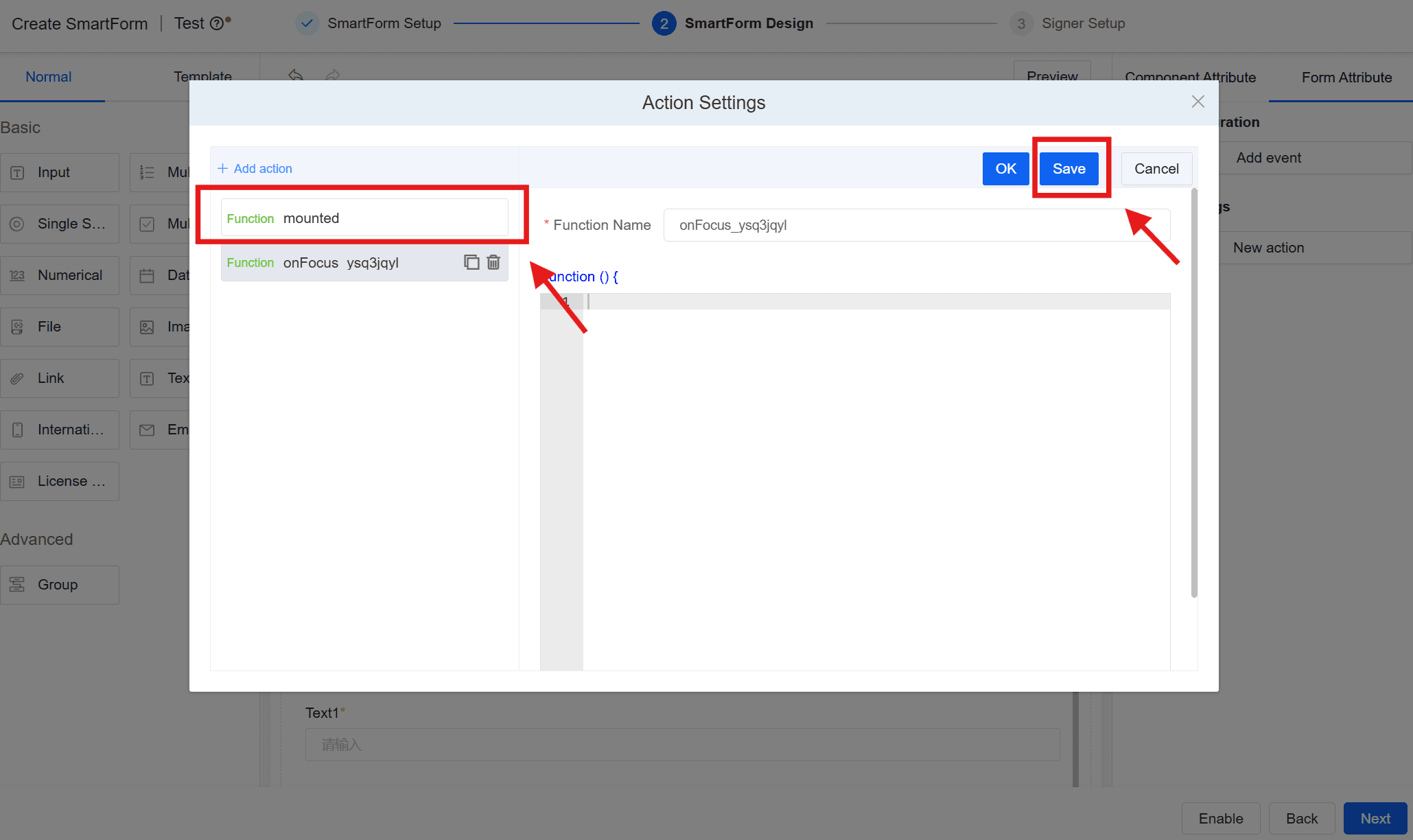
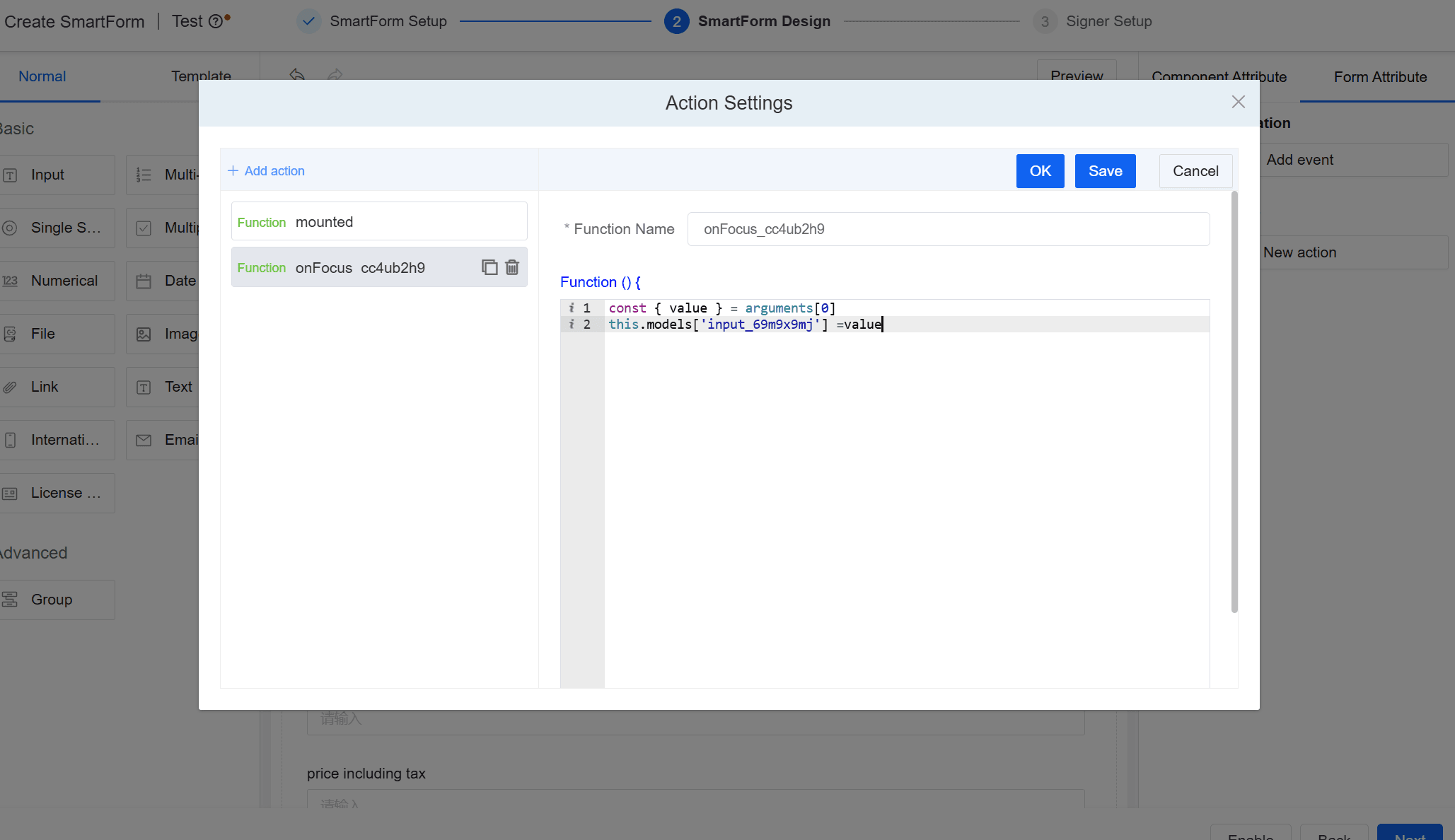
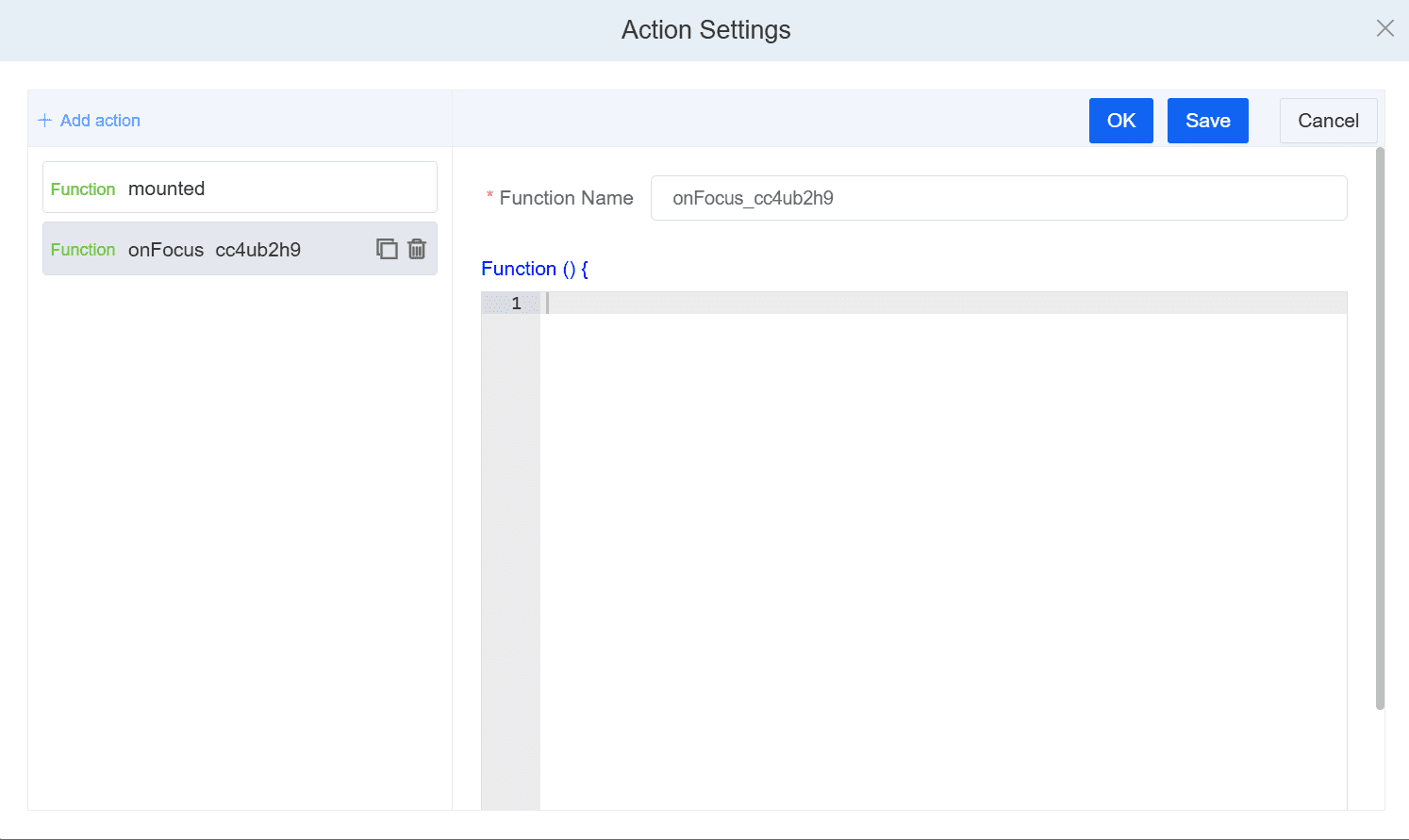
- Scrivi il codice nel pannello di modifica js; oltre alla normale scrittura del codice, nel prossimo capitolo ti insegneremo come inserire parametri, estrarre parametri e le funzioni attualmente supportate. L'anteprima del pannello js è la seguente:
2. Acquisizione dei parametri dell'evento
Quando devi inserire parametri, ad esempio, quando devi passare il valore di altri componenti nel codice per l'elaborazione, scrivi come segue:
function () {
this.models[fieldKey]
//示例:this.models[' input_yi7bli17 ']
}
2.1. Ottieni le proprietà del componente corrente
Nelle funzioni degli eventi, il valore dell'attributo può essere ottenuto tramite arguments[0], come segue:
function () {
const { field} = arguments[0]
}
Mentre in diverse azioni, gli attributi del componente che possono essere ottenuti sono diversi, vedere i dettagli di seguito:
2.1.1. onBlur
Può ottenere il componentefieldKey, fieldKey è di tipo stringa, ad esempio:
function () {
//表示获取当前组件的值
const { field } = arguments[0]
this.models['input_pr13o8wi']=field
}
2.1.2. onChange
Può ottenere il componentefieldKeyevalue, i loro tipi di dati sono{ field: string, value: any }
Significato degli attributi:
- field: chiave del campo
- value: valore del campo
2.1.3. onFocus
Come onBlur
2.2. Dettagli della funzione [this]
Oltre a ottenere gli attributi del componente, supportiamo anche l'ottenimento degli attributi di altri componenti.
Nella funzione di azione, this punta all'istanza GenerateForm, il che significa che è possibile chiamare direttamente i metodi in GenerateForm.
Qui sottolineiamo: nella funzione this, inserendo la chiave del componente è possibile ottenere il suo valore o scrivere nel fieldKey corrispondente, ad esempio: this.models['fieldKey']
function () {
// 获取表单值
this.getData()
// 设置表单字段的值
this.models['id'] = 'new value'
// 触发某个编写好的函数
this.triggerEvent('foo', { a: 123 })
// 显示表单隐藏的字段
this.display('id')
}
3. Scrittura del codice
Dopo aver ottenuto gli attributi o i valori desiderati, è possibile scrivere direttamente il codice, come segue:
const keyA = 'input_yi7bli17'const keyB = 'input_78qtmi79'const keyC = 'input_n8qwf66f'this.models[keyC] = this.models[keyA] + this.models[keyB]
3.1. Funzioni supportate
Utilizzare triggerEvent per chiamare la funzione nella funzione:
function () {
this.triggerEvent('test', { id: '123' })
}
Nel metodo test, è possibile ottenere i parametri nel modo seguente:
function () {
const { id } = arguments[0]
}
4. Esecuzione
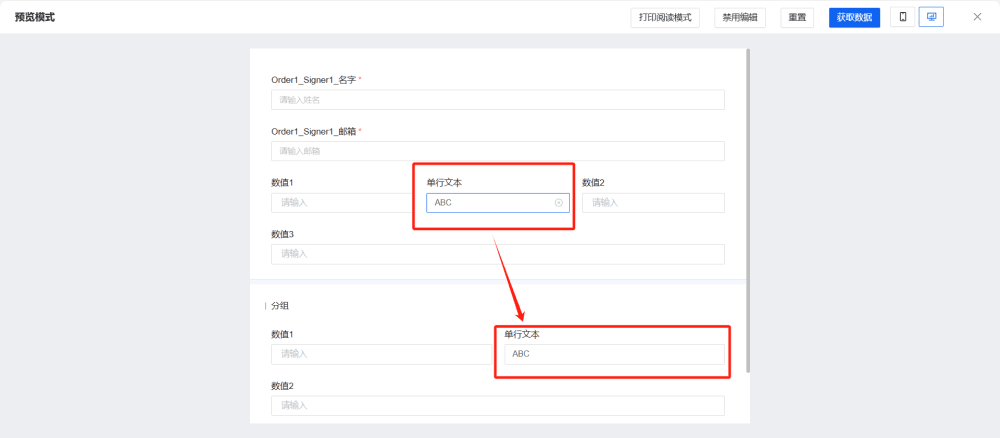
Fare clic su "Anteprima" del modulo per attivare l'azione corrispondente e visualizzare l'effetto.
5. Esempio
Esempio: ottenere il valore del componente corrente e assegnarlo a un altro componente, la cui chiave è input_69m9x9mj