eSignGlobalUnterstützung für die Konfiguration erweiterter Attribute für benutzerdefinierte Komponenten beim Erstellen intelligenter Formulare:
- Mit der Funktion [Ereigniskonfiguration] können Sie Echtzeit-Einfachformelberechnungen für die Eingabewerte mehrerer Datenerfassungskomponenten durchführen. Die Berechnungsergebnisse werden automatisch in der Zielkomponente angezeigt.
- Mit der Funktion [Aktionskonfiguration] können Sie den Generator aufrufen, wenn eine Aktionsaufgabe in einem Formularsteuerelement auftritt, z. B. benutzerdefinierte komplexe Berechnungen durchführen und den entsprechenden Komponenten Werte zuweisen, und Ihre eigene Geschäftslogik mit JavaScript implementieren.
Ereigniskonfiguration
Funktionsübersicht
Berechnen Sie die Eingabewerte mehrerer Datenerfassungskomponenten in Echtzeit durch Formelberechnungen und zeigen Sie die Berechnungsergebnisse automatisch in der Zielkomponente an. Diese Funktion realisiert die Komponentenbindung und reaktive Aktualisierung durch visuelle Formeln, ohne dass Code geschrieben werden muss, um komplexe Geschäftslogikberechnungen durchzuführen.
Hinweis:
- Die Ereigniskonfigurationsfunktion unterstützt derzeit nur Addition, Subtraktion, Multiplikation und Division.
Anwendungsszenarien
Geeignet für Szenarien, in denen eine einfache Berechnung erforderlich ist, die in Echtzeit angezeigt werden soll, z. B.:
- Echtzeitberechnung des Gesamtpreises inklusive Mehrwertsteuer in einem Bestellformular: (Stückpreis * Anzahl) * (1 + Steuersatz/100)
- Dynamische Berechnung der Gerätebetriebseffizienz: (Strom * Spannung * Betriebszeit) / 1000
Wie man es benutzt
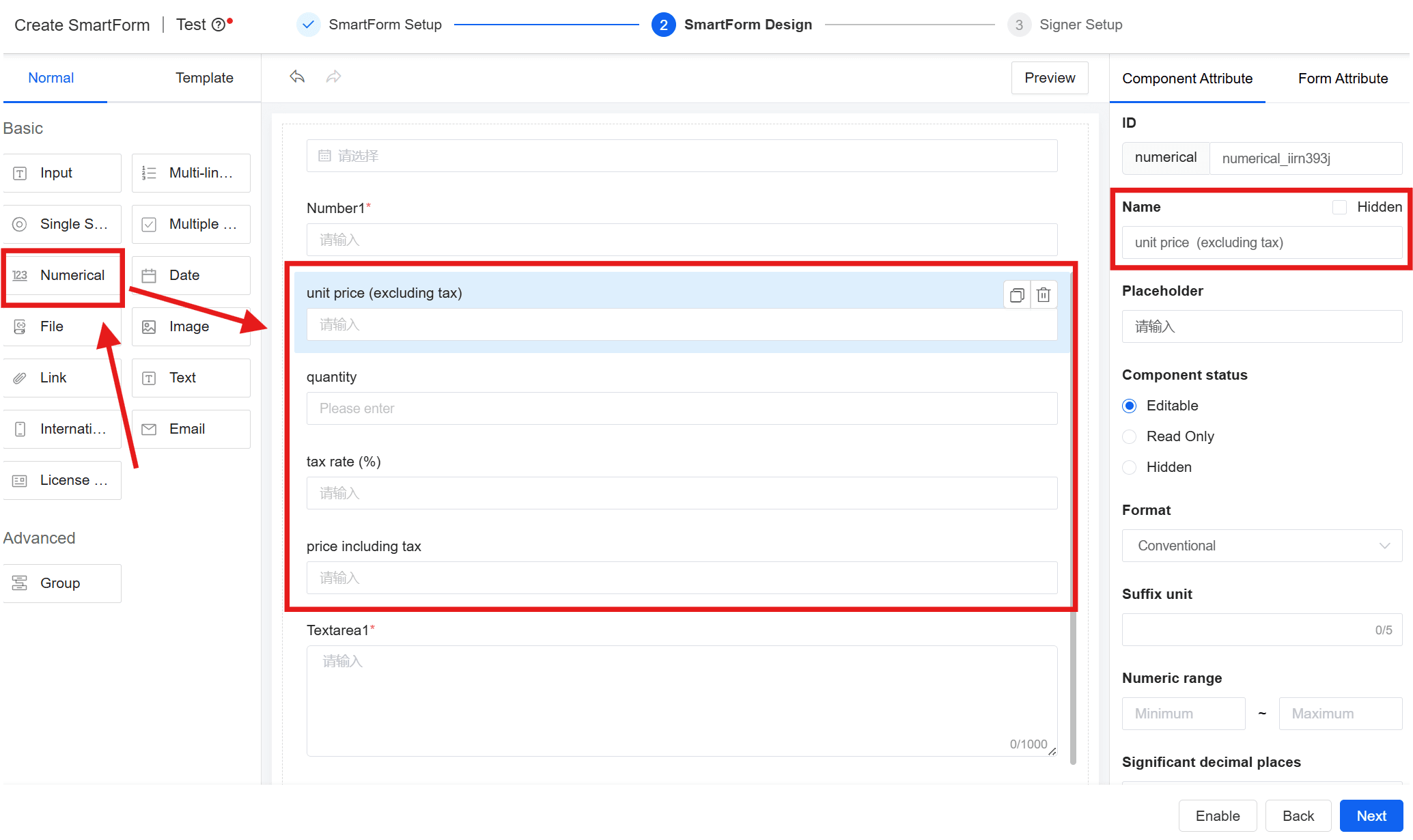
Als Beispiel für die Echtzeitberechnung des Gesamtpreises inklusive Steuern anhand einer Bestellung:
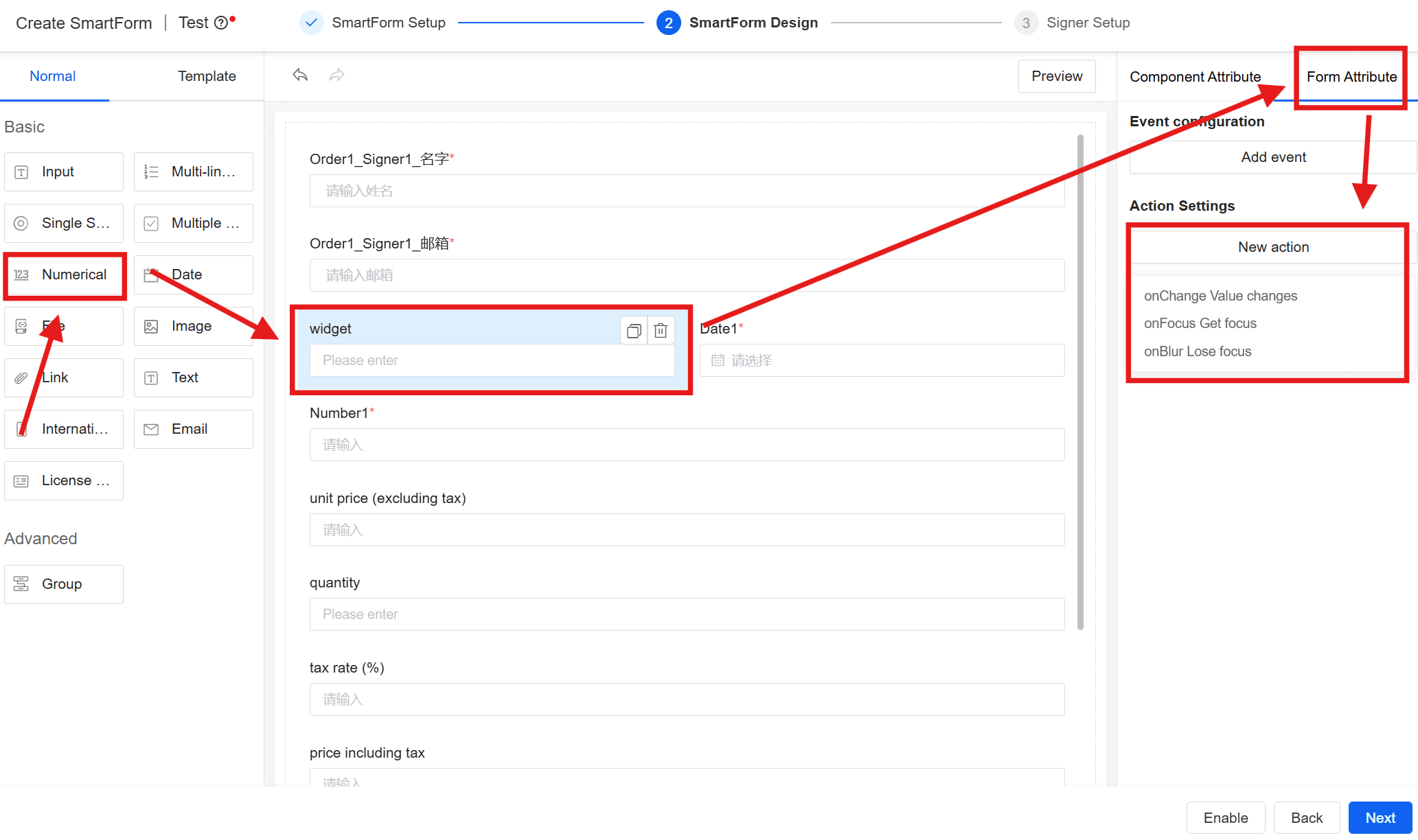
- Ziehen Sie vier numerische Felder in das Formular: Einzelpreis, Anzahl, Steuersatz, Gesamtpreis inklusive Steuern.
Hinweis:
- Die Berechnungsfunktion ist nur für numerische Felder verfügbar.
- Wenn Sie ein Textfeld hinzufügen, wird nur die Funktion "+" unterstützt, um Zeichenketten zu verketten. In diesem Fall muss der Zielfeldtyp ebenfalls ein Textfeld sein.
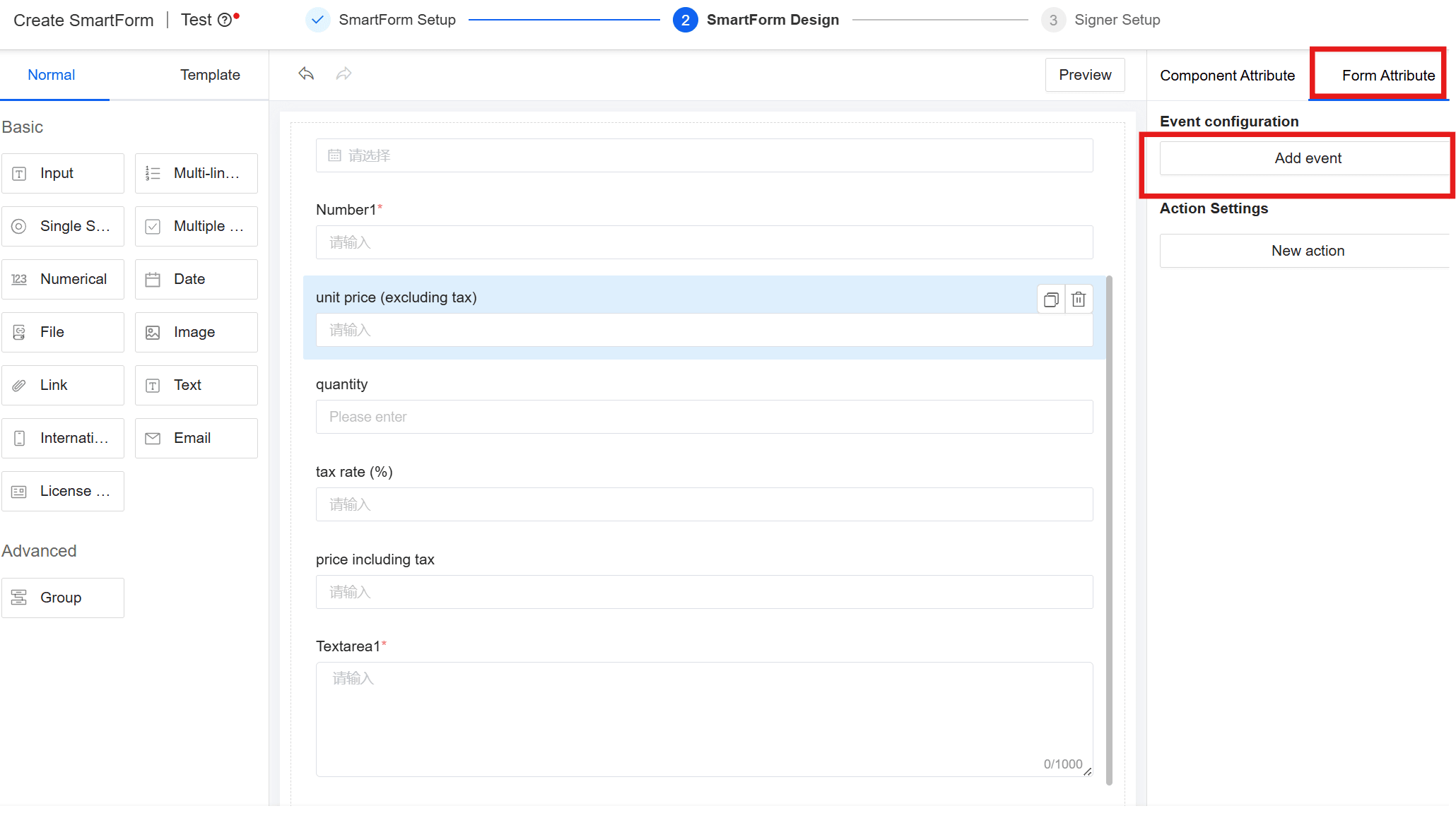
- Fügen Sie im Konfigurationsbereich des Feldes [Einzelpreis] unter [Erweiterte Eigenschaften] > [Ereigniskonfiguration] ein Ereignis hinzu.。
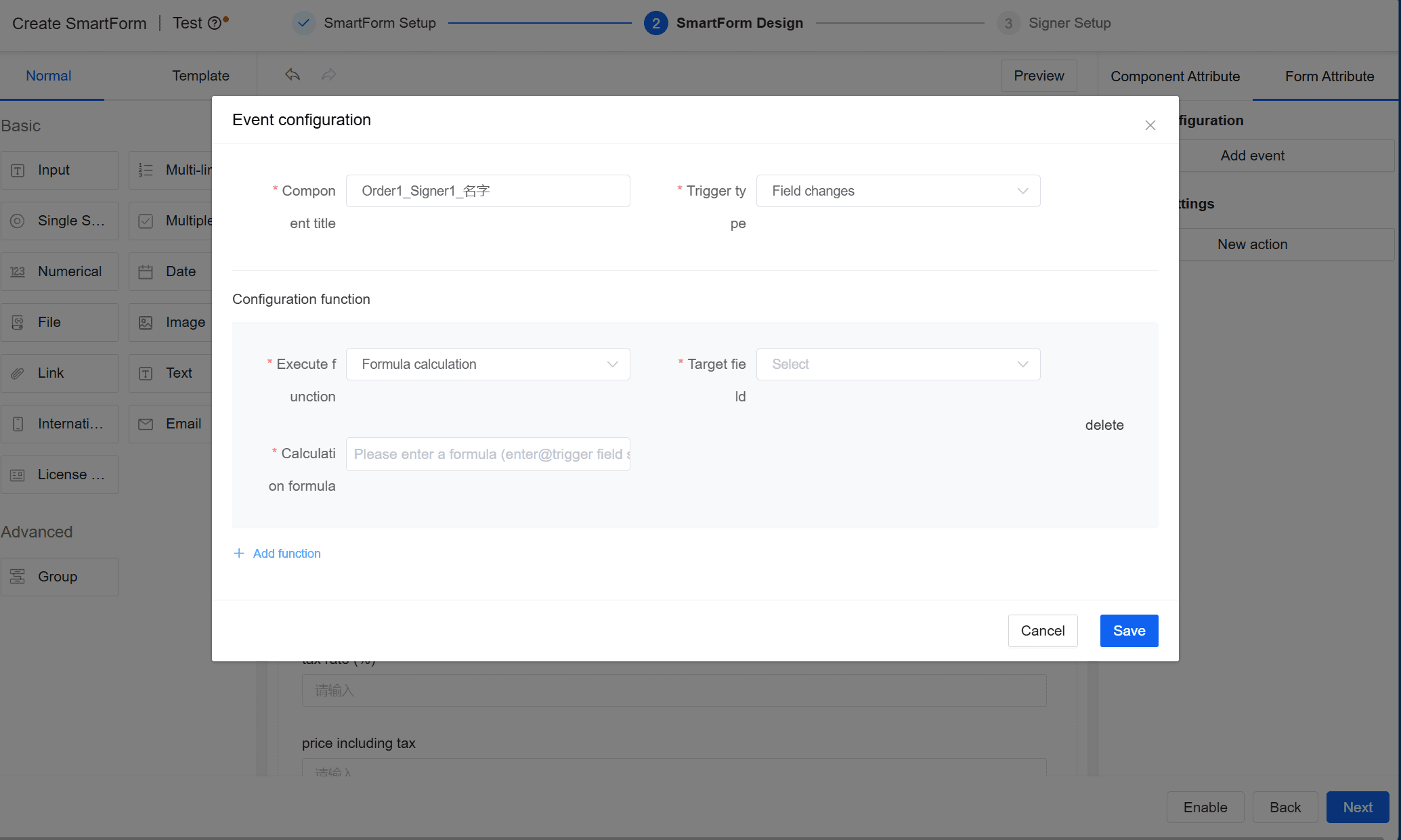
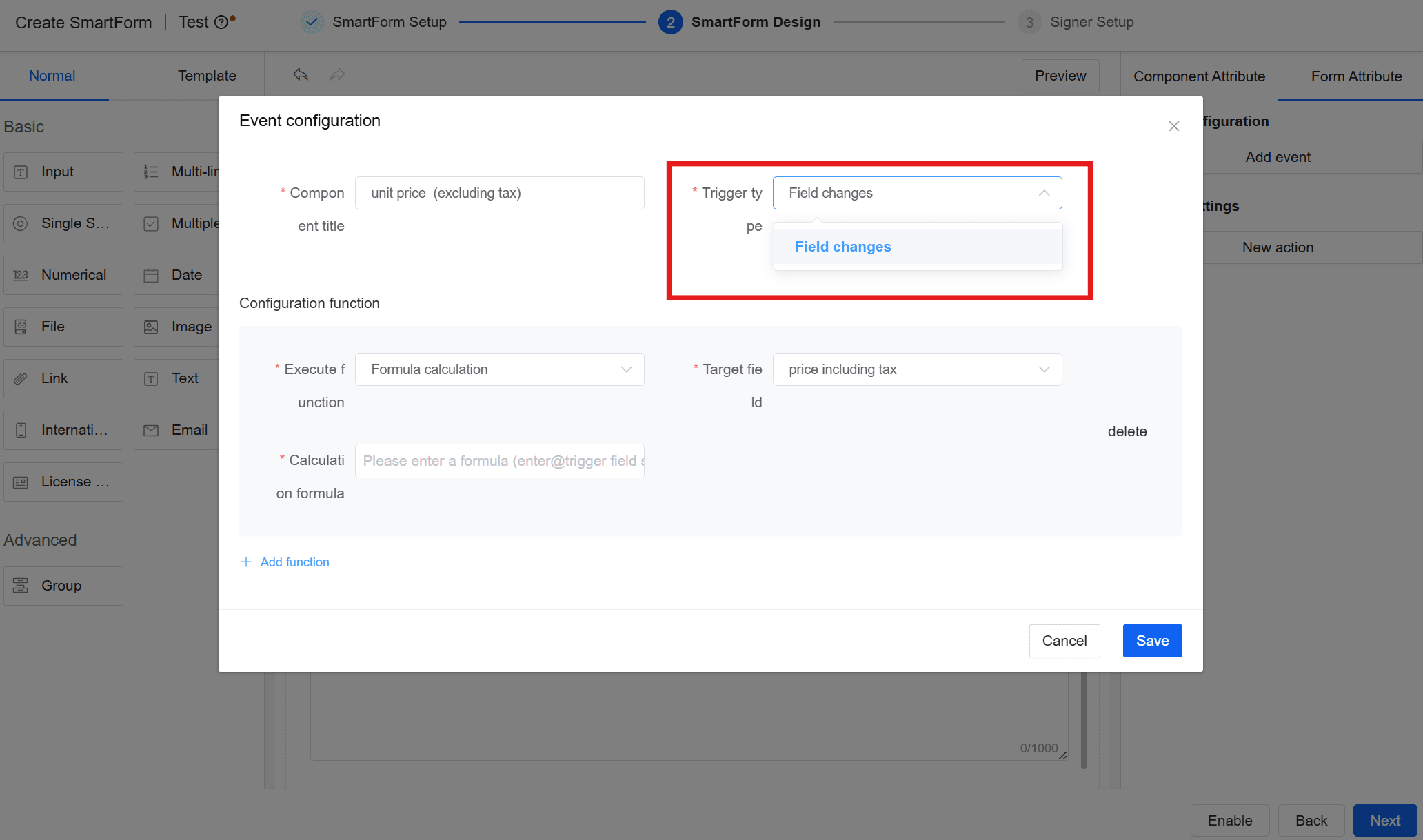
- Konfigurieren Sie in der [Ereigniskonfiguration], dass die Funktion ausgelöst wird, wenn der [Auslösetyp] [Feldänderung] ist.
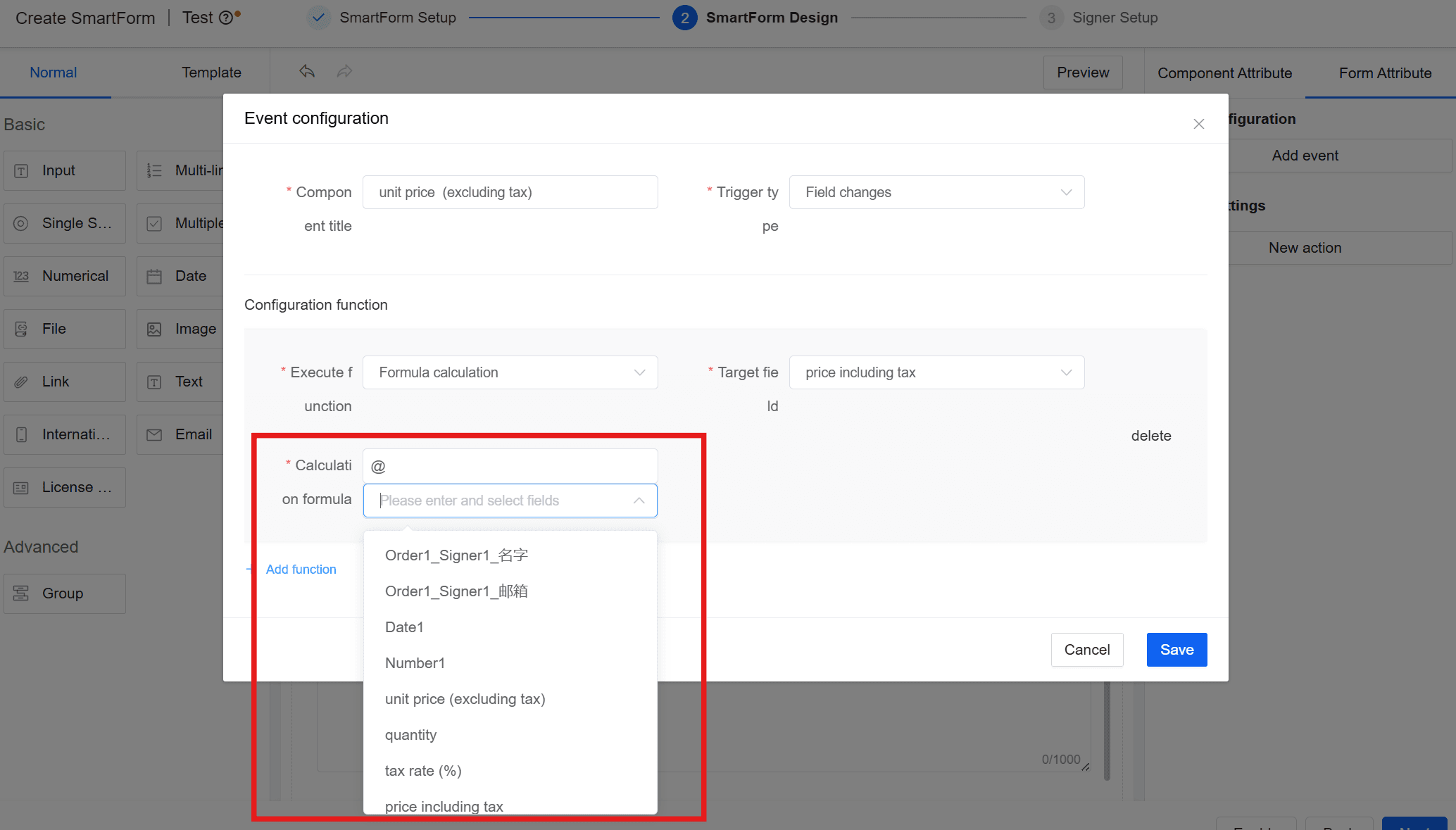
- Bearbeiten Sie die Berechnungsformel: Geben Sie "@" + Komponentennamen ein, um die Felder hinzuzufügen, die Sie berechnen möchten.
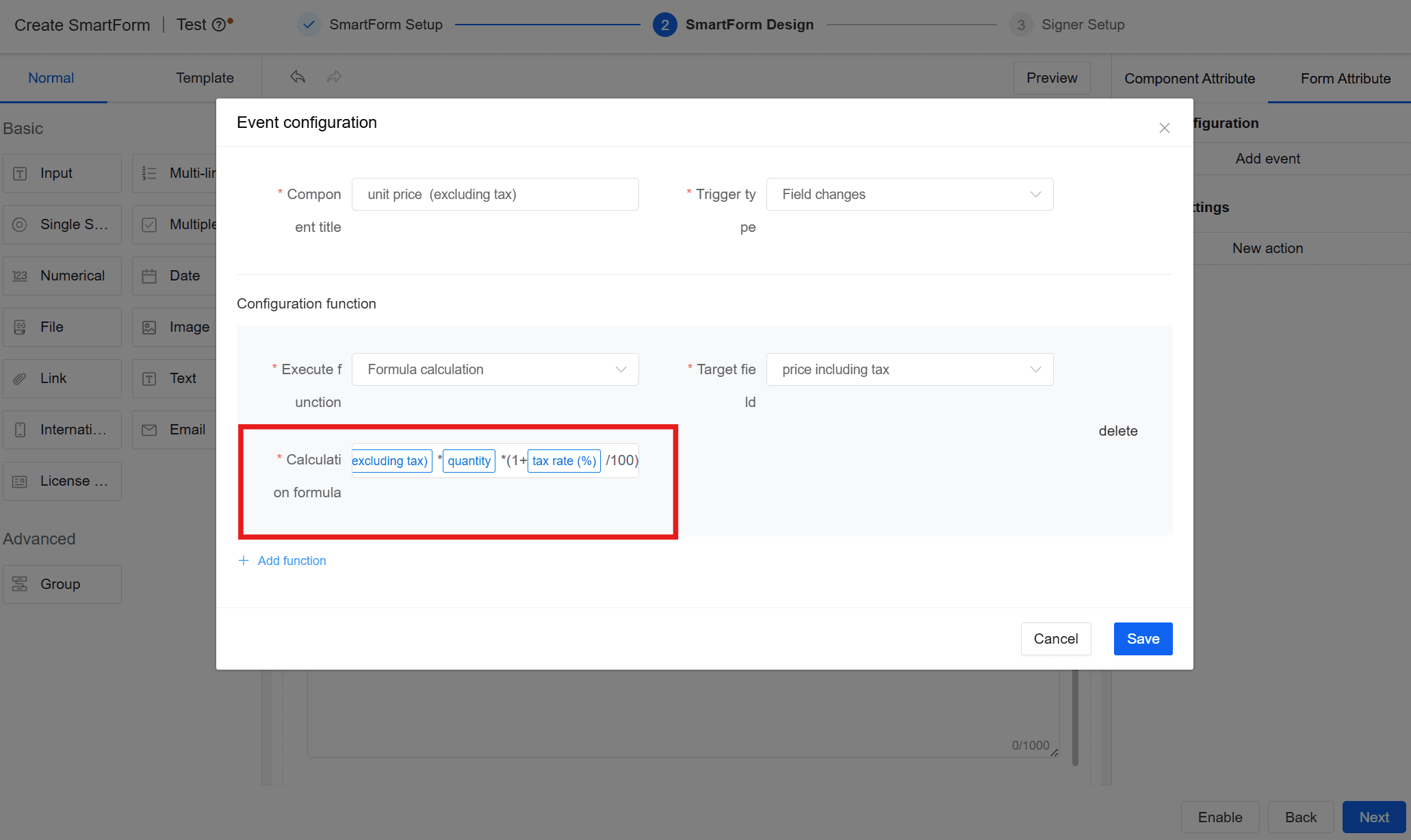
Geben Sie die Formel nach Bedarf ein, z. B.: (Einzelpreis * Anzahl) * (1 + Steuersatz/100).
Achtung:
- Verwenden Sie beim Verwenden von Klammern englische Klammern "()".
- Wählen Sie unter [Zielfeld] das Feld aus, in dem das Berechnungsergebnis angezeigt werden soll.。Wir führen eine Typumwandlung der an der Berechnung beteiligten Feldtypen basierend auf dem Datentyp des Zielfelds durch.
Achtung:
- Der Zielfeldtyp muss mit dem Feldtyp übereinstimmen, der an der Berechnung beteiligt ist.
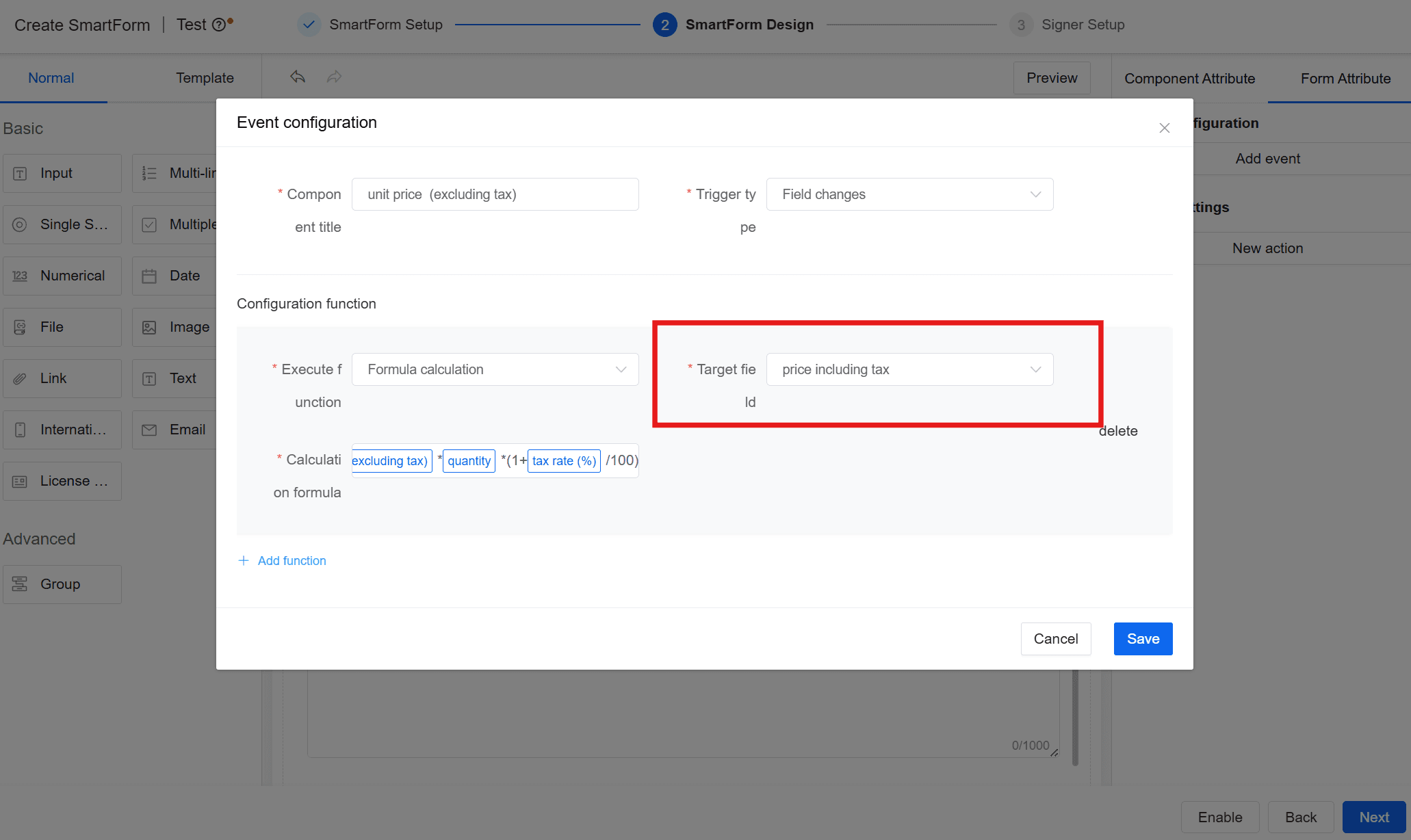
- Alle an der Berechnung beteiligten Felder müssen mit dieser Formel konfiguriert werden, um eine Neuberechnung zu gewährleisten, wenn sich der Wert jedes an der Berechnung beteiligten Feldes ändert. In diesem Szenario müssen beispielsweise die Ereigniskonfigurationen für [Einzelpreis], [Anzahl] und [Steuersatz] festgelegt werden.
Hinweis:
- [Zielfeld] muss nicht konfiguriert werden.
- Speichern Sie das Formular nach der Konfiguration.
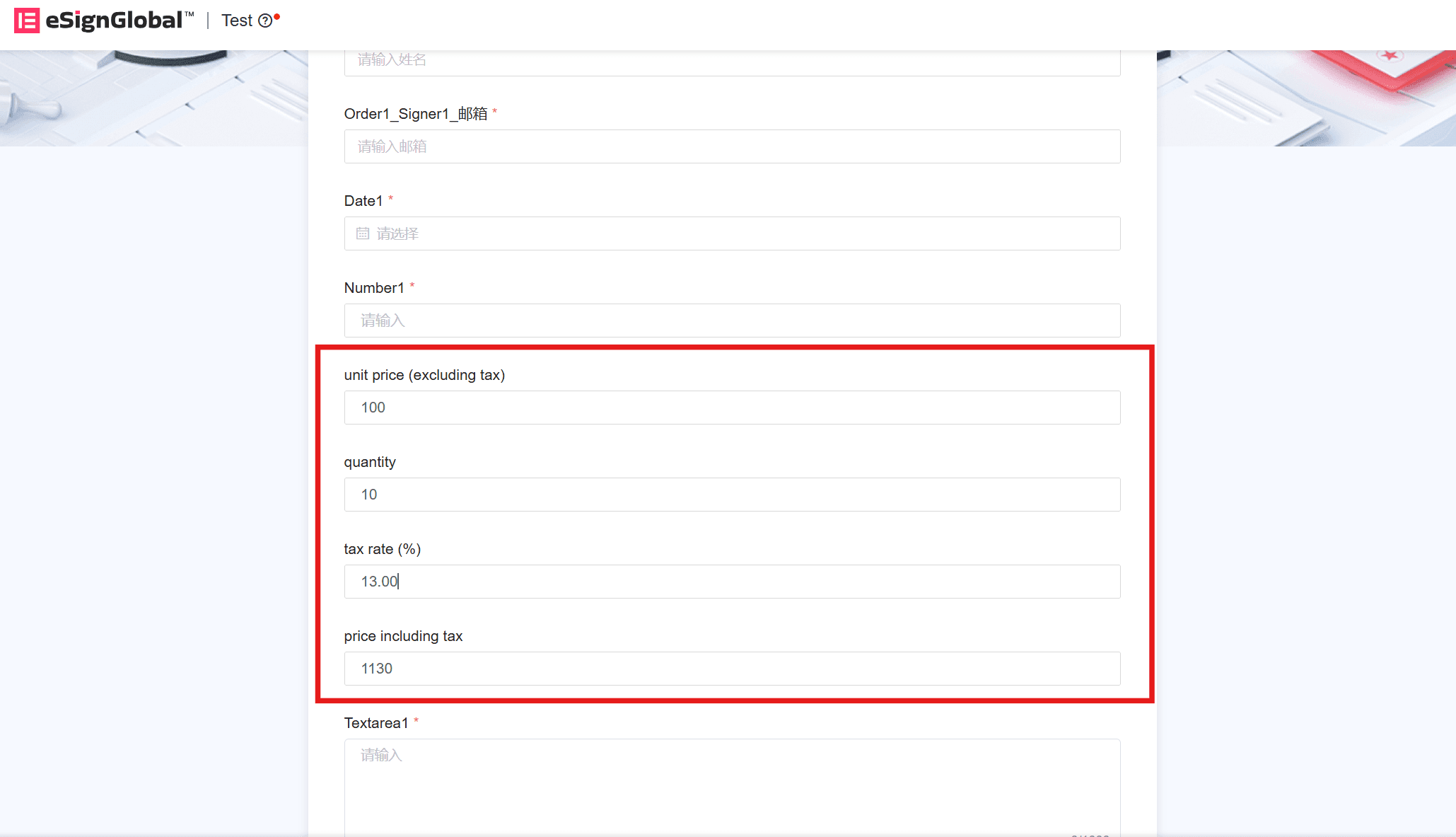
Aktionskonfiguration
Funktionsübersicht
Benutzer können im Bereich [Erweiterte Attribute] > [Aktionseinstellungen] JavaScript-Code schreiben, um ihre eigene Geschäftslogik zu implementieren.
Anwendungsszenarien
- Komplexe Feldwertberechnungen, die nicht durch die einfache Funktion [Formelberechnung] abgeschlossen werden können. Zum Beispiel das Umwandeln des Inhalts einer einzeiligen Texteingabe in eine Zahl und das anschließende Festlegen in einem oder mehreren anderen Feldern nach der Berechnung durch benutzerdefinierte Berechnungsregeln;
- Wenn ein Formularsteuerelement eine bestimmte Aktion ausführt, wird die Methode des Generators aufgerufen.
Wie man es benutzt
1. Öffnen Sie das JS-Bearbeitungsfeld
- Wählen Sie das Steuerelement aus;
- Klicken Sie auf [Erweiterte Attribute], um zum entsprechenden Bedienfeld zu wechseln;
- Klicken Sie auf 【Aktionseinstellungen】>【Neue Aktion】;
- Wählen Sie im angezeigten Dropdown-Menü die entsprechende Aktion aus. Wenn die entsprechende Aktion ausgelöst wird, wird der von Ihnen geschriebene JS-Code ausgeführt. Derzeit werden die folgenden vier Aktionen unterstützt:
- mounted, nachdem die Komponente geladen wurde
- onBlur, wenn die Komponente den Fokus verliert
- onChange, wenn sich der Wert der Komponente ändert
- onFocus, wenn die Komponente ausgewählt ist
Hinweis:
- Wenn Sie 【mounted, nachdem die Komponente geladen wurde】 einstellen möchten, müssen Sie zuerst einen der verbleibenden drei Zustände auswählen, auf der weitergeleiteten Seite oben rechts auf 【Speichern】 klicken und dann links 【mounted】 auswählen.
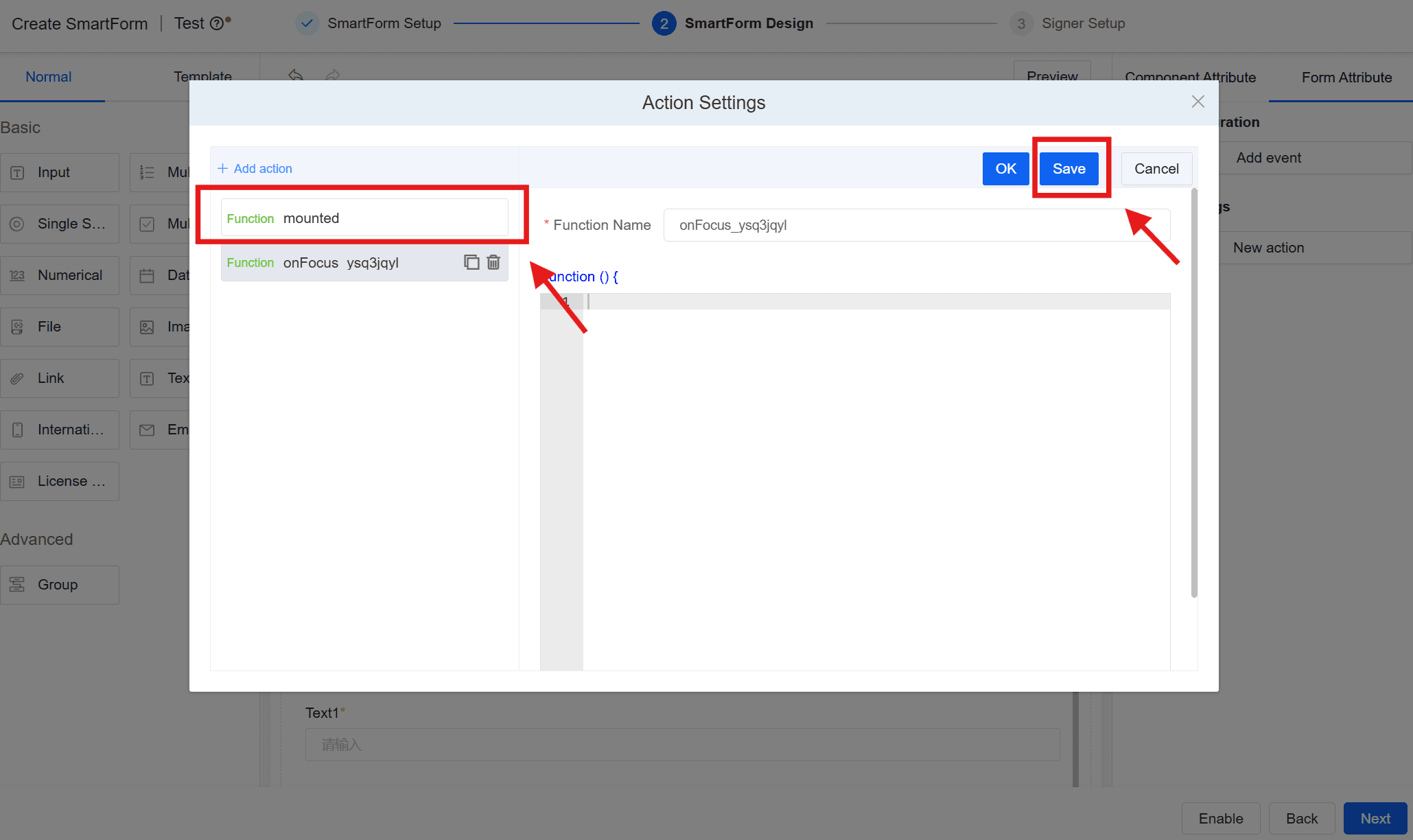
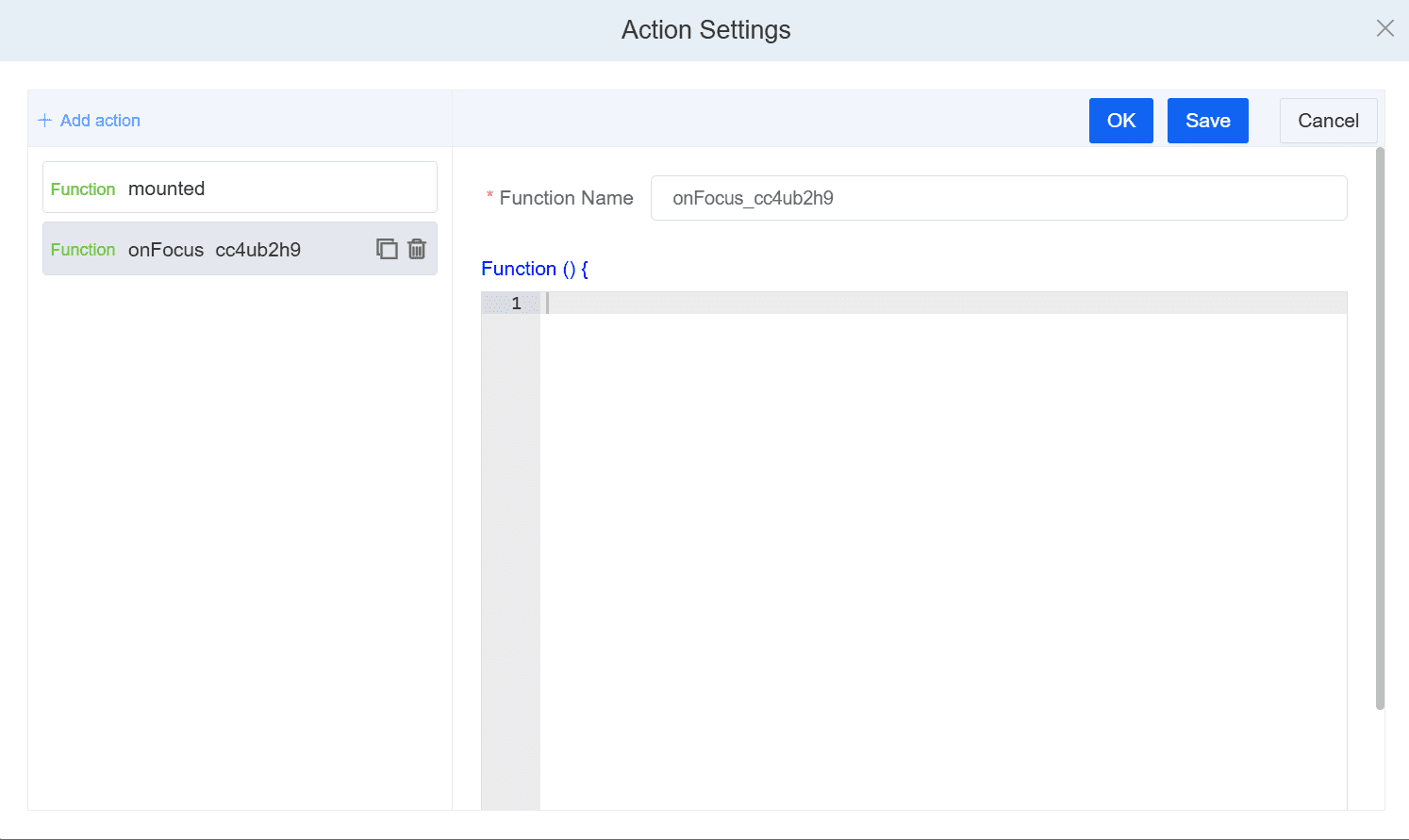
- Schreiben Sie Code in das JS-Bearbeitungsfeld. Neben dem normalen Schreiben von Code zeigen wir Ihnen im nächsten Kapitel, wie Sie Parameter eingeben, Parameter ausgeben und die aktuell unterstützten Funktionen verwenden. Eine Vorschau des JS-Felds finden Sie unten:
2. Ereignisparameter abrufen
Wenn Sie Parameter eingeben müssen, z. B. um die Werte anderer Komponenten zur Verarbeitung in den Code zu übergeben, schreiben Sie Folgendes:
function () {
this.models[fieldKey]
//示例:this.models[' input_yi7bli17 ']
}
2.1. Aktuelle Komponentenattribute abrufen
In der Ereignisfunktion kann der Attributwert über arguments[0] abgerufen werden, wie folgt:
function () {
const { field} = arguments[0]
}
In verschiedenen Aktionen können auch unterschiedliche Komponentenattribute abgerufen werden. Details siehe unten:
2.1.1. onBlur
Kann die Komponente abrufenfieldKey,fieldKey ist vom Typ String, ein Beispiel zur Veranschaulichung:
function () {
//表示获取当前组件的值
const { field } = arguments[0]
this.models['input_pr13o8wi']=field
}
2.1.2. onChange
Kann die Komponente abrufenfieldKeyundvalue,ihre Datentypen sind{ field: string, value: any }
Bedeutung der Attribute:
- field: Feld-Key
- value: Feldwert
2.1.3. onFocus
Wie onBlur
2.2. Funktion [this] im Detail
Zusätzlich zum Abrufen von Komponentenattributen unterstützen wir auch das Abrufen von Attributen anderer Komponenten.
In der Aktionsfunktion verweist this auf die GenerateForm-Instanz, d. h. die Methoden in GenerateForm können direkt aufgerufen werden.
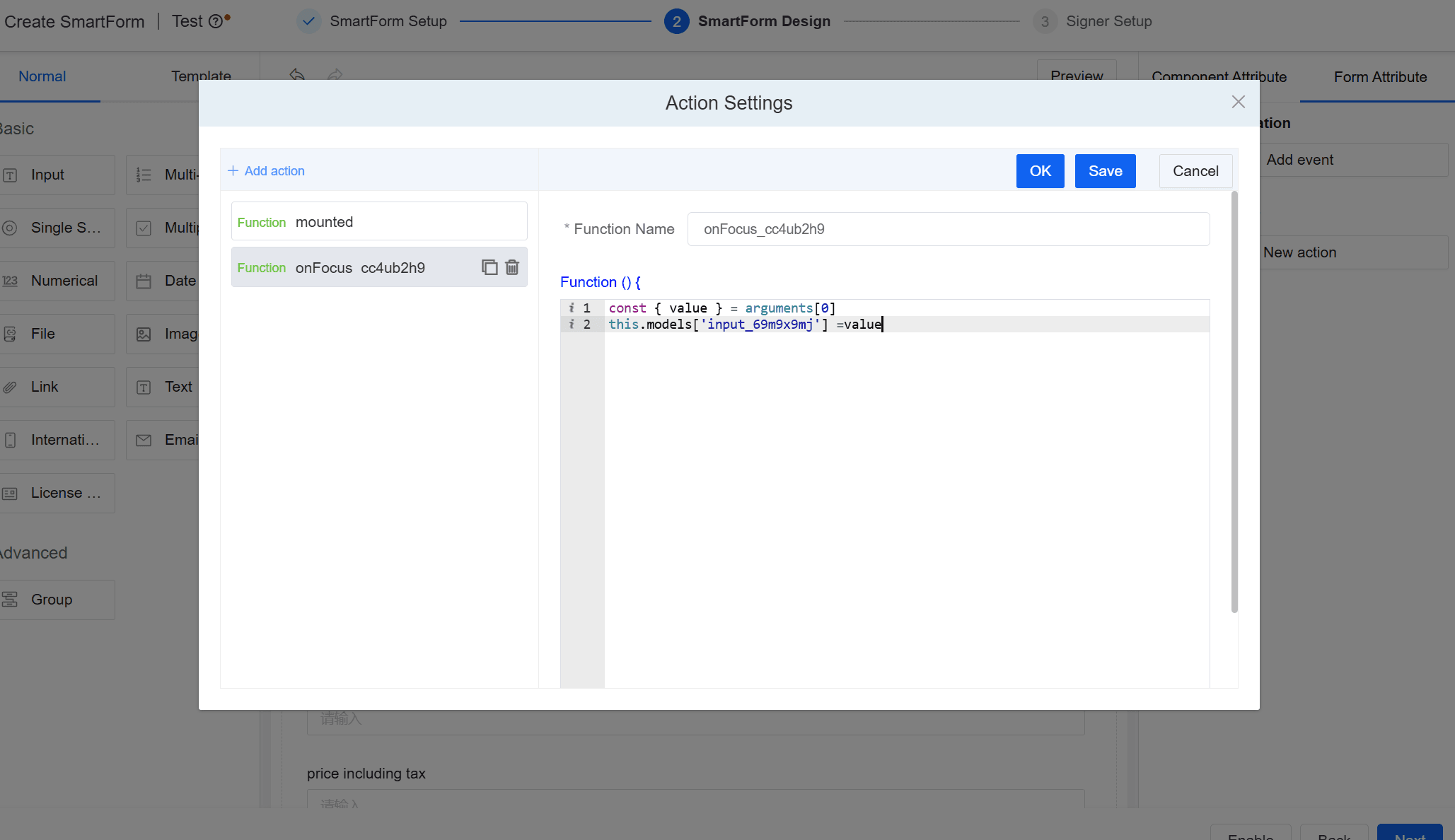
Hier wird besonders betont: In der this-Funktion kann durch Eingabe des Komponenten-Keys dessen Wert abgerufen oder in den entsprechenden fieldKey geschrieben werden, z. B.: this.models['fieldKey']
function () {
// 获取表单值
this.getData()
// 设置表单字段的值
this.models['id'] = 'new value'
// 触发某个编写好的函数
this.triggerEvent('foo', { a: 123 })
// 显示表单隐藏的字段
this.display('id')
}
3. Code schreiben
Nachdem Sie die gewünschten Attribute oder Werte erhalten haben, können Sie den Code direkt schreiben, wie folgt:
const keyA = 'input_yi7bli17'const keyB = 'input_78qtmi79'const keyC = 'input_n8qwf66f'this.models[keyC] = this.models[keyA] + this.models[keyB]
3.1. Unterstützte Funktionen
Verwenden Sie triggerEvent in der Funktion, um die Funktion aufzurufen:
function () {
this.triggerEvent('test', { id: '123' })
}
Im test-Methode können Sie die Parameter wie folgt abrufen:
function () {
const { id } = arguments[0]
}
4. Ausführen
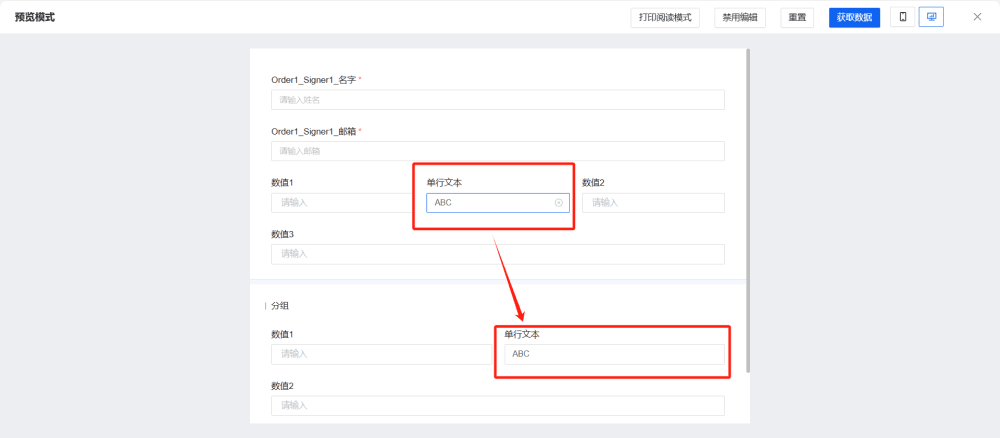
Klicken Sie auf „Vorschau“ des Formulars, um die entsprechende Aktion auszulösen und den Effekt zu sehen.
5. Beispielerklärung
Beispiel: Abrufen des aktuellen Komponentenwerts, Zuweisen zu einer anderen Komponente, der Key der anderen Komponente ist input_69m9x9mj