eSignGlobalПоддержка расширенной настройки свойств пользовательских компонентов при создании интеллектуальных форм:
- Используя функцию [Конфигурация событий], вы можете выполнять простые вычисления в реальном времени для входных значений нескольких компонентов сбора информации, и результаты вычислений будут автоматически отображаться в целевом компоненте;
- Используя функцию [Конфигурация действий], вы можете вызывать генератор при возникновении определенной задачи действия в элементе управления формы, например, выполнять пользовательские сложные вычисления и присваивать значения соответствующим компонентам, используя JavaScript для реализации своей бизнес-логики.
Конфигурация событий
Краткое описание функции
Выполняйте вычисления в реальном времени для входных значений нескольких компонентов сбора информации с помощью вычислений по формуле и автоматически отображайте результаты вычислений в целевом компоненте. Эта функция реализует привязку компонентов и адаптивное обновление с помощью визуальной формулы, позволяя выполнять сложные вычисления бизнес-логики без написания кода.
Примечание:
- В настоящее время функция конфигурации событий поддерживает только сложение, вычитание, умножение и деление.
Сценарии применения
Подходит для сценариев, требующих простых вычислений и отображения в реальном времени, например:
- Вычисление общей цены с учетом налогов в режиме реального времени в форме заказа на закупку: (Цена за единицу * Количество) * (1 + Налоговая ставка/100)
- Динамическое вычисление эффективности работы оборудования: (Ток * Напряжение * Время работы) / 1000
Как использовать
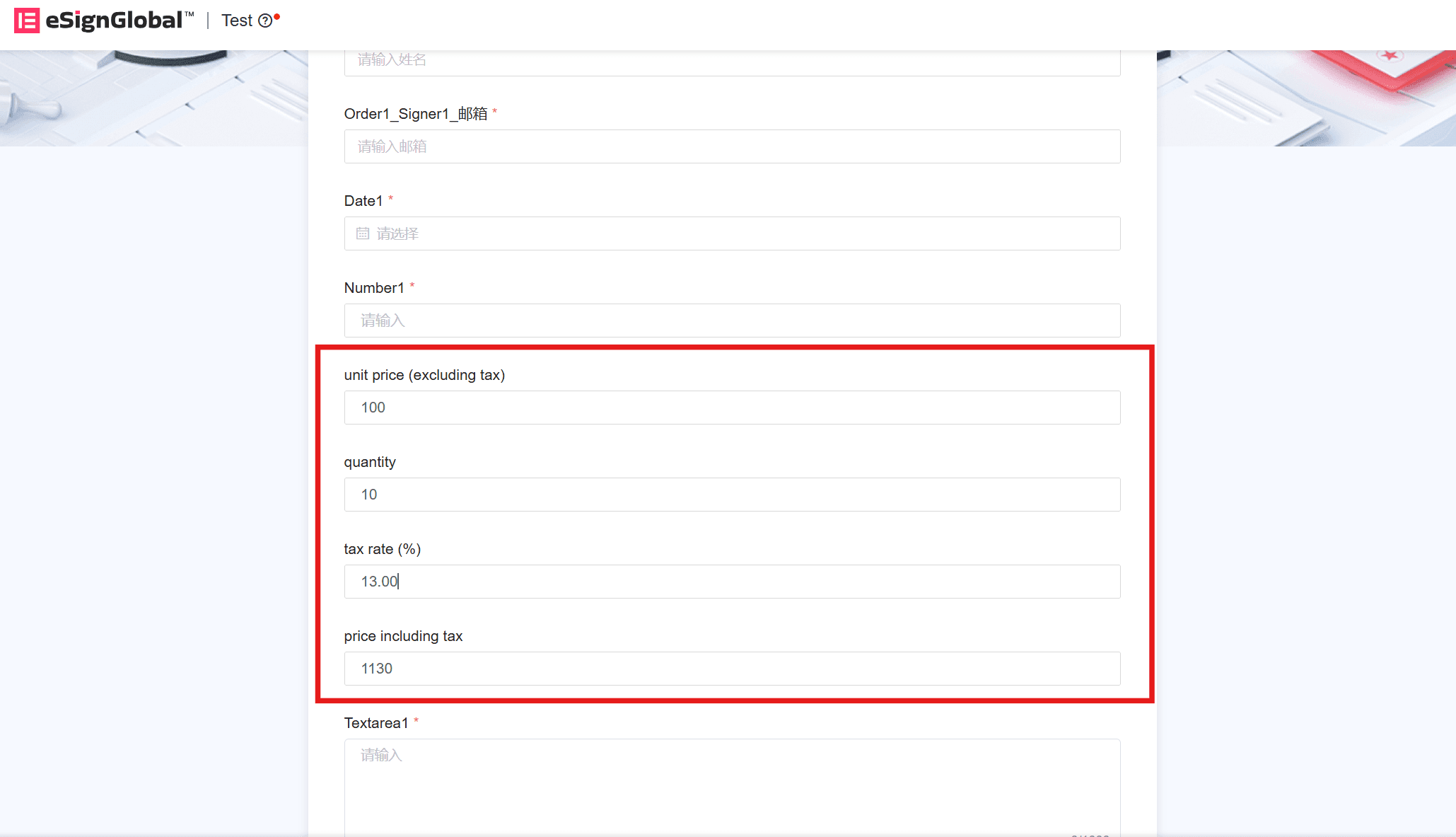
Например, расчет общей суммы с учетом налогов в режиме реального времени по заказу на закупку:
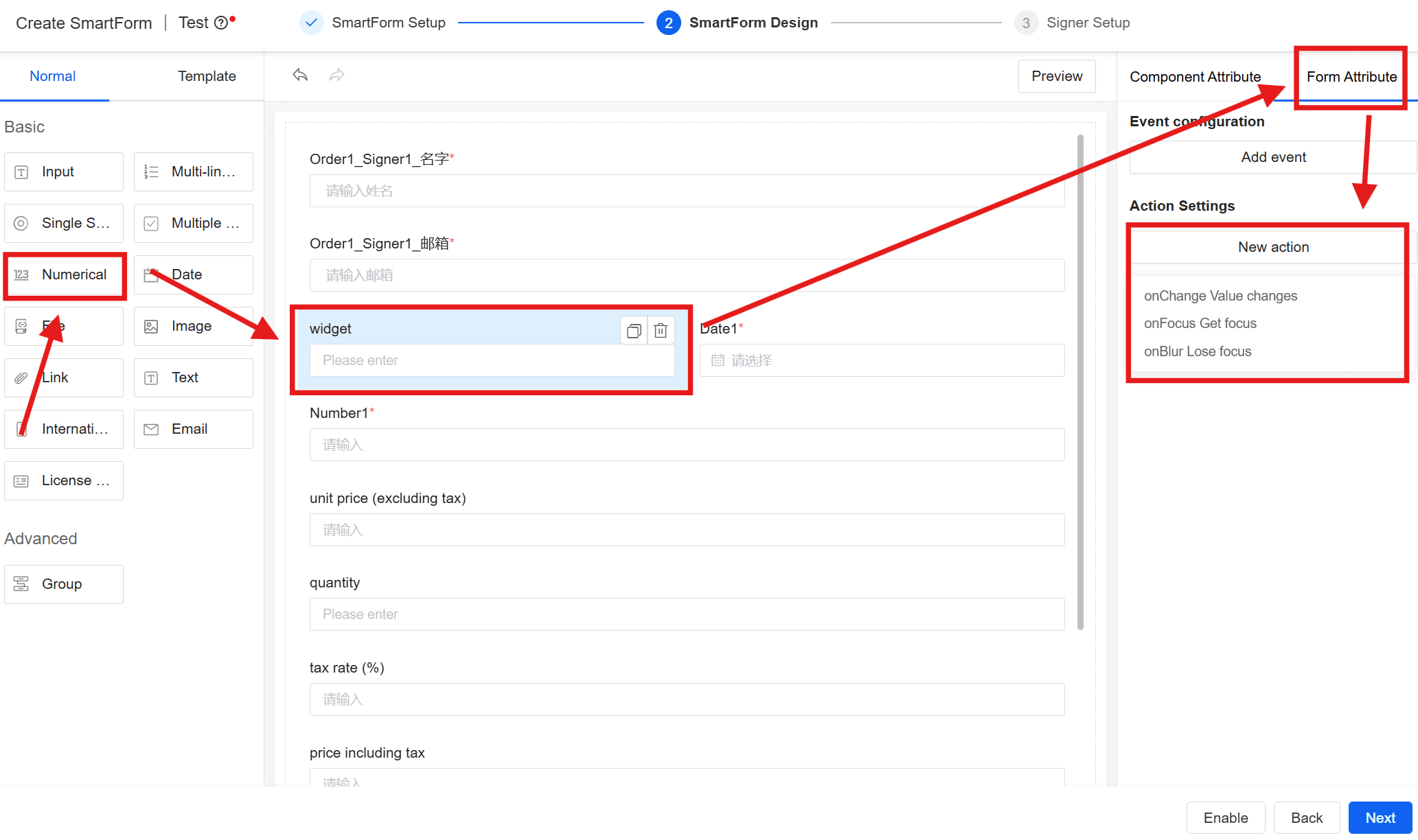
- Перетащите четыре числовых поля в форму: Цена за единицу, Количество, Налоговая ставка, Общая сумма с учетом налогов.
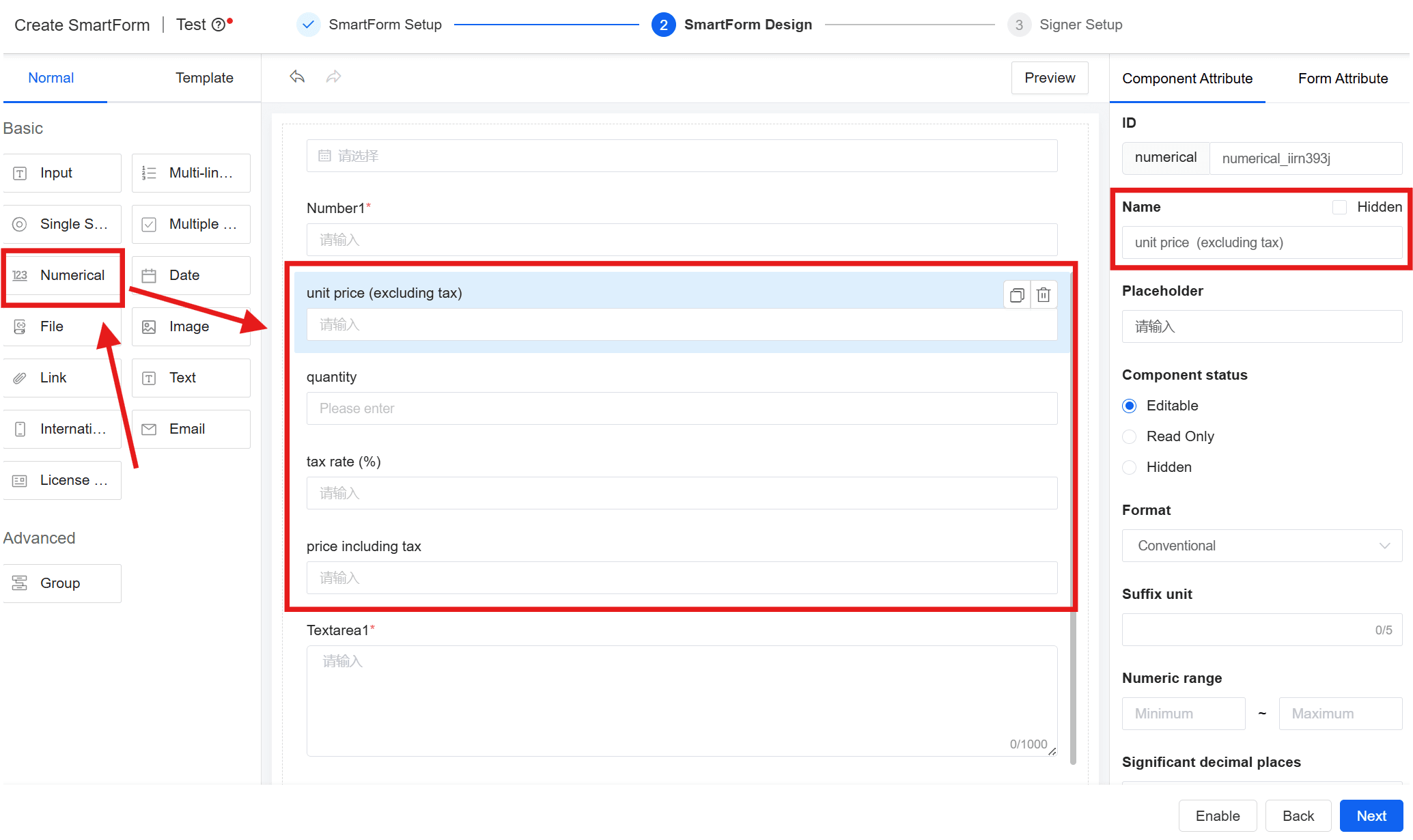
Описание:
- Функция расчета применима только к числовым полям.
- Если добавить текстовое поле, поддерживается только функция "+" для реализации объединения строк, и в этом случае тип целевого поля также должен быть текстовым полем.
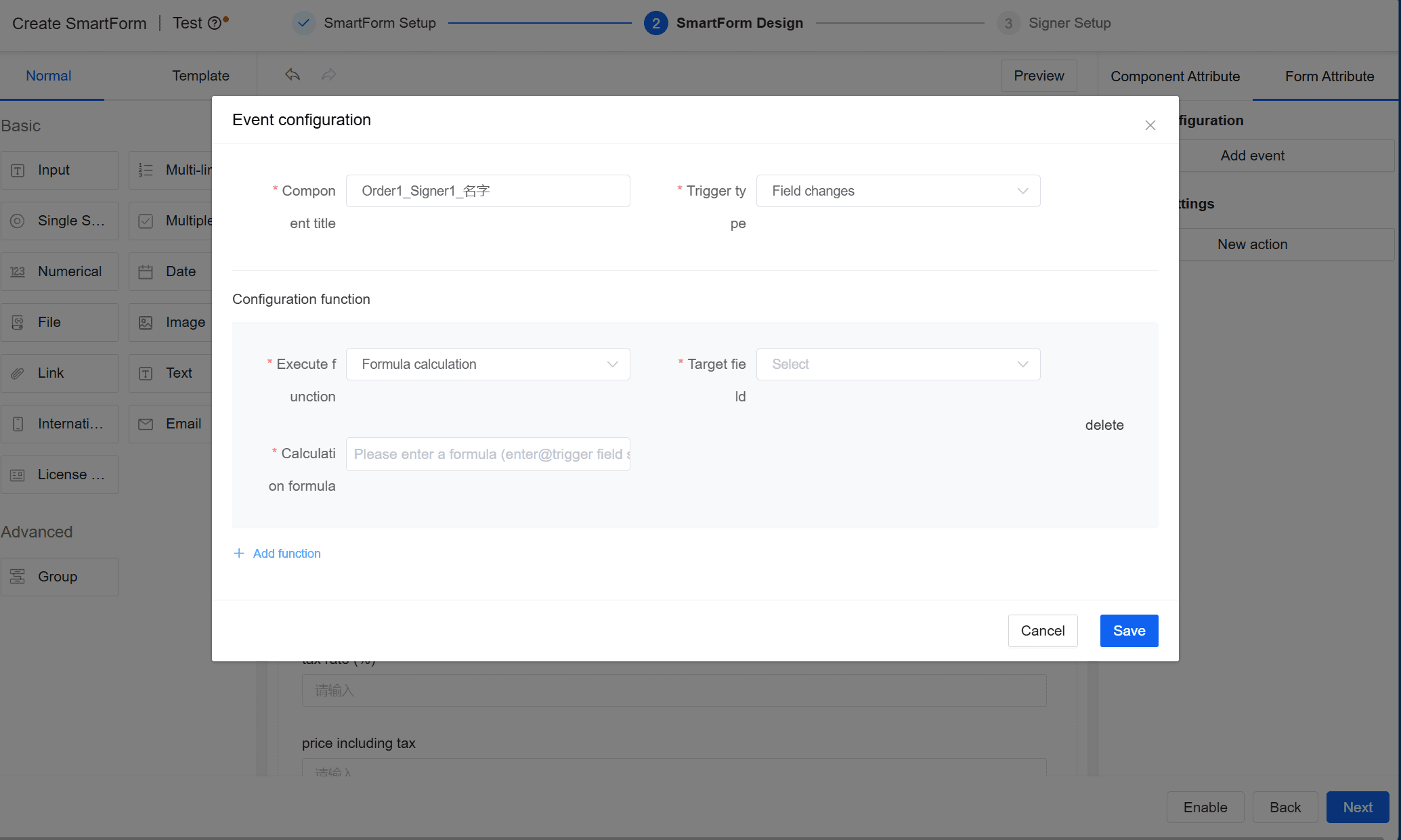
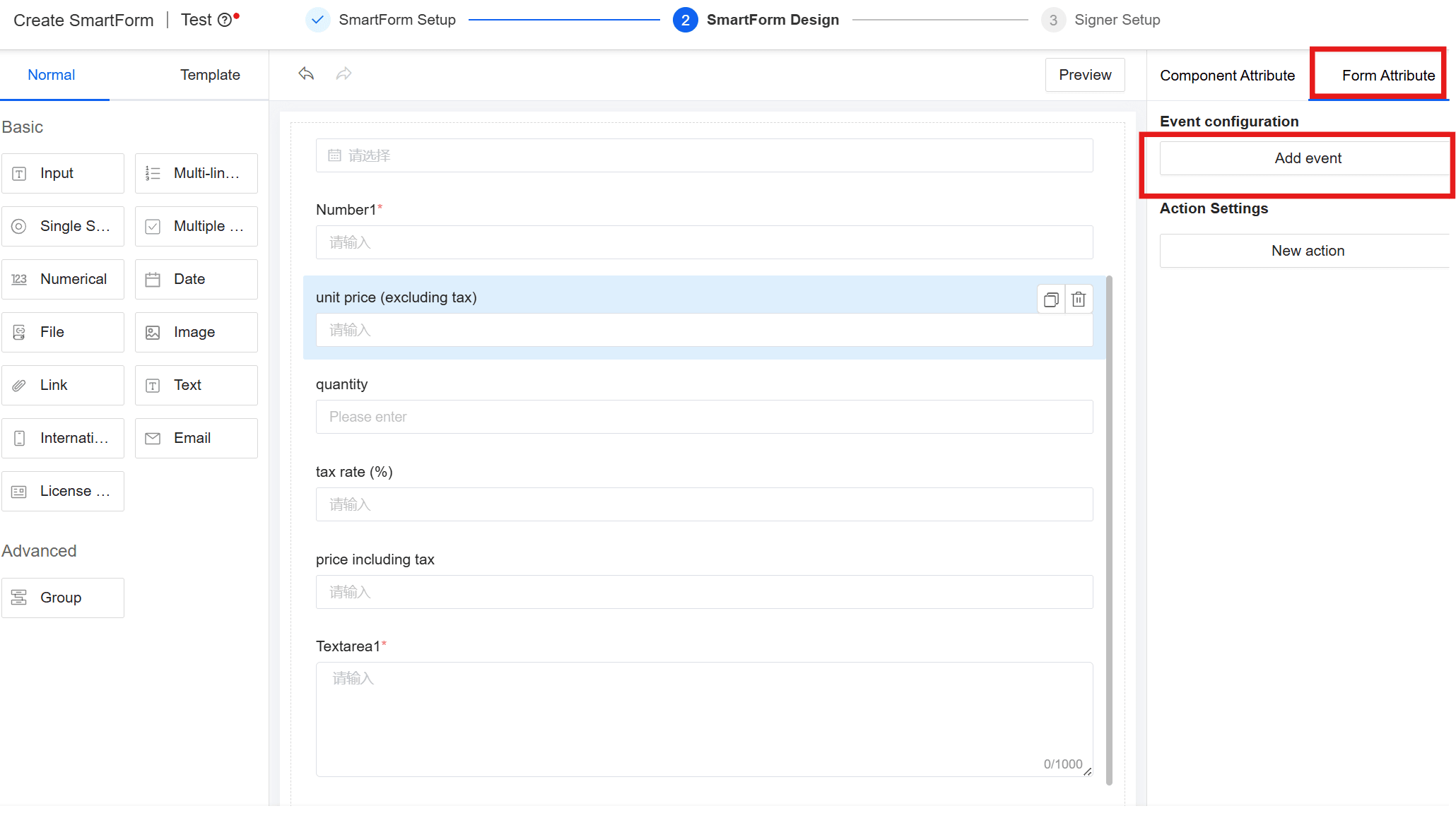
- Добавьте событие в конфигурационной панели поля 【Цена за единицу】 в разделе 【Расширенные свойства】>【Конфигурация событий】。
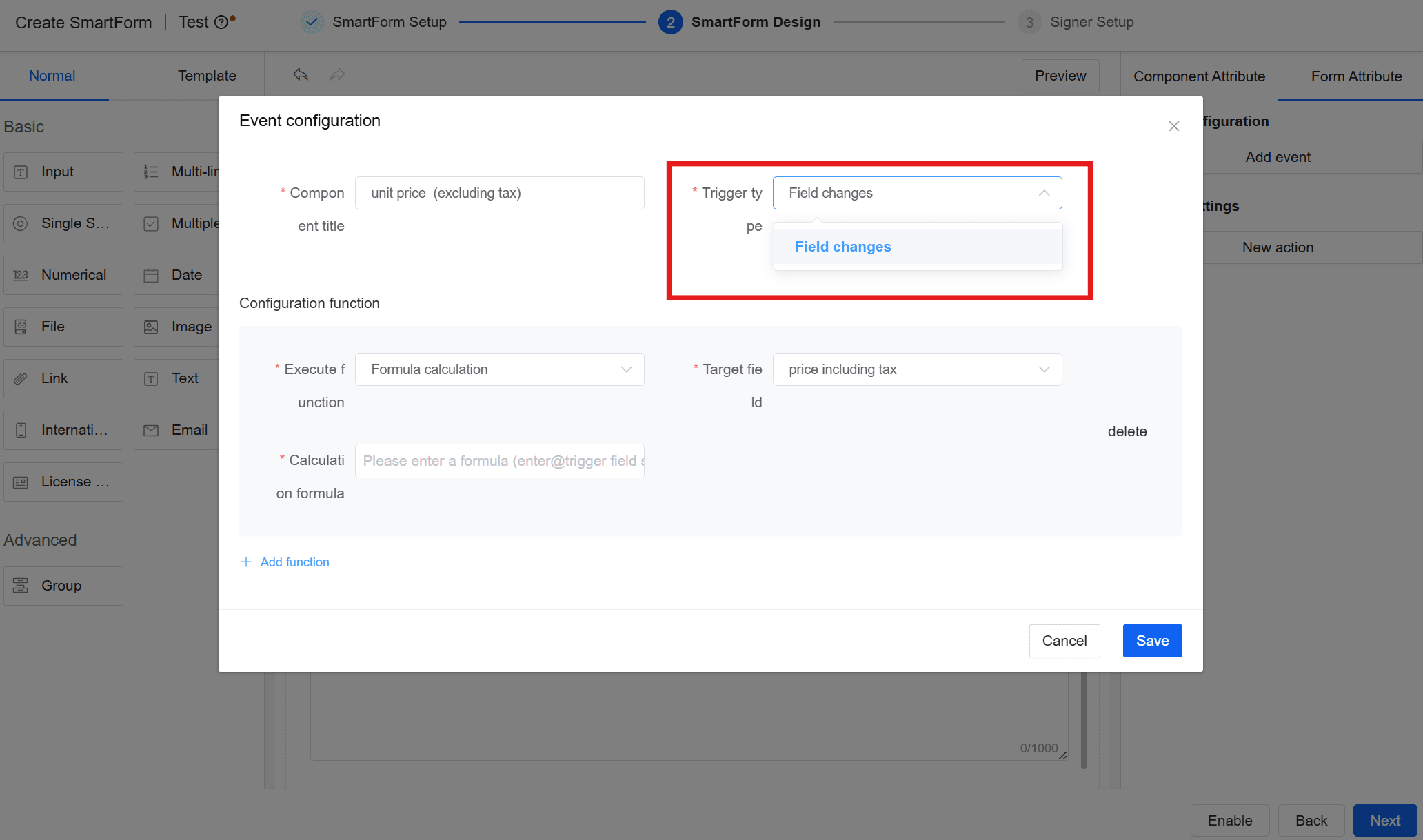
- В 【Конфигурации событий】 настройте функцию, которая будет запускаться, когда 【Тип триггера】 — 【Изменение поля】.
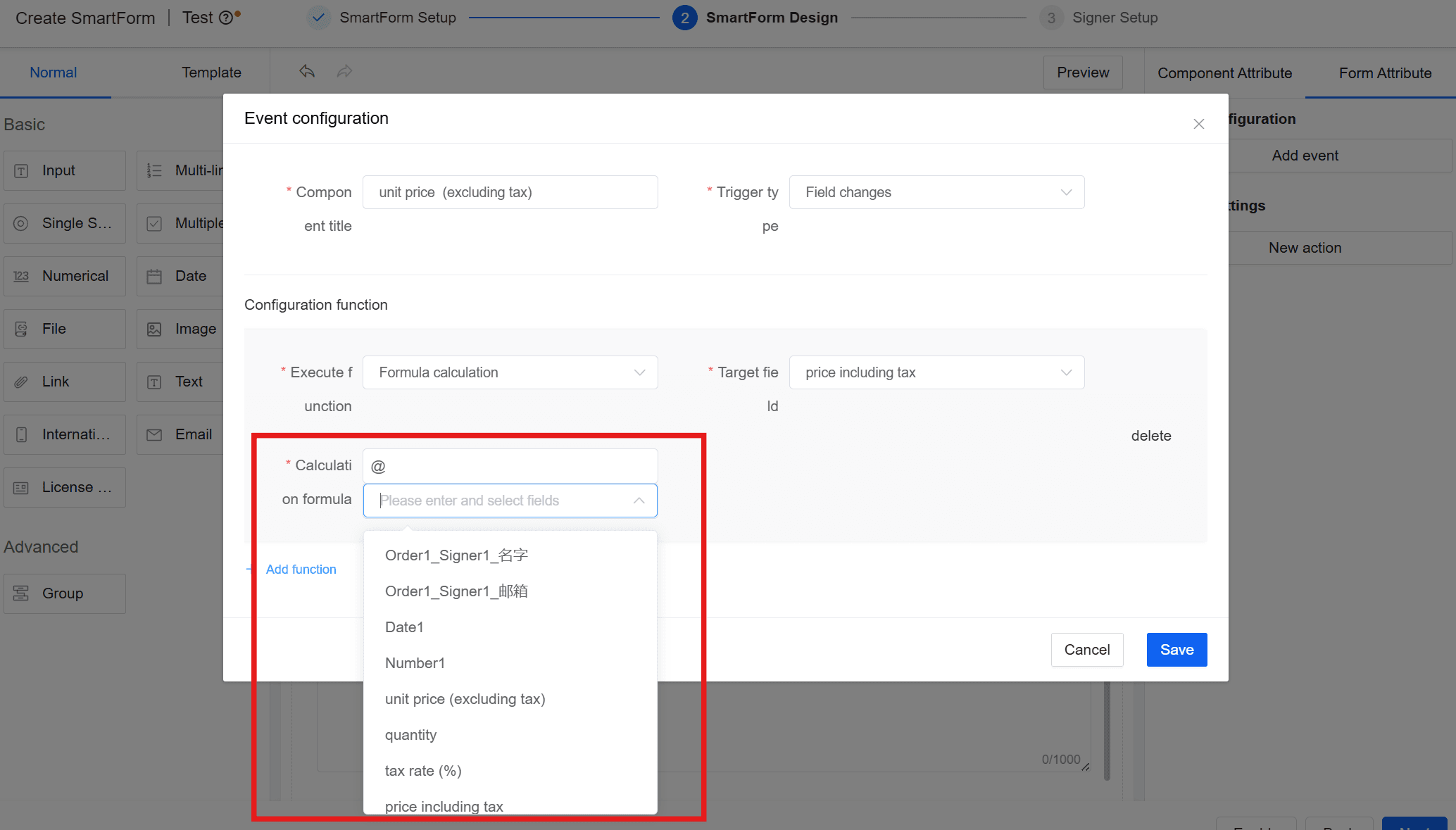
- Редактировать формулу расчета: введите “@” + название компонента, чтобы добавить поле, которое вы хотите использовать для расчета;
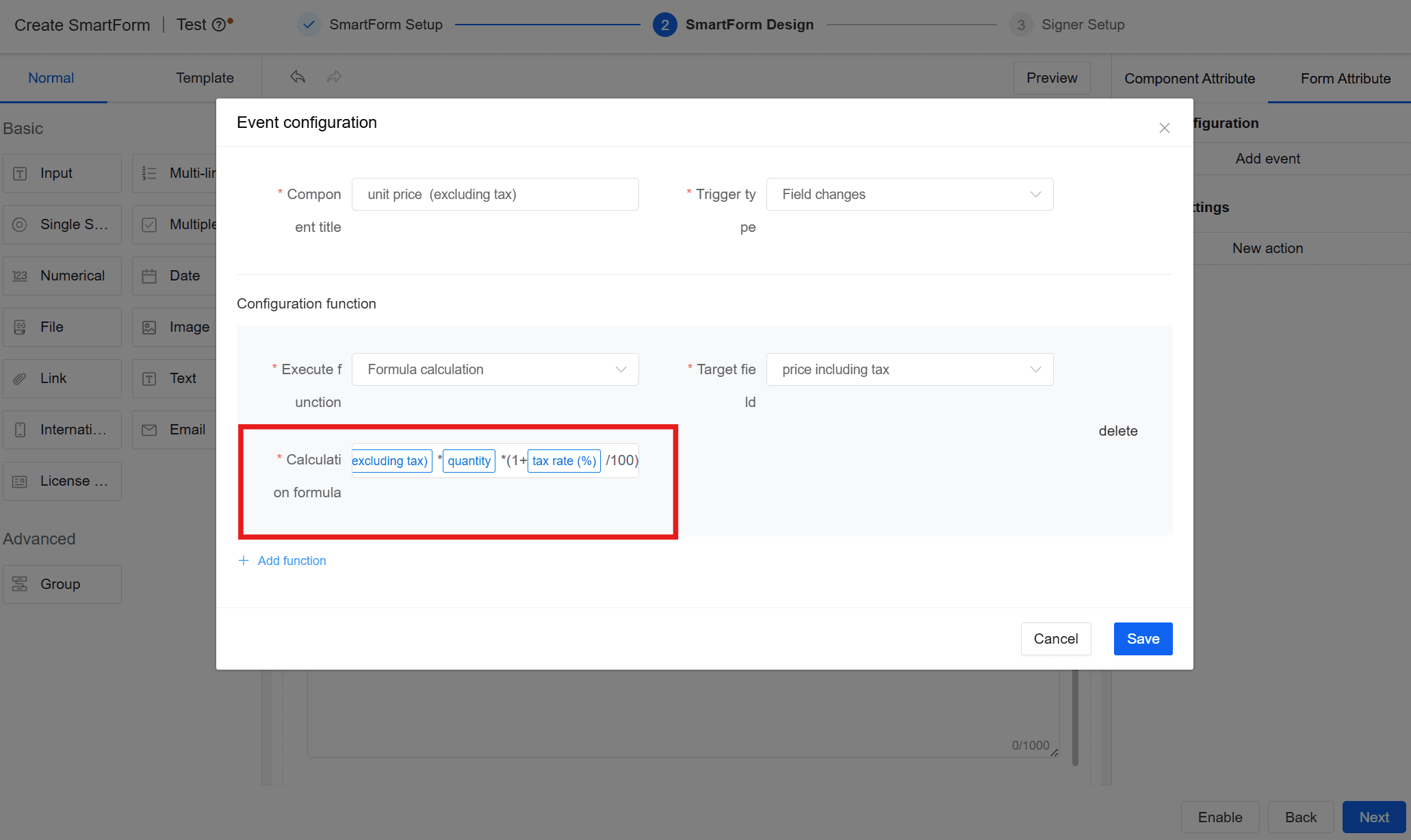
При необходимости введите формулу, например: (Цена за единицу * Количество) * (1 + Налоговая ставка/100).
Внимание:
- При использовании скобок используйте английские скобки "()".
- 【Целевое поле】 выберите поле, в котором нужно отображать результат расчета。Мы будем приводить типы полей, участвующих в расчете, в соответствии с типом данных целевого поля.
Внимание:
- Тип целевого поля должен совпадать с типом полей, участвующих в расчете.
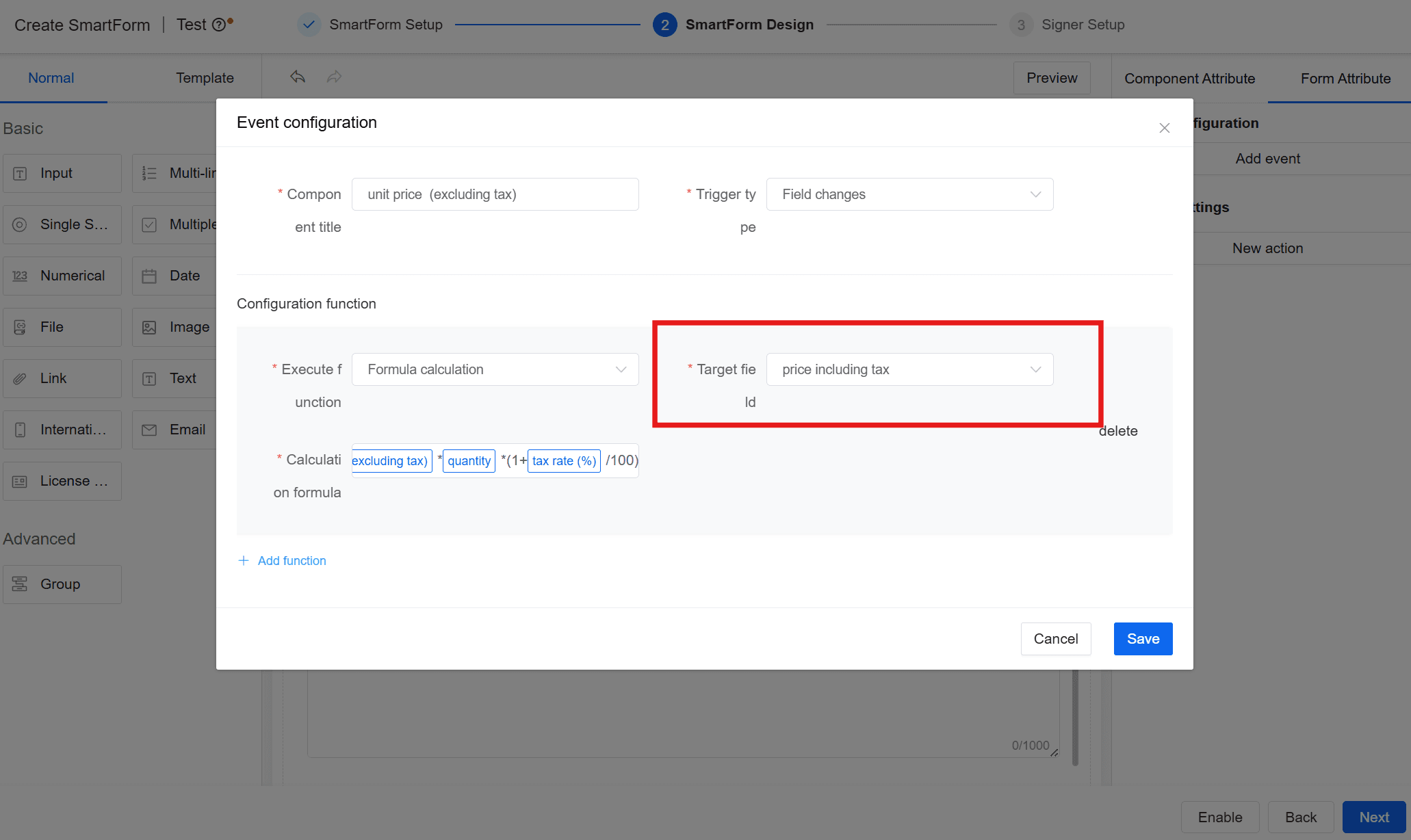
- Для всех полей, участвующих в вычислениях, необходимо настроить эту формулу, чтобы пересчет выполнялся при каждом изменении значения любого из участвующих полей. Например, в этом сценарии необходимо настроить эту конфигурацию события для полей «Цена», «Количество» и «Налоговая ставка».
Внимание:
- Поле «Целевое поле» не требует настройки.
- После завершения настройки сохраните форму.
Конфигурация действия
Краткое описание функции
Пользователи могут писать код javascript в разделе «Дополнительные атрибуты» > «Настройки действий», чтобы реализовать свою бизнес-логику.
Сценарии применения
- Сложные вычисления значений полей, которые невозможно выполнить с помощью простой функции «Вычисление по формуле». Например, преобразование содержимого, введенного в однострочный текст, в число, а затем установка его в одно или несколько других полей после вычисления по пользовательским правилам;
- Вызов метода генератора при возникновении определенного действия с элементом управления формы.
Как использовать
1. Откройте панель редактирования js
- Выберите элемент управления;
- Нажмите «Дополнительные атрибуты», чтобы переключиться на соответствующую панель;
- Нажмите 【Настройки действия】>【Новое действие】;
- В появившемся выпадающем меню выберите соответствующее действие, и когда соответствующее действие будет запущено, будет выполнен написанный вами JS-код; в настоящее время поддерживаются следующие четыре действия:
- mounted, после загрузки компонента
- onBlur, когда компонент теряет фокус
- onChange, когда значение компонента изменяется
- onFocus, когда компонент выбран
Описание:
- Если вам нужно установить 【mounted после загрузки компонента】, сначала необходимо выбрать одно из оставшихся трех состояний, на открывшейся странице нажмите 【Сохранить】 в правом верхнем углу, а затем выберите 【mounted】 слева.
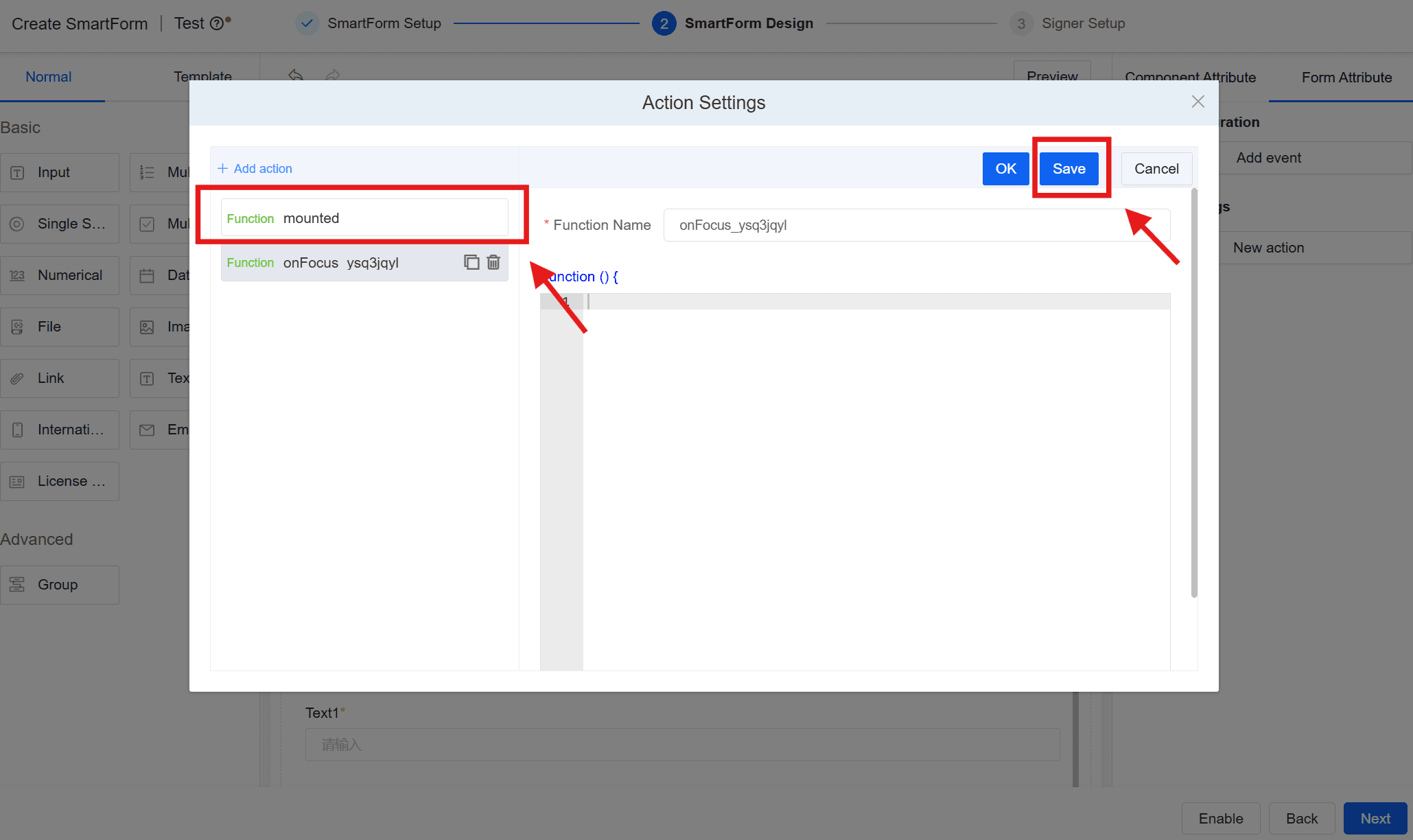
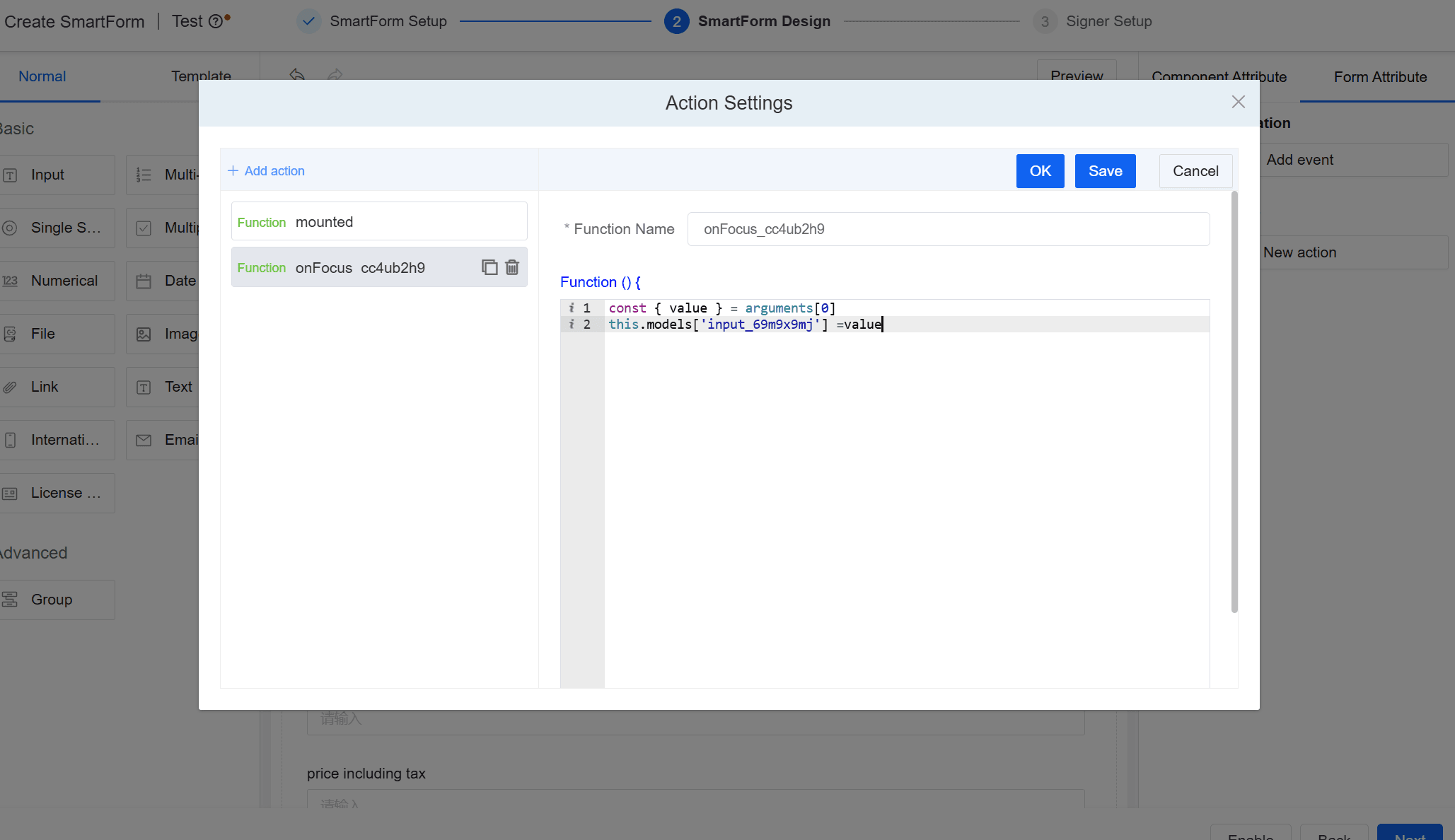
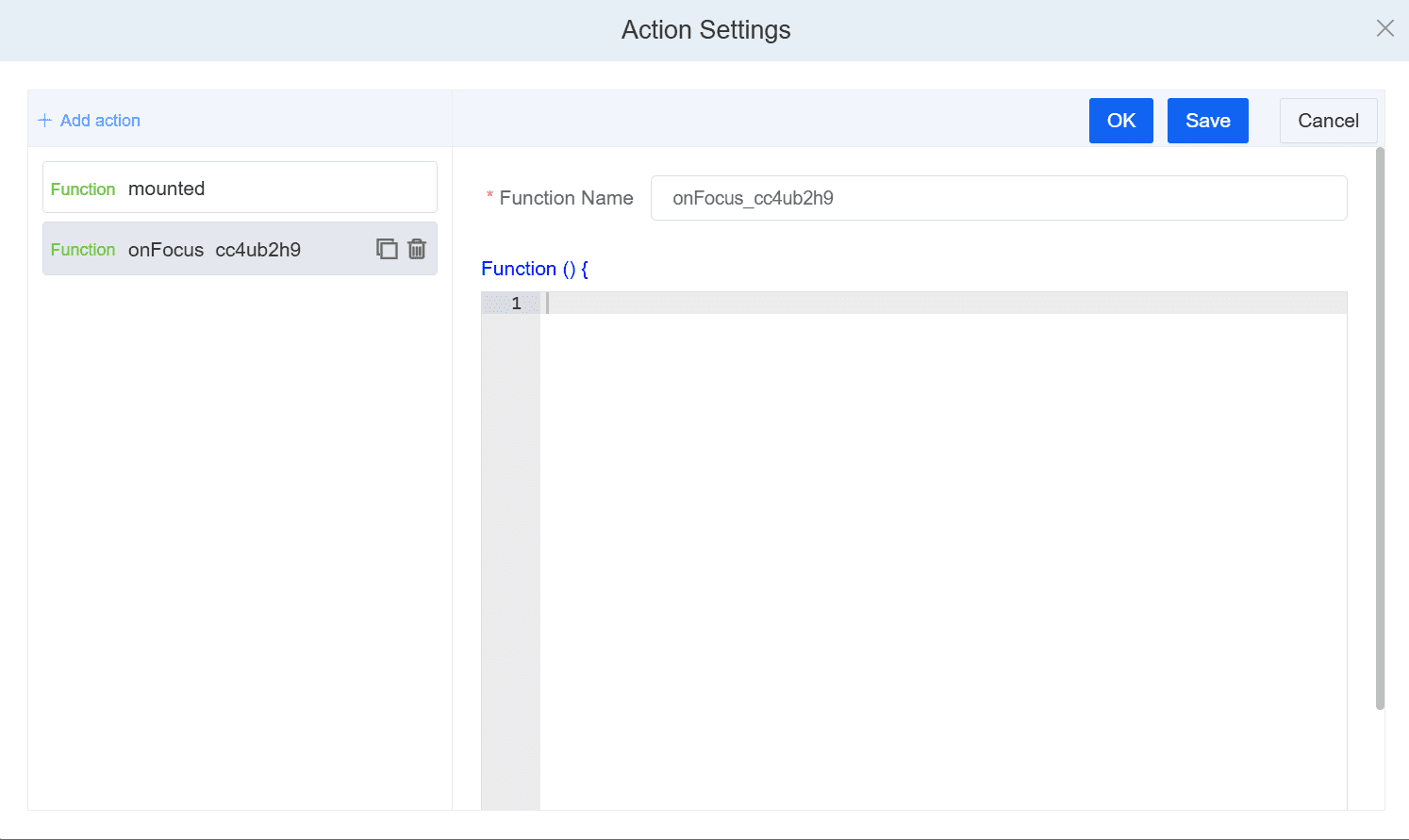
- Напишите код в панели редактирования js; в дополнение к обычному написанию кода, в следующей главе мы научим вас, как вводить параметры, выводить параметры и какие функции в настоящее время поддерживаются. Предварительный просмотр панели js выглядит следующим образом:
2. Получение параметров события
Когда вам нужно ввести параметры, например, передать значения других компонентов в код для обработки, напишите следующее:
function () {
this.models[fieldKey]
//示例:this.models[' input_yi7bli17 ']
}
2.1. Получение атрибутов текущего компонента
В функции события значение атрибута можно получить через arguments[0], как показано ниже:
function () {
const { field} = arguments[0]
}
В разных действиях атрибуты компонента, которые можно получить, также отличаются, подробности см. ниже:
2.1.1. onBlur
Можно получить компонентfieldKey,fieldKey имеет тип string, пример:
function () {
//表示获取当前组件的值
const { field } = arguments[0]
this.models['input_pr13o8wi']=field
}
2.1.2. onChange
Можно получить компонентfieldKeyиvalue,их типы данных{ field: string, value: any }
Значение атрибутов:
- field: ключ поля
- value: значение поля
2.1.3. onFocus
То же, что и onBlur
2.2. Функция [this] подробно
Помимо получения атрибутов компонента, мы также поддерживаем получение атрибутов других компонентов.
В функции действия this указывает на экземпляр GenerateForm, то есть можно напрямую вызывать методы в GenerateForm.
Здесь особо подчеркивается: в функции this, подставляя ключ компонента, можно получить его значение или записать значение в соответствующий fieldKey, например: this.models['fieldKey']
function () {
// 获取表单值
this.getData()
// 设置表单字段的值
this.models['id'] = 'new value'
// 触发某个编写好的函数
this.triggerEvent('foo', { a: 123 })
// 显示表单隐藏的字段
this.display('id')
}
3. Написание кода
После получения желаемых атрибутов или значений можно сразу писать код, как показано ниже:
const keyA = 'input_yi7bli17'const keyB = 'input_78qtmi79'const keyC = 'input_n8qwf66f'this.models[keyC] = this.models[keyA] + this.models[keyB]
3.1. Поддерживаемые функции
Используйте triggerEvent для вызова функции в функции:
function () {
this.triggerEvent('test', { id: '123' })
}
В методе test параметры можно получить следующим образом:
function () {
const { id } = arguments[0]
}
4. Запуск
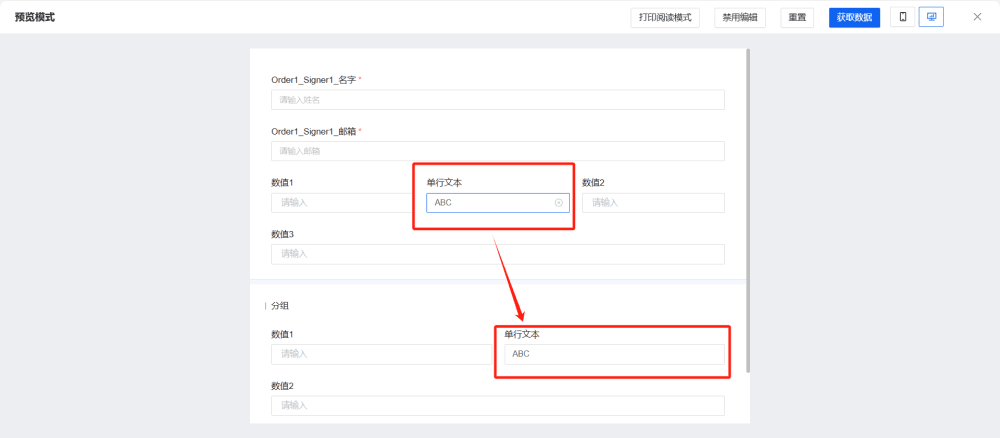
Нажмите «Предварительный просмотр» формы, чтобы запустить соответствующее действие и увидеть эффект.
5. Пример
Пример: Получите значение текущего компонента и присвойте его другому компоненту, ключ другого компонента — input_69m9x9mj