eSignGlobalรองรับการกำหนดค่าคุณสมบัติขั้นสูงสำหรับคอมโพเนนต์ที่กำหนดเองเมื่อสร้างแบบฟอร์มอัจฉริยะ:
- ด้วยฟังก์ชัน [การกำหนดค่าเหตุการณ์] คุณสามารถทำการคำนวณสูตรอย่างง่ายแบบเรียลไทม์กับค่าอินพุตของคอมโพเนนต์การรวบรวมข้อมูลหลายรายการ และผลการคำนวณจะแสดงในคอมโพเนนต์เป้าหมายโดยอัตโนมัติ
- ด้วยฟังก์ชัน [การกำหนดค่าการกระทำ] คุณสามารถเรียกเครื่องสร้างเมื่อตัวควบคุมแบบฟอร์มดำเนินการงานบางอย่าง เช่น ดำเนินการคำนวณที่ซับซ้อนแบบกำหนดเองและกำหนดค่าให้กับคอมโพเนนต์ที่เกี่ยวข้อง โดยใช้ JavaScript เพื่อใช้งานตรรกะทางธุรกิจของคุณเอง
การกำหนดค่าเหตุการณ์
แนะนำฟังก์ชัน
ทำการคำนวณแบบเรียลไทม์กับค่าอินพุตของคอมโพเนนต์การรวบรวมข้อมูลหลายรายการผ่านการคำนวณสูตร และแสดงผลการคำนวณบนคอมโพเนนต์เป้าหมายโดยอัตโนมัติ ฟังก์ชันนี้ใช้สูตรที่มองเห็นได้เพื่อทำการผูกคอมโพเนนต์และการอัปเดตแบบตอบสนอง โดยไม่ต้องเขียนโค้ดเพื่อทำการคำนวณตรรกะทางธุรกิจที่ซับซ้อน
คำอธิบาย:
- ขณะนี้ฟังก์ชันการกำหนดค่าเหตุการณ์รองรับเฉพาะการบวก ลบ คูณ และหารเท่านั้น
สถานการณ์การใช้งาน
เหมาะสำหรับสถานการณ์ที่ต้องการการแสดงผลแบบเรียลไทม์หลังจากการคำนวณอย่างง่าย เช่น:
- คำนวณราคารวมที่รวมภาษีแบบเรียลไทม์ในแบบฟอร์มใบสั่งซื้อ: (ราคาต่อหน่วย * จำนวน) * (1 + อัตราภาษี/100)
- คำนวณประสิทธิภาพการทำงานของอุปกรณ์แบบไดนามิก: (กระแสไฟฟ้า * แรงดันไฟฟ้า * เวลาทำงาน) / 1000
วิธีการใช้งาน
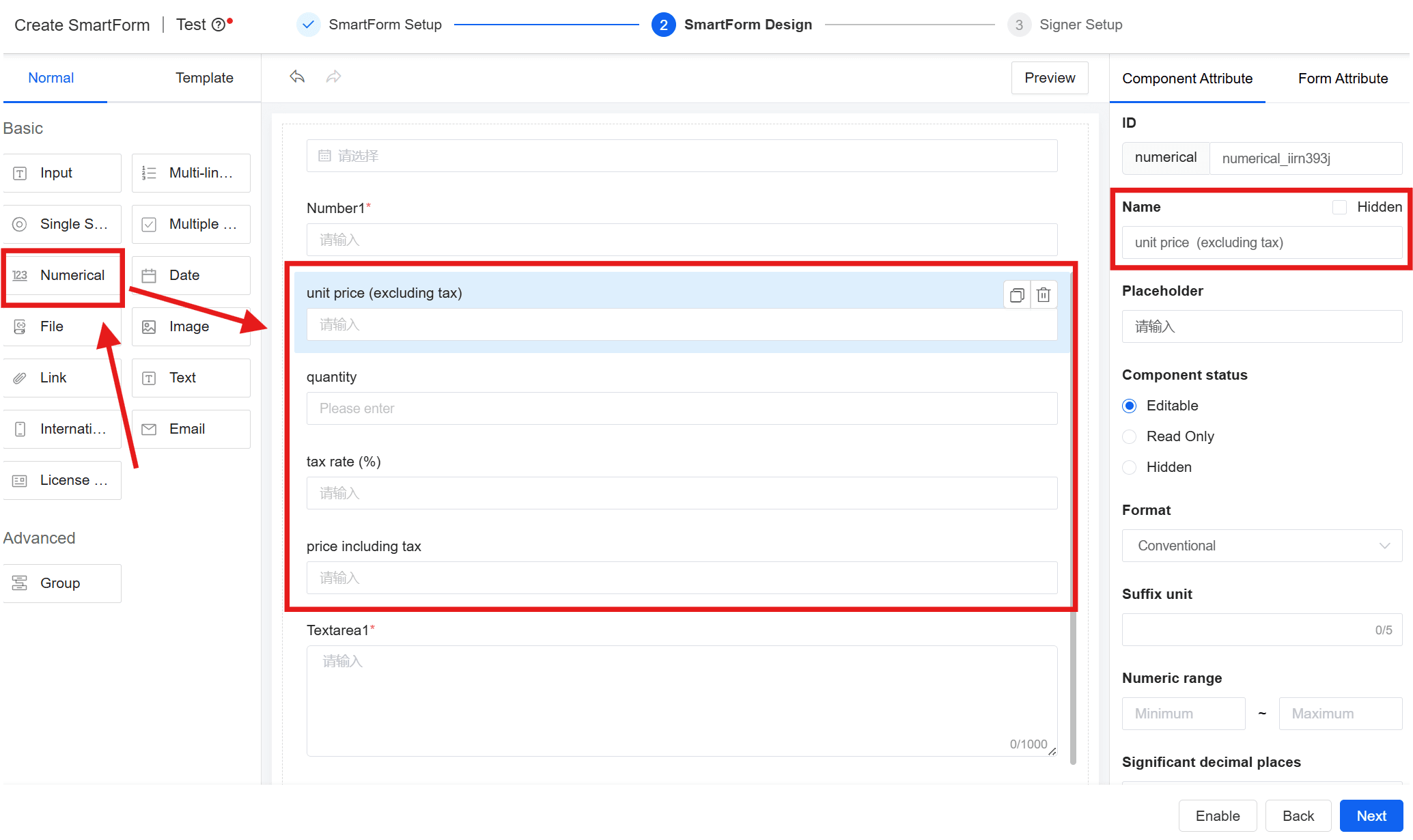
ตัวอย่างการคำนวณราคารวมภาษีตามเวลาจริงจากใบสั่งซื้อ:
- ลากฟิลด์ตัวเลขสี่ฟิลด์ลงในแบบฟอร์ม: ราคาต่อหน่วย จำนวน อัตราภาษี ราคารวมภาษี
คำอธิบาย:
- ฟังก์ชันการคำนวณใช้ได้เฉพาะกับฟิลด์ตัวเลขเท่านั้น
- หากเพิ่มฟิลด์ข้อความ จะรองรับเฉพาะฟังก์ชัน "+" เพื่อต่อสตริงเท่านั้น และประเภทฟิลด์เป้าหมายต้องเป็นฟิลด์ข้อความด้วย
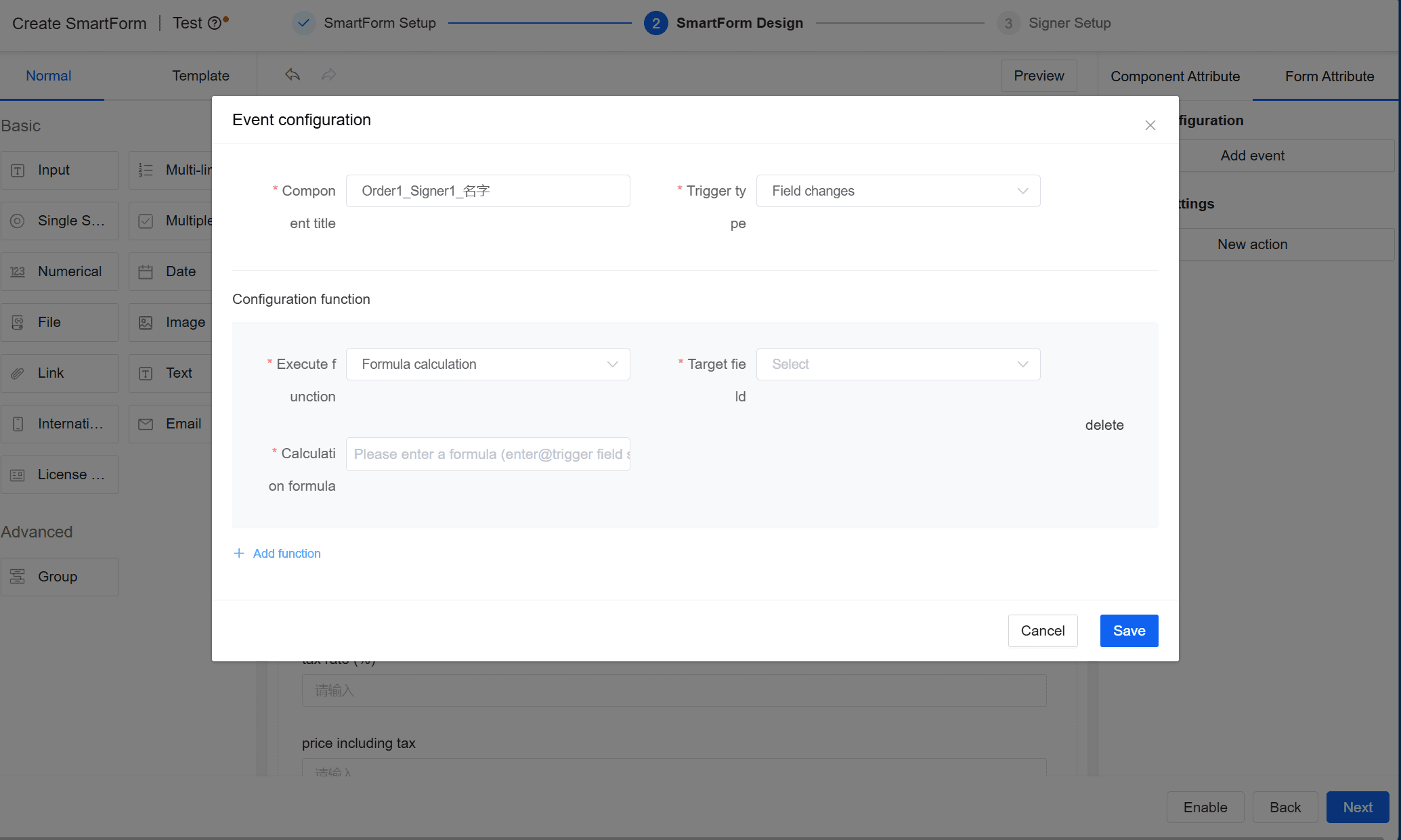
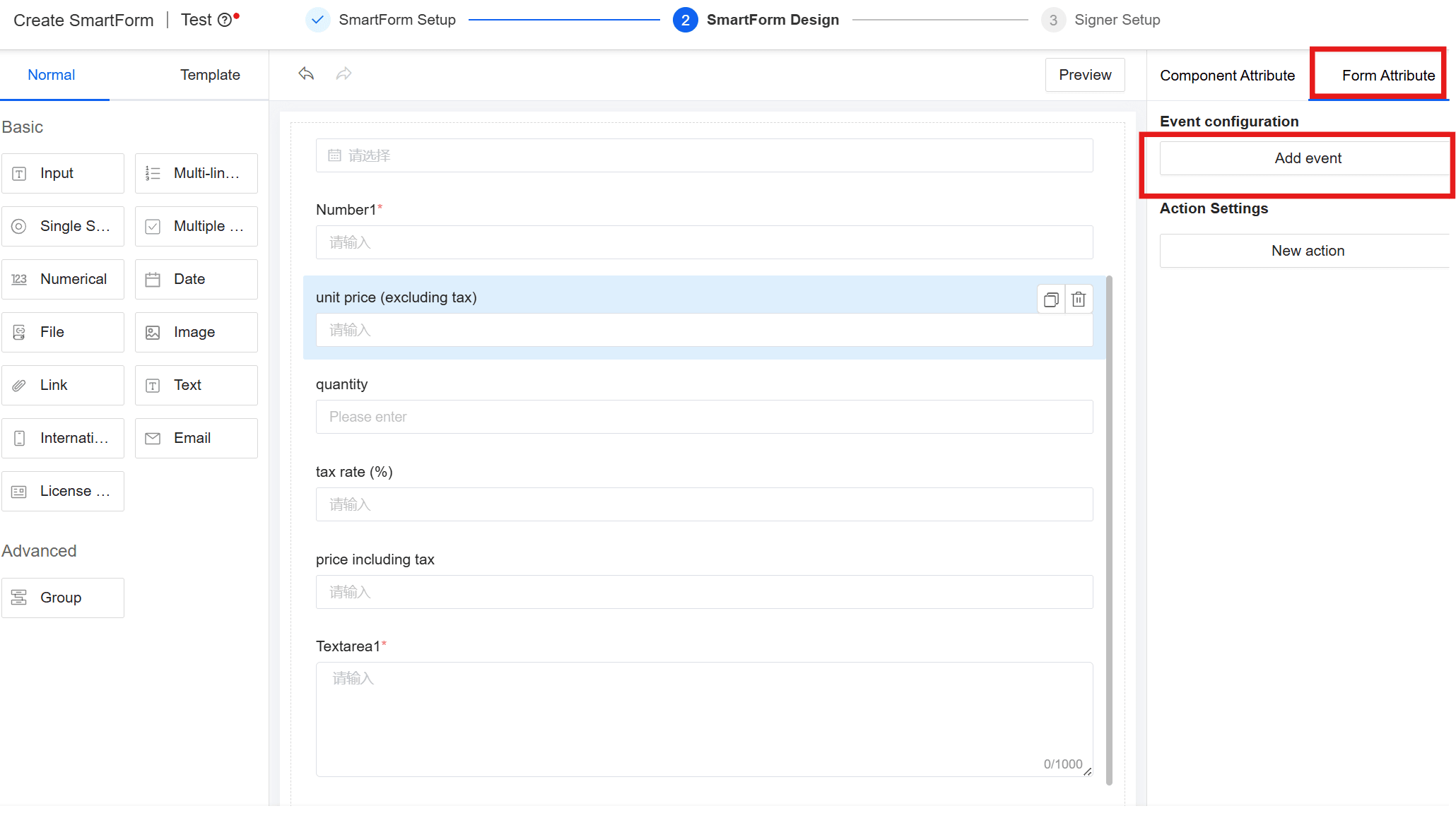
- ในแผงการกำหนดค่าของฟิลด์ [ราคาต่อหน่วย] ให้เพิ่มเหตุการณ์ใน [คุณสมบัติขั้นสูง] > [การกำหนดค่าเหตุการณ์]。
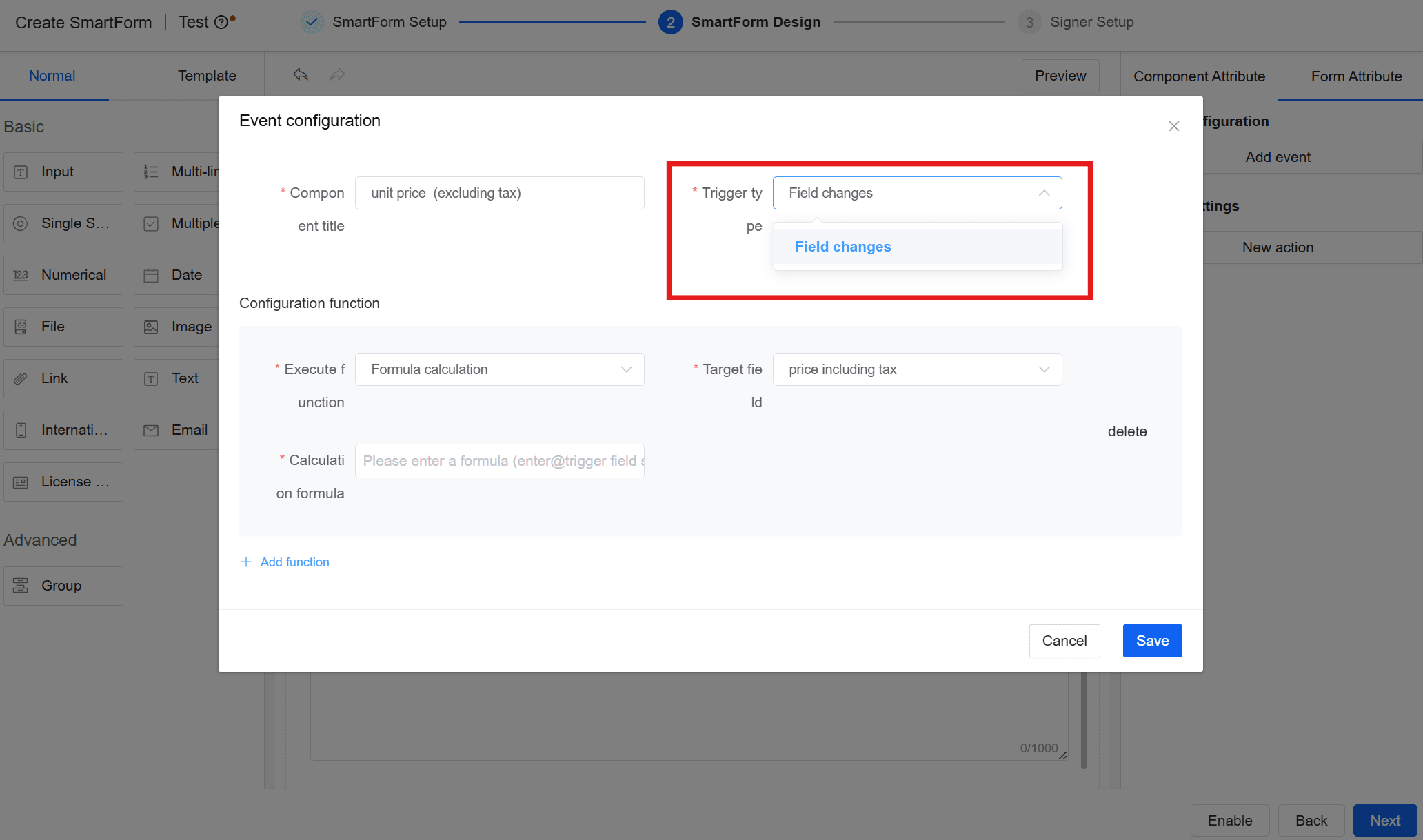
- ในการ [การกำหนดค่าเหตุการณ์] ให้กำหนดค่าฟังก์ชันที่จะทริกเกอร์เมื่อ [ประเภททริกเกอร์] คือ [การเปลี่ยนแปลงฟิลด์]
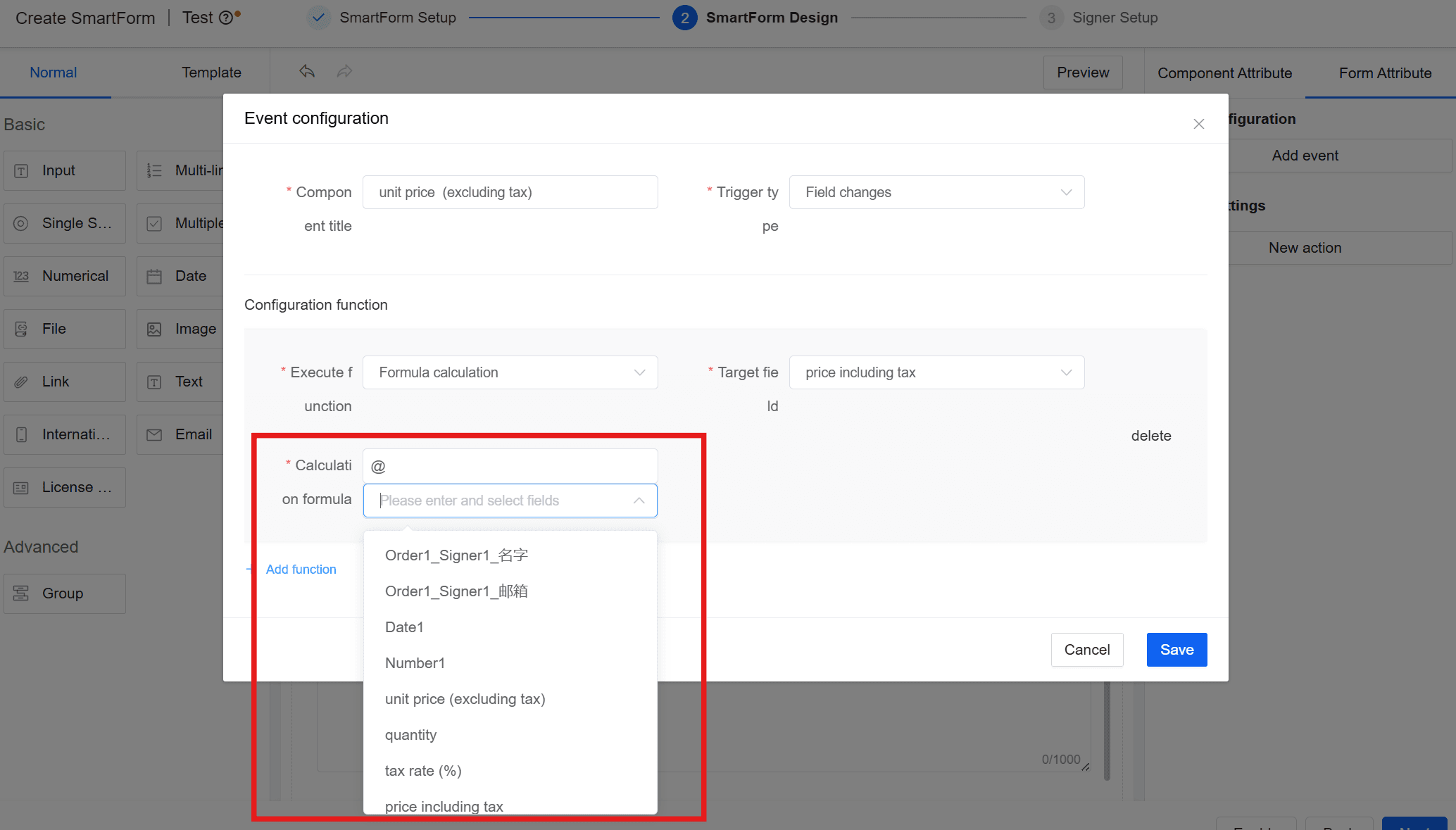
- แก้ไขสูตรการคำนวณ: ป้อน "@" + ชื่อคอมโพเนนต์ เพื่อเพิ่มฟิลด์ที่คุณต้องการคำนวณ
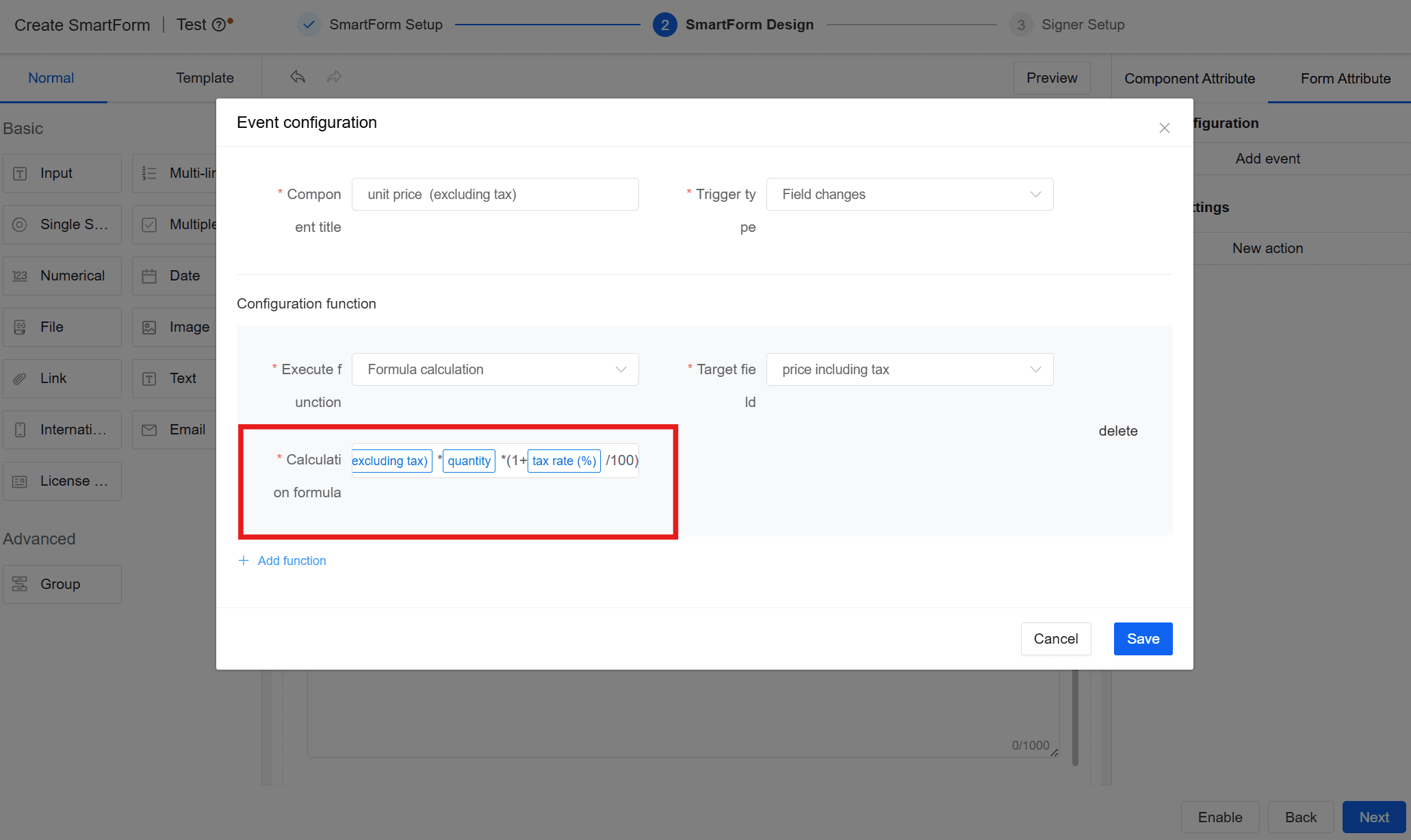
เขียนสูตรตามต้องการ เช่น: (ราคาต่อหน่วย * จำนวน) * (1 + อัตราภาษี/100)
ข้อควรระวัง:
- เมื่อใช้เครื่องหมายวงเล็บ โปรดใช้วงเล็บภาษาอังกฤษ "()"
- [ฟิลด์เป้าหมาย] เลือกฟิลด์ที่คุณต้องการแสดงผลลัพธ์การคำนวณ。เราจะบังคับแปลงประเภทฟิลด์ที่เข้าร่วมในการคำนวณตามประเภทข้อมูลของฟิลด์เป้าหมาย
ข้อควรระวัง:
- ประเภทฟิลด์เป้าหมายต้องเหมือนกับประเภทฟิลด์ที่เข้าร่วมในการคำนวณ
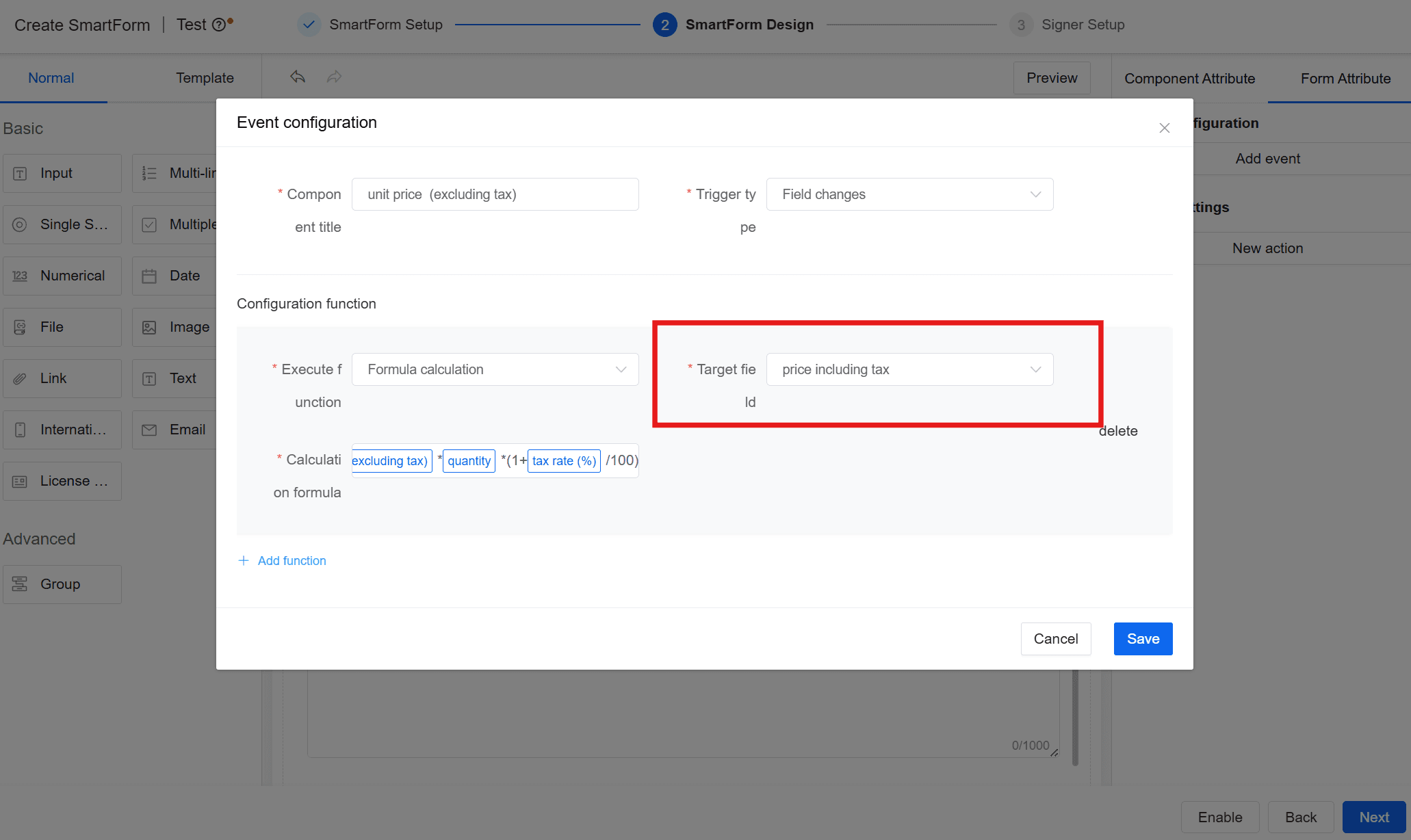
- ฟิลด์ทั้งหมดที่เข้าร่วมในการคำนวณจะต้องกำหนดค่าสูตรนี้ เพื่อให้การคำนวณใหม่เกิดขึ้นเมื่อค่าของแต่ละฟิลด์ที่เข้าร่วมในการคำนวณเปลี่ยนแปลงไป ในสถานการณ์นี้ 【ราคาต่อหน่วย】【จำนวน】【อัตราภาษี】ทั้งหมดต้องตั้งค่าการกำหนดค่าเหตุการณ์นี้
ข้อควรระวัง:
- ไม่จำเป็นต้องกำหนดค่า 【ฟิลด์เป้าหมาย】
- หลังจากกำหนดค่าเสร็จแล้ว ให้บันทึกแบบฟอร์ม
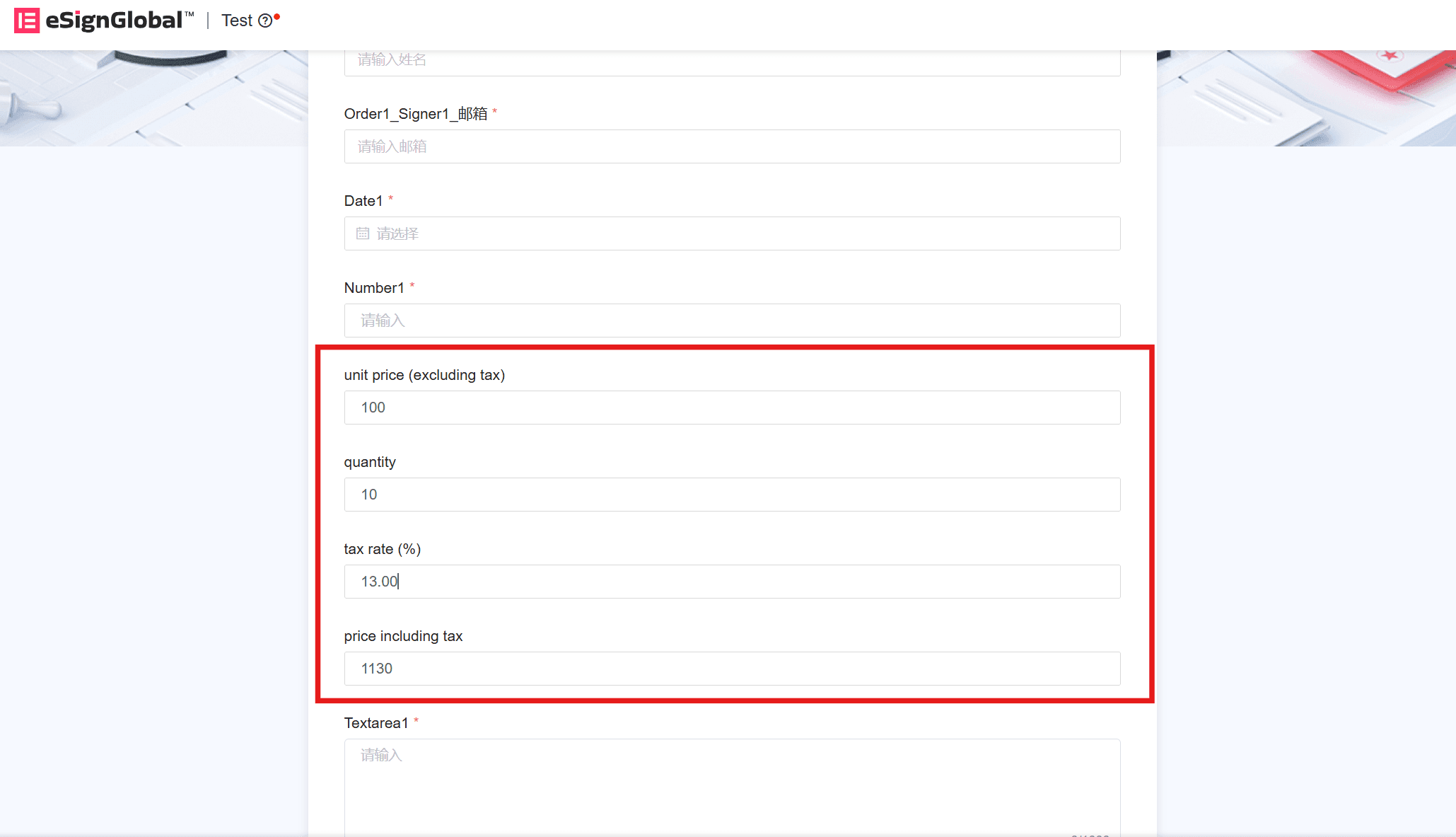
การกำหนดค่าการกระทำ
แนะนำฟังก์ชัน
ผู้ใช้สามารถเขียนโค้ด javascript ใน 【คุณสมบัติขั้นสูง】>【การตั้งค่าการกระทำ】 เพื่อให้ตระหนักถึงตรรกะทางธุรกิจของตนเอง
สถานการณ์การใช้งาน
- การคำนวณค่าฟิลด์ที่ซับซ้อนที่ไม่สามารถทำได้ด้วยฟังก์ชัน 【การคำนวณสูตร】 อย่างง่าย เช่น การแปลงเนื้อหาที่ป้อนในข้อความบรรทัดเดียวเป็นตัวเลข จากนั้นคำนวณตามกฎการคำนวณที่กำหนดเอง และตั้งค่าในฟิลด์อื่น ๆ หนึ่งฟิลด์หรือมากกว่า
- เมื่อตัวควบคุมแบบฟอร์มทำการกระทำบางอย่าง ให้เรียกใช้เมธอดของตัวสร้าง
วิธีการใช้งาน
1. เปิดแผงแก้ไข js
- เลือกตัวควบคุม
- คลิก 【คุณสมบัติขั้นสูง】 เพื่อสลับไปยังแผงที่เกี่ยวข้อง
- คลิกที่【ตั้งค่าการทำงาน】>【สร้างการทำงานใหม่】
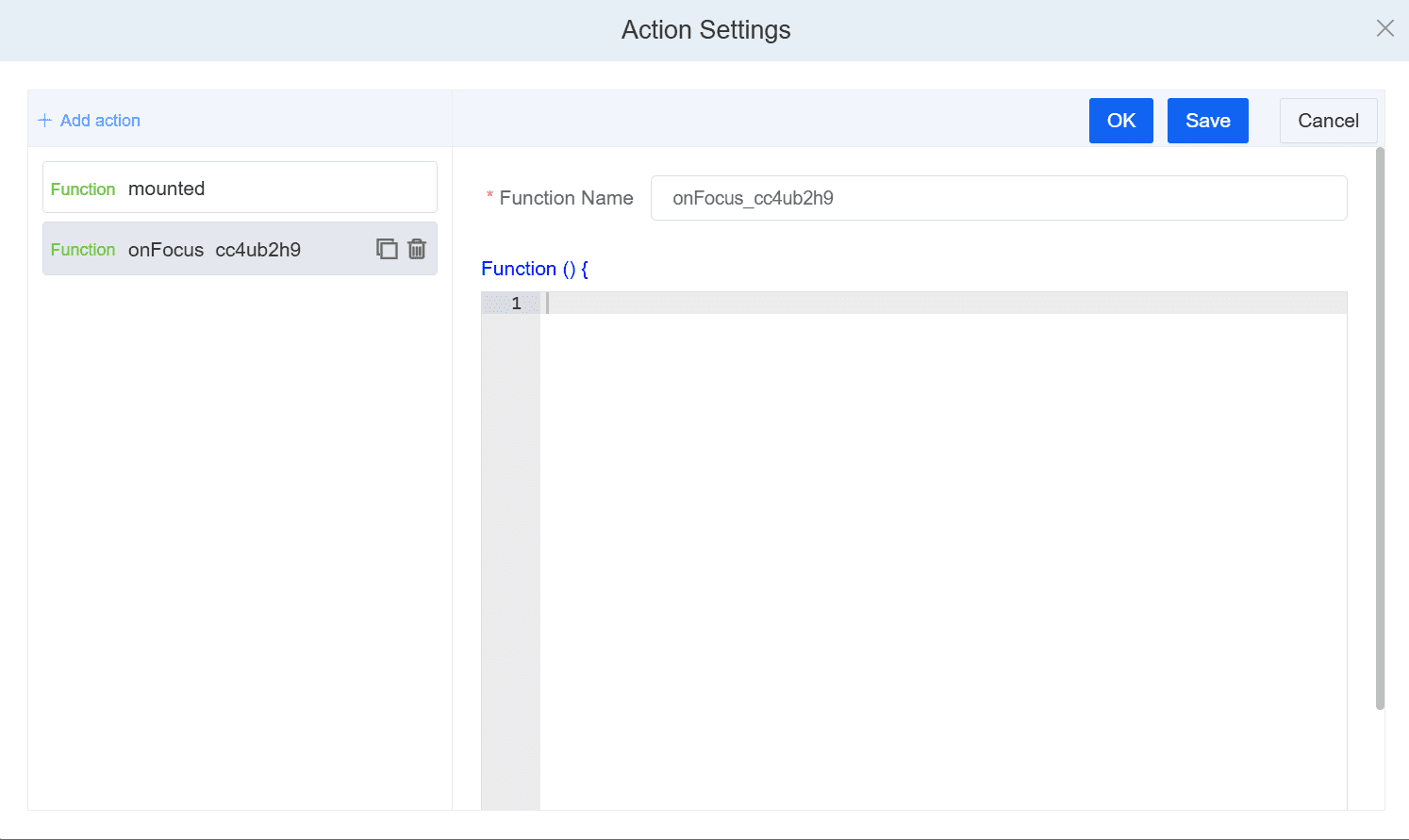
- เลือกการทำงานที่เกี่ยวข้องในเมนูแบบเลื่อนลงที่ปรากฏขึ้น เมื่อการทำงานที่เกี่ยวข้องถูกทริกเกอร์ โค้ด JS ที่คุณเขียนจะถูกดำเนินการ ขณะนี้รองรับการทำงานสี่ประเภทต่อไปนี้:
- mounted,หลังจากโหลดคอมโพเนนต์
- onBlur,เมื่อคอมโพเนนต์สูญเสียโฟกัส
- onChange,เมื่อค่าของคอมโพเนนต์เปลี่ยนแปลง
- onFocus,เมื่อเลือกคอมโพเนนต์
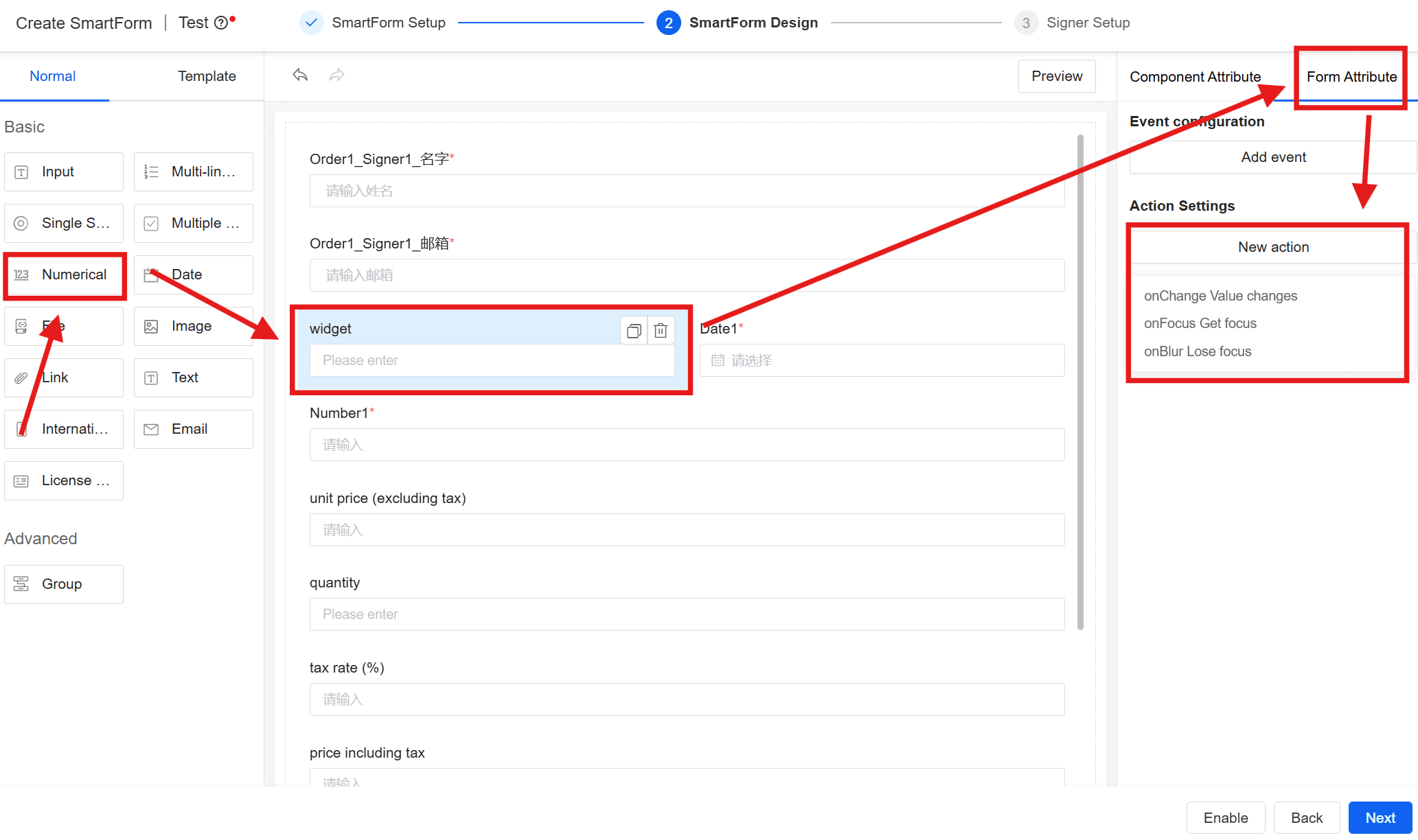
คำอธิบาย:
- หากคุณต้องการตั้งค่า【หลังจากโหลดคอมโพเนนต์ mounted】ก่อนอื่นคุณต้องเลือกหนึ่งในสามสถานะที่เหลือ จากนั้นคลิก【บันทึก】ที่มุมขวาบนของหน้าที่เปลี่ยนเส้นทาง แล้วเลือก【mounted】ทางด้านซ้าย
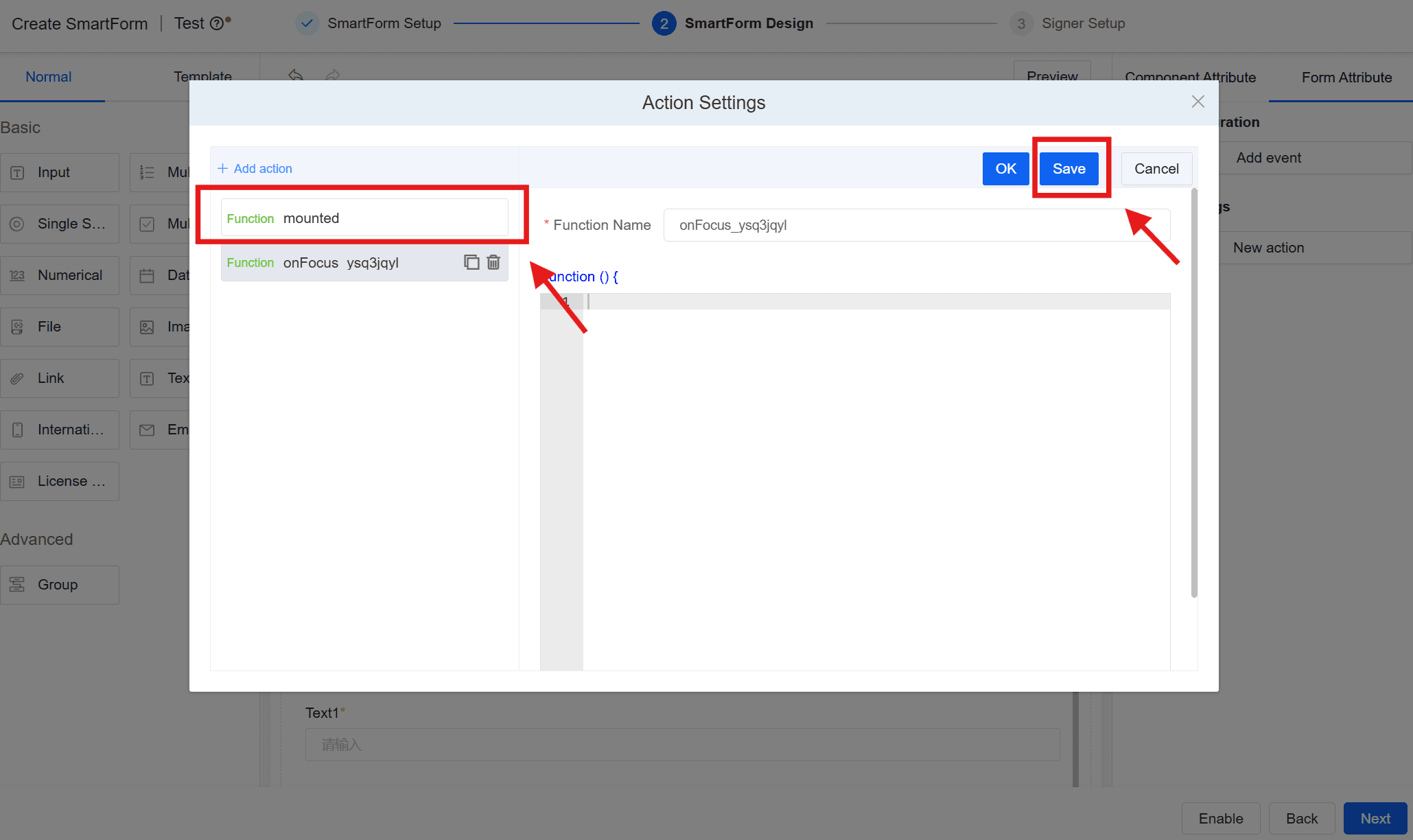
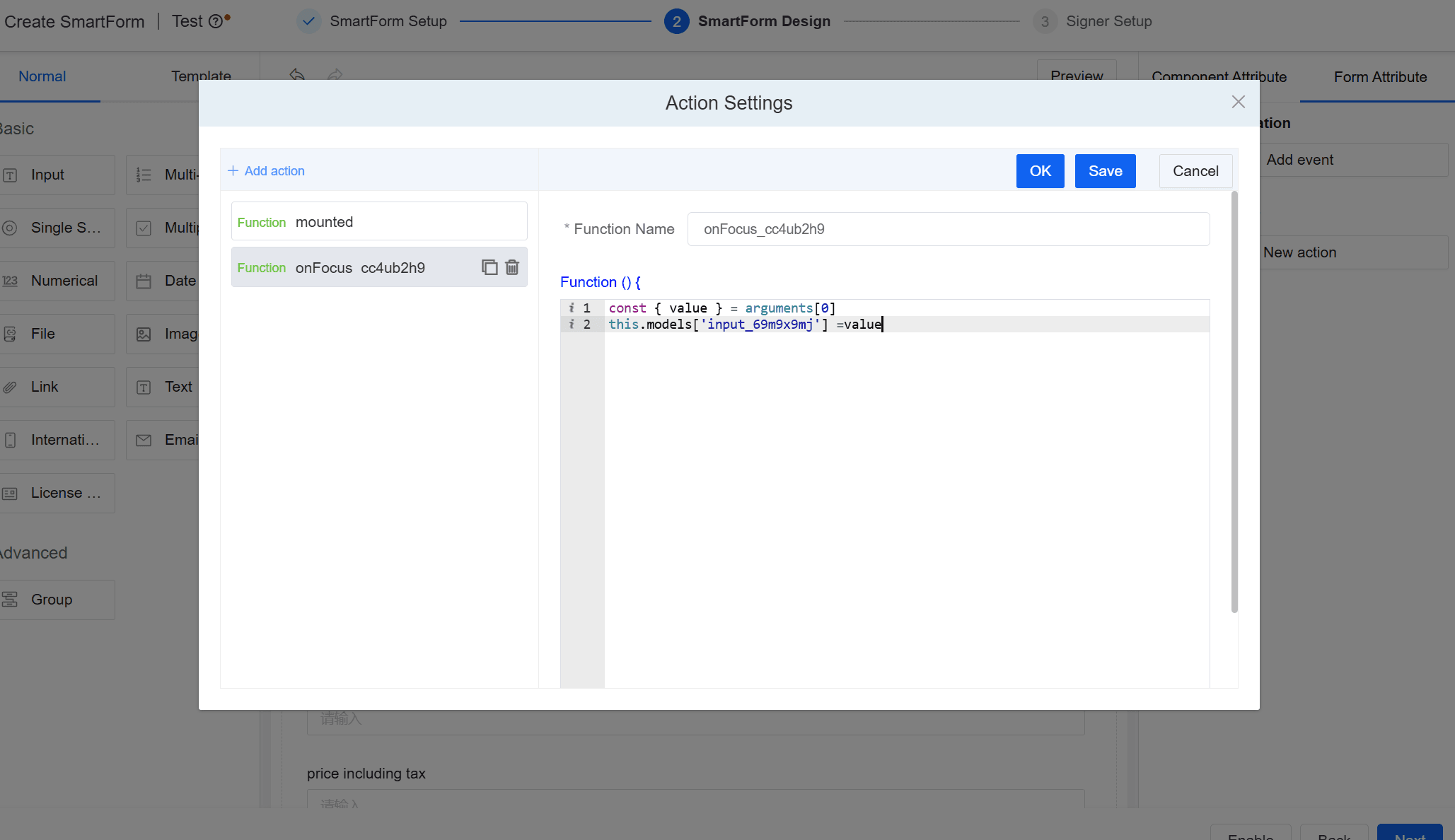
- เขียนโค้ดในแผงแก้ไข js นอกเหนือจากการเขียนโค้ดทั่วไป ในบทถัดไป เราจะสอนวิธีป้อนพารามิเตอร์ ส่งออกพารามิเตอร์ และฟังก์ชันที่รองรับในปัจจุบัน ตัวอย่างแผง js มีดังนี้:
2. การรับพารามิเตอร์เหตุการณ์
เมื่อคุณต้องการป้อนพารามิเตอร์ เช่น เมื่อส่งค่าของคอมโพเนนต์อื่นไปยังโค้ดเพื่อประมวลผล ให้เขียนดังนี้:
function () {
this.models[fieldKey]
//示例:this.models[' input_yi7bli17 ']
}
2.1. รับคุณสมบัติของคอมโพเนนต์ปัจจุบัน
ในฟังก์ชันเหตุการณ์ คุณสามารถรับค่าแอตทริบิวต์ได้โดยใช้ arguments[0] ดังนี้:
function () {
const { field} = arguments[0]
}
และในแอ็คชันต่างๆ คุณสมบัติของคอมโพเนนต์ที่สามารถรับได้ก็จะแตกต่างกันด้วย ดูรายละเอียดด้านล่าง:
2.1.1. onBlur
สามารถรับfieldKeyของคอมโพเนนต์ได้ โดยที่ fieldKey เป็นประเภทสตริง ตัวอย่าง:
function () {
//表示获取当前组件的值
const { field } = arguments[0]
this.models['input_pr13o8wi']=field
}
2.1.2. onChange
สามารถรับfieldKeyและvalueของคอมโพเนนต์ได้ ประเภทข้อมูลของพวกเขาคือ{ field: string, value: any }
ความหมายของคุณสมบัติ:
- field: คีย์ของฟิลด์
- value: ค่าของฟิลด์
2.1.3. onFocus
เหมือนกับ onBlur
2.2. ฟังก์ชัน [this] โดยละเอียด
นอกเหนือจากการรับคุณสมบัติของคอมโพเนนต์แล้ว เรายังรองรับการรับคุณสมบัติของคอมโพเนนต์อื่นๆ อีกด้วย
ในฟังก์ชันการกระทำ this ชี้ไปที่อินสแตนซ์ GenerateForm ซึ่งหมายความว่าคุณสามารถเรียกใช้เมธอดใน GenerateForm ได้โดยตรง
ที่นี่เน้นเป็นพิเศษ: ในฟังก์ชัน this การแทนที่คีย์ของคอมโพเนนต์จะทำให้คุณสามารถรับค่าหรือเขียนค่าลงใน fieldKey ที่เกี่ยวข้องได้ เช่น this.models['fieldKey']
function () {
// 获取表单值
this.getData()
// 设置表单字段的值
this.models['id'] = 'new value'
// 触发某个编写好的函数
this.triggerEvent('foo', { a: 123 })
// 显示表单隐藏的字段
this.display('id')
}
3. เขียนโค้ด
หลังจากได้แอตทริบิวต์หรือค่าที่ต้องการแล้ว สามารถเขียนโค้ดได้โดยตรง ดังนี้:
const keyA = 'input_yi7bli17'const keyB = 'input_78qtmi79'const keyC = 'input_n8qwf66f'this.models[keyC] = this.models[keyA] + this.models[keyB]
3.1. ฟังก์ชันที่รองรับ
ใช้ triggerEvent เรียกฟังก์ชันในฟังก์ชัน:
function () {
this.triggerEvent('test', { id: '123' })
}
ในเมธอด test สามารถรับพารามิเตอร์ได้ด้วยวิธีต่อไปนี้:
function () {
const { id } = arguments[0]
}
4. การทำงาน
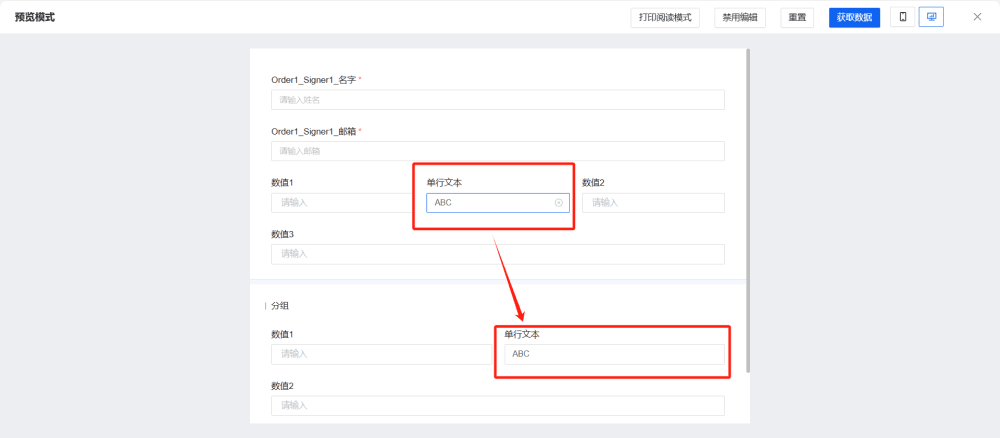
คลิก "แสดงตัวอย่าง" ของแบบฟอร์ม เพื่อทริกเกอร์การกระทำที่เกี่ยวข้อง คุณจะเห็นผลลัพธ์
5. ตัวอย่าง
ตัวอย่าง: รับค่าของคอมโพเนนต์ปัจจุบัน กำหนดให้กับอีกคอมโพเนนต์หนึ่ง โดยที่ Key ของอีกคอมโพเนนต์คือ input_69m9x9mj