eSignGlobalMenyokong konfigurasi atribut lanjutan bagi komponen tersuai semasa mencipta borang pintar:
- Dengan fungsi [Konfigurasi Acara], anda boleh melakukan pengiraan formula mudah masa nyata pada nilai input berbilang komponen pengumpulan maklumat, dan hasil pengiraan akan dipaparkan secara automatik dalam komponen sasaran;
- Dengan fungsi [Konfigurasi Tindakan], anda boleh memanggil penjana apabila kawalan borang melakukan tugas tindakan tertentu, seperti melaksanakan pengiraan kompleks tersuai dan memberikan nilai kepada komponen yang sepadan, dan menggunakan JavaScript untuk melaksanakan logik perniagaan anda sendiri.
Konfigurasi Acara
Pengenalan Fungsi
Melakukan pengiraan masa nyata pada nilai input berbilang komponen pengumpulan maklumat melalui pengiraan formula, dan memaparkan hasil pengiraan secara automatik pada komponen sasaran. Fungsi ini merealisasikan pengikatan komponen dan kemas kini responsif melalui formula visual, dan pengiraan logik perniagaan yang kompleks boleh diselesaikan tanpa menulis kod.
Keterangan:
- Fungsi konfigurasi acara pada masa ini hanya menyokong penambahan, penolakan, pendaraban dan pembahagian.
Senario Aplikasi
Sesuai untuk senario yang memerlukan paparan masa nyata selepas pengiraan mudah, seperti:
- Mengira jumlah harga termasuk cukai dalam masa nyata dalam borang pesanan pembelian: (Harga Unit * Kuantiti) * (1 + Kadar Cukai/100)
- Mengira kecekapan operasi peralatan secara dinamik: (Arus * Voltan * Masa Operasi) / 1000
Cara Penggunaan
Sebagai contoh, mengira jumlah harga termasuk cukai secara masa nyata dengan pesanan pembelian:
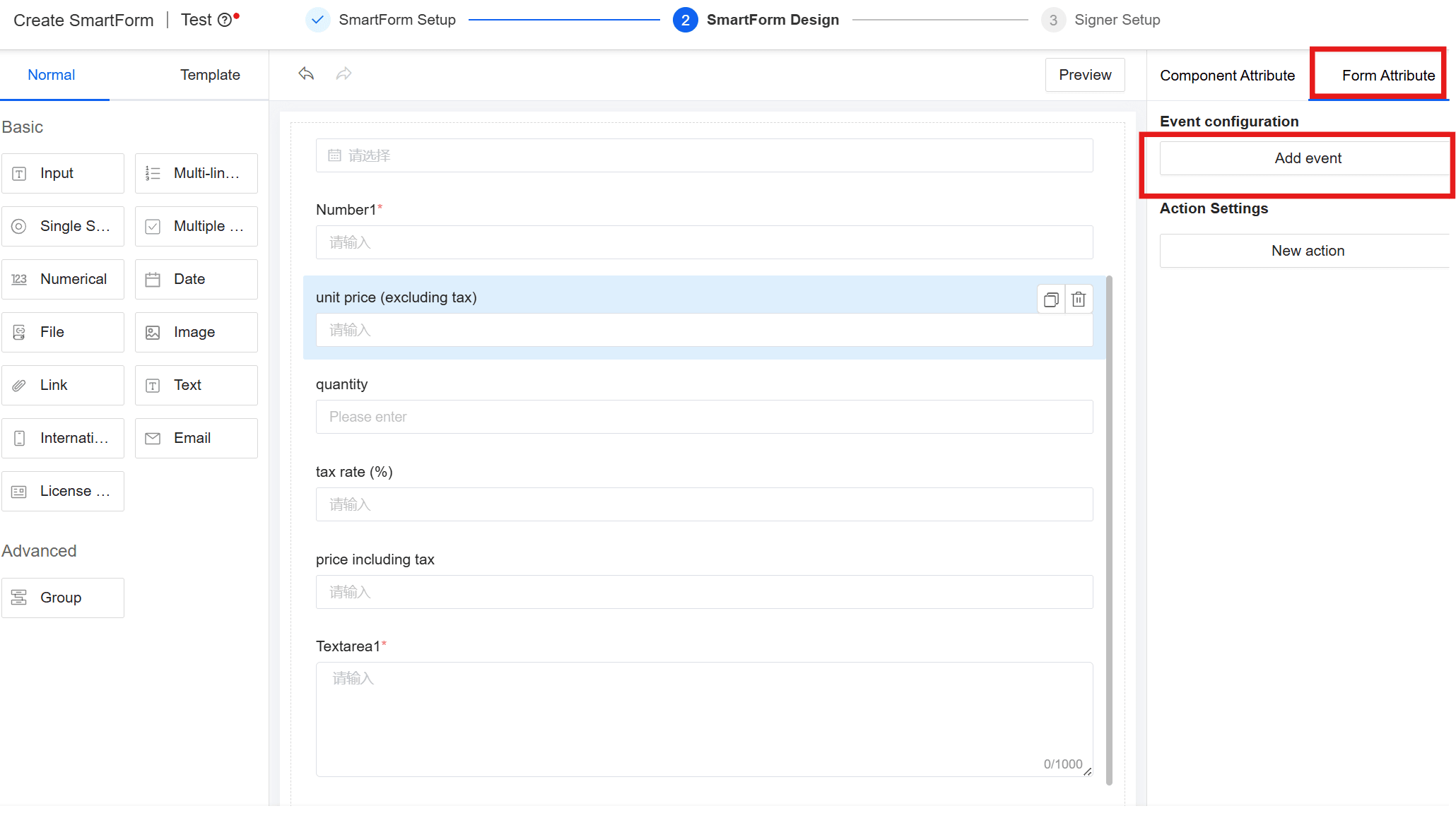
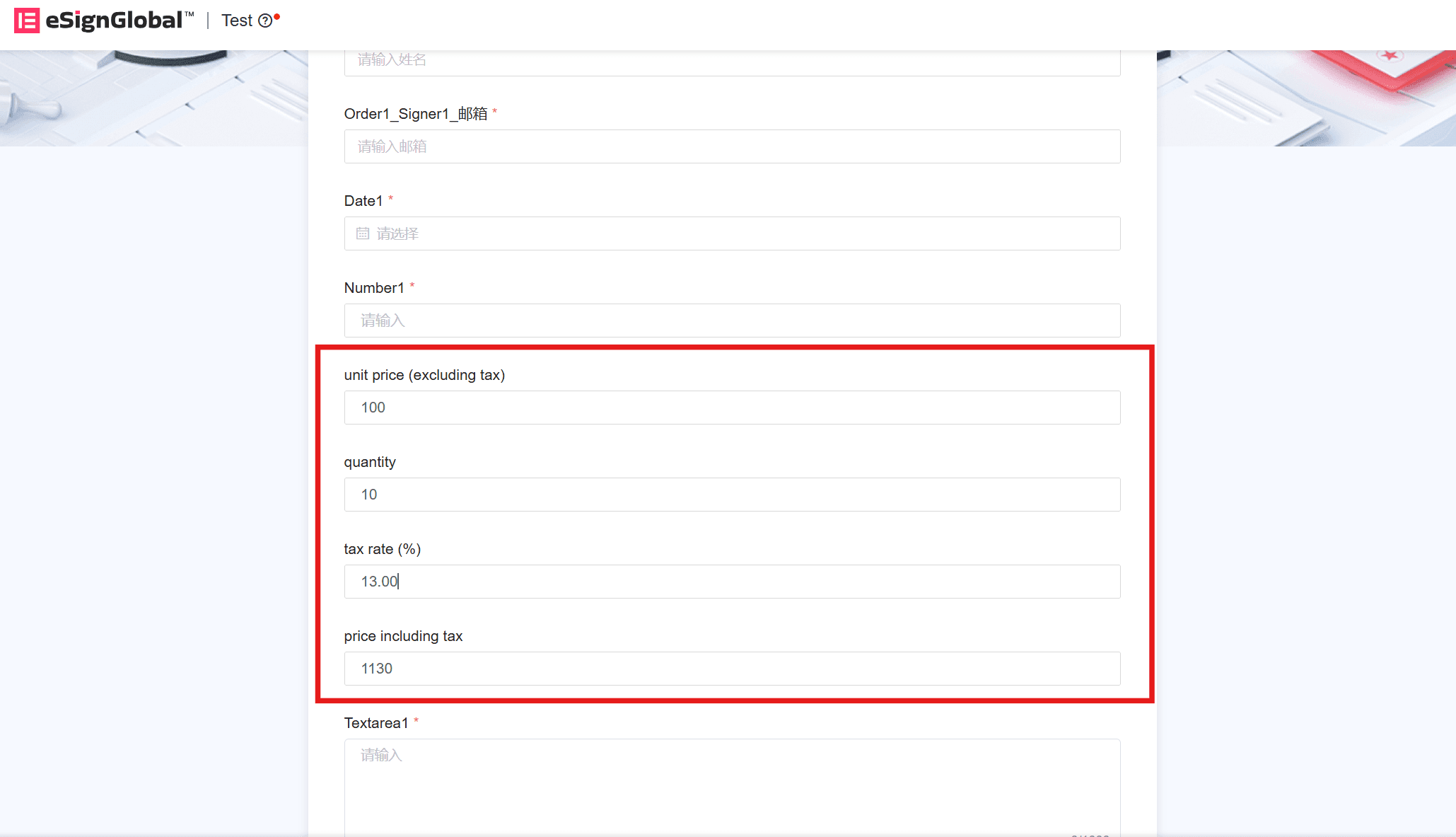
- Seret empat medan angka ke dalam borang: Harga Seunit, Bilangan, Kadar Cukai, Jumlah Harga Termasuk Cukai.
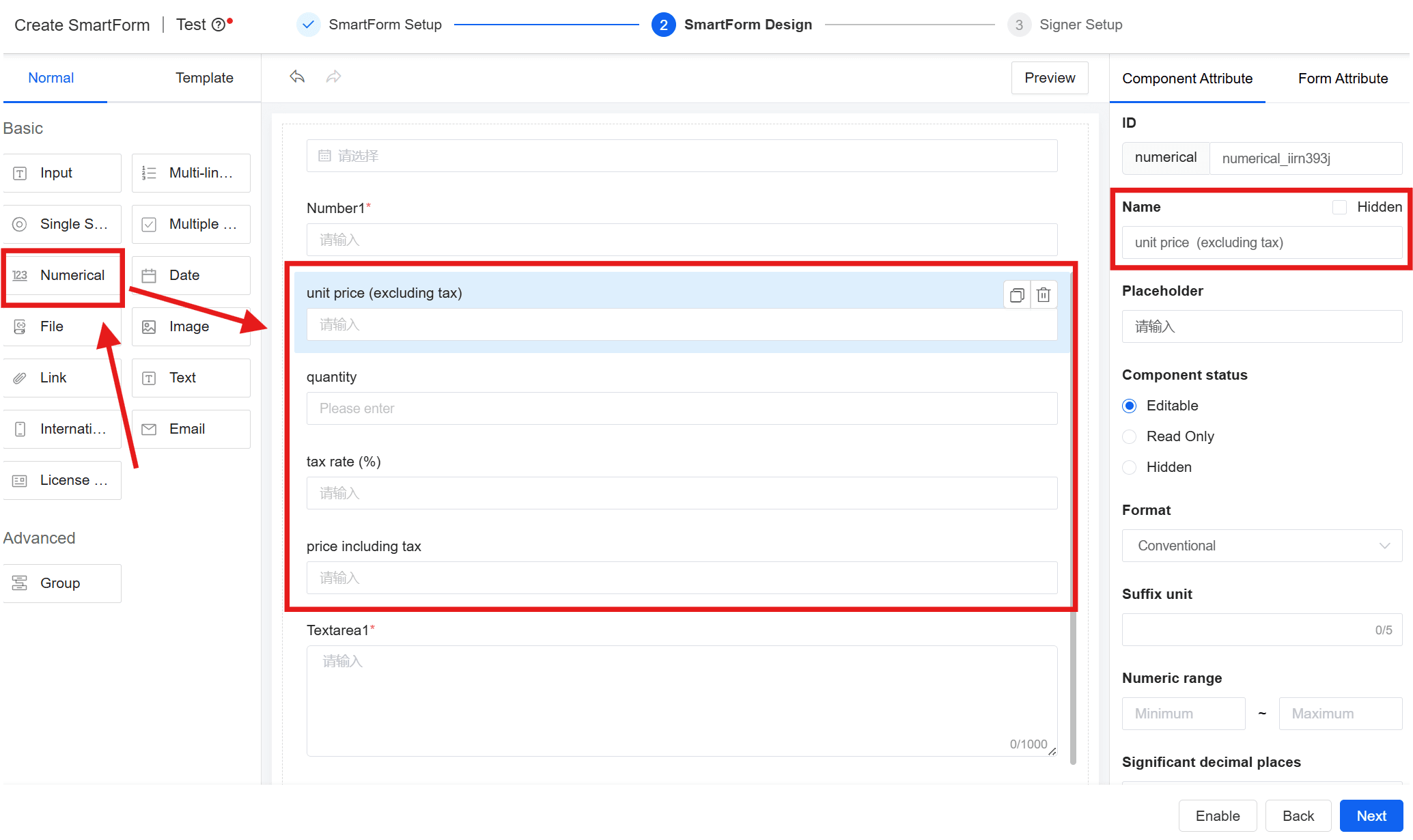
Keterangan:
- Fungsi pengiraan hanya terpakai untuk medan angka.
- Jika medan teks ditambah, hanya fungsi "+" yang disokong untuk melaksanakan cantuman rentetan, dan jenis medan sasaran juga mestilah medan teks.
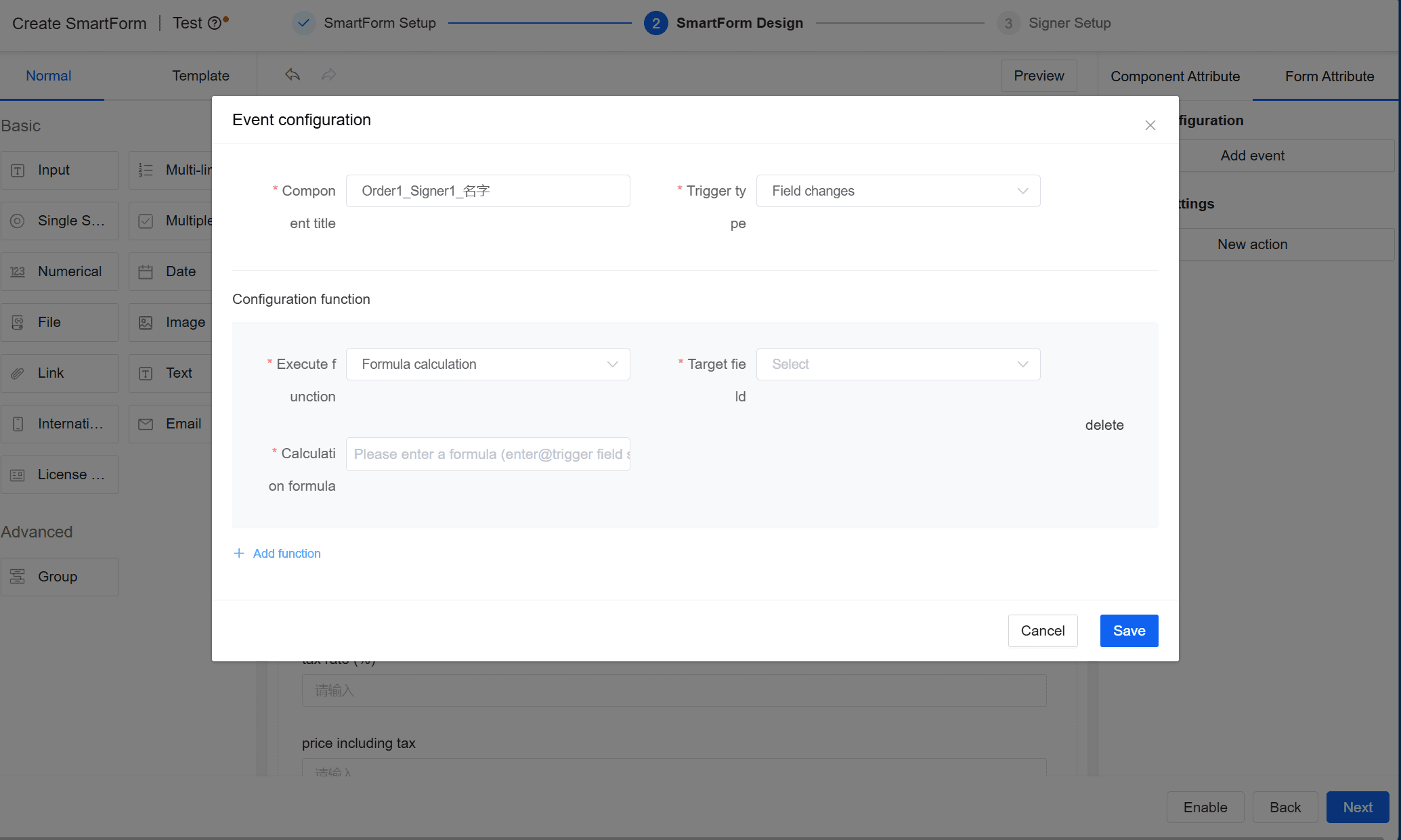
- Dalam panel konfigurasi medan [Harga Seunit], tambahkan acara dalam [Sifat Lanjutan] > [Konfigurasi Acara]。
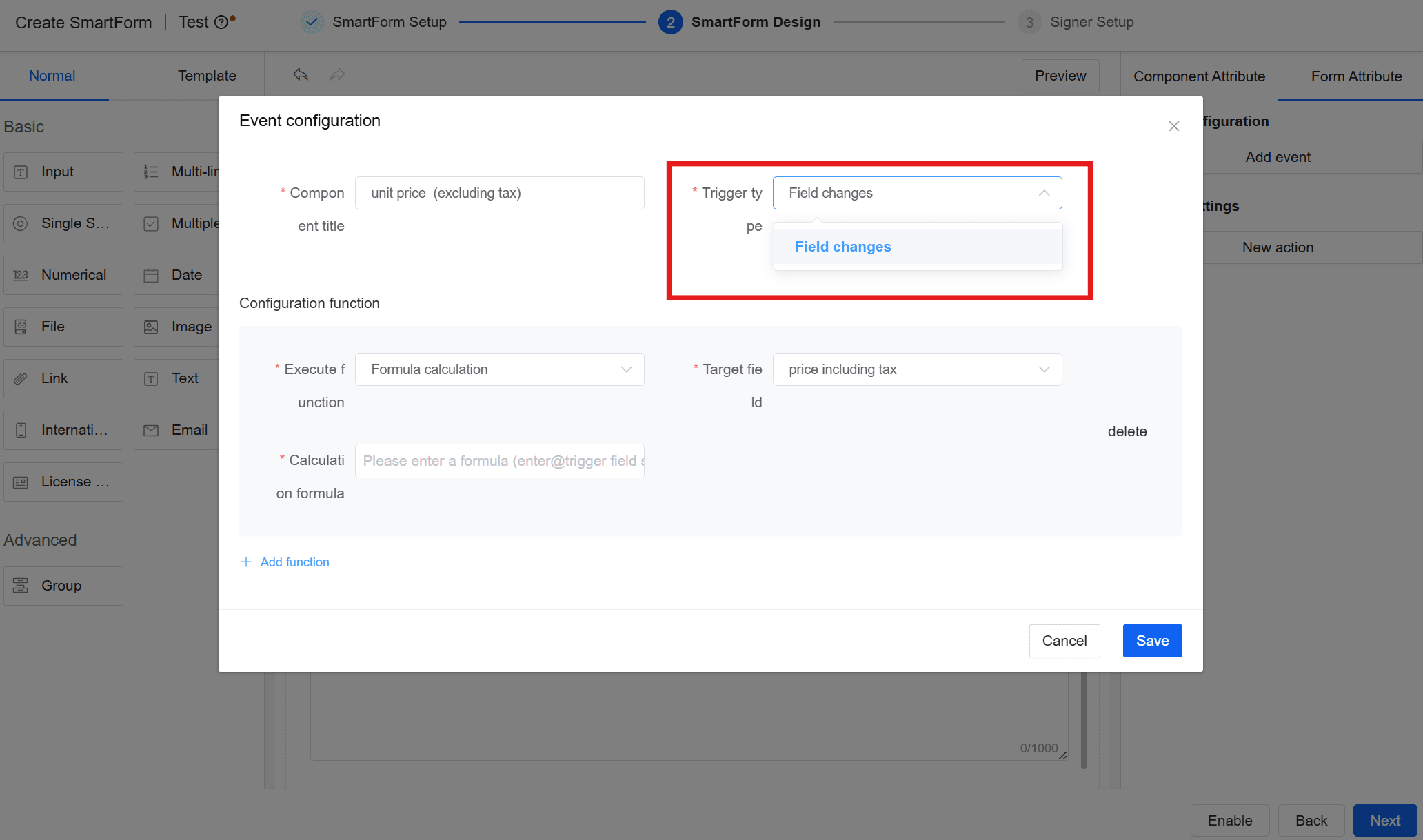
- Dalam [Konfigurasi Acara], konfigurasikan fungsi untuk dicetuskan apabila [Jenis Pencetus] ialah [Perubahan Medan].
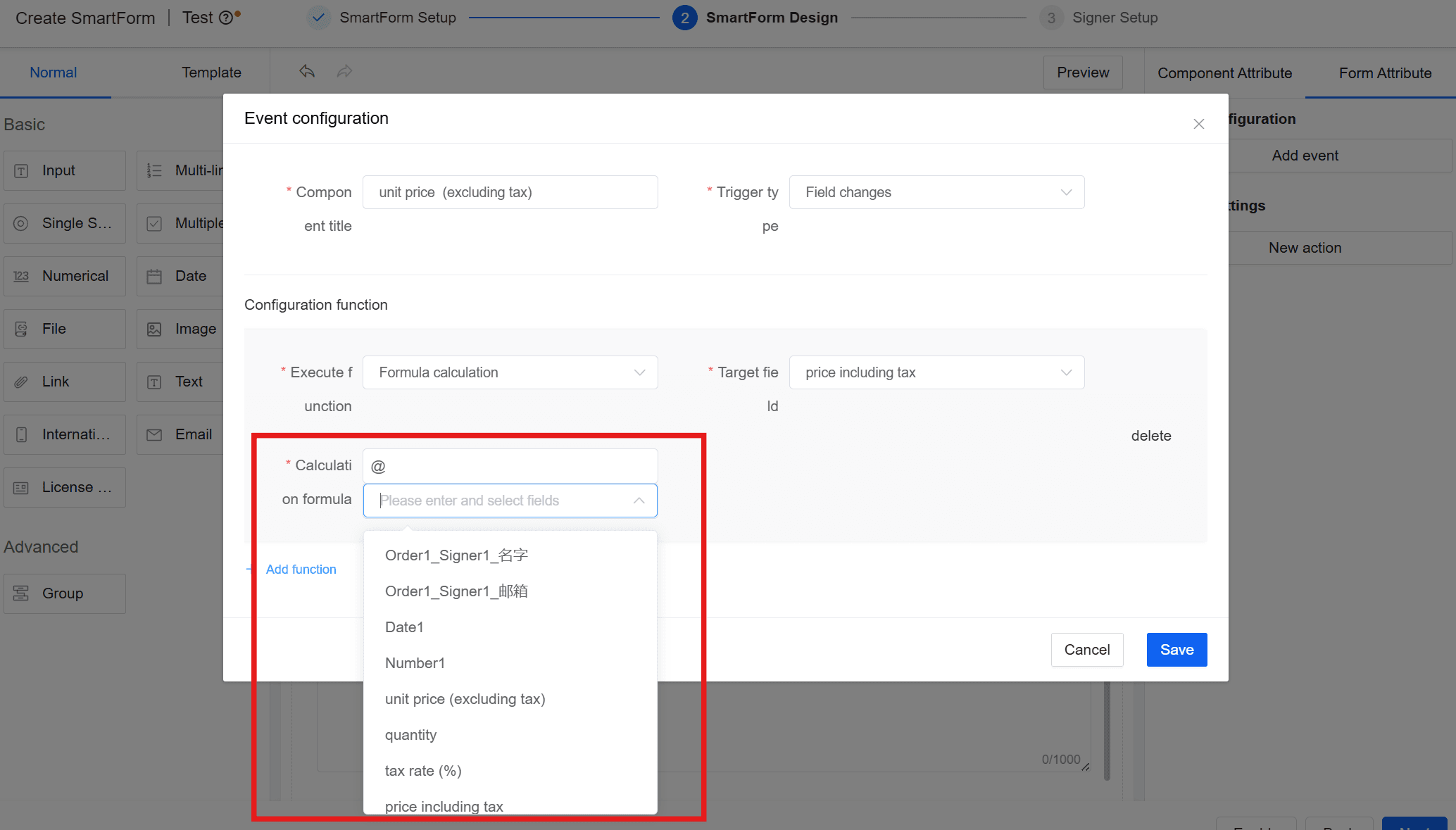
- Edit formula pengiraan: Masukkan “@” + nama komponen untuk menambah medan yang ingin anda kira;
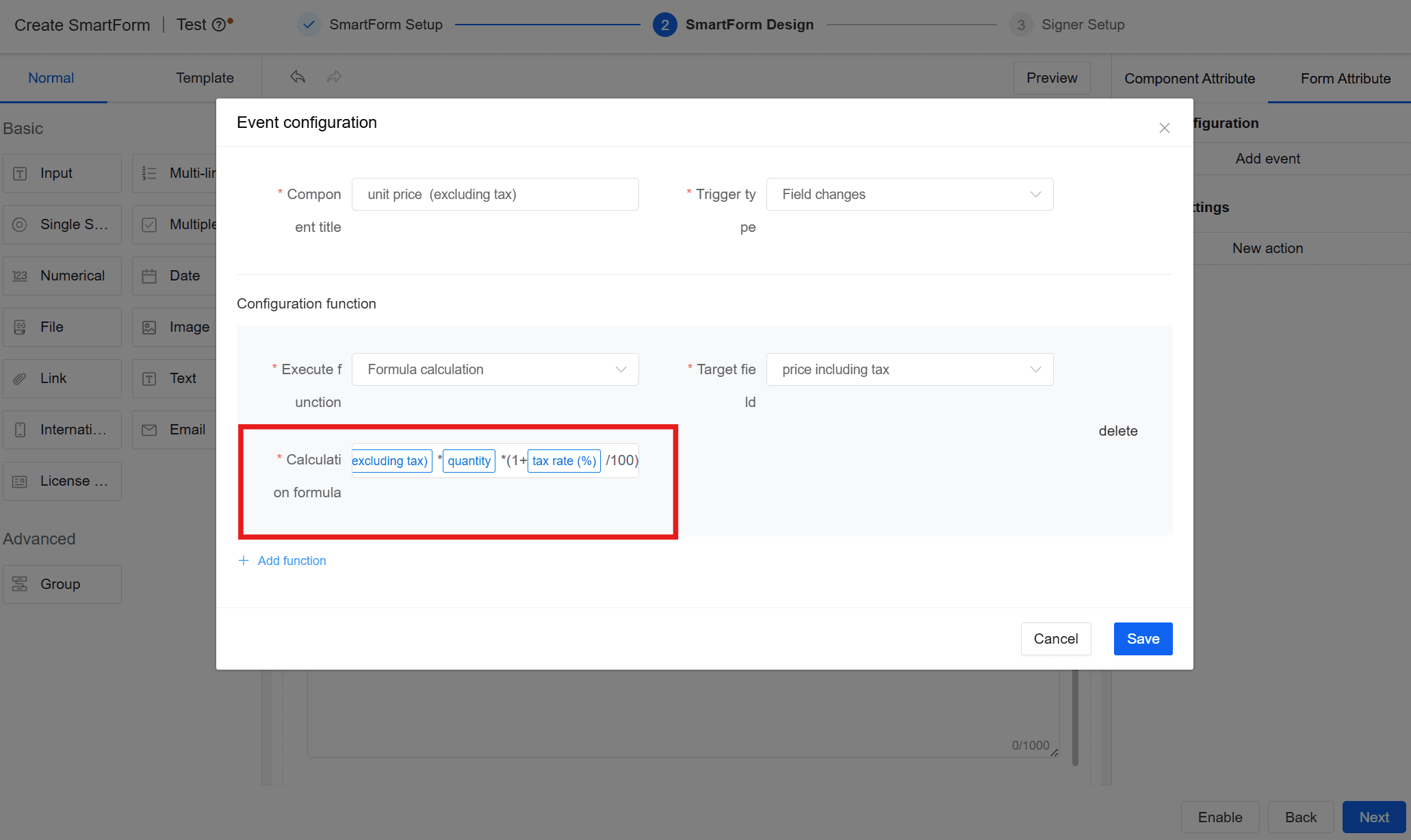
Tulis formula mengikut keperluan, seperti: (Harga Seunit * Bilangan)*(1 + Kadar Cukai/100).
Perhatian:
- Apabila menggunakan kurungan, sila gunakan kurungan Inggeris "()".
- [Medan Sasaran] Pilih medan untuk memaparkan hasil pengiraan。Kami akan menukar jenis medan yang terlibat dalam pengiraan secara paksa mengikut jenis data medan sasaran.
Perhatian:
- Jenis medan sasaran mestilah sama dengan jenis medan yang terlibat dalam pengiraan.
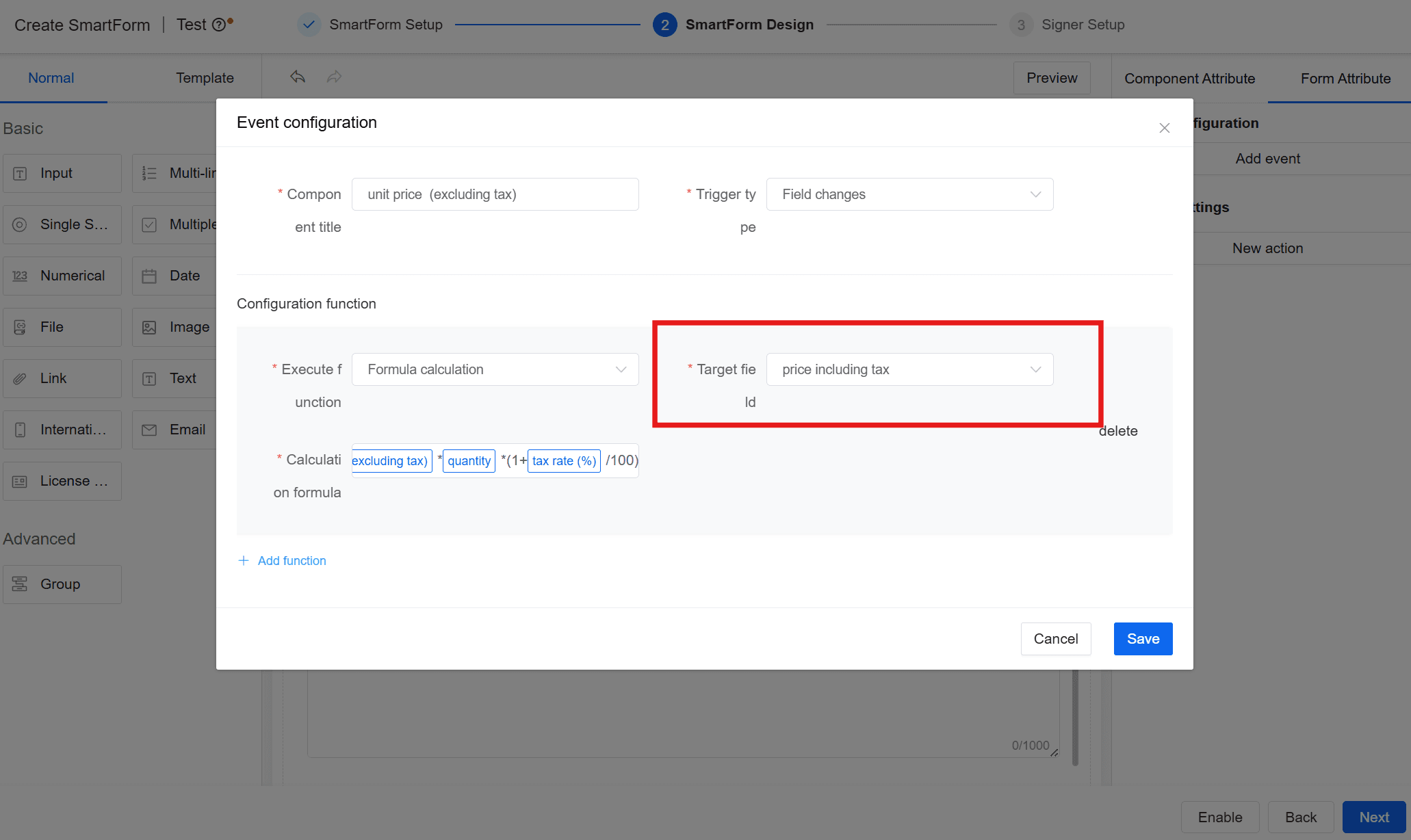
- Semua medan yang terlibat dalam pengiraan perlu mengkonfigurasi formula ini, untuk memastikan setiap nilai medan yang terlibat dalam pengiraan dikira semula apabila ia berubah. Contohnya, dalam senario ini, [Harga Seunit], [Bilangan], dan [Kadar Cukai] perlu menetapkan konfigurasi acara ini.
Perhatian:
- [Medan Sasaran] tidak perlu dikonfigurasi.
- Selepas konfigurasi selesai, simpan borang.
Konfigurasi Tindakan
Pengenalan Fungsi
Pengguna boleh menulis kod javascript dalam [Atribut Lanjutan] > [Tetapan Tindakan] untuk melaksanakan logik perniagaan mereka sendiri.
Senario Aplikasi
- Pengiraan nilai medan yang kompleks yang tidak dapat diselesaikan dengan fungsi [Pengiraan Formula] yang mudah. Contohnya, menukar kandungan input teks satu baris menjadi nombor, dan kemudian menetapkannya kepada satu atau lebih medan lain selepas mengira melalui peraturan pengiraan tersuai;
- Apabila kawalan borang melakukan tindakan, panggil kaedah penjana.
Cara Penggunaan
1. Buka panel penyunting js
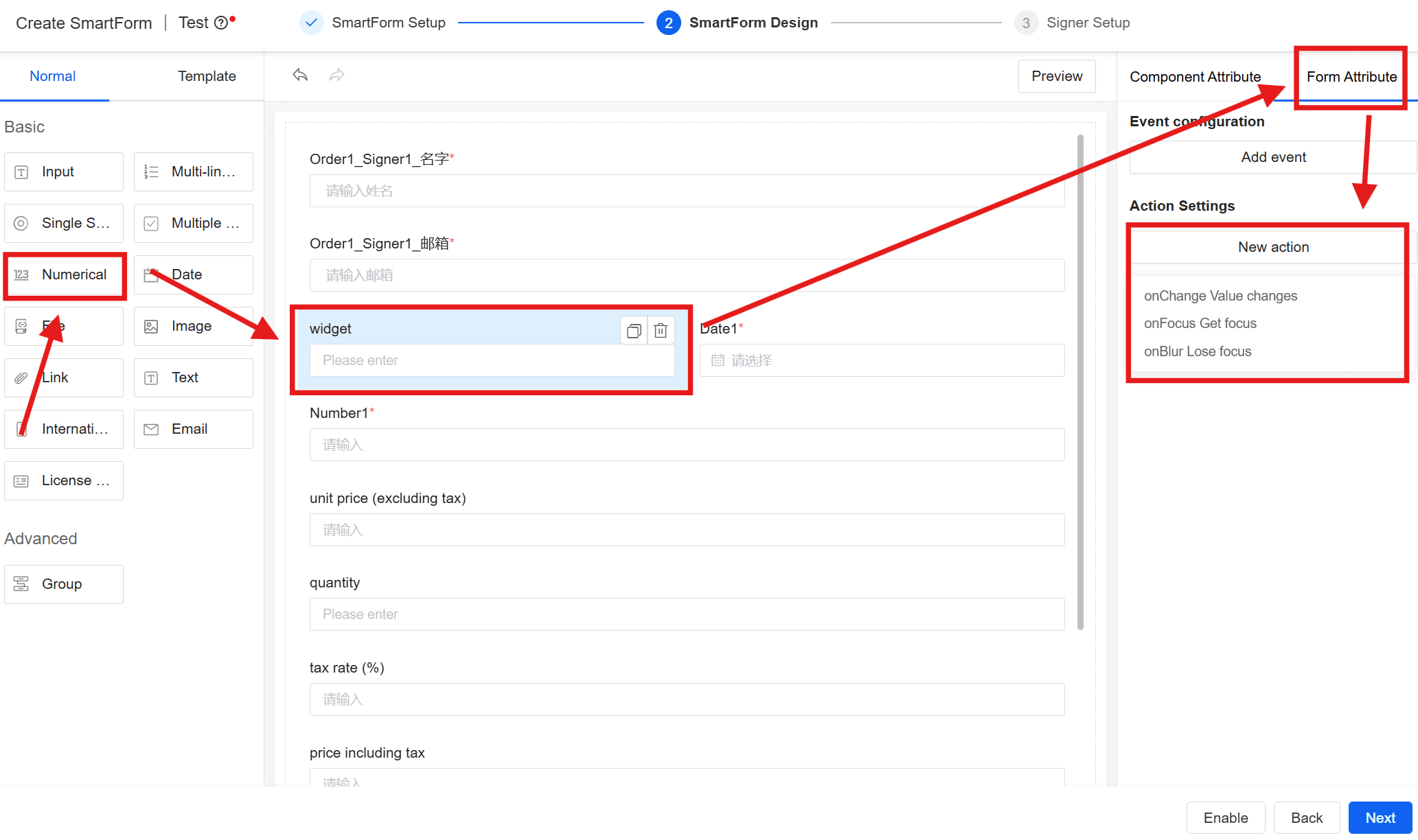
- Pilih kawalan;
- Klik [Atribut Lanjutan] untuk bertukar ke panel yang sepadan;
- Klik 【Tetapan Tindakan】>【Tindakan Baharu】;
- Pilih tindakan yang sepadan dalam menu lungsur yang muncul. Apabila tindakan yang sepadan dicetuskan, kod JS yang anda tulis akan dilaksanakan; Pada masa ini, empat tindakan berikut disokong:
- dipasang, selepas komponen dimuatkan
- onBlur, apabila komponen kehilangan fokus
- onChange, apabila nilai komponen berubah
- onFocus, apabila komponen dipilih
Keterangan:
- Jika anda perlu menetapkan 【selepas komponen dipasang】, anda mesti memilih salah satu daripada tiga keadaan yang tinggal terlebih dahulu, klik 【Simpan】 di sudut kanan atas pada halaman yang dialihkan, dan kemudian pilih 【dipasang】 di sebelah kiri.
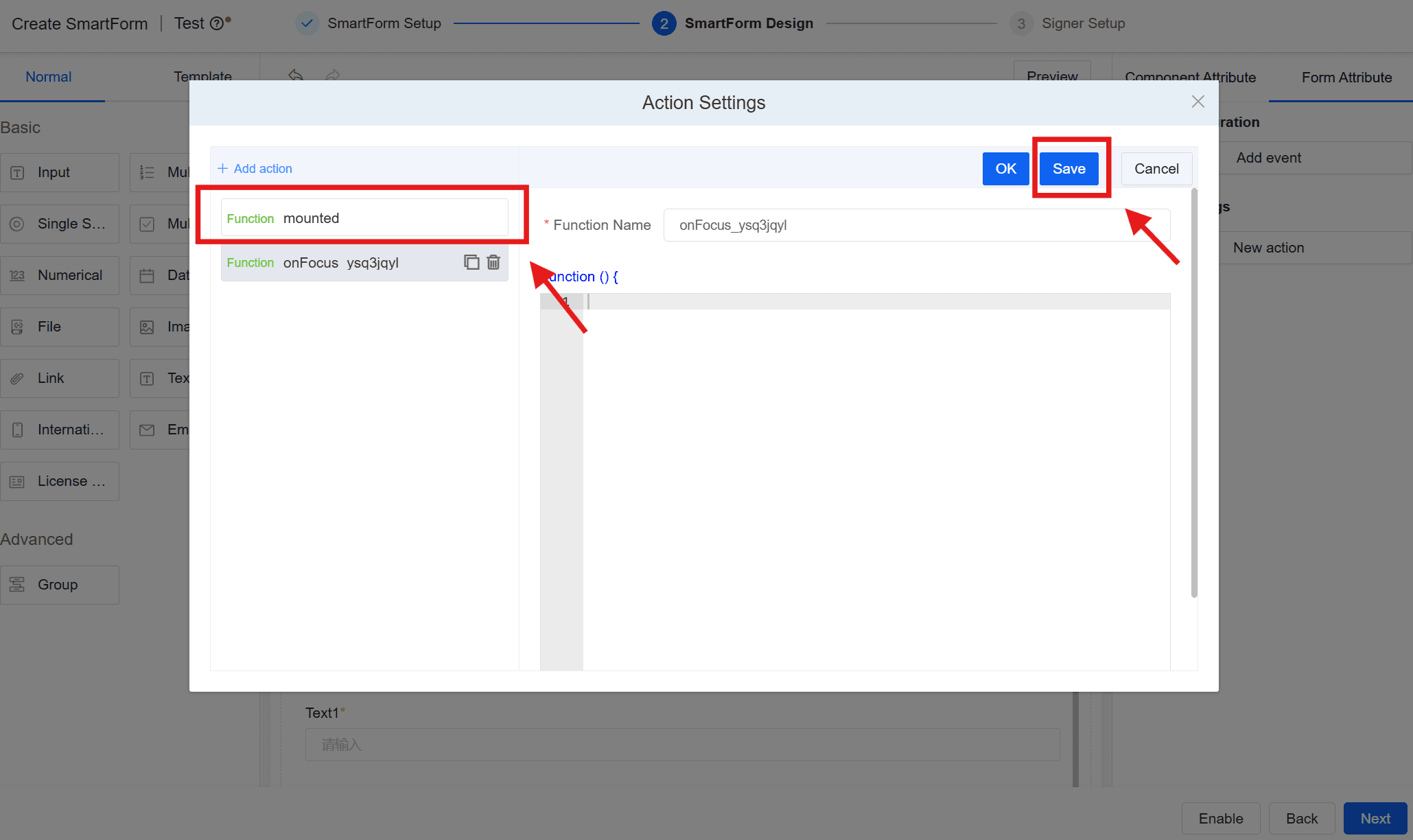
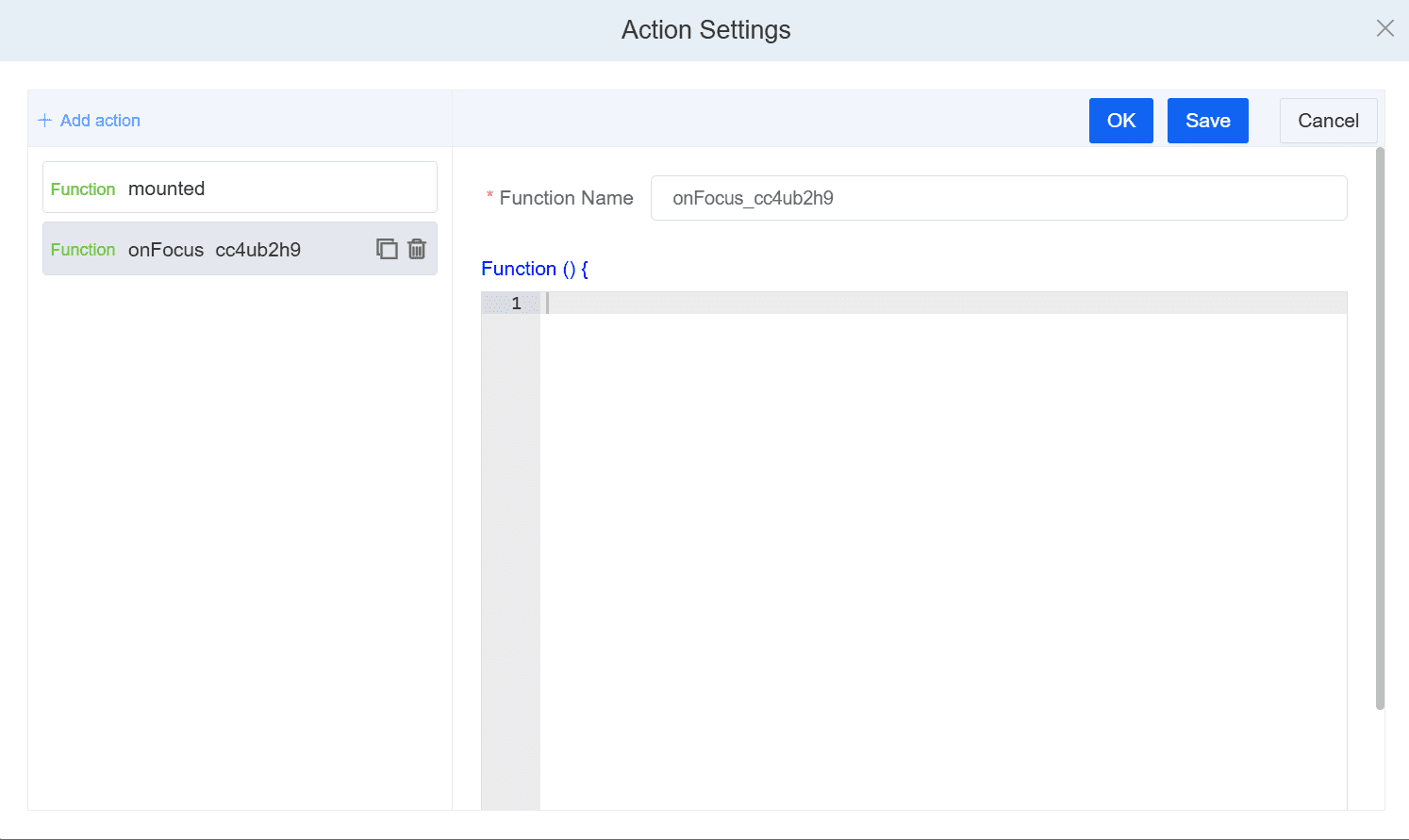
- Tulis kod dalam panel penyuntingan js; Selain menulis kod biasa, dalam bab seterusnya, kami akan mengajar anda cara memasukkan parameter, mengeluarkan parameter dan fungsi yang disokong pada masa ini. Pratonton panel js adalah seperti berikut:
2. Perolehan Parameter Acara
Apabila anda perlu memasukkan parameter, seperti: memasukkan nilai komponen lain ke dalam kod untuk diproses, tulis seperti berikut:
function () {
this.models[fieldKey]
//示例:this.models[' input_yi7bli17 ']
}
2.1. Dapatkan sifat komponen semasa
Dalam fungsi acara, nilai atribut boleh diperolehi melalui arguments[0], seperti berikut:
function () {
const { field} = arguments[0]
}
Dalam tindakan yang berbeza, sifat komponen yang boleh diperolehi juga berbeza. Lihat butiran di bawah:
2.1.1. onBlur
Boleh mendapatkan komponenfieldKey,fieldKey adalah jenis string, contohnya:
function () {
//表示获取当前组件的值
const { field } = arguments[0]
this.models['input_pr13o8wi']=field
}
2.1.2. onChange
Boleh mendapatkan komponenfieldKeydanvalue,jenis data mereka ialah{ field: string, value: any }
Maksud Atribut:
- field: Kunci medan
- value: Nilai medan
2.1.3. onFocus
Sama seperti onBlur
2.2. Fungsi [this] Dijelaskan
Selain mendapatkan atribut komponen, kami juga menyokong mendapatkan atribut komponen lain.
Dalam fungsi tindakan, this merujuk kepada contoh GenerateForm, iaitu anda boleh terus memanggil kaedah dalam GenerateForm.
Di sini ditekankan: Dalam fungsi this, memasukkan kunci komponen akan mendapatkan nilainya atau menulis nilai ke dalam fieldKey yang sepadan, seperti: this.models['fieldKey']
function () {
// 获取表单值
this.getData()
// 设置表单字段的值
this.models['id'] = 'nilai baharu'
// 触发某个编写好的函数
this.triggerEvent('foo', { a: 123 })
// 显示表单隐藏的字段
this.display('id')
}
3. Menulis Kod
Selepas mendapatkan sifat atau nilai yang diinginkan, anda boleh terus menulis kod, seperti berikut:
const keyA = 'input_yi7bli17'const keyB = 'input_78qtmi79'const keyC = 'input_n8qwf66f'this.models[keyC] = this.models[keyA] + this.models[keyB]
3.1. Fungsi yang Disokong
Gunakan triggerEvent untuk memanggil fungsi dalam fungsi:
function () {
this.triggerEvent('test', { id: '123' })
}
Anda boleh mendapatkan parameter dalam kaedah test melalui cara berikut:
function () {
const { id } = arguments[0]
}
4. Jalankan
Klik "Pratonton" borang untuk mencetuskan tindakan yang sepadan, dan anda boleh melihat hasilnya.
5. Contoh Penerangan
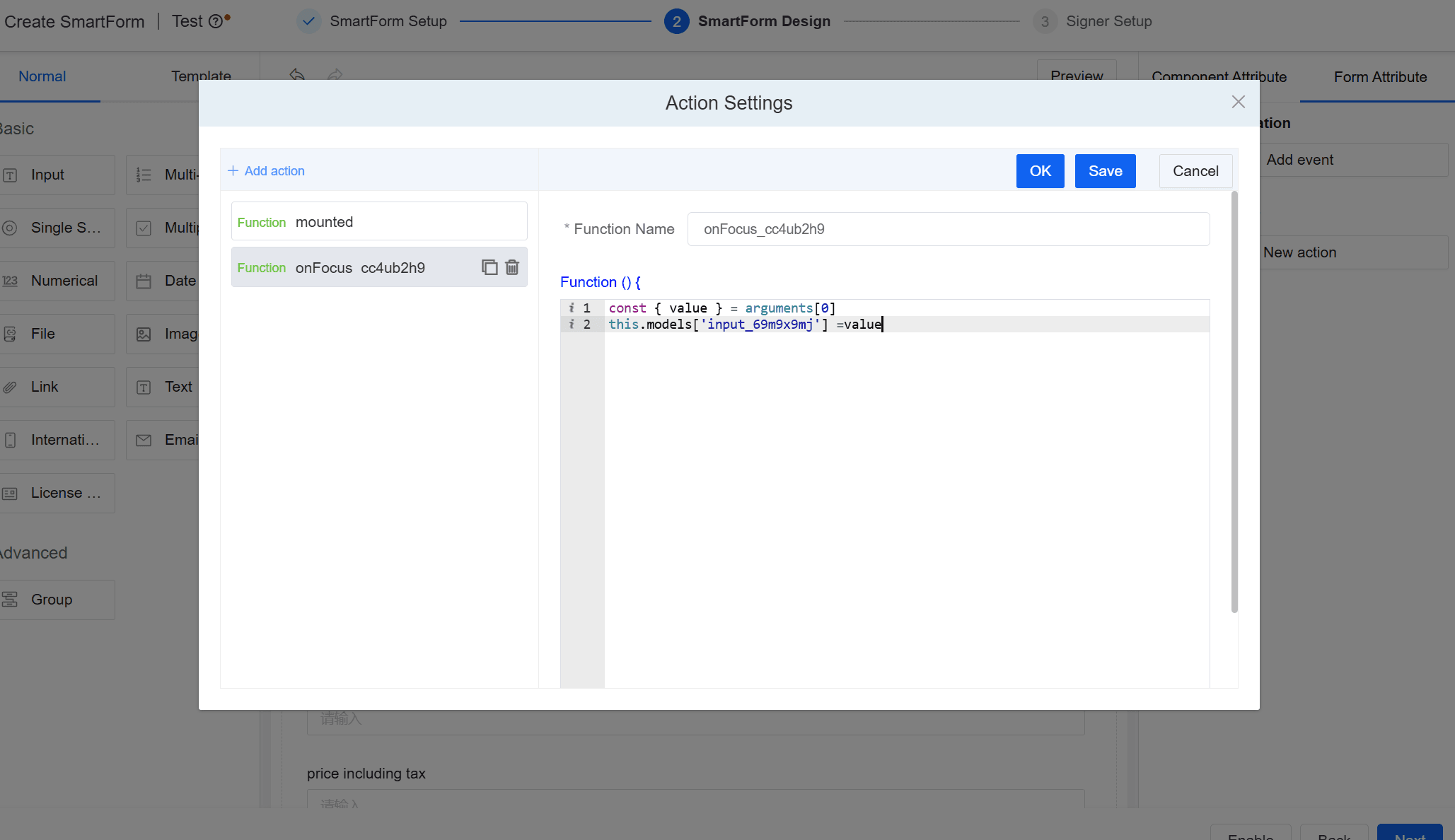
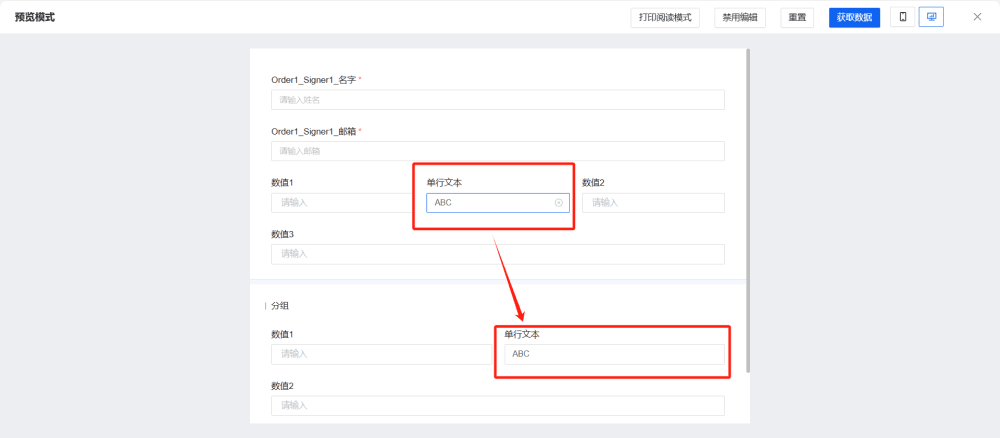
Contoh: Dapatkan nilai komponen semasa dan berikan kepada komponen lain, dengan Kunci komponen lain ialah input_69m9x9mj