eSignGlobalスマートフォーム作成時にカスタムコンポーネントの詳細な属性設定をサポート:
- 【イベント設定】機能を利用すると、複数の情報収集コンポーネントの入力値をリアルタイムで簡単な数式で計算し、計算結果をターゲットコンポーネントに自動的に表示できます。
- 【アクション設定】機能を利用すると、フォームコントロールで特定のアクションタスクが発生したときにジェネレーターを呼び出すことができます。たとえば、カスタムの複雑な計算を実行して対応するコンポーネントに値を割り当てたり、JavaScriptを使用して独自のビジネスロジックを実装したりできます。
イベント設定
機能紹介
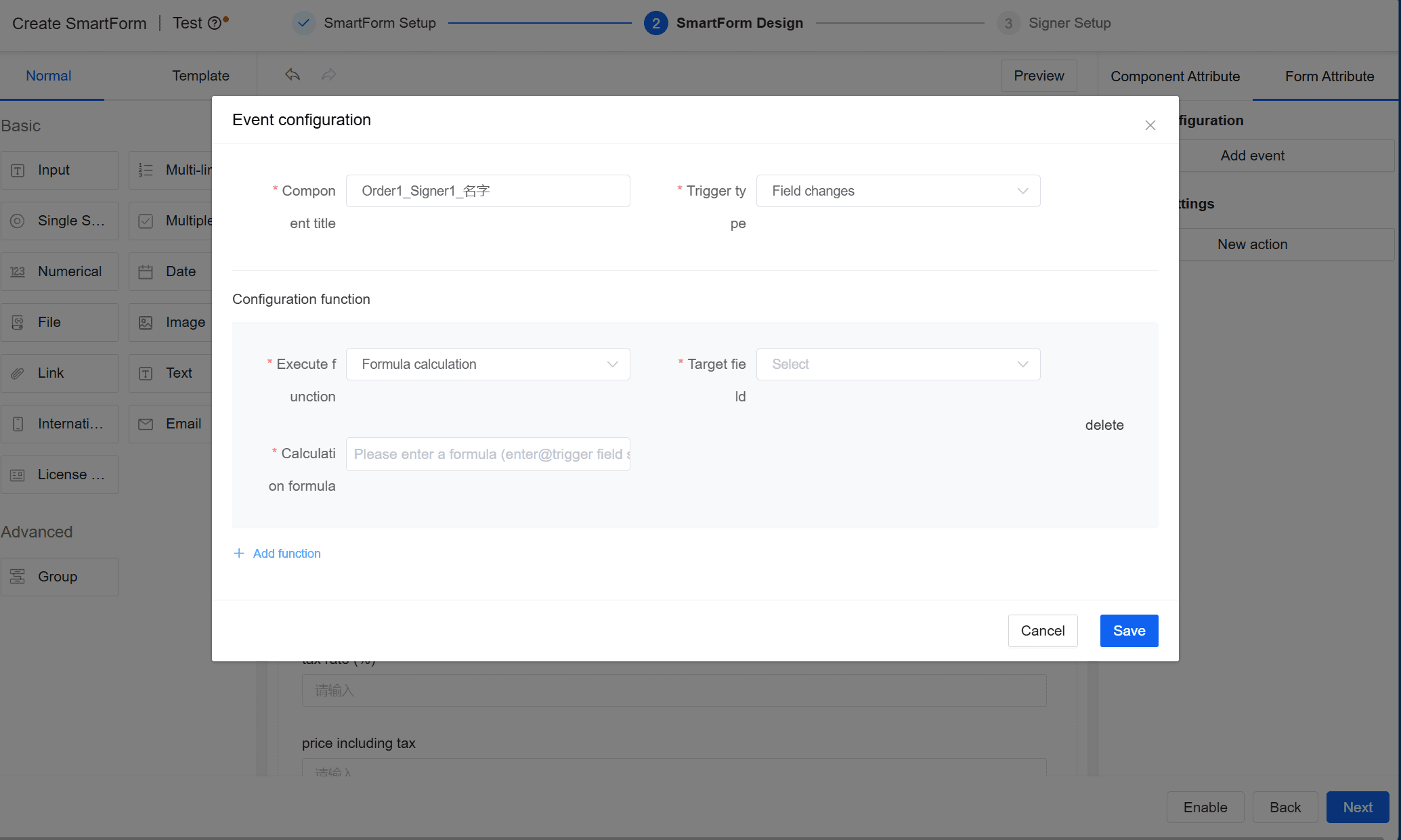
数式計算を通じて、複数の情報収集コンポーネントの入力値をリアルタイムで計算し、計算結果をターゲットコンポーネントに自動的に表示します。この機能は、視覚的な数式を通じてコンポーネントのバインドと応答的な更新を実現し、コードを記述せずに複雑なビジネスロジックの計算を完了できます。
説明:
- イベント設定機能は現在、加算、減算、乗算、除算のみをサポートしています。
応用シーン
簡単な計算後にリアルタイムで表示する必要があるシーンに適しています。例:
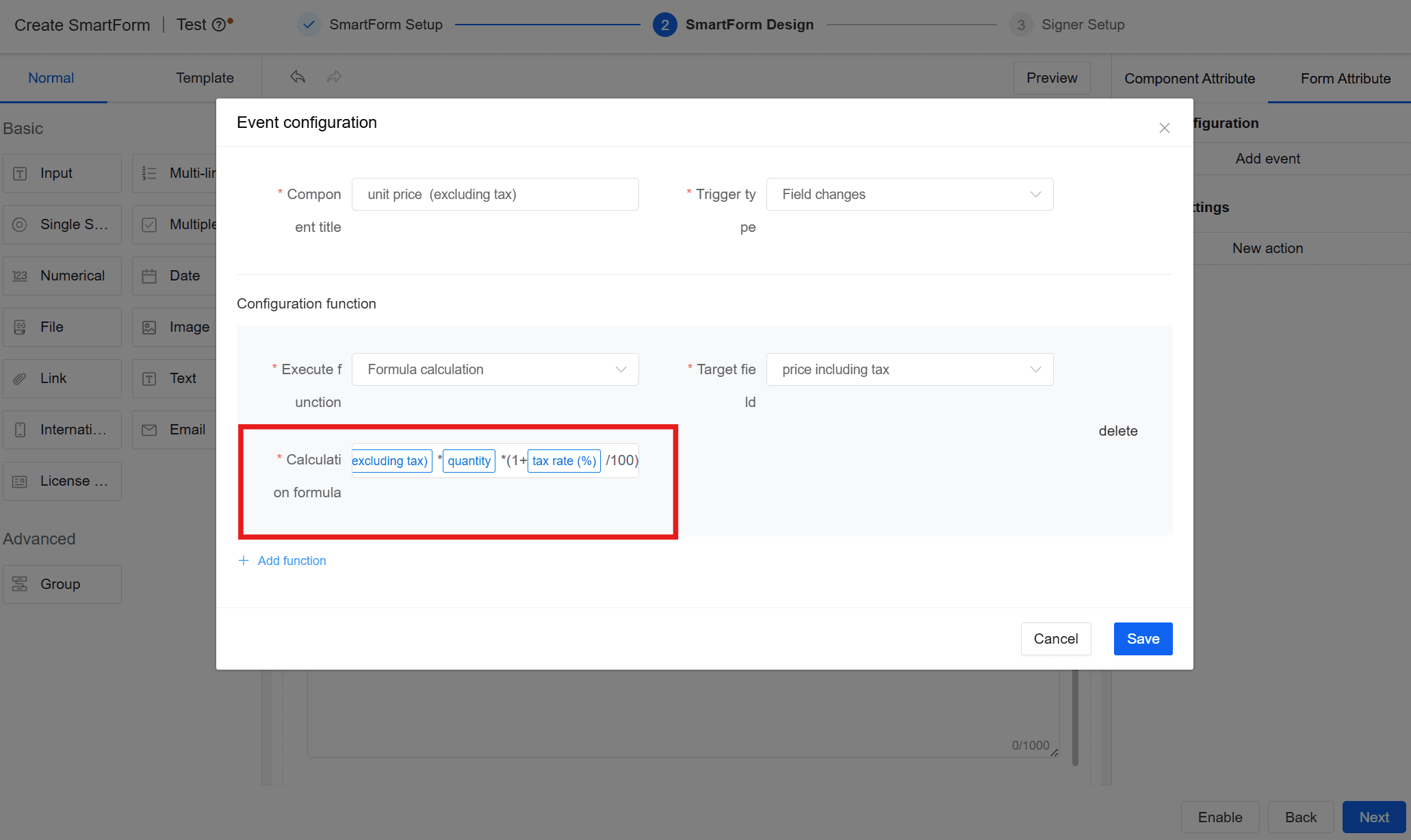
- 購買注文フォームで税込合計金額をリアルタイムで計算:(単価 * 数量) * (1 + 税率/100)
- デバイスの動作効率を動的に計算:(電流 * 電圧 * 動作時間) / 1000
使い方
購買オーダーでリアルタイムに税込合計金額を計算する場合を例にとります:
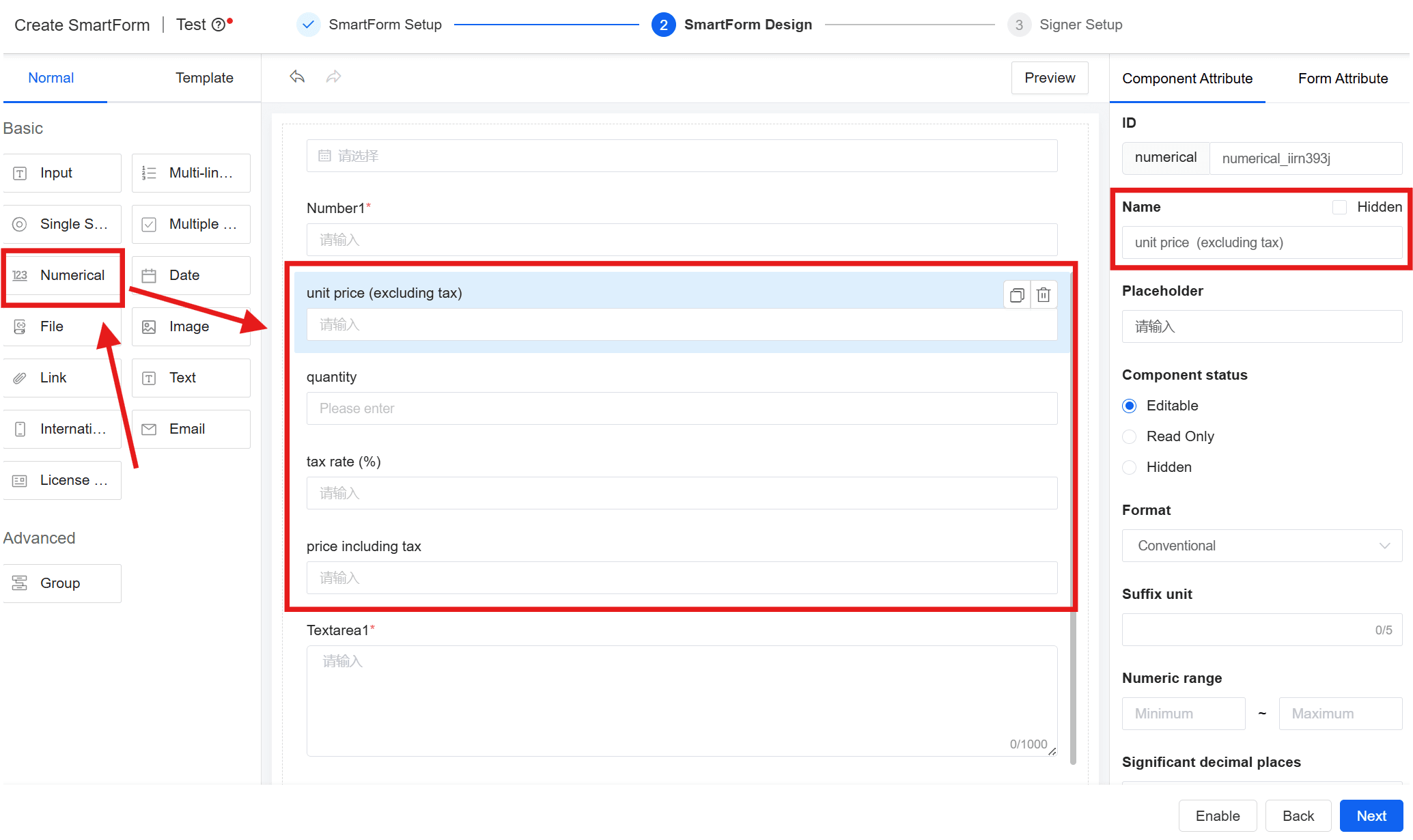
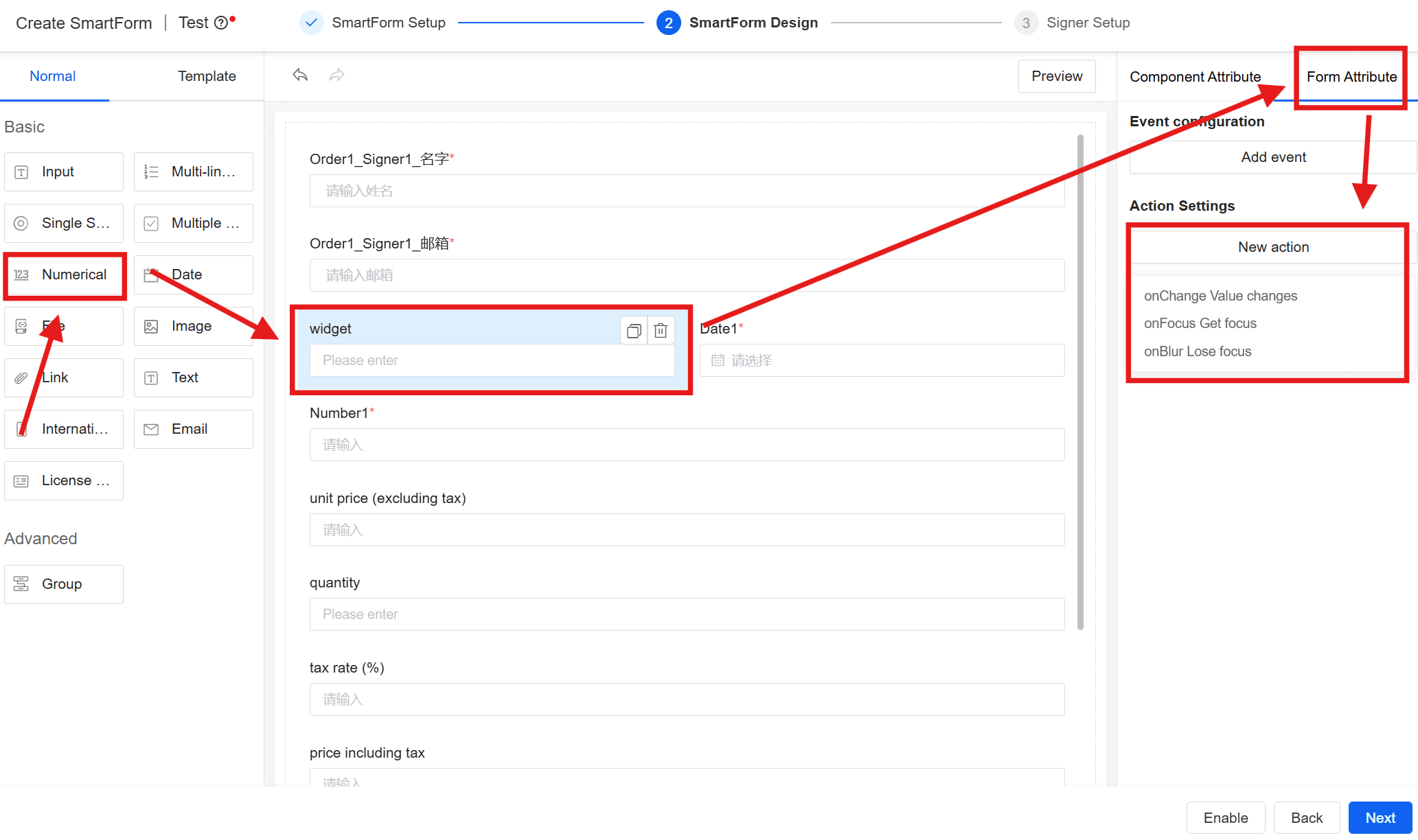
- フォームに4つの数値フィールド(単価、数量、税率、税込合計金額)をドラッグアンドドロップします。
説明:
- 計算機能は数値フィールドにのみ適用されます。
- テキストフィールドを追加した場合、文字列の連結を実現する「+」機能のみがサポートされます。この場合、ターゲットフィールドのタイプもテキストフィールドである必要があります。
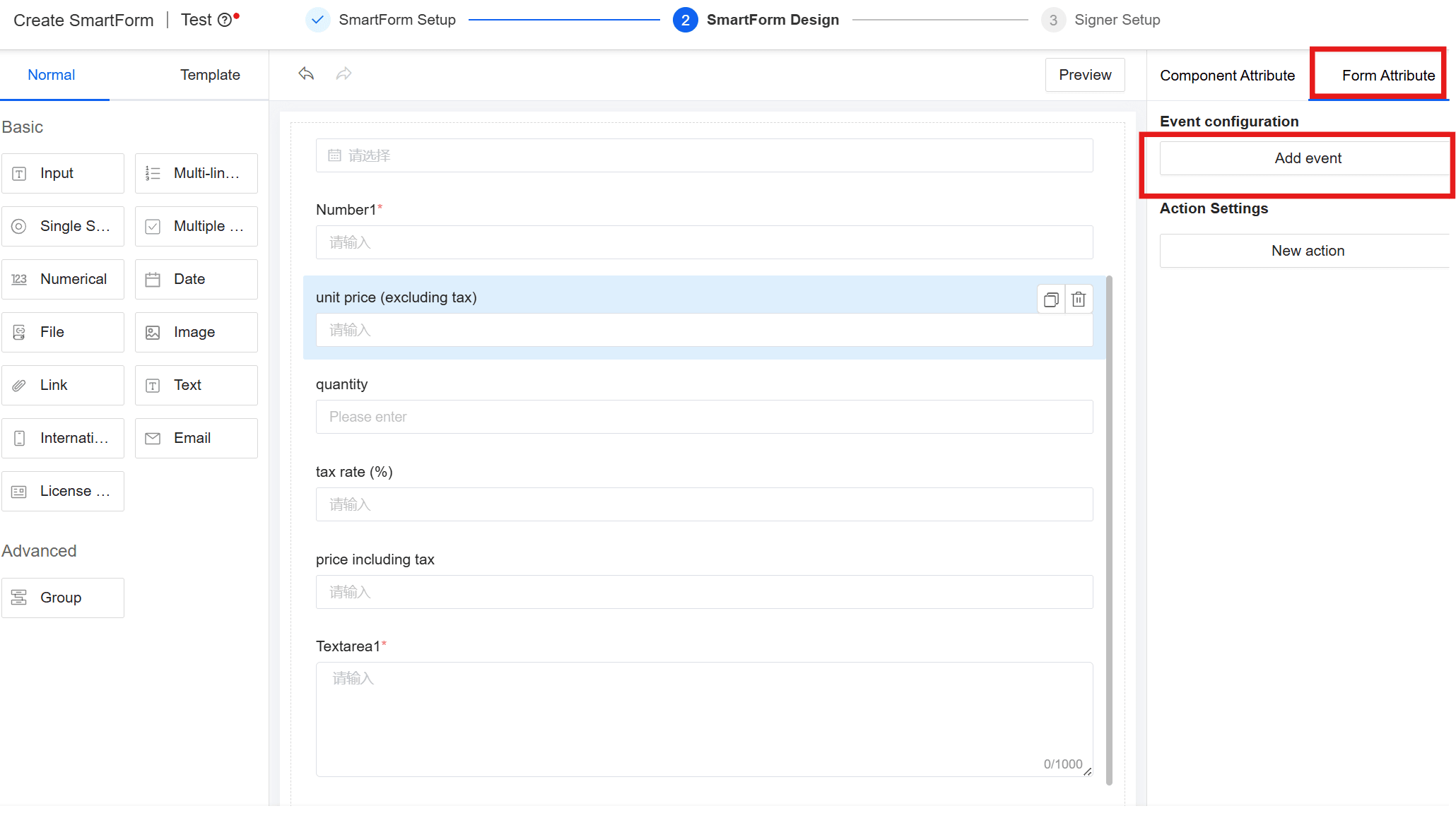
- 【単価】フィールドの設定パネルの【高度な属性】>【イベント設定】でイベントを追加します。。
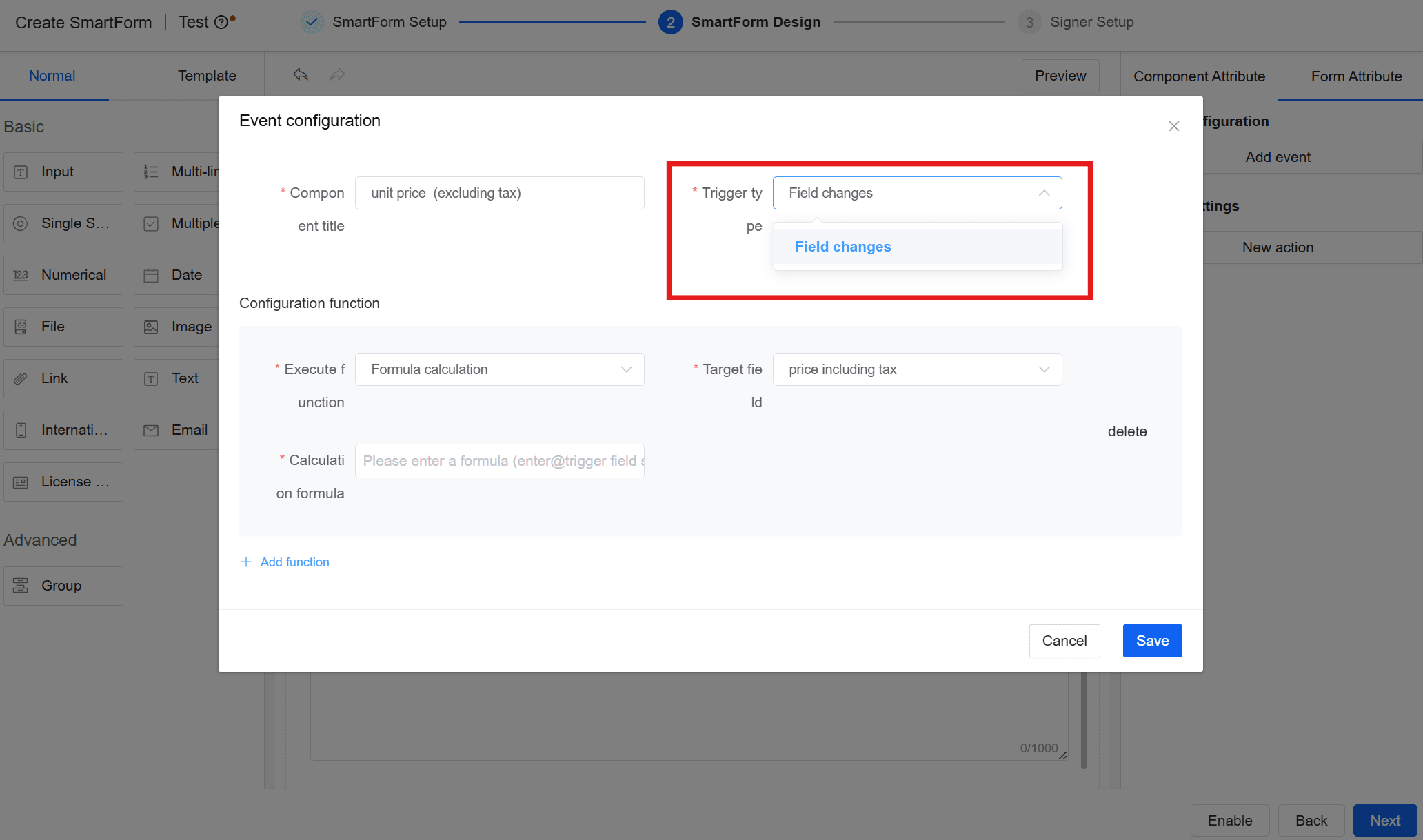
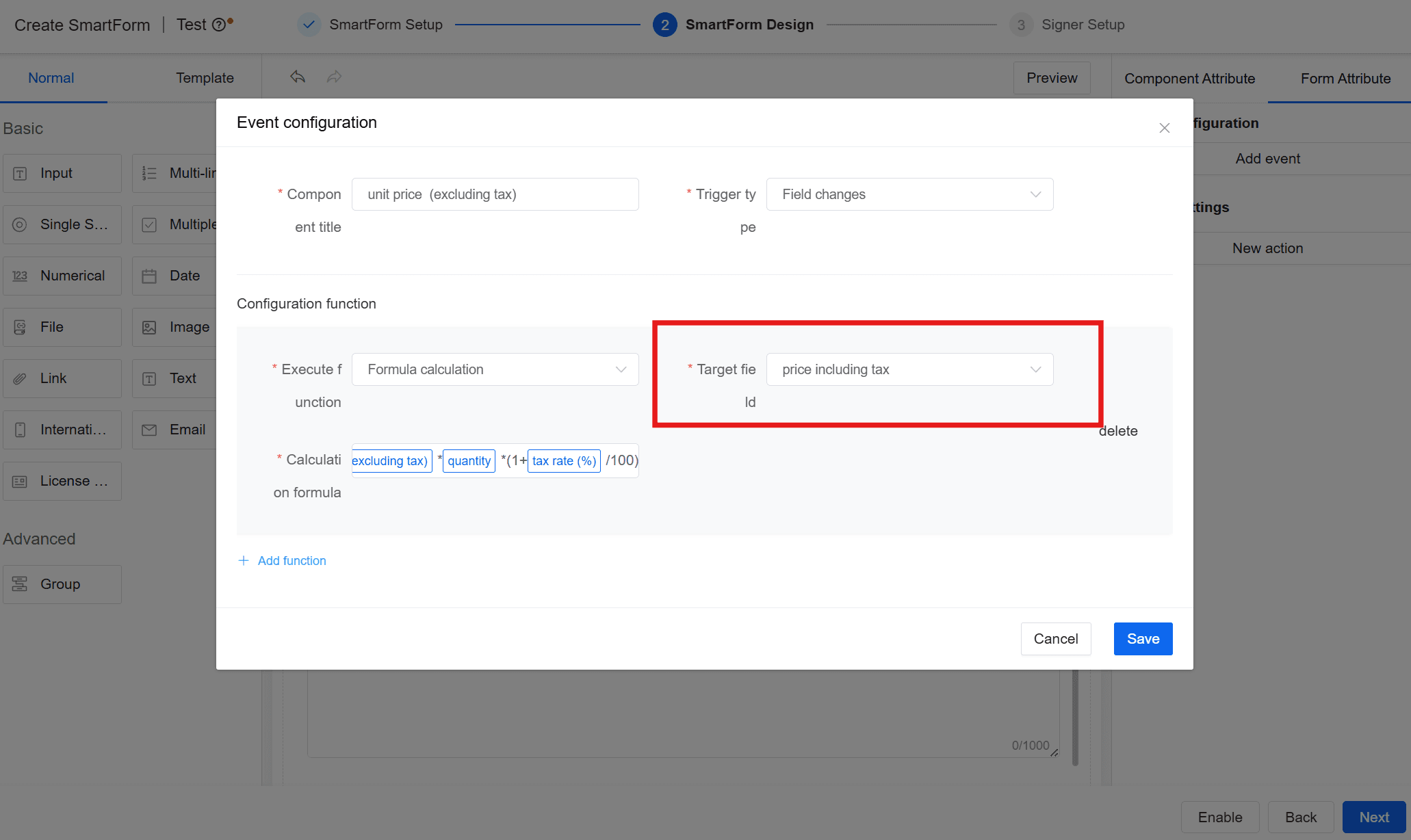
- 【イベント設定】で、【トリガータイプ】が【フィールドの変化】の場合に、関数をトリガーするように設定します。
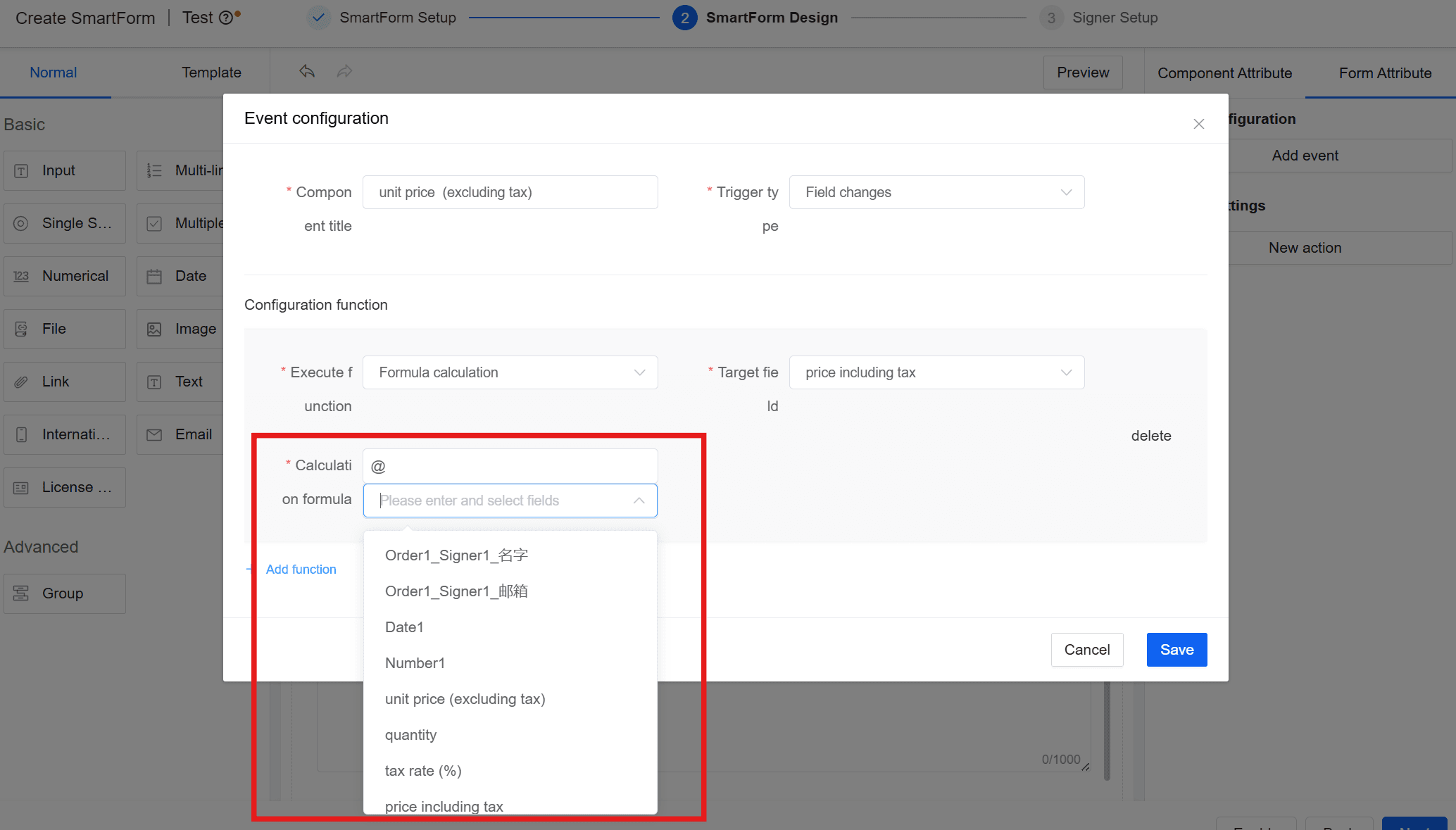
- 計算式を編集します。「@」+コンポーネント名を入力すると、計算に使用するフィールドを追加できます。
必要に応じて、(単価 * 数量)*(1 + 税率/100)などの式を記述します。
注意:
- 括弧を使用する場合は、必ず英語の括弧「()」を使用してください。
- 【ターゲットフィールド】で、計算結果を表示するフィールドを選択します。。ターゲットフィールドのデータ型に基づいて、計算に関与するフィールドの型を強制的に変換します。
注意:
- ターゲットフィールドのタイプは、計算に関与するフィールドのタイプと同じである必要があります。
- 計算に関与するすべてのフィールドは、計算に関与する各フィールドの値が変化するたびに再計算されるように、この式を設定する必要があります。このシナリオでは、【単価】【数量】【税率】はすべてこのイベント設定を設定する必要があります。
注意:
- 【目標フィールド】は設定する必要はありません。
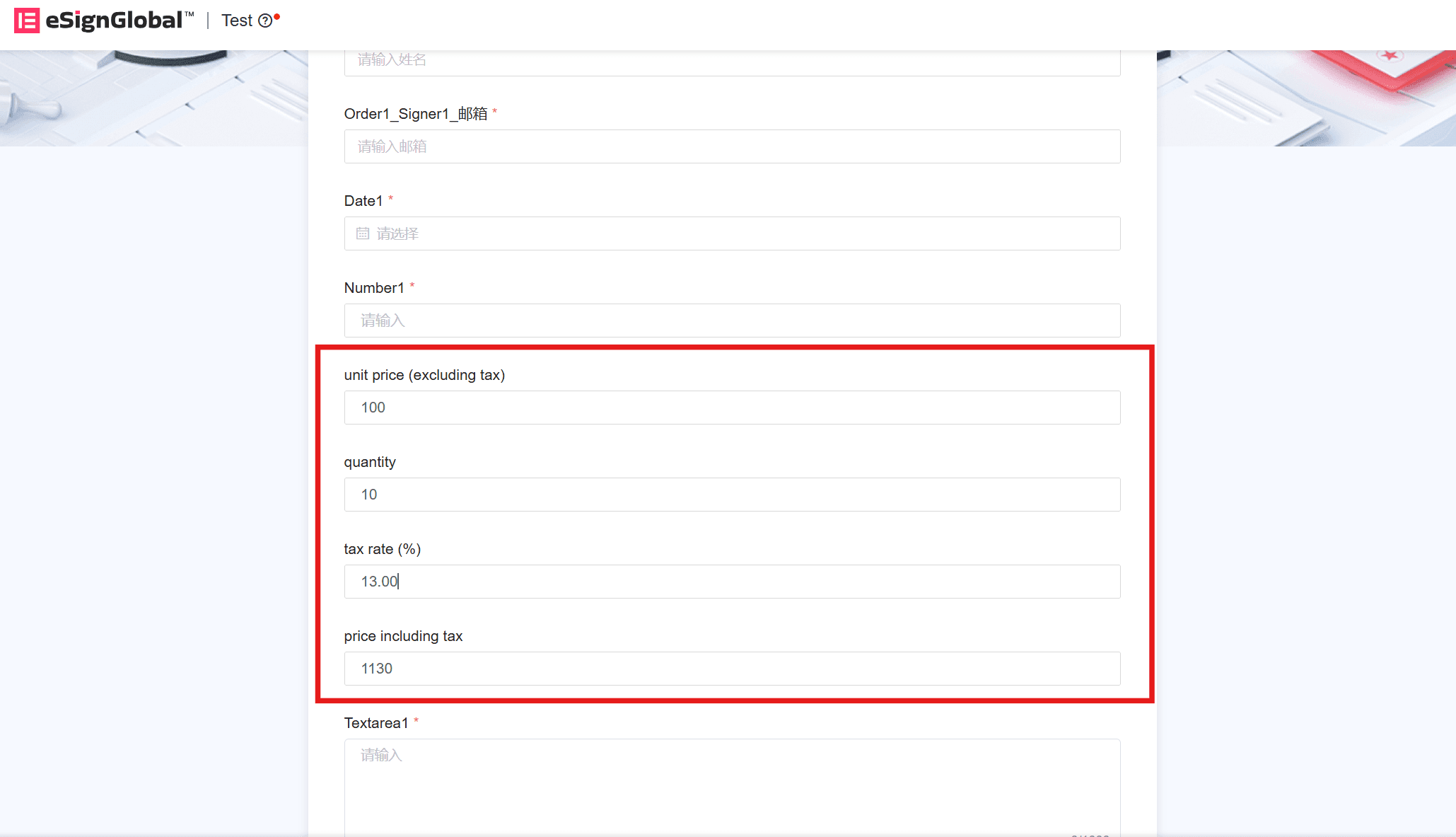
- 設定が完了したら、フォームを保存します。
アクション設定
機能紹介
ユーザーは、【高度な属性】>【アクション設定】でjavascriptコードを記述して、独自のビジネスロジックを実装できます。
利用シーン
- 単純な【数式計算】機能では完了できない複雑なフィールド値の計算。たとえば、1行のテキスト入力の内容を数字に変換し、カスタム計算ルールで計算した後、他の1つまたは複数のフィールドに設定するなど。
- フォームコントロールで特定のアクションが発生したときに、ジェネレーターのメソッドを呼び出します。
使い方
1. js編集パネルを開きます
- コントロールを選択します。
- 【高度な属性】をクリックして、対応するパネルに切り替えます。
- 【動作設定】>【新規動作】をクリックします。
- 表示されるドロップダウンメニューで対応する動作を選択すると、対応する動作がトリガーされた後、記述したJSコードが実行されます。現在、次の4つの動作がサポートされています。
- mounted,コンポーネントのロード後
- onBlur,コンポーネントがフォーカスを失ったとき
- onChange,コンポーネントの値が変更されたとき
- onFocus,コンポーネントが選択されたとき
説明:
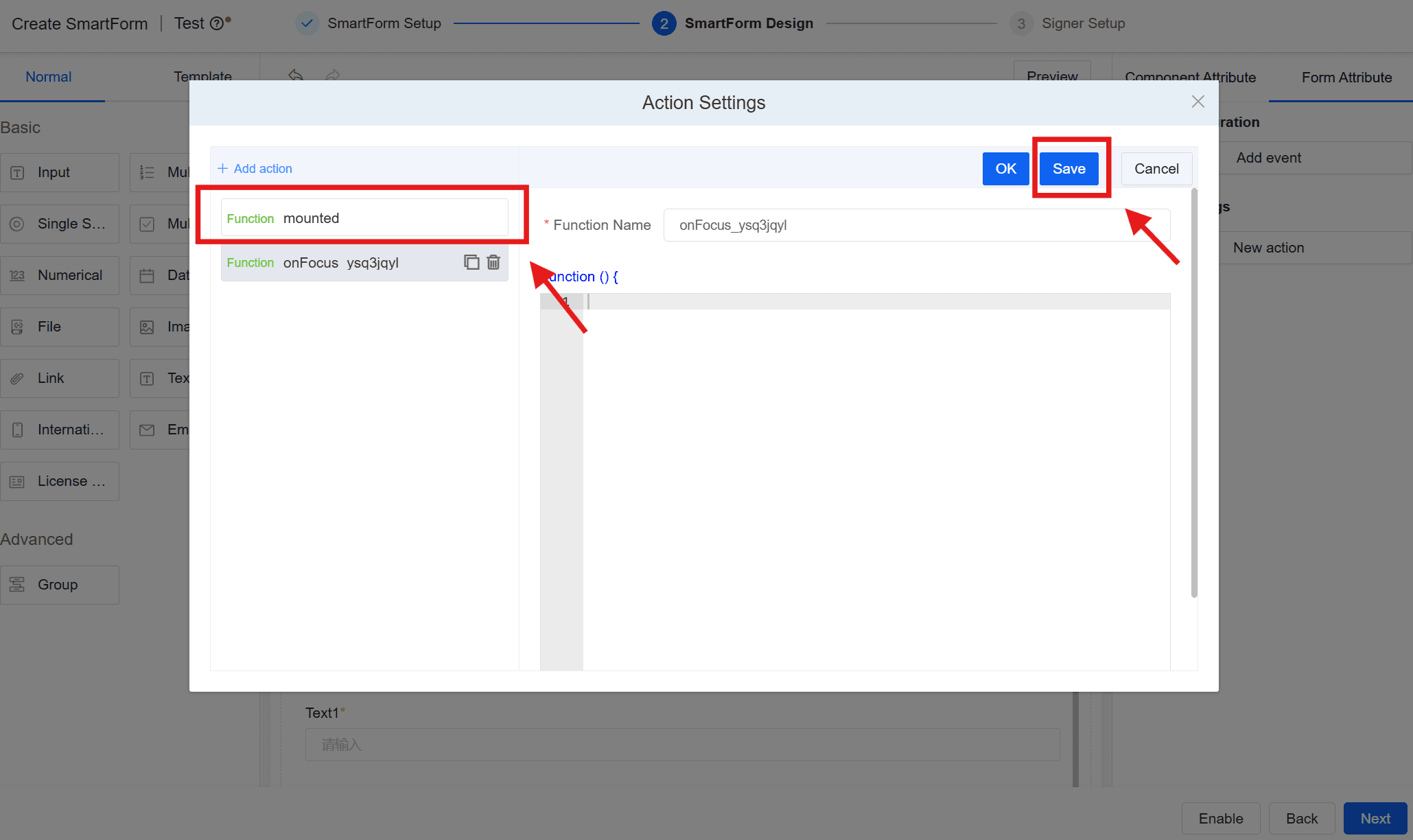
- 【mountedコンポーネントのロード後】を設定する必要がある場合は、まず残りの3つの状態のいずれかを選択し、ジャンプ先のページで右上の【保存】をクリックしてから、左側の【mounted】を選択します。
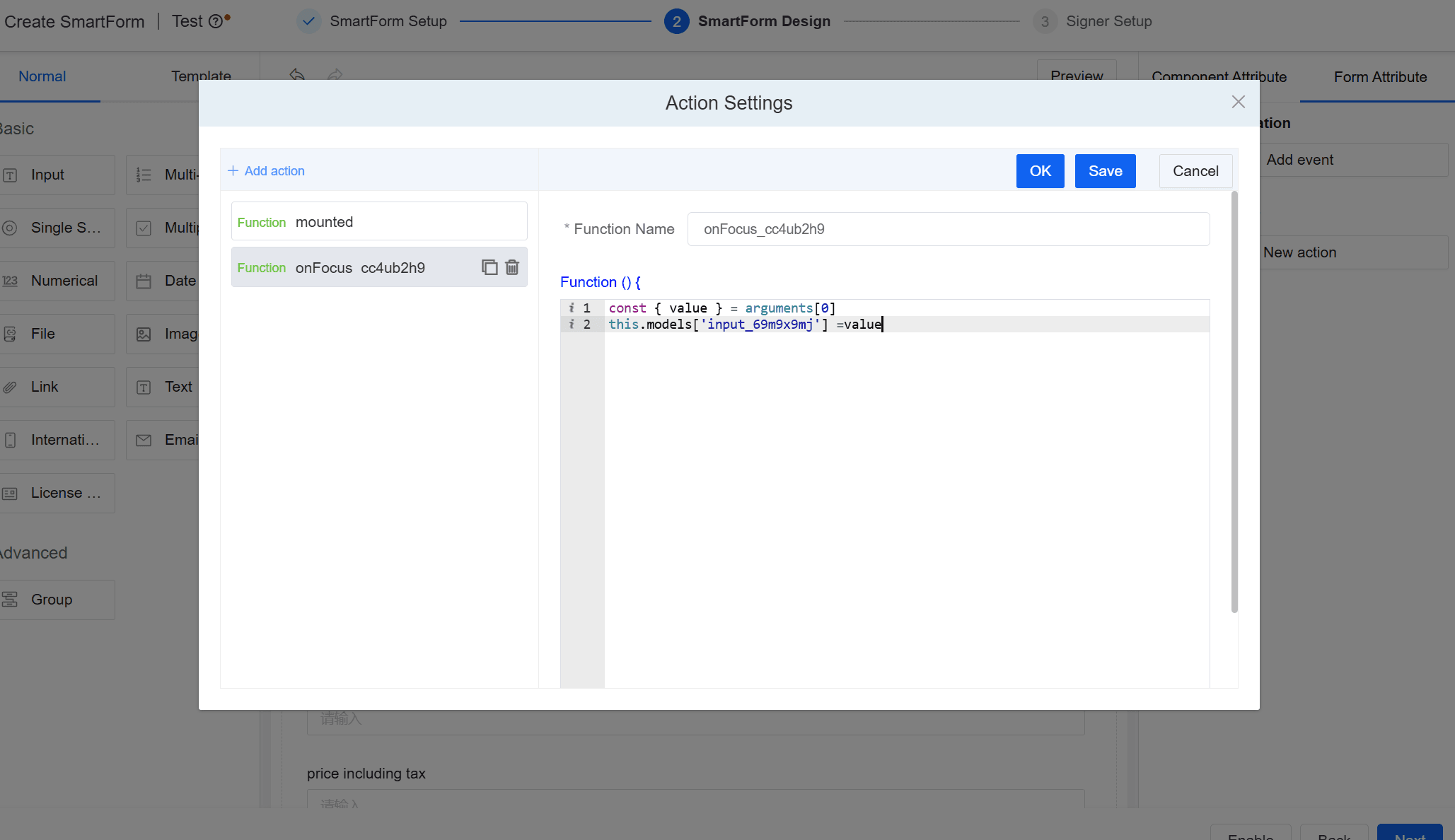
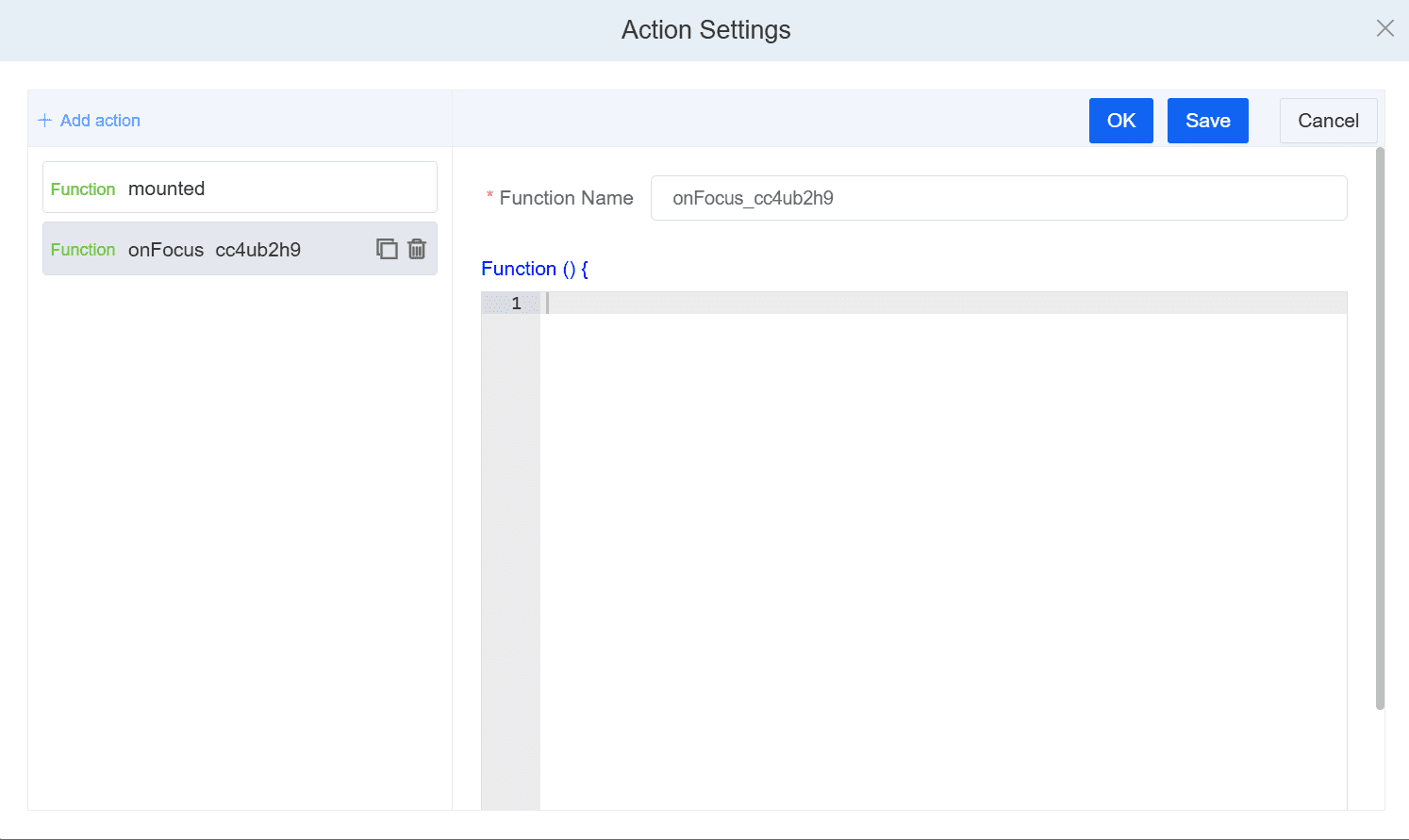
- js編集パネルにコードを書き込みます。通常のコードの記述に加えて、次の章では、入出力パラメータと現在サポートされている関数について説明します。jsパネルのプレビューは次のとおりです。
2. イベントパラメータの取得
パラメータが必要な場合、たとえば、他のコンポーネントの値をコードに渡して処理する場合は、次のように記述します。
function () {
this.models[fieldKey]
//示例:this.models[' input_yi7bli17 ']
}
2.1. 現在のコンポーネント属性の取得
イベント関数では、arguments[0]を使用して属性値を取得できます。以下に例を示します。
function () {
const { field} = arguments[0]
}
また、アクションが異なると、取得できるコンポーネントの属性も異なります。詳細については、以下を参照してください。
2.1.1. onBlur
コンポーネントのfieldKeyを取得できます。fieldKeyはstring型です。例を以下に示します。
function () {
//表示获取当前组件的值
const { field } = arguments[0]
this.models['input_pr13o8wi']=field
}
2.1.2. onChange
コンポーネントのfieldKeyとvalueを取得できます。これらのデータ型は{ field: string, value: any }
属性の意味:
- field:フィールドキー
- value:フィールド値
2.1.3. onFocus
onBlurと同様
2.2. 関数 [this] の詳細
コンポーネントの属性を取得する以外に、他のコンポーネントの属性を取得することもサポートしています。
アクション関数では、thisはGenerateFormインスタンスを指し、GenerateFormのメソッドを直接呼び出すことができます。
ここで強調したいのは、this関数では、コンポーネントキーを代入すると、その値を取得したり、対応するfieldKeyに値を書き込んだりできるということです。例:this.models['fieldKey']
function () {
// 获取表单值
this.getData()
// 设置表单字段的值
this.models['id'] = 'new value'
// 触发某个编写好的函数
this.triggerEvent('foo', { a: 123 })
// 显示表单隐藏的字段
this.display('id')
}
3. コードの作成
必要な属性や値を取得した後、次のように直接コードを記述できます。
const keyA = 'input_yi7bli17'const keyB = 'input_78qtmi79'const keyC = 'input_n8qwf66f'this.models[keyC] = this.models[keyA] + this.models[keyB]
3.1. サポートされている関数
関数内で triggerEvent を使用して関数を呼び出す:
function () {
this.triggerEvent('test', { id: '123' })
}
test メソッドでは、次の方法でパラメータを取得できます。
function () {
const { id } = arguments[0]
}
4. 実行
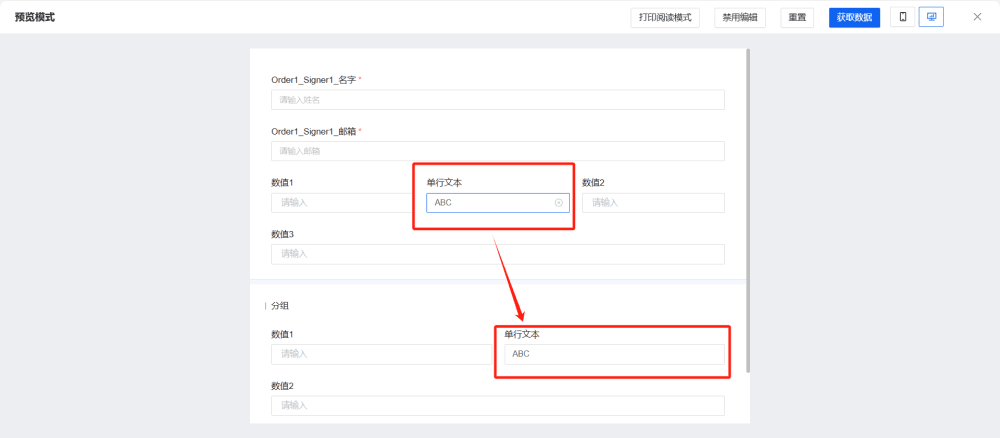
フォームの「プレビュー」をクリックして、対応するアクションをトリガーすると、効果を確認できます。
5. 例
例:現在のコンポーネントの値を取得し、別のコンポーネントに割り当てます。別のコンポーネントのキーは input_69m9x9mj です。