eSignGlobalSuporte para configuração avançada de propriedades para componentes personalizados ao criar formulários inteligentes:
- Com a função [Configuração de Eventos], pode realizar cálculos de fórmulas simples em tempo real nos valores de entrada de vários componentes de recolha de informações, e os resultados do cálculo serão automaticamente exibidos no componente de destino;
- Com a função [Configuração de Ações], pode invocar o gerador quando um controlo de formulário executa uma tarefa de ação, como executar cálculos complexos personalizados e atribuir valores aos componentes correspondentes, e usar JavaScript para implementar a sua lógica de negócios.
Configuração de Eventos
Introdução à Função
Calcule os valores de entrada de vários componentes de recolha de informações em tempo real através de cálculos de fórmulas e exiba automaticamente os resultados do cálculo no componente de destino. Esta função realiza a ligação de componentes e a atualização responsiva através de fórmulas visuais, permitindo que complete cálculos complexos de lógica de negócios sem escrever código.
Instruções:
- A função de configuração de eventos suporta atualmente apenas adição, subtração, multiplicação e divisão.
Cenários de Aplicação
Adequado para cenários que requerem exibição em tempo real após cálculos simples, como:
- Calcular o preço total com impostos em tempo real num formulário de pedido de compra: (Preço Unitário * Quantidade) * (1 + Taxa de Imposto/100)
- Calcular dinamicamente a eficiência operacional do equipamento: (Corrente * Tensão * Tempo de Funcionamento) / 1000
Como usar
Por exemplo, calcular o preço total com IVA em tempo real com base numa ordem de compra:
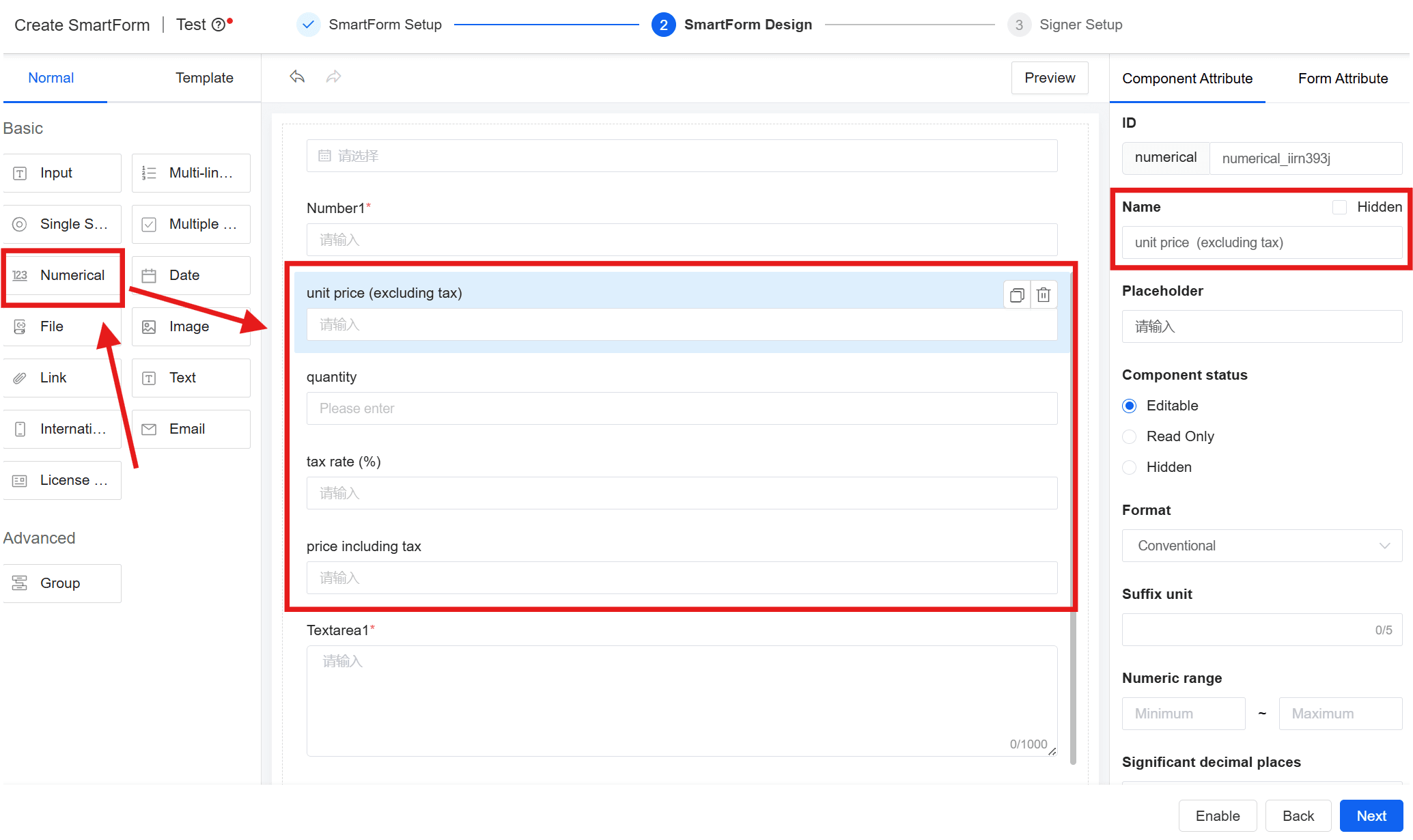
- Arraste quatro campos numéricos para o formulário: Preço unitário, Quantidade, Taxa de imposto, Preço total com IVA.
Observação:
- A função de cálculo aplica-se apenas a campos numéricos.
- Se adicionar um campo de texto, apenas a função "+" é suportada para realizar a concatenação de strings. Neste caso, o tipo de campo de destino também deve ser um campo de texto.
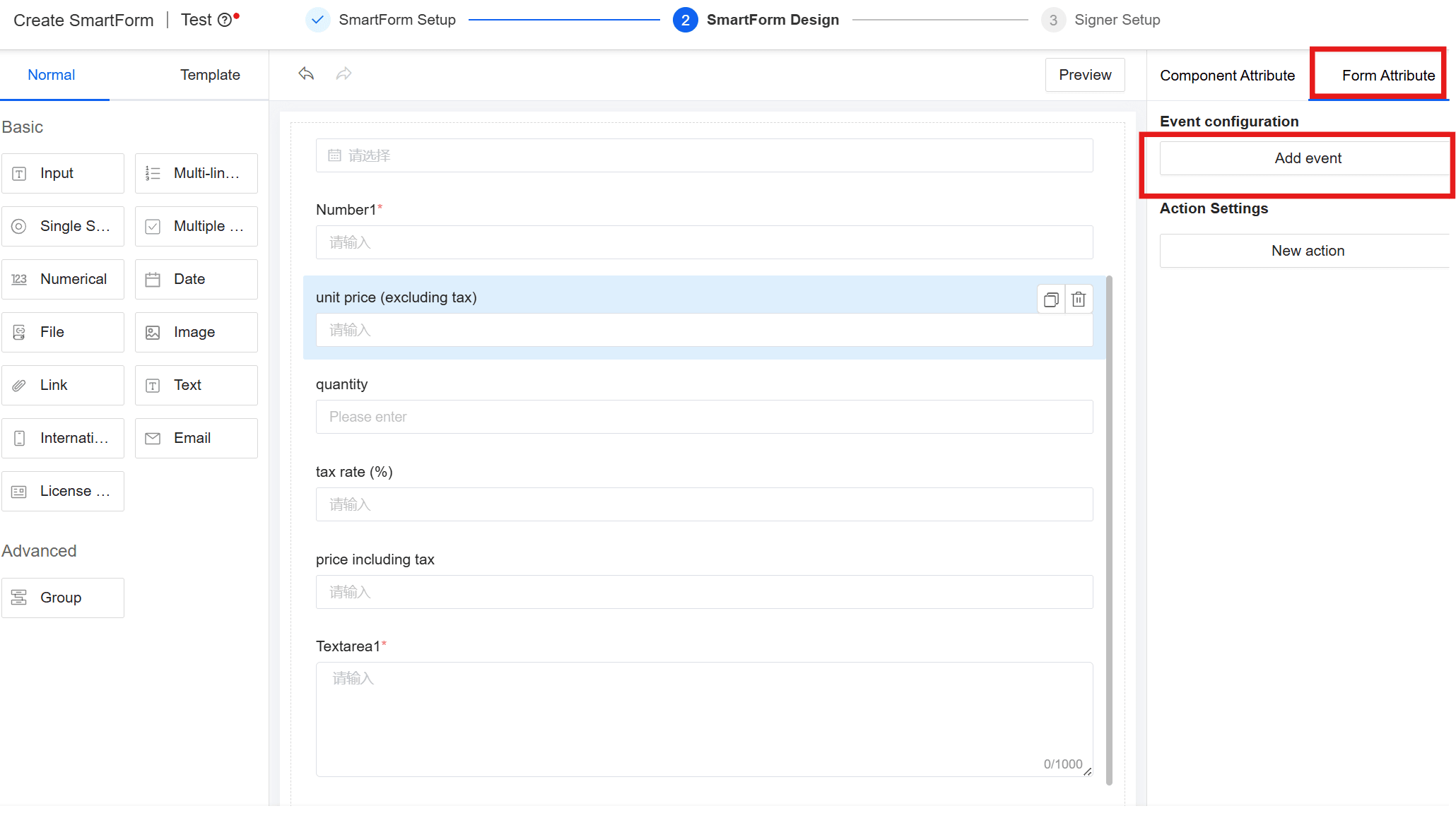
- Adicione um evento em 【Atributos avançados】>【Configuração de eventos】 no painel de configuração do campo 【Preço unitário】。
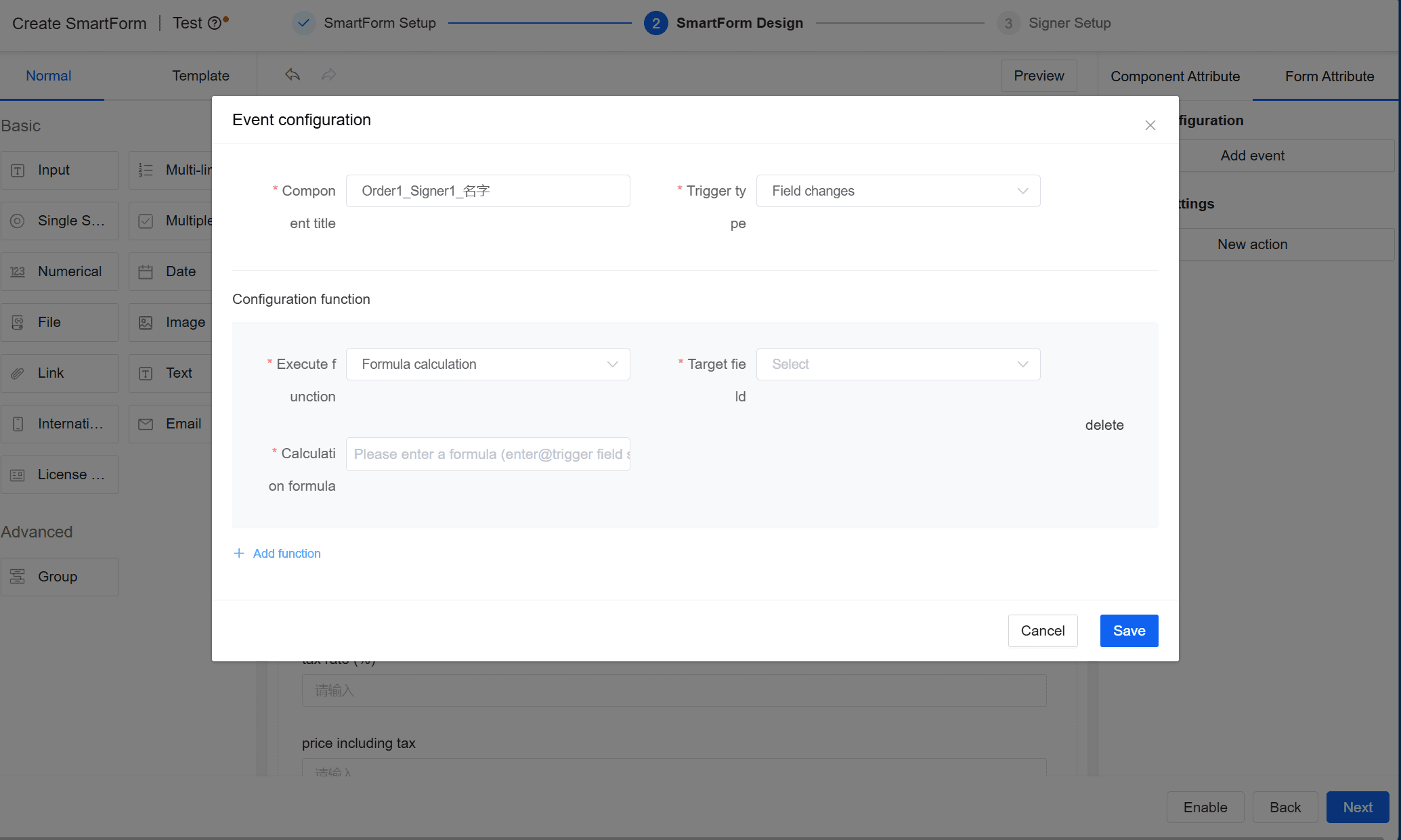
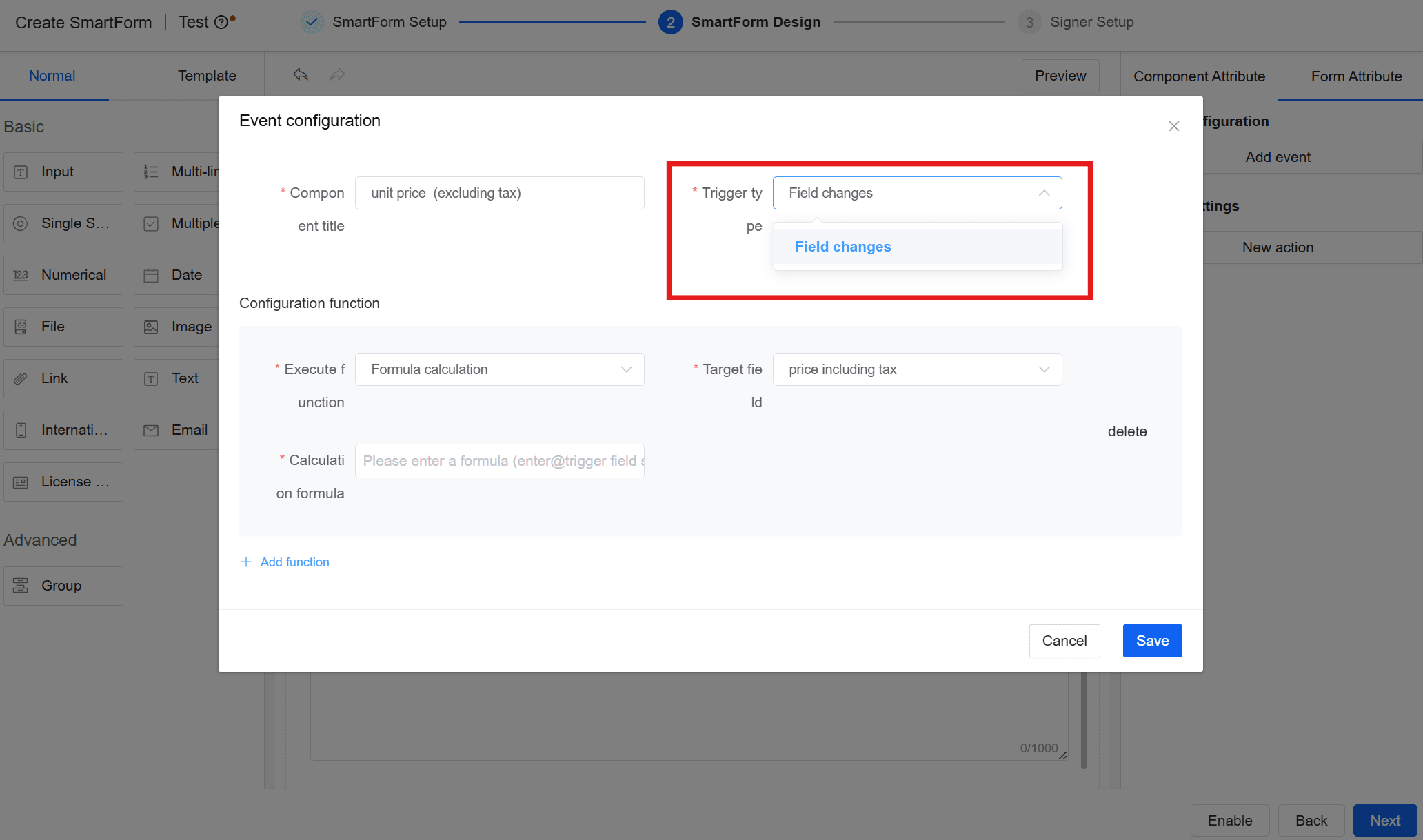
- Na 【Configuração de eventos】, configure a função a ser acionada quando o 【Tipo de acionador】 for 【Alteração de campo】.
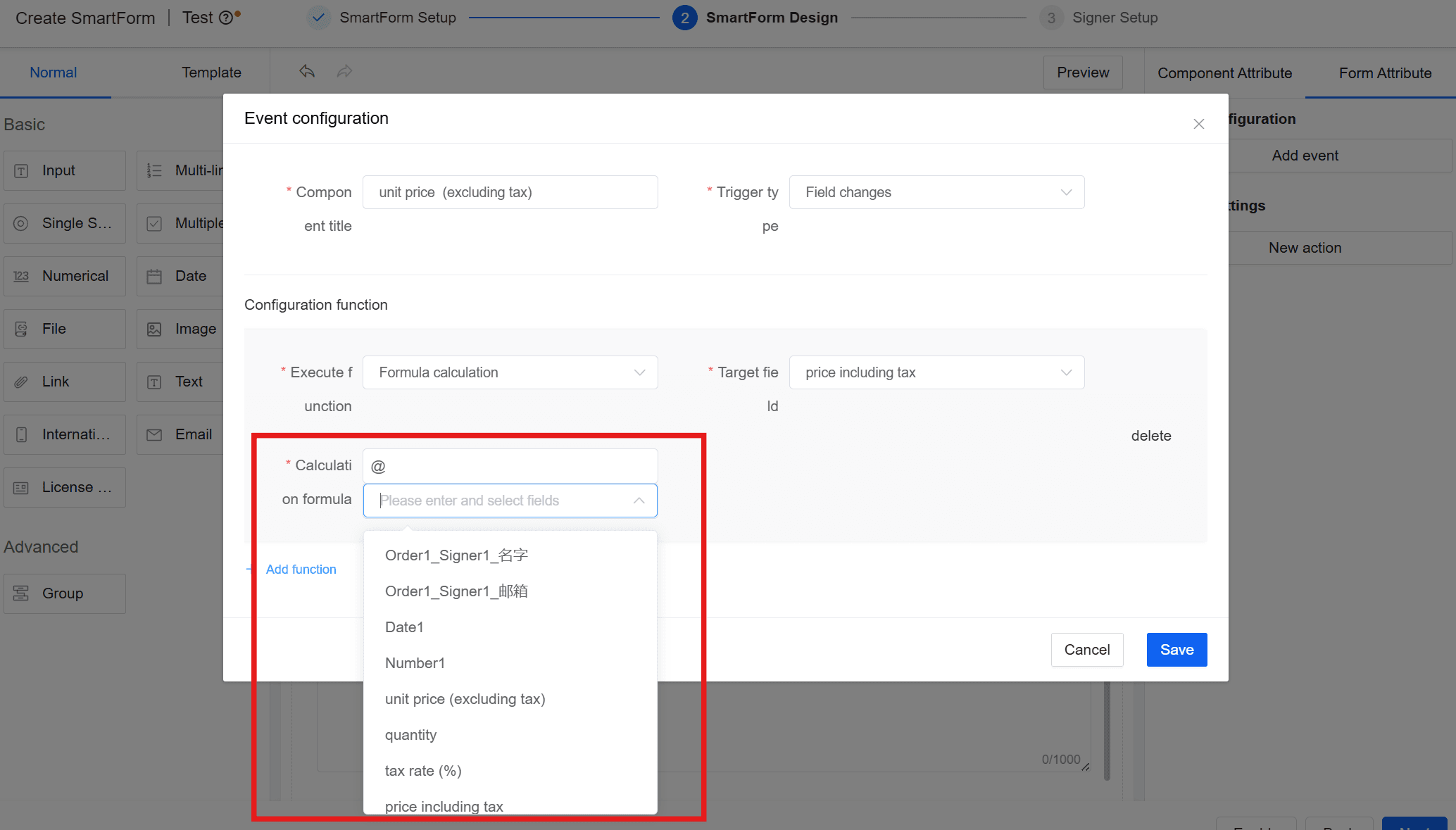
- Edite a fórmula de cálculo: introduza “@” + nome do componente para adicionar os campos que pretende calcular;
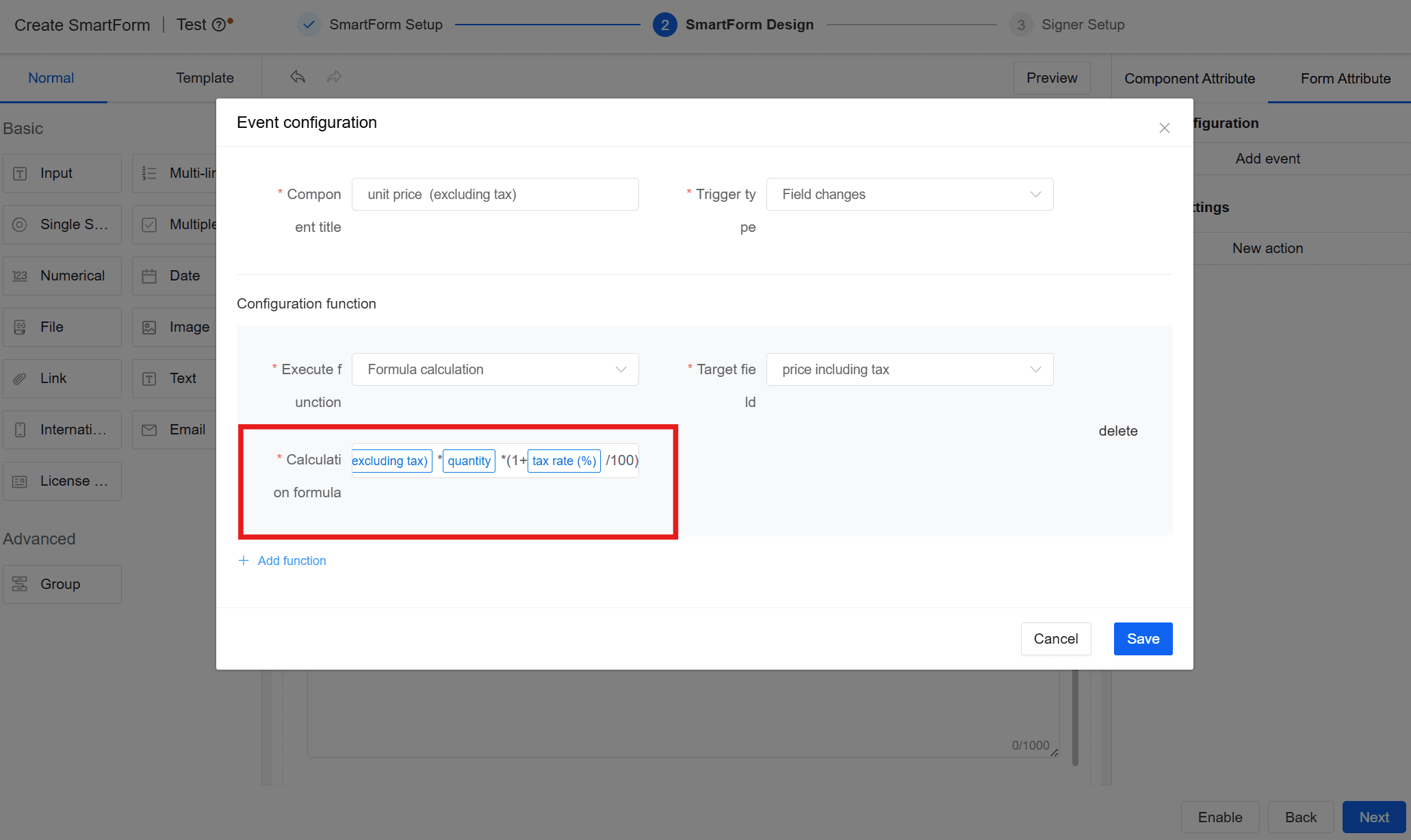
Escreva a fórmula conforme necessário, como: (Preço unitário * Quantidade) * (1 + Taxa de imposto/100).
Atenção:
- Ao usar parênteses, use parênteses ingleses "()".
- 【Campo de destino】 Selecione o campo onde pretende apresentar o resultado do cálculo。Converteremos à força os tipos de campo participantes no cálculo com base no tipo de dados do campo de destino.
Atenção:
- O tipo de campo de destino deve ser o mesmo que o tipo de campo participante no cálculo.
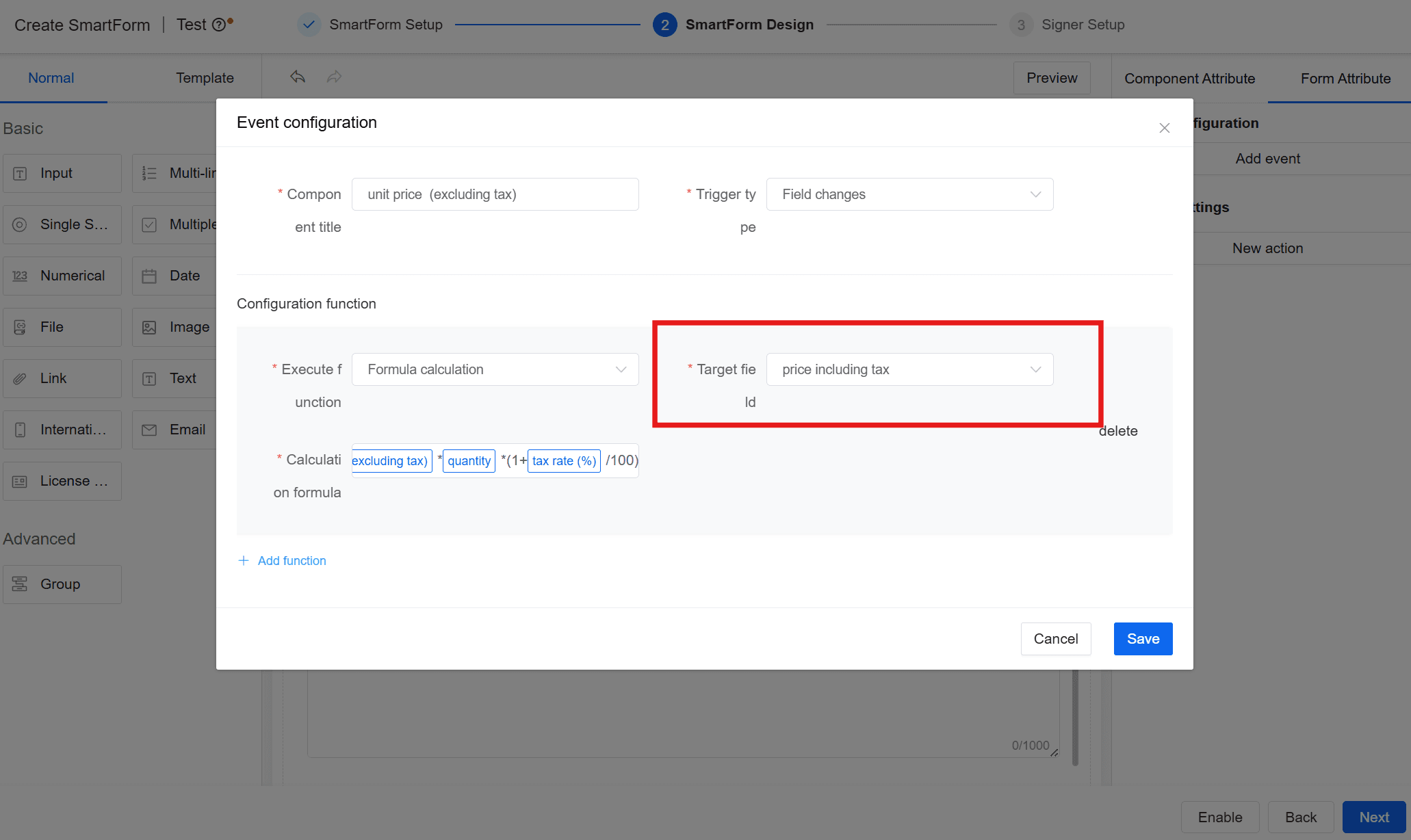
- Todos os campos envolvidos no cálculo precisam de configurar esta fórmula para que, quando o valor de cada campo envolvido no cálculo seja alterado, o cálculo seja refeito. Neste cenário, o 【Preço Unitário】, o 【Número】 e a 【Taxa de Imposto】 precisam de ter esta configuração de evento definida.
Atenção:
- O 【Campo de Destino】 não precisa de ser configurado.
- Após a configuração, guarde o formulário.
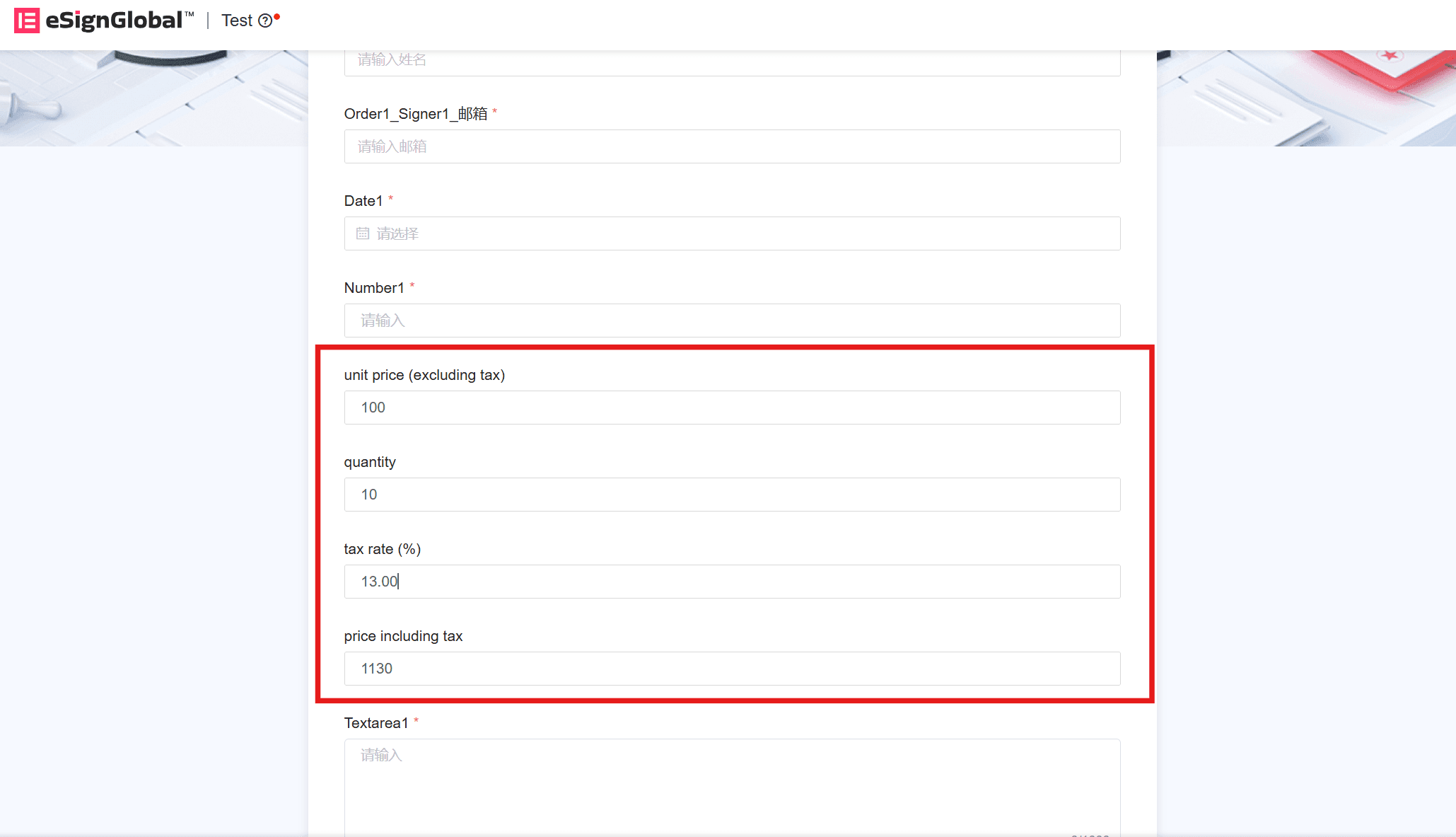
Configuração de Ações
Introdução à Função
O utilizador pode escrever código javascript em 【Atributos Avançados】>【Configurações de Ação】 para implementar a sua própria lógica de negócio.
Cenários de Aplicação
- Cálculo de valores de campos complexos que não podem ser concluídos com a função simples de 【Cálculo de Fórmula】. Por exemplo, converter o conteúdo introduzido num texto de linha única num número e, em seguida, definir um ou mais campos após o cálculo através de regras de cálculo personalizadas;
- Quando um controlo de formulário executa uma ação, chama o método do gerador.
Como usar
1. Abra o painel de edição js
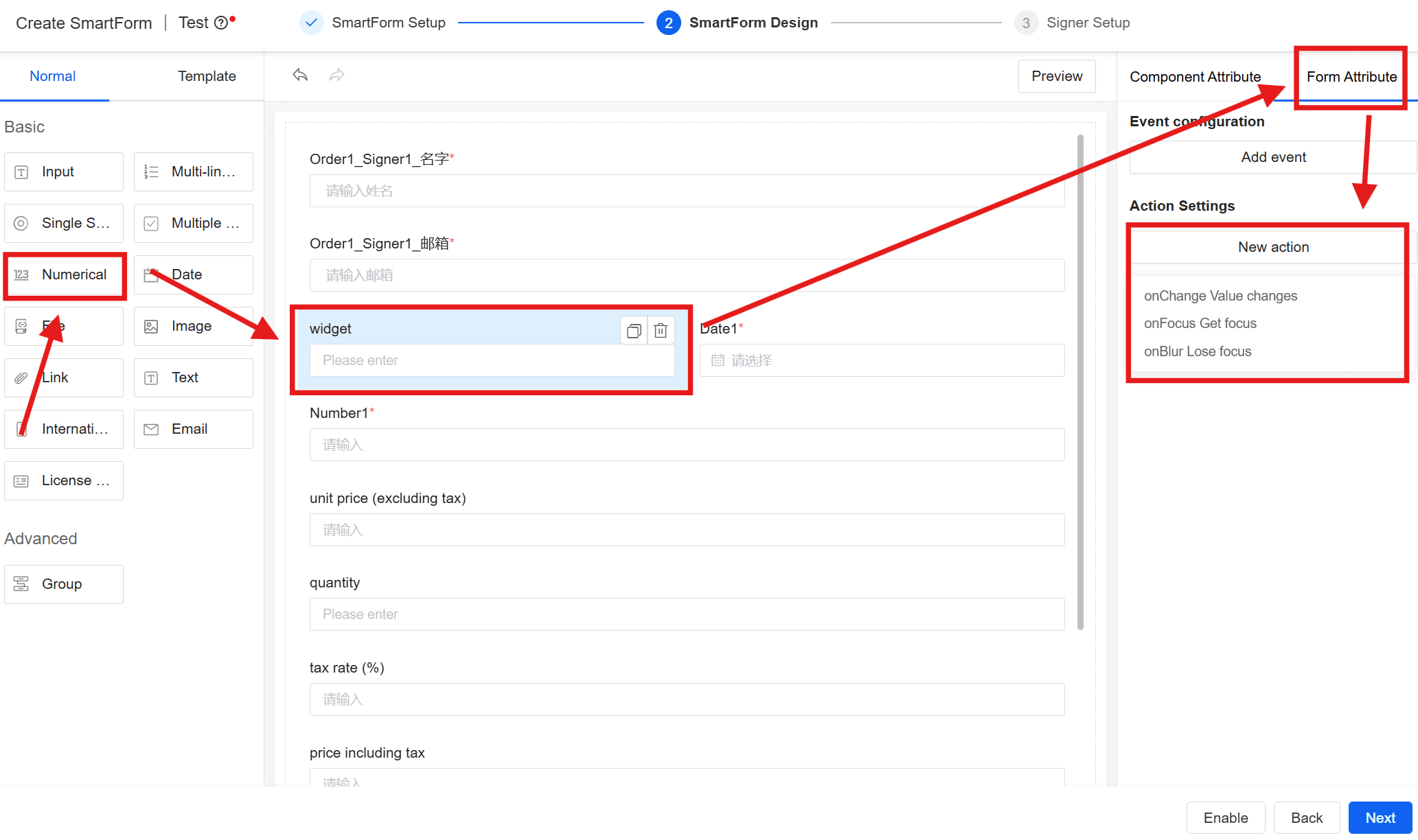
- Selecione o controlo;
- Clique em 【Atributos Avançados】 para mudar para o painel correspondente;
- Clique em [Definições de Ação] > [Nova Ação];
- No menu suspenso que aparece, selecione a ação correspondente. Quando a ação correspondente for acionada, o código JS que escreveu será executado. Atualmente, suporta as seguintes quatro ações:
- mounted, após o carregamento do componente
- onBlur, quando o componente perde o foco
- onChange, quando o valor do componente é alterado
- onFocus, quando o componente é selecionado
Observação:
- Se precisar definir [mounted após o carregamento do componente], primeiro precisa selecionar um dos três estados restantes, clicar em [Guardar] no canto superior direito na página que é redirecionada e, em seguida, selecionar [mounted] à esquerda.
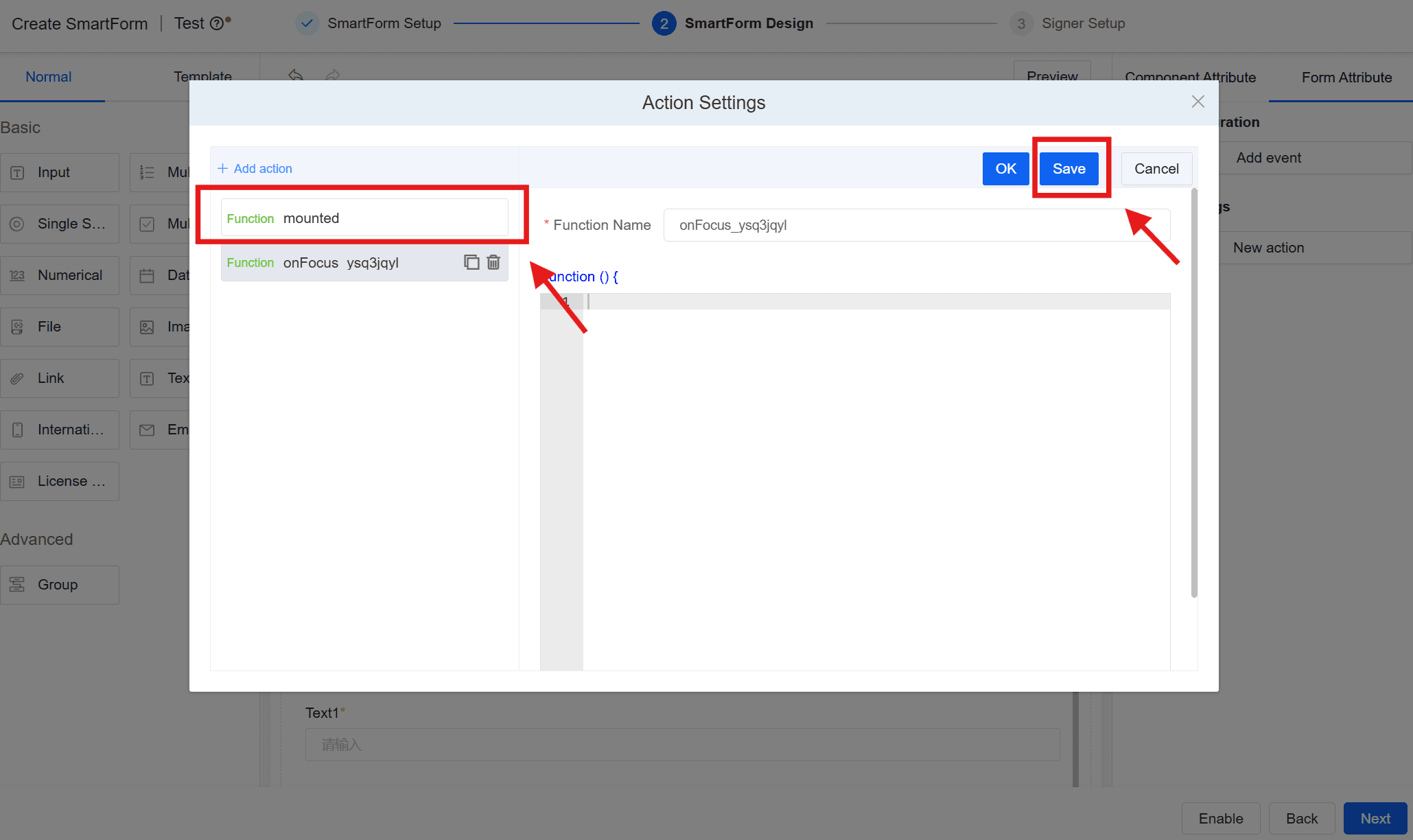
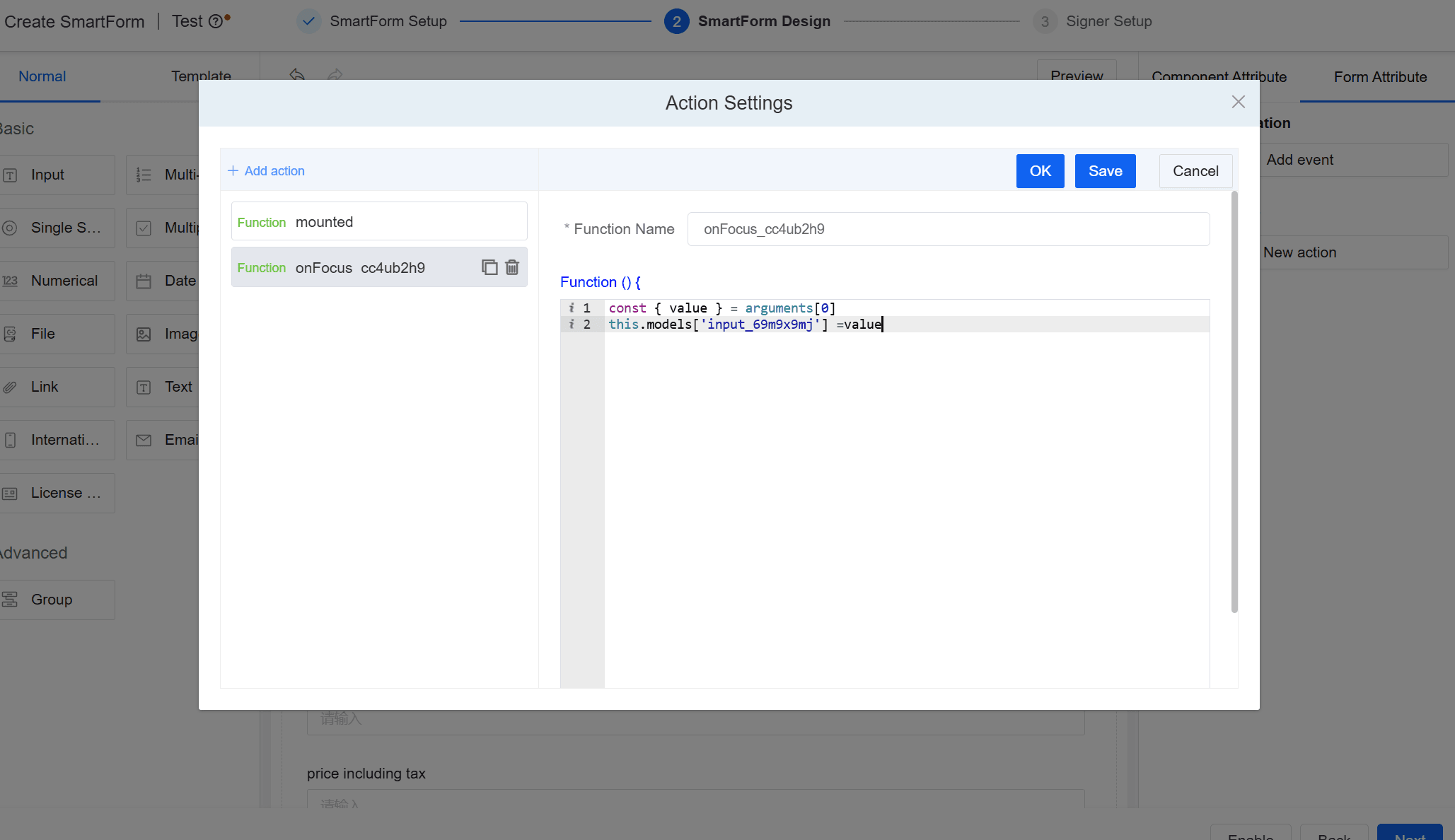
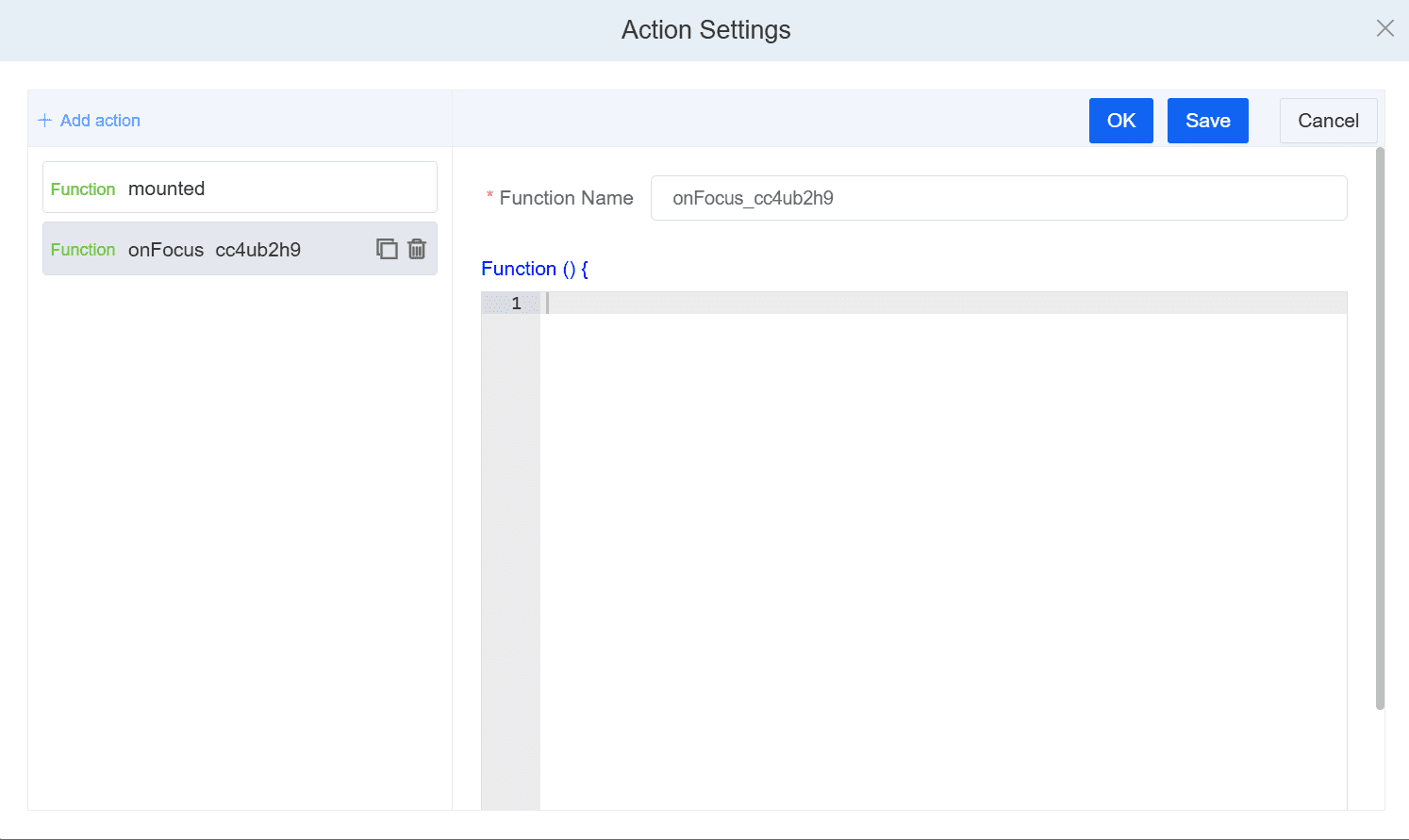
- Escreva o código no painel de edição js. Além da escrita de código convencional, no próximo capítulo, ensinaremos como inserir parâmetros, parâmetros de saída e as funções atualmente suportadas. A visualização do painel js é a seguinte:
2. Obtenção de parâmetros de evento
Quando precisar inserir parâmetros, como: passar os valores de outros componentes para o código para processamento, escreva o seguinte:
function () {
this.models[fieldKey]
//示例:this.models[' input_yi7bli17 ']
}
2.1. Obter atributos do componente atual
Nas funções de evento, o valor do atributo pode ser obtido através de arguments[0], como segue:
function () {
const { field} = arguments[0]
}
Em diferentes ações, os atributos do componente que podem ser obtidos também são diferentes. Veja os detalhes abaixo:
2.1.1. onBlur
Pode obter o do componentefieldKey, fieldKey é do tipo string, por exemplo:
function () {
//表示获取当前组件的值
const { field } = arguments[0]
this.models['input_pr13o8wi']=field
}
2.1.2. onChange
Pode obter o do componentefieldKeyevalue, os seus tipos de dados são{ field: string, value: any }
Significado dos atributos:
- field: chave do campo
- value: valor do campo
2.1.3. onFocus
Igual a onBlur
2.2. Função [this] detalhada
Além de obter os atributos do componente, também suportamos a obtenção de atributos de outros componentes.
Na função de ação, 'this' refere-se à instância GenerateForm, ou seja, pode chamar diretamente os métodos em GenerateForm.
Aqui enfatizamos: na função 'this', inserir a chave do componente permite obter o seu valor ou escrever no fieldKey correspondente, como: this.models['fieldKey']
function () {
// 获取表单值
this.getData()
// 设置表单字段的值
this.models['id'] = 'new value'
// 触发某个编写好的函数
this.triggerEvent('foo', { a: 123 })
// 显示表单隐藏的字段
this.display('id')
}
3. Escrever código
Depois de obter os atributos ou valores desejados, pode escrever o código diretamente, como se segue:
const keyA = 'input_yi7bli17'const keyB = 'input_78qtmi79'const keyC = 'input_n8qwf66f'this.models[keyC] = this.models[keyA] + this.models[keyB]
3.1. Funções suportadas
Use triggerEvent para chamar a função na função:
function () {
this.triggerEvent('test', { id: '123' })
}
No método test, os parâmetros podem ser obtidos da seguinte forma:
function () {
const { id } = arguments[0]
}
4. Executar
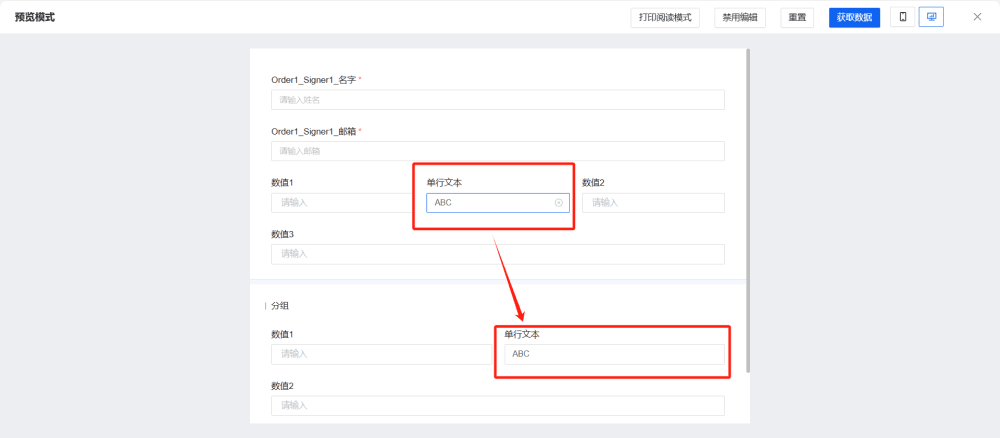
Clique em "Pré-visualizar" no formulário para acionar a ação correspondente e ver o efeito.
5. Exemplos
Exemplo: Obtenha o valor do componente atual e atribua-o a outro componente, cuja chave é input_69m9x9mj