
'%3e%3cpath%20fill-rule='evenodd'%20clip-rule='evenodd'%20d='M6.99935%2012.8327C10.221%2012.8327%2012.8327%2010.221%2012.8327%206.99935C12.8327%203.77769%2010.221%201.16602%206.99935%201.16602C3.77769%201.16602%201.16602%203.77769%201.16602%206.99935C1.16602%2010.221%203.77769%2012.8327%206.99935%2012.8327Z'%20stroke='%23666666'%20stroke-linecap='round'%20stroke-linejoin='round'/%3e%3cpath%20d='M1.16602%207H12.8327'%20stroke='%23666666'%20stroke-linecap='round'%20stroke-linejoin='round'/%3e%3cpath%20fill-rule='evenodd'%20clip-rule='evenodd'%20d='M6.99935%2012.8327C8.28802%2012.8327%209.33268%2010.221%209.33268%206.99935C9.33268%203.77769%208.28802%201.16602%206.99935%201.16602C5.71068%201.16602%204.66602%203.77769%204.66602%206.99935C4.66602%2010.221%205.71068%2012.8327%206.99935%2012.8327Z'%20stroke='%23666666'%20stroke-linecap='round'%20stroke-linejoin='round'/%3e%3cpath%20d='M2.875%202.95898C3.93063%204.01461%205.38896%204.66754%206.99978%204.66754C8.61062%204.66754%2010.069%204.01461%2011.1246%202.95898'%20stroke='%23666666'%20stroke-linecap='round'%20stroke-linejoin='round'/%3e%3cpath%20d='M11.1246%2011.0425C10.069%209.98691%208.61062%209.33398%206.99978%209.33398C5.38896%209.33398%203.93063%209.98691%202.875%2011.0425'%20stroke='%23666666'%20stroke-linecap='round'%20stroke-linejoin='round'/%3e%3c/g%3e%3cdefs%3e%3cclipPath%20id='clip0_1267_9109'%3e%3crect%20width='14'%20height='14'%20fill='white'/%3e%3c/clipPath%3e%3c/defs%3e%3c/svg%3e)


DocuSign CLM Microsoft Wordアドインを効果的に使用する方法


DocuSign CLM と Microsoft Word アドインのご紹介
契約ライフサイクル管理 (CLM) の進化し続ける状況において、DocuSign CLM のようなツールは、日常のワークフローへのシームレスな統合により際立っています。DocuSign CLM (旧 SpringCM) は、契約の作成、交渉、承認、実行を合理化するように設計された包括的なプラットフォームです。これは、単純な電子署名機能を超えて、強力なドキュメント自動化、バージョン管理、コンプライアンス追跡機能を提供します。重要なコンポーネントの 1 つは Microsoft Word アドインであり、CLM 機能を Word に直接埋め込み、ユーザーが使い慣れた編集環境で契約を生成、タグ付け、ルーティングできるようにします。この統合は、手動エラーを減らし、プロセスを加速することを目的とする法務チーム、営業担当者、人事部門にとって特に価値があります。ビジネスの観点から見ると、このようなツールの採用は効率を向上させる可能性がありますが、成功は ROI を最大化するための効果的な使用にかかっています。

DocuSign CLM Microsoft Word アドインのインストールと設定
DocuSign CLM Microsoft Word アドインの利用を開始するには、インストールプロセスは簡単で、最小限の技術的専門知識しか必要ありません。まず、アドインはアカウントの権限にバインドされているため、有効な DocuSign CLM サブスクリプションがあることを確認してください。Microsoft Word (最適な互換性を得るには 2016 以降のバージョンを推奨) を開き、「挿入」タブに移動します。アドイングループから「アドインを取得」をクリックし、Office ストアで「DocuSign CLM」を検索します。見つかったら、「追加」を選択してインストールします。アクティブ化されると、DocuSign の資格情報でログインするように求められます。これにより、アドインが CLM インスタンスにリンクされ、テンプレート、ライブラリ、ルーティングワークフローへのアクセスが可能になります。
インストール後、構成は効果的な使用の重要なステップです。Word の右側に表示されるアドインペインで、管理者から提供された組織 URL を入力して CLM 組織に接続します。デフォルトのテンプレートフォルダや通知設定など、チームのプロセスに合わせて設定をカスタマイズします。エンタープライズユーザーの場合、管理者は CLM 管理コンソールを通じて強制承認などのポリシーを適用できます。サンプルドキュメントを使用して設定をテストすると、シームレスな統合が保証されます。Word で基本的な契約を作成し、アドインを使用してフィールドにタグを付け、バージョンの生成を試みます。この初期ステップは、ライブワークフローの中断を防ぎ、ユーザーがインターフェースに慣れるようにします。
アドインを効果的に使用するためのステップバイステップガイド
DocuSign CLM Microsoft Word アドインの真の力は、静的なドキュメントを動的で追跡可能な契約に変換する能力にあります。以下は、時間を節約し、正確性を確保することに焦点を当てた、詳細なステップバイステップガイドです。
ステップ 1: ドキュメントの作成とタグ付け
Word で新しいドキュメントを開くか作成することから始めます。アドインペインを開き、「新しいドキュメントを作成」を選択して CLM テンプレートライブラリからプルするか、カスタム Word ファイルをアップロードします。アドインのタグ付け機能が中核です。署名者の名前、日付、条項など、動的にする必要があるテキストを強調表示し、ペインで「フィールドにタグを付ける」をクリックします。「テキスト」、「日付」、「チェックボックス」などの定義済みのフィールドタイプから選択し、必須ステータスや条件ロジックなどの属性を割り当てます。たとえば、販売契約では、CRM 統合に基づいて変数を自動的に入力するように価格設定セクションにタグを付けます。このステップは、データ入力を標準化することでエラーを減らします。企業は、タグの一貫した使用により、起草時間が最大 50% 高速化されると報告しています。プロのヒント: 「プレビュー」ボタンを使用して、最終契約でのタグのレンダリングをシミュレートし、問題を早期に発見します。
ステップ 2: 契約の生成とルーティング
タグ付けが完了したら、「契約を生成」をクリックして Word ドキュメントを CLM 管理バージョンに変換します。アドインはそれを CLM リポジトリにアップロードし、バージョン履歴や承認ワークフローなどの自動化ルールを適用します。署名のためにルーティングするには、「レビューのために送信」または「署名者にルーティング」を選択します。受信者 (最初に内部承認者、次に外部当事者) を定義し、期日またはリマインダーを設定します。アドインは、法務、財務、営業チームが共同作業を行う複雑な交渉に適した、複数当事者のルーティングをサポートしています。現実のシナリオでは、購買契約は Word での起草から法務レビューにルーティングされ、次に DocuSign eSignature 統合を通じて電子署名されます。ペインで進行状況を追跡します。リアルタイムのステータス更新 (「レビュー中」や「署名済み」など) が表示され、アプリケーションを切り替える必要はありません。この可視性により、従来の電子メールベースのプロセスで一般的な問題である遅延を最小限に抑えることができます。
ステップ 3: 条項と修正の管理
交渉集約型の契約の場合、アドインは条項管理に優れています。ペインから「条項ライブラリ」にアクセスして、事前承認されたスニペットを挿入し、企業標準への準拠を保証します。修正プロセス中、共同作業者は Word で直接コメントでき、変更は監査証跡を生成するために CLM に同期されます。「変更の追跡」統合を有効にして編集を強調表示し、アドインの「承認/拒否」ツールを使用して効率的に解決します。この機能を使用して M&A 取引を処理する企業は、アドインが標準条項からの逸脱を自動的にフラグ付けするため、正確性が向上することに気付きました。最適化するには、ライブラリをカテゴリ (補償、終了など) で整理し、検索機能を使用するようにチームをトレーニングします。迅速な検索により、交渉サイクルを数週間短縮できます。
ステップ 4: eSignature と分析の統合
最終承認後、「署名のために送信」を選択して、実行段階にシームレスに移行します。アドインは DocuSign eSignature を呼び出し、フィールドを埋め込み、電子メールまたは SMS で送信します。署名後、実行されたドキュメントをアーカイブのために Word に取得します。分析の場合、ペインには完了率やボトルネック段階などのメトリックが表示され、プロセスの最適化に役立ちます。エンタープライズ環境では、CLM API を介して Salesforce などのツールと統合し、エンドツーエンドの自動化を実現します。これらの洞察を定期的にレビューして反復します。たとえば、ルーティングの遅延が発生する場合は、アドイン設定でワークフローを調整します。
効率を高めるための高度なヒント
使用レベルを向上させるには、タグ付けにキーボードショートカットを利用し (Word オプションでカスタマイズ可能)、ペインでファイルを選択して複数のドキュメントをバッチ処理します。リモートチームの場合、Word for web でテストしてモバイル互換性を確認します。セキュリティ面では、アドインはロールベースのアクセスを強制し、不正な編集を防ぎます。一般的な落とし穴には、生成速度を低下させる過剰なタグ付けが含まれます。ドキュメントごとに 20〜30 個のフィールドを目標とします。これらの手順に従うことで、ユーザーは契約処理の 70〜80% を自動化できます。業界のベンチマークによると、これにより CLM は単なるツールではなく戦略的資産になります。
ビジネスの観点から見た効果的な使用のためのベストプラクティス
ビジネスの観点から見ると、アドインの効果的な使用は、生産性とコンプライアンスの測定可能な利点に関連しています。ユーザートレーニングを優先します。タグ付けとルーティングを解読するためのワークショップを実施します。実践的なセッションは採用率を大幅に向上させるためです。既存の技術スタックと統合します。CLM と ERP または CRM システムの API 互換性により、価値が増幅されます。使用状況分析を監視して、条項ライブラリなどの十分に活用されていない機能を特定し、それに応じて拡張します。規制対象の業界では、アドインの監査ログを利用して SOX または GDPR に準拠します。最終的には、ワークフローオプティマイザーとして扱います。小規模で高容量の契約から開始し、次に企業全体の紙のプロセスを削減するために拡張します。
主要な競合他社との DocuSign CLM の比較
DocuSign CLM は、シームレスな Word 統合と eSignature バンドルでリードしていますが、競合他社は価格設定、地域コンプライアンス、使いやすさで多様な利点を提供しています。Adobe Sign は、クロスプラットフォームの互換性を強調し、PDF に焦点を当てていますが、HelloSign (現在は Dropbox Sign) は、中小企業のシンプルさを優先しています。eSignGlobal は、アジア太平洋地域で新興のプレーヤーとして、無制限のユーザーとローカル統合により際立っています。
Adobe Sign の概要
Adobe Sign は、Acrobat アドインを通じて Microsoft エコシステムと良好に統合されており、DocuSign と同様のタグ付けとルーティングをサポートしています。PDF ワークフローに強力であり、堅牢なモバイル署名を提供しますが、価格設定はアドオンによって上昇する可能性があります。ビジネスの観点から見ると、視覚的な編集が必要なクリエイティブ業界に適しています。

eSignGlobal の概要
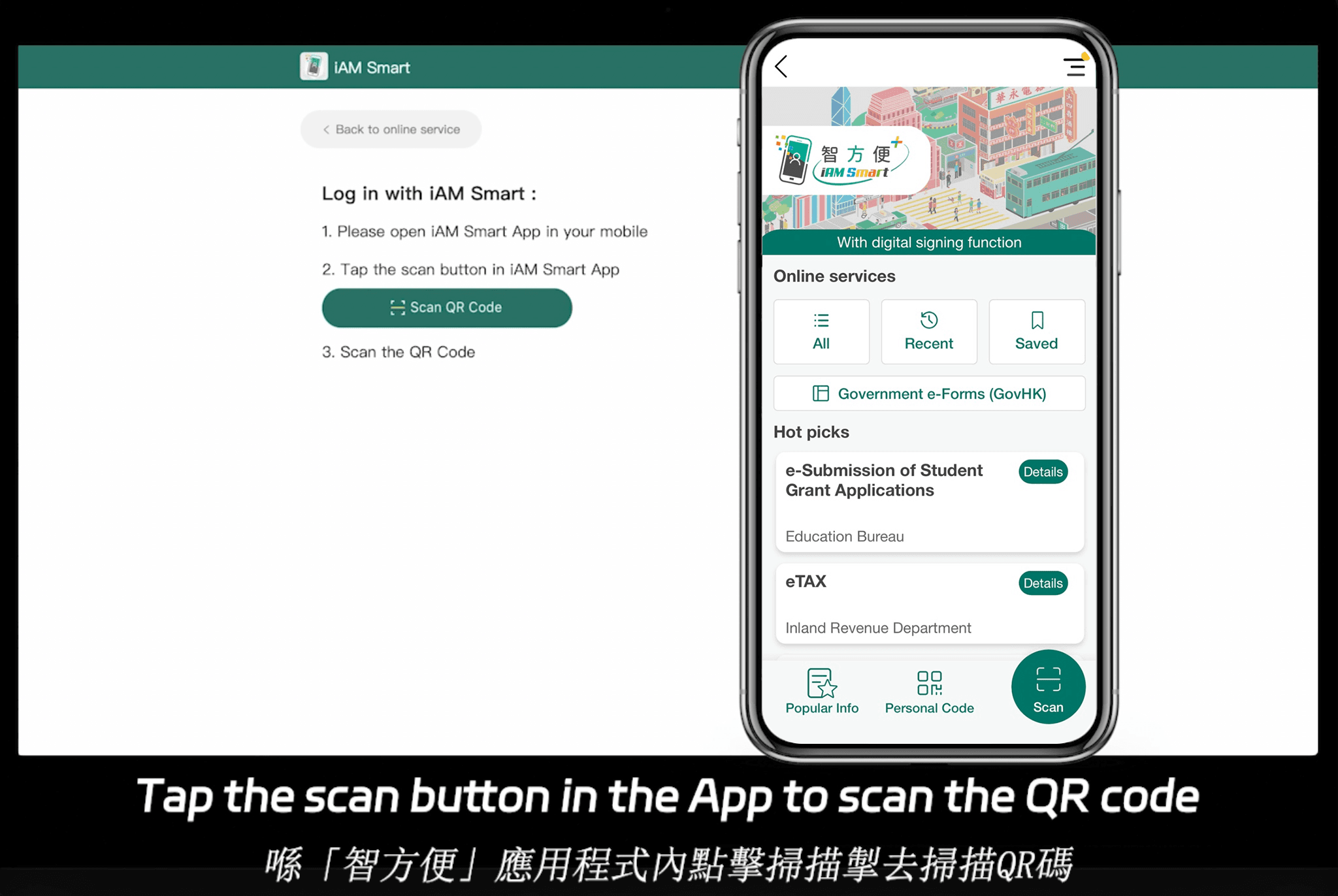
eSignGlobal は、アジア太平洋地域に焦点を当てた同様の CLM プラットフォームを提供し、100 の主要なグローバル国および地域のコンプライアンスをサポートし、最適化されたインフラストラクチャを通じて優位性を獲得しています。アジア太平洋地域の電子署名市場は細分化されており、標準が高く、規制が厳しく、米国とヨーロッパの ESIGN/eIDAS フレームワークとは対照的です。アジア太平洋地域では、「エコシステム統合」標準が必要であり、政府のデジタル ID (G2B) との深いハードウェア/API ドッキングが必要です。これは、西洋の電子メールや自己申告よりも技術的なハードルが高くなっています。eSignGlobal は、米国とヨーロッパを含むグローバル競争で DocuSign と Adobe Sign に対抗し、費用対効果の高い計画を提供しています。その Essential バージョンは月額わずか 16.6 ドルで、最大 100 件の署名ドキュメント、無制限のユーザーシート、アクセスコード検証をサポートし、コンプライアンスで高い価値を提供します。香港の iAM Smart とシンガポールの Singpass をシームレスに統合します。30 日間の無料トライアルについては、eSignGlobal のお問い合わせページ にアクセスしてください。
HelloSign (Dropbox Sign) の概要
HelloSign は、ユーザーフレンドリーなインターフェースと迅速なセットアップで知られており、基本的なタグ付けのための Word アドインを提供しています。小規模チームにとっては費用対効果が高いですが、条項ライブラリなどの高度な CLM の深さが不足しています。
| 機能 | DocuSign CLM | Adobe Sign | eSignGlobal | HelloSign (Dropbox Sign) |
|---|---|---|---|---|
| Word アドイン統合 | 優秀 (タグ付け/ルーティング) | 強力 (PDF 焦点) | 良好 (API 駆動) | 基本 (簡単な署名) |
| 価格設定 (入門レベル) | 10 ドル/ユーザー/月 | 10 ドル/ユーザー/月 | 16.6 ドル/月 (無制限ユーザー) | 15 ドル/ユーザー/月 |
| グローバルコンプライアンス | 米国とヨーロッパで強力 | 広範、PDF 中心 | 100 か国、アジア太平洋地域で優位 | 米国とヨーロッパに焦点、基本的なグローバル |
| 無制限ユーザー | いいえ (シートベース) | いいえ | はい | いいえ |
| 重要な利点 | 完全な CLM ワークフロー | Adobe エコシステム統合 | 地域統合 | 中小企業向けの使いやすさ |
| 制限 | スケールアップのコストが高い | アドオン料金 | アジア太平洋地域以外では新興 | 高度な機能が限られている |
この表は、中立的なトレードオフを強調しています。DocuSign は包括的な CLM に、Adobe はドキュメントの多用途性に、eSignGlobal はスケーラブルなアジア太平洋地域のコンプライアンスに、HelloSign は経済性に適しています。
結論
DocuSign CLM の Word アドインは、契約管理に強力な効率を提供しますが、代替案を検討することで、特定のニーズにより適合する可能性があります。地域コンプライアンス、特にアジア太平洋地域では、eSignGlobal は中立的で費用対効果の高いオプションとして検討する価値があります。
