
'%3e%3cpath%20fill-rule='evenodd'%20clip-rule='evenodd'%20d='M6.99935%2012.8327C10.221%2012.8327%2012.8327%2010.221%2012.8327%206.99935C12.8327%203.77769%2010.221%201.16602%206.99935%201.16602C3.77769%201.16602%201.16602%203.77769%201.16602%206.99935C1.16602%2010.221%203.77769%2012.8327%206.99935%2012.8327Z'%20stroke='%23666666'%20stroke-linecap='round'%20stroke-linejoin='round'/%3e%3cpath%20d='M1.16602%207H12.8327'%20stroke='%23666666'%20stroke-linecap='round'%20stroke-linejoin='round'/%3e%3cpath%20fill-rule='evenodd'%20clip-rule='evenodd'%20d='M6.99935%2012.8327C8.28802%2012.8327%209.33268%2010.221%209.33268%206.99935C9.33268%203.77769%208.28802%201.16602%206.99935%201.16602C5.71068%201.16602%204.66602%203.77769%204.66602%206.99935C4.66602%2010.221%205.71068%2012.8327%206.99935%2012.8327Z'%20stroke='%23666666'%20stroke-linecap='round'%20stroke-linejoin='round'/%3e%3cpath%20d='M2.875%202.95898C3.93063%204.01461%205.38896%204.66754%206.99978%204.66754C8.61062%204.66754%2010.069%204.01461%2011.1246%202.95898'%20stroke='%23666666'%20stroke-linecap='round'%20stroke-linejoin='round'/%3e%3cpath%20d='M11.1246%2011.0425C10.069%209.98691%208.61062%209.33398%206.99978%209.33398C5.38896%209.33398%203.93063%209.98691%202.875%2011.0425'%20stroke='%23666666'%20stroke-linecap='round'%20stroke-linejoin='round'/%3e%3c/g%3e%3cdefs%3e%3cclipPath%20id='clip0_1267_9109'%3e%3crect%20width='14'%20height='14'%20fill='white'/%3e%3c/clipPath%3e%3c/defs%3e%3c/svg%3e)


Как эффективно использовать надстройку DocuSign CLM для Microsoft Word


Введение в надстройку DocuSign CLM и Microsoft Word
В постоянно развивающемся ландшафте управления жизненным циклом контрактов (CLM) такие инструменты, как DocuSign CLM, выделяются своей бесшовной интеграцией в повседневные рабочие процессы. DocuSign CLM, ранее известный как SpringCM, — это комплексная платформа, предназначенная для оптимизации создания, согласования, утверждения и исполнения контрактов. Она выходит за рамки простых функций электронной подписи, предлагая надежную автоматизацию документов, контроль версий и функции отслеживания соответствия требованиям. Ключевым компонентом является надстройка Microsoft Word, которая встраивает функциональность CLM непосредственно в Word, позволяя пользователям создавать, помечать и направлять контракты в знакомой среде редактирования. Эта интеграция особенно ценна для юридических команд, специалистов по продажам и отделов кадров, стремящихся сократить количество ручных ошибок и ускорить процессы. С точки зрения бизнеса, внедрение таких инструментов может повысить эффективность, но успех зависит от эффективного использования для максимизации рентабельности инвестиций.

Установка и настройка надстройки DocuSign CLM Microsoft Word
Чтобы начать использовать надстройку DocuSign CLM Microsoft Word, процесс установки прост и понятен, требуя минимальных технических знаний. Во-первых, убедитесь, что у вас есть действующая подписка на DocuSign CLM, поскольку надстройка связана с разрешениями вашей учетной записи. Откройте Microsoft Word (рекомендуется версия 2016 или более поздняя для оптимальной совместимости) и перейдите на вкладку «Вставка». В группе надстроек нажмите «Получить надстройки», а затем найдите «DocuSign CLM» в Office Store. После обнаружения выберите «Добавить» для установки. После активации вам будет предложено войти в систему, используя свои учетные данные DocuSign. Это свяжет надстройку с вашим экземпляром CLM, обеспечивая доступ к шаблонам, библиотекам и рабочим процессам маршрутизации.
После установки настройка является важным шагом для эффективного использования. На панели надстройки, которая появляется справа в Word, подключитесь к своей организации CLM, введя URL-адрес организации, предоставленный вашим администратором. Настройте параметры, такие как папки шаблонов по умолчанию или предпочтения уведомлений, в соответствии с процессами вашей команды. Для корпоративных пользователей администраторы могут применять политики, такие как обязательное утверждение, через консоль администрирования CLM. Протестируйте настройку с помощью образца документа, чтобы обеспечить бесшовную интеграцию — создайте базовый контракт в Word, пометьте поля с помощью надстройки и попробуйте сгенерировать версию. Этот начальный шаг предотвращает сбои в рабочих процессах в реальном времени и позволяет пользователям ознакомиться с интерфейсом.
Пошаговое руководство по эффективному использованию надстройки
Истинная сила надстройки DocuSign CLM Microsoft Word заключается в ее способности преобразовывать статические документы в динамические, отслеживаемые контракты. Ниже приведено подробное пошаговое руководство, в котором основное внимание уделяется практическому применению, позволяющему экономить время и обеспечивать точность.
Шаг 1: Создание и маркировка документов
Начните с открытия или создания нового документа в Word. Откройте панель надстройки и выберите «Создать новый документ», чтобы извлечь его из вашей библиотеки шаблонов CLM, или загрузите пользовательский файл Word. Функция маркировки надстройки является основной: выделите текст, который необходимо сделать динамическим, например, имена подписантов, даты или условия, а затем нажмите «Пометить поле» на панели. Выберите из предопределенных типов полей, таких как «Текст», «Дата» или «Флажок», и назначьте атрибуты, такие как обязательный статус или условная логика. Например, в соглашении о продаже пометьте раздел о ценах для автоматического заполнения на основе переменных, интегрированных с CRM. Этот шаг снижает количество ошибок за счет стандартизации ввода данных — предприятия сообщают, что последовательное использование маркировки может ускорить время составления до 50%. Профессиональный совет: используйте кнопку «Предварительный просмотр», чтобы смоделировать отображение тегов в окончательном контракте, выявляя проблемы на ранней стадии.
Шаг 2: Создание и маршрутизация контрактов
После завершения маркировки нажмите «Создать контракт», чтобы преобразовать документ Word в версию, управляемую CLM. Надстройка загружает его в ваше хранилище CLM и применяет правила автоматизации, такие как история версий или рабочие процессы утверждения. Чтобы направить на подпись, выберите «Отправить на рассмотрение» или «Направить подписантам». Определите получателей — сначала внутренних утверждающих, а затем внешних сторон — и установите сроки или напоминания. Надстройка поддерживает многостороннюю маршрутизацию, подходящую для сложных переговоров с участием юридических, финансовых и торговых групп. В реальном сценарии контракт на закупку может быть направлен из Word на юридическую экспертизу, а затем на электронную подпись через интеграцию DocuSign eSignature. Отслеживайте ход выполнения на панели, где отображаются обновления статуса в режиме реального времени (например, «На рассмотрении» или «Подписано») без переключения приложений. Эта видимость сводит к минимуму задержки, которые являются распространенной проблемой традиционных процессов на основе электронной почты.
Шаг 3: Управление условиями и пересмотрами
Для контрактов с интенсивными переговорами надстройка превосходно справляется с управлением условиями. Получите доступ к «Библиотеке условий» с панели, чтобы вставлять предварительно утвержденные фрагменты, обеспечивая соответствие стандартам компании. Во время пересмотров участники могут комментировать непосредственно в Word, а изменения синхронизируются с CLM для создания контрольного журнала. Включите интеграцию «Отслеживание изменений», чтобы выделить правки, а затем используйте инструменты «Принять/Отклонить» надстройки для эффективного их устранения. Предприятия, использующие эту функцию для обработки сделок по слияниям и поглощениям, отмечают повышение точности, поскольку надстройка автоматически помечает отклонения от стандартных условий. Для оптимизации организуйте свою библиотеку по категориям (например, возмещение ущерба, прекращение действия) и обучите команды использовать функцию поиска — быстрый поиск может сократить циклы переговоров на несколько недель.
Шаг 4: Интеграция с eSignature и аналитикой
После окончательного утверждения выберите «Отправить на подпись», чтобы плавно перейти к этапу исполнения. Надстройка вызывает DocuSign eSignature, встраивает поля и отправляет по электронной почте или SMS. После подписания извлеките исполненный документ обратно в Word для архивирования. Для аналитики панель отображает показатели, такие как процент завершения или этапы узких мест, помогая оптимизировать процессы. В корпоративной среде интегрируйте с такими инструментами, как Salesforce, через CLM API для сквозной автоматизации. Регулярно анализируйте эти данные для итераций — например, если возникают задержки маршрутизации, настройте рабочие процессы в настройках надстройки.
Расширенные советы по эффективности
Чтобы повысить уровень использования, используйте сочетания клавиш для маркировки (настраиваются в параметрах Word) и обрабатывайте несколько документов пакетно, выбрав файлы на панели. Для удаленных команд обеспечьте совместимость с мобильными устройствами, протестировав в Word для Интернета. С точки зрения безопасности, надстройка обеспечивает доступ на основе ролей, предотвращая несанкционированное редактирование. Распространенные ошибки включают чрезмерную маркировку, которая замедляет генерацию — стремитесь к 20-30 полям на документ. Следуя этим шагам, пользователи могут автоматизировать 70-80% обработки контрактов, что, согласно отраслевым показателям, делает CLM стратегическим активом, а не просто инструментом.
Эффективное использование лучших практик с точки зрения бизнеса
С коммерческой точки зрения эффективное использование надстройки связано с измеримыми выгодами в плане производительности и соответствия требованиям. Уделите приоритетное внимание обучению пользователей: проводите семинары для расшифровки маркировки и маршрутизации, поскольку практические занятия значительно повышают уровень внедрения. Интегрируйте с существующим технологическим стеком — совместимость API CLM с системами ERP или CRM может увеличить ценность. Отслеживайте аналитику использования, чтобы выявлять недостаточно используемые функции, такие как библиотека условий, и расширяйте их соответствующим образом. В регулируемых отраслях используйте журналы аудита надстройки для соблюдения SOX или GDPR. В конечном счете, рассматривайте это как оптимизатор рабочих процессов: начните с небольших контрактов с большим объемом, а затем расширьте, чтобы сократить бумажные процессы в масштабах предприятия.
Сравнение DocuSign CLM с основными конкурентами
DocuSign CLM лидирует в бесшовной интеграции с Word и пакетировании eSignature, но конкуренты предлагают разнообразные преимущества в ценообразовании, региональном соответствии и простоте использования. Adobe Sign делает упор на кроссплатформенную совместимость и фокусируется на PDF, в то время как HelloSign (теперь Dropbox Sign) отдает приоритет простоте для малого и среднего бизнеса. eSignGlobal, как новый игрок в Азиатско-Тихоокеанском регионе, выделяется неограниченным количеством пользователей и локальной интеграцией.
Обзор Adobe Sign
Adobe Sign хорошо интегрируется с экосистемой Microsoft через свою надстройку Acrobat, поддерживая маркировку и маршрутизацию, аналогичные DocuSign. Он силен в рабочих процессах PDF и предлагает надежные мобильные подписи, но цены могут вырасти из-за дополнительных компонентов. С точки зрения бизнеса, он подходит для творческих отраслей, требующих визуального редактирования.

Обзор eSignGlobal
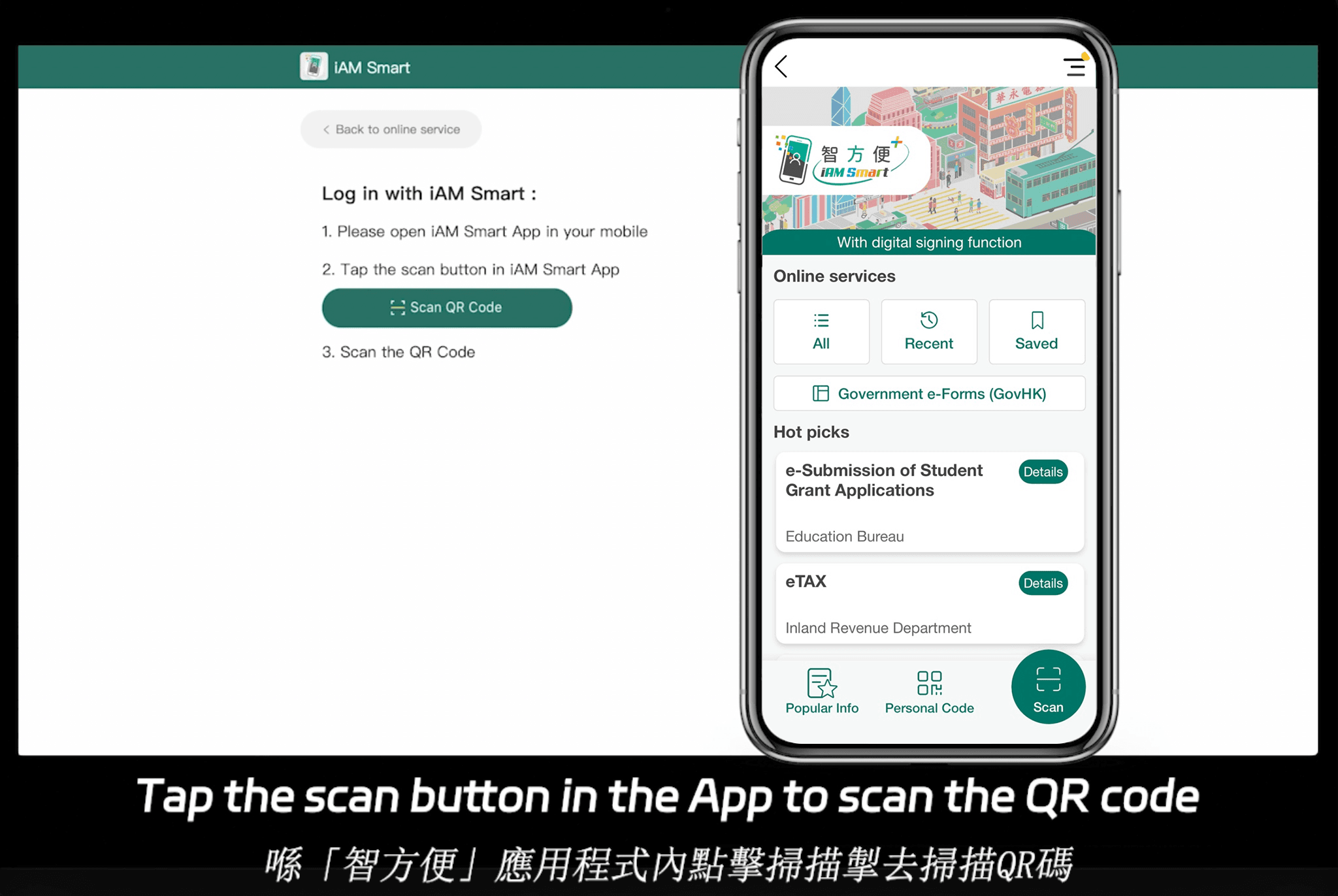
eSignGlobal предлагает платформу, аналогичную CLM, с акцентом на Азиатско-Тихоокеанский регион, поддерживая соответствие требованиям в 100 основных странах и регионах мира, получая преимущество за счет оптимизированной инфраструктуры. Фрагментированный рынок электронной подписи в Азиатско-Тихоокеанском регионе, высокие стандарты и строгие правила контрастируют с рамками ESIGN/eIDAS в Америке и Европе. Азиатско-Тихоокеанский регион требует стандарта «интеграции экосистемы», требующего глубокого аппаратного/API сопряжения с государственными цифровыми удостоверениями (G2B) — более высокий технический порог, чем электронная почта или самодекларация на Западе. eSignGlobal конкурирует на глобальном уровне, включая Америку и Европу против DocuSign и Adobe Sign, и предлагает экономически эффективные планы. Его версия Essential стоит всего 16,6 долларов США в месяц, поддерживает до 100 подписанных документов, неограниченное количество пользовательских мест и проверку кода доступа — обеспечивая высокую ценность в соответствии с требованиями. Он легко интегрируется с iAM Smart в Гонконге и Singpass в Сингапуре. Чтобы получить 30-дневную бесплатную пробную версию, посетите страницу контактов eSignGlobal.
Обзор HelloSign (Dropbox Sign)
HelloSign, известный своим удобным интерфейсом и быстрой настройкой, предлагает надстройку Word для базовой маркировки. Он экономически выгоден для небольших команд, но ему не хватает расширенной глубины CLM, такой как библиотека условий.
| Функция | DocuSign CLM | Adobe Sign | eSignGlobal | HelloSign (Dropbox Sign) |
|---|---|---|---|---|
| Интеграция с надстройкой Word | Отлично (маркировка/маршрутизация) | Мощно (фокус на PDF) | Хорошо (на основе API) | Базово (простая подпись) |
| Ценообразование (начальный уровень) | 10 долларов США/пользователь/месяц | 10 долларов США/пользователь/месяц | 16,6 долларов США/месяц (неограниченное количество пользователей) | 15 долларов США/пользователь/месяц |
| Глобальное соответствие | Мощно в Америке и Европе | Широко, в центре PDF | 100 стран, преимущество в Азиатско-Тихоокеанском регионе | Фокус на Америке и Европе, базовый глобальный |
| Неограниченное количество пользователей | Нет (на основе мест) | Нет | Да | Нет |
| Ключевые преимущества | Полный рабочий процесс CLM | Интеграция с экосистемой Adobe | Региональная интеграция | Простота использования для малого и среднего бизнеса |
| Ограничения | Более высокая стоимость масштабирования | Плата за дополнительные компоненты | Новый за пределами Азиатско-Тихоокеанского региона | Ограниченные расширенные функции |
Эта таблица подчеркивает нейтральные компромиссы: DocuSign для комплексного CLM, Adobe для универсальности документов, eSignGlobal для масштабируемого соответствия требованиям в Азиатско-Тихоокеанском регионе и HelloSign для экономичности.
Заключение
Хотя надстройка Word для DocuSign CLM предлагает мощную эффективность для управления контрактами, изучение альтернатив может лучше соответствовать конкретным потребностям. Для регионального соответствия, особенно в Азиатско-Тихоокеанском регионе, eSignGlobal заслуживает рассмотрения как нейтральный и экономически эффективный вариант.
