
'%3e%3cpath%20fill-rule='evenodd'%20clip-rule='evenodd'%20d='M6.99935%2012.8327C10.221%2012.8327%2012.8327%2010.221%2012.8327%206.99935C12.8327%203.77769%2010.221%201.16602%206.99935%201.16602C3.77769%201.16602%201.16602%203.77769%201.16602%206.99935C1.16602%2010.221%203.77769%2012.8327%206.99935%2012.8327Z'%20stroke='%23666666'%20stroke-linecap='round'%20stroke-linejoin='round'/%3e%3cpath%20d='M1.16602%207H12.8327'%20stroke='%23666666'%20stroke-linecap='round'%20stroke-linejoin='round'/%3e%3cpath%20fill-rule='evenodd'%20clip-rule='evenodd'%20d='M6.99935%2012.8327C8.28802%2012.8327%209.33268%2010.221%209.33268%206.99935C9.33268%203.77769%208.28802%201.16602%206.99935%201.16602C5.71068%201.16602%204.66602%203.77769%204.66602%206.99935C4.66602%2010.221%205.71068%2012.8327%206.99935%2012.8327Z'%20stroke='%23666666'%20stroke-linecap='round'%20stroke-linejoin='round'/%3e%3cpath%20d='M2.875%202.95898C3.93063%204.01461%205.38896%204.66754%206.99978%204.66754C8.61062%204.66754%2010.069%204.01461%2011.1246%202.95898'%20stroke='%23666666'%20stroke-linecap='round'%20stroke-linejoin='round'/%3e%3cpath%20d='M11.1246%2011.0425C10.069%209.98691%208.61062%209.33398%206.99978%209.33398C5.38896%209.33398%203.93063%209.98691%202.875%2011.0425'%20stroke='%23666666'%20stroke-linecap='round'%20stroke-linejoin='round'/%3e%3c/g%3e%3cdefs%3e%3cclipPath%20id='clip0_1267_9109'%3e%3crect%20width='14'%20height='14'%20fill='white'/%3e%3c/clipPath%3e%3c/defs%3e%3c/svg%3e)


如何有效使用 DocuSign CLM Microsoft Word 加载项


DocuSign CLM 和 Microsoft Word 加载项简介
在合同生命周期管理 (CLM) 日益演变的格局中,DocuSign CLM 等工具因其无缝集成到日常工作流程中而脱颖而出。DocuSign CLM(前身为 SpringCM)是一个全面平台,旨在简化合同的创建、谈判、审批和执行。它超越了简单的电子签名功能,提供强大的文档自动化、版本控制和合规跟踪特性。一个关键组件是 Microsoft Word 加载项,它将 CLM 功能直接嵌入 Word 中,使用户能够在熟悉的编辑环境中生成、标记和路由合同。这种集成对于法律团队、销售专业人士和人力资源部门特别有价值,他们旨在减少手动错误并加速流程。从业务角度来看,采用此类工具可以提升效率,但成功取决于有效使用以最大化 ROI。

安装和设置 DocuSign CLM Microsoft Word 加载项
要开始利用 DocuSign CLM Microsoft Word 加载项,安装过程简单明了,仅需最少的专业技术知识。首先,确保您拥有有效的 DocuSign CLM 订阅,因为加载项与您的账户权限绑定。打开 Microsoft Word(推荐使用 2016 版或更高版本以实现最佳兼容性),然后导航到“插入”选项卡。从加载项组中点击“获取加载项”,然后在 Office 商店中搜索“DocuSign CLM”。找到后,选择“添加”进行安装。激活后,您将被提示使用 DocuSign 凭据登录。这将加载项链接到您的 CLM 实例,从而启用对模板、库和路由工作流程的访问。
安装后,配置是有效使用的重要环节。在 Word 右侧出现的加载项窗格中,通过输入管理员提供的组织 URL 连接到您的 CLM 组织。自定义设置,例如默认模板文件夹或通知偏好,以符合团队流程。对于企业用户,管理员可以通过 CLM 管理控制台强制执行政策,如强制审批。使用示例文档测试设置可确保无缝集成——在 Word 中创建基本合同,使用加载项标记字段,并尝试生成版本。此初始步骤可防止实时工作流程中断,并让用户熟悉界面。
有效使用加载项的逐步指南
DocuSign CLM Microsoft Word 加载项的真正威力在于其将静态文档转化为动态、可跟踪合同的能力。以下是详细的逐步指南,重点关注节省时间并确保准确性的实际应用。
步骤 1: 创建和标记文档
从在 Word 中打开或创建新文档开始。打开加载项窗格,选择“创建新文档”从您的 CLM 模板库中拉取,或上传自定义 Word 文件。加载项的标记功能是核心:突出需要动态化的文本,例如签名人姓名、日期或条款,然后在窗格中点击“标记字段”。从预定义字段类型中选择,如“文本”、“日期”或“复选框”,并分配属性,例如必填状态或条件逻辑。例如,在销售协议中,标记定价部分以基于 CRM 集成的变量自动填充。此步骤通过标准化数据输入减少错误——企业报告称,一致使用标记可将起草时间加快高达 50%。专业提示:使用“预览”按钮模拟标签在最终合同中的渲染效果,早早发现问题。
步骤 2: 生成和路由合同
标记完成后,点击“生成合同”将 Word 文档转换为 CLM 管理的版本。加载项将其上传到您的 CLM 存储库,并应用自动化规则,如版本历史或审批工作流程。要路由签名,选择“发送审查”或“路由到签名人”。定义收件人——先是内部审批人,然后是外部方——并设置截止日期或提醒。加载项支持多方路由,适合法律、财务和销售团队协作的复杂谈判。在现实场景中,采购合同可能从 Word 中的起草路由到法律审查,然后通过 DocuSign eSignature 集成进行电子签名。在窗格中跟踪进度,其中实时状态更新(如“审查中”或“已签名”)显示,而无需切换应用。这种可见性可最小化延迟,这是传统基于电子邮件流程的常见痛点。
步骤 3: 管理条款和修订
对于谈判密集型合同,加载项在条款管理方面表现出色。从窗格访问“条款库”以插入预批准的片段,确保符合公司标准。在修订过程中,协作者可以在 Word 中直接评论,变更将同步到 CLM 以生成审计跟踪。启用“跟踪更改”集成以突出编辑,然后使用加载项的“接受/拒绝”工具高效解决它们。使用此功能处理并购交易的企业注意到准确性提升,因为加载项会自动标记偏离标准条款的偏差。为了优化,按类别组织您的库(如赔偿、终止),并培训团队使用搜索功能——快速检索可将谈判周期缩短数周。
步骤 4: 与 eSignature 和分析集成
在最终审批后选择“发送签名”以无缝桥接到执行阶段。加载项调用 DocuSign eSignature,嵌入字段并通过电子邮件或 SMS 发送。签名后,将执行文档检索回 Word 以归档。对于分析,窗格显示指标,如完成率或瓶颈阶段,帮助优化流程。在企业环境中,通过 CLM API 与 Salesforce 等工具集成,实现端到端自动化。定期审查这些洞察以迭代——例如,如果路由延迟发生,在加载项设置中调整工作流程。
效率高级提示
要提升使用水平,利用键盘快捷键进行标记(可在 Word 选项中自定义),并通过在窗格中选择文件批量处理多个文档。对于远程团队,确保移动兼容性,通过在 Word for web 上测试。安全方面,加载项强制执行基于角色的访问,防止未经授权的编辑。常见陷阱包括过度标记,这会减慢生成速度——每份文档目标为 20-30 个字段。通过遵循这些步骤,用户可以实现合同处理 70-80% 的自动化,根据行业基准,这使 CLM 成为战略资产而非单纯工具。
从业务角度有效使用的最佳实践
从商业角度来看,有效使用加载项与生产力和合规性的可衡量收益相关。优先考虑用户培训:开展工作坊以解密标记和路由,因为动手课程可大幅提升采用率。与现有技术栈集成——CLM 与 ERP 或 CRM 系统的 API 兼容性可放大价值。监控使用分析以识别未充分利用的功能,如条款库,并相应扩展。在受监管行业,利用加载项的审计日志遵守 SOX 或 GDPR。最终,将其视为工作流程优化器:从小规模高容量合同开始,然后扩展以减少企业范围内的纸质流程。
与主要竞争对手的 DocuSign CLM 比较
DocuSign CLM 在无缝 Word 集成和 eSignature 捆绑方面领先,但竞争对手在定价、区域合规性和易用性方面提供多样化优势。Adobe Sign 强调跨平台兼容性并聚焦 PDF,而 HelloSign(现为 Dropbox Sign)优先考虑中小企业的简单性。eSignGlobal 作为亚太地区新兴玩家,通过无限用户和本地集成脱颖而出。
Adobe Sign 概述
Adobe Sign 通过其 Acrobat 加载项与 Microsoft 生态系统良好集成,支持类似于 DocuSign 的标记和路由。它在 PDF 工作流程方面强大,并提供强大的移动签名,但定价会因附加组件而上升。从业务角度来看,它适合需要视觉编辑的创意行业。

eSignGlobal 概述
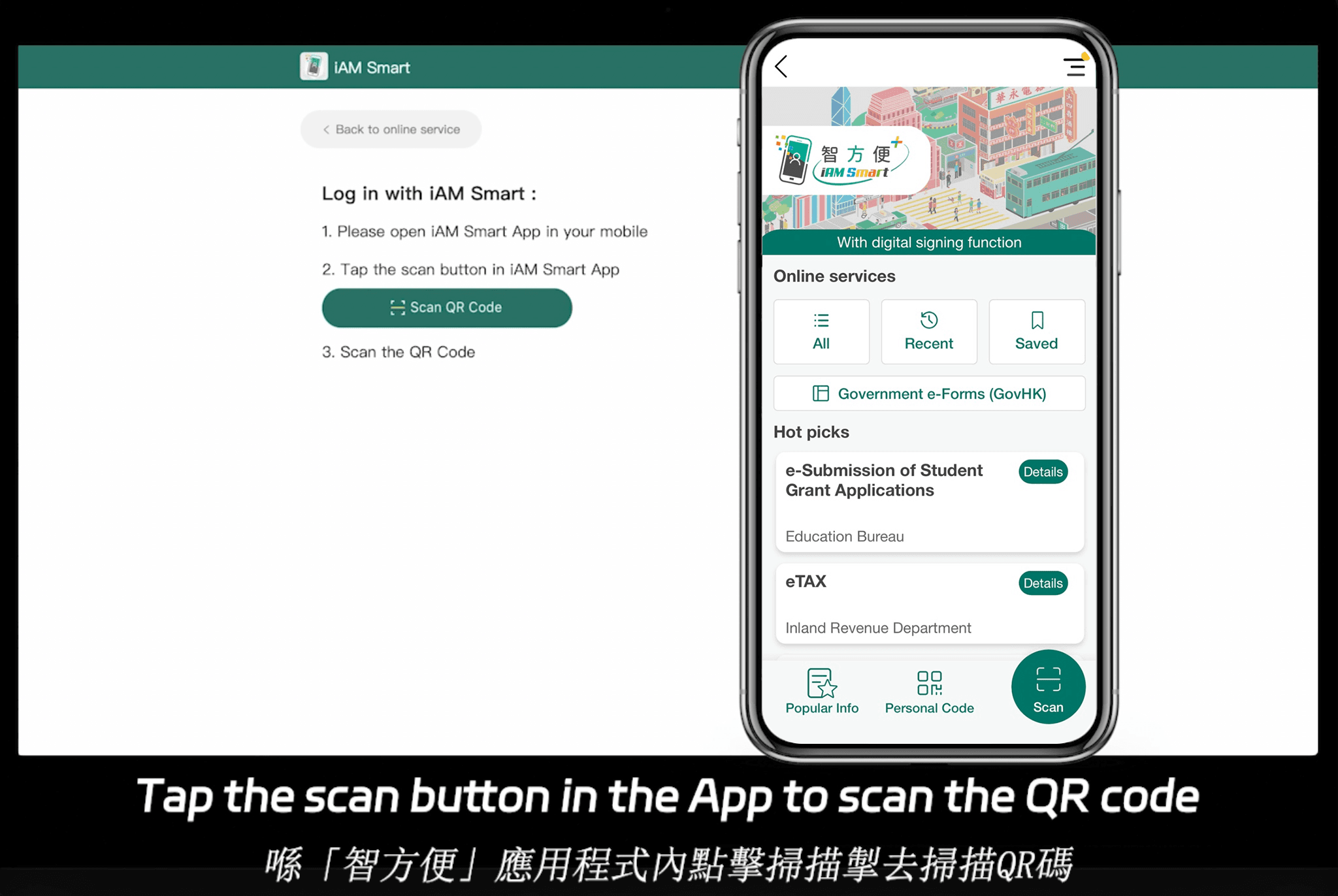
eSignGlobal 提供类似 CLM 的平台,专注于亚太地区,支持 100 个主流全球国家和地区的合规性,通过优化基础设施占据优势。亚太电子签名市场碎片化、标准高且监管严格,与美欧的 ESIGN/eIDAS 框架形成对比。亚太要求“生态系统集成”标准,需要与政府数字身份(G2B)进行深度硬件/API 对接——这比西方的电子邮件或自我声明更高的技术门槛。eSignGlobal 在全球竞争,包括美欧对抗 DocuSign 和 Adobe Sign,并提供成本效益计划。其 Essential 版本仅需 16.6 美元/月,支持高达 100 份签名文档、无限用户席位和访问码验证——在合规性上提供高价值。它无缝集成香港的 iAM Smart 和新加坡的 Singpass。欲了解 30 天免费试用,请访问 eSignGlobal 的联系页面。
HelloSign (Dropbox Sign) 概述
HelloSign 以用户友好界面和快速设置著称,提供 Word 加载项用于基本标记。它对小团队成本效益高,但缺乏如条款库等高级 CLM 深度。
| 功能 | DocuSign CLM | Adobe Sign | eSignGlobal | HelloSign (Dropbox Sign) |
|---|---|---|---|---|
| Word 加载项集成 | 优秀(标记/路由) | 强大(PDF 焦点) | 良好(API 驱动) | 基本(简单签名) |
| 定价(入门级) | 10 美元/用户/月 | 10 美元/用户/月 | 16.6 美元/月(无限用户) | 15 美元/用户/月 |
| 全球合规性 | 美欧强大 | 广泛,PDF 中心 | 100 个国家,亚太优势 | 美欧焦点,基本全球 |
| 无限用户 | 否(基于席位) | 否 | 是 | 否 |
| 关键优势 | 完整 CLM 工作流程 | Adobe 生态系统集成 | 区域集成 | 中小企业易用性 |
| 局限性 | 规模化成本更高 | 附加组件费用 | 非亚太新兴 | 高级功能有限 |
此表格突出了中性权衡:DocuSign 用于全面 CLM,Adobe 用于文档多功能性,eSignGlobal 用于可扩展的亚太合规性,HelloSign 用于经济性。
结论
虽然 DocuSign CLM 的 Word 加载项为合同管理提供了强大的效率,但探索替代方案可以更好地符合特定需求。对于区域合规性,特别是在亚太地区,eSignGlobal 作为中性、成本效益高的选项值得考虑。
常见问题
