
'%3e%3cpath%20fill-rule='evenodd'%20clip-rule='evenodd'%20d='M6.99935%2012.8327C10.221%2012.8327%2012.8327%2010.221%2012.8327%206.99935C12.8327%203.77769%2010.221%201.16602%206.99935%201.16602C3.77769%201.16602%201.16602%203.77769%201.16602%206.99935C1.16602%2010.221%203.77769%2012.8327%206.99935%2012.8327Z'%20stroke='%23666666'%20stroke-linecap='round'%20stroke-linejoin='round'/%3e%3cpath%20d='M1.16602%207H12.8327'%20stroke='%23666666'%20stroke-linecap='round'%20stroke-linejoin='round'/%3e%3cpath%20fill-rule='evenodd'%20clip-rule='evenodd'%20d='M6.99935%2012.8327C8.28802%2012.8327%209.33268%2010.221%209.33268%206.99935C9.33268%203.77769%208.28802%201.16602%206.99935%201.16602C5.71068%201.16602%204.66602%203.77769%204.66602%206.99935C4.66602%2010.221%205.71068%2012.8327%206.99935%2012.8327Z'%20stroke='%23666666'%20stroke-linecap='round'%20stroke-linejoin='round'/%3e%3cpath%20d='M2.875%202.95898C3.93063%204.01461%205.38896%204.66754%206.99978%204.66754C8.61062%204.66754%2010.069%204.01461%2011.1246%202.95898'%20stroke='%23666666'%20stroke-linecap='round'%20stroke-linejoin='round'/%3e%3cpath%20d='M11.1246%2011.0425C10.069%209.98691%208.61062%209.33398%206.99978%209.33398C5.38896%209.33398%203.93063%209.98691%202.875%2011.0425'%20stroke='%23666666'%20stroke-linecap='round'%20stroke-linejoin='round'/%3e%3c/g%3e%3cdefs%3e%3cclipPath%20id='clip0_1267_9109'%3e%3crect%20width='14'%20height='14'%20fill='white'/%3e%3c/clipPath%3e%3c/defs%3e%3c/svg%3e)


如何有效使用 DocuSign CLM Microsoft Word 增益集


DocuSign CLM 和 Microsoft Word 載入項簡介
在合約生命週期管理 (CLM) 日益演變的格局中,DocuSign CLM 等工具因其無縫整合到日常工作流程中而脫穎而出。DocuSign CLM(前身為 SpringCM)是一個全面平台,旨在簡化合約的建立、談判、審批和執行。它超越了簡單的電子簽名功能,提供強大的文件自動化、版本控制和合規追蹤特性。一個關鍵組件是 Microsoft Word 載入項,它將 CLM 功能直接嵌入 Word 中,使用戶能夠在熟悉的編輯環境中產生、標記和路由合約。這種整合對於法律團隊、銷售專業人士和人力資源部門特別有價值,他們旨在減少手動錯誤並加速流程。從業務角度來看,採用此類工具可以提升效率,但成功取決於有效使用以最大化 ROI。

安裝和設定 DocuSign CLM Microsoft Word 載入項
要開始利用 DocuSign CLM Microsoft Word 載入項,安裝過程簡單明了,僅需最少的專業技術知識。首先,確保您擁有有效的 DocuSign CLM 訂閱,因為載入項與您的帳戶權限綁定。開啟 Microsoft Word(推薦使用 2016 版或更高版本以實現最佳相容性),然後導航到「插入」選項卡。從載入項組中點擊「獲取載入項」,然後在 Office 商店中搜尋「DocuSign CLM」。找到後,選擇「新增」進行安裝。啟用後,您將被提示使用 DocuSign 憑證登入。這將載入項連結到您的 CLM 實例,從而啟用對範本、庫和路由工作流程的存取。
安裝後,配置是有效使用的重要環節。在 Word 右側出現的載入項窗格中,透過輸入管理員提供的組織 URL 連接到您的 CLM 組織。自訂設定,例如預設範本資料夾或通知偏好,以符合團隊流程。對於企業用戶,管理員可以透過 CLM 管理控制台強制執行政策,如強制審批。使用範例文件測試設定可確保無縫整合——在 Word 中建立基本合約,使用載入項標記欄位,並嘗試產生版本。此初始步驟可防止即時工作流程中斷,並讓用戶熟悉介面。
有效使用載入項的逐步指南
DocuSign CLM Microsoft Word 載入項的真正威力在於其將靜態文件轉化為動態、可追蹤合約的能力。以下是詳細的逐步指南,重點關注節省時間並確保準確性的實際應用。
步驟 1: 建立和標記文件
從在 Word 中開啟或建立新文件開始。開啟載入項窗格,選擇「建立新文件」從您的 CLM 範本庫中拉取,或上傳自訂 Word 文件。載入項的標記功能是核心:突出需要動態化的文字,例如簽署人姓名、日期或條款,然後在窗格中點擊「標記欄位」。從預定義欄位類型中選擇,如「文字」、「日期」或「複選框」,並分配屬性,例如必填狀態或條件邏輯。例如,在銷售協議中,標記定價部分以基於 CRM 整合的變數自動填充。此步驟透過標準化資料輸入減少錯誤——企業報告稱,一致使用標記可將起草時間加快高達 50%。專業提示:使用「預覽」按鈕模擬標籤在最終合約中的渲染效果,早早發現問題。
步驟 2: 產生和路由合約
標記完成後,點擊「產生合約」將 Word 文件轉換為 CLM 管理的版本。載入項將其上傳到您的 CLM 儲存庫,並應用自動化規則,如版本歷史或審批工作流程。要路由簽署,選擇「發送審查」或「路由到簽署人」。定義收件人——先是內部審批人,然後是外部方——並設定截止日期或提醒。載入項支援多方路由,適合法律、財務和銷售團隊協作的複雜談判。在現實場景中,採購合約可能從 Word 中的起草路由到法律審查,然後透過 DocuSign eSignature 整合進行數碼簽署。在窗格中追蹤進度,其中即時狀態更新(如「審查中」或「已簽署」)顯示,而無需切換應用。這種可見性可最小化延遲,這是傳統基於電子郵件流程的常見痛點。
步驟 3: 管理條款和修訂
對於談判密集型合約,載入項在條款管理方面表現出色。從窗格存取「條款庫」以插入預批准的片段,確保符合公司標準。在修訂過程中,協作者可以在 Word 中直接評論,變更將同步到 CLM 以產生審計追蹤。啟用「追蹤變更」整合以突出編輯,然後使用載入項的「接受/拒絕」工具高效解決它們。使用此功能處理併購交易的企業注意到準確性提升,因為載入項會自動標記偏離標準條款的偏差。為了優化,按類別組織您的庫(如賠償、終止),並培訓團隊使用搜尋功能——快速檢索可將談判週期縮短數週。
步驟 4: 與 eSignature 和分析整合
在最終審批後選擇「發送簽署」以無縫橋接到執行階段。載入項呼叫 DocuSign eSignature,嵌入欄位並透過電子郵件或 SMS 發送。簽署後,將執行文件檢索回 Word 以歸檔。對於分析,窗格顯示指標,如完成率或瓶頸階段,幫助優化流程。在企業環境中,透過 CLM API 與 Salesforce 等工具整合,實現端到端自動化。定期審查這些洞察以迭代——例如,如果路由延遲發生,在載入項設定中調整工作流程。
效率高級提示
要提升使用水平,利用鍵盤快捷鍵進行標記(可在 Word 選項中自訂),並透過在窗格中選擇文件批次處理多個文件。對於遠端團隊,確保行動裝置相容性,透過在 Word for web 上測試。安全方面,載入項強制執行基於角色的存取,防止未經授權的編輯。常見陷阱包括過度標記,這會減慢產生速度——每份文件目標為 20-30 個欄位。透過遵循這些步驟,用戶可以實現合約處理 70-80% 的自動化,根據行業基準,這使 CLM 成為戰略資產而非單純工具。
從業務角度有效使用的最佳實務
從商業角度來看,有效使用載入項與生產力和合規性的可衡量收益相關。優先考慮用戶培訓:開展工作坊以解密標記和路由,因為動手課程可大幅提升採用率。與現有技術堆疊整合——CLM 與 ERP 或 CRM 系統的 API 相容性可放大價值。監控使用分析以識別未充分利用的功能,如條款庫,並相應擴展。在受監管行業,利用載入項的審計日誌遵守 SOX 或 GDPR。最終,將其視為工作流程優化器:從小規模高容量合約開始,然後擴展以減少企業範圍內的紙質流程。
與主要競爭對手的 DocuSign CLM 比較
DocuSign CLM 在無縫 Word 整合和 eSignature 捆綁方面領先,但競爭對手在定價、區域合規性和易用性方面提供多樣化優勢。Adobe Sign 強調跨平台相容性並聚焦 PDF,而 HelloSign(現為 Dropbox Sign)優先考慮中小企業的簡單性。eSignGlobal 作為亞太地區新興玩家,透過無限用戶和本地整合脫穎而出。
Adobe Sign 概述
Adobe Sign 透過其 Acrobat 載入項與 Microsoft 生態系統良好整合,支援類似於 DocuSign 的標記和路由。它在 PDF 工作流程方面強大,並提供強大的行動簽署,但定價會因附加組件而上升。從業務角度來看,它適合需要視覺編輯的創意行業。

eSignGlobal 概述
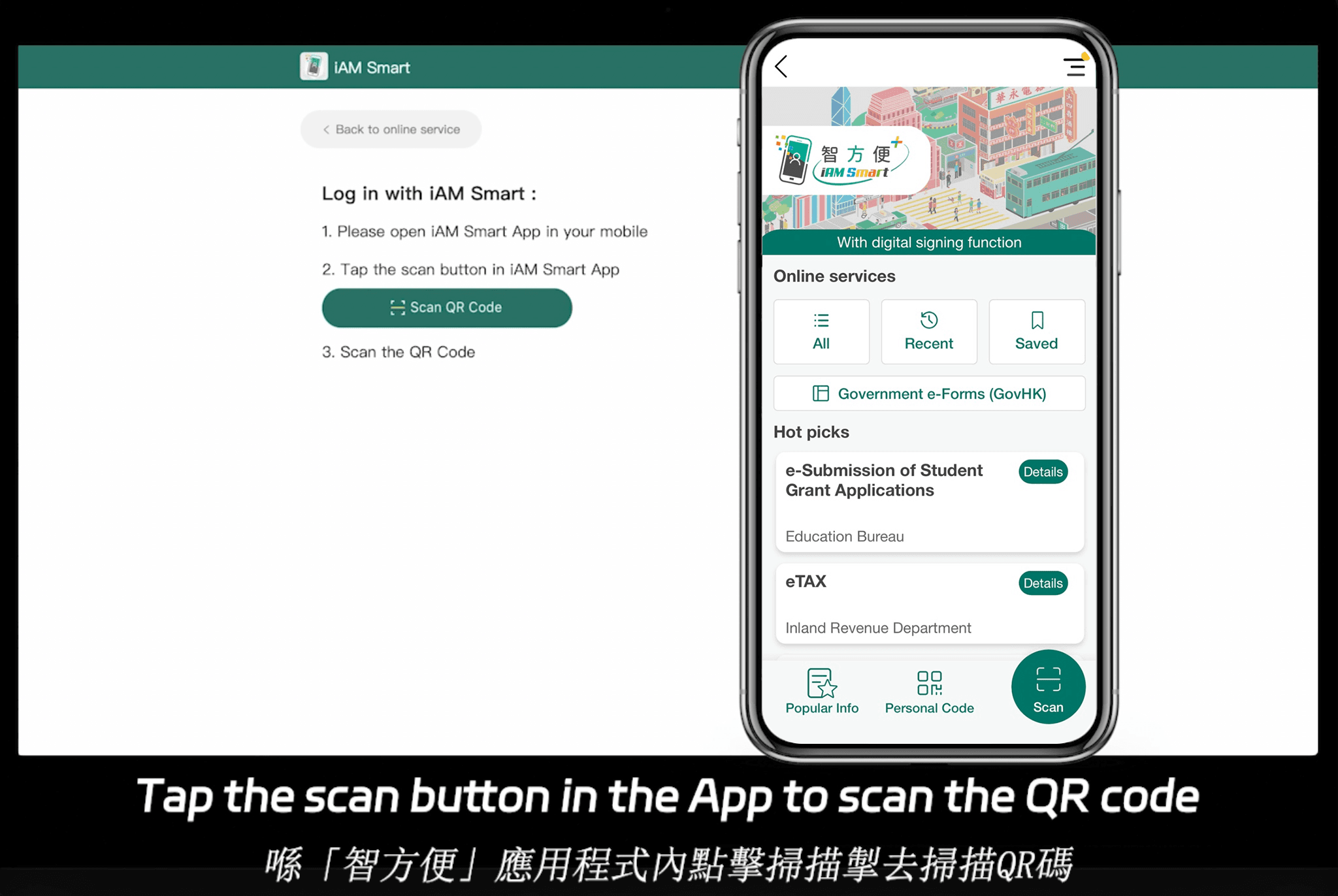
eSignGlobal 提供類似 CLM 的平台,專注於亞太地區,支援 100 個主流全球國家和地區的合規性,透過優化基礎設施佔據優勢。亞太數碼簽署市場碎片化、標準高且監管嚴格,與美歐的 ESIGN/eIDAS 框架形成對比。亞太要求「生態系統整合」標準,需要與政府數碼身份(G2B)進行深度硬體/API 對接——這比西方的電子郵件或自我聲明更高的技術門檻。eSignGlobal 在全球競爭,包括美歐對抗 DocuSign 和 Adobe Sign,並提供成本效益計劃。其 Essential 版本僅需 16.6 美元/月,支援高達 100 份簽署文件、無限用戶席位和存取碼驗證——在合規性上提供高價值。它無縫整合香港的 iAM Smart 和新加坡的 Singpass。欲了解 30 天免費試用,請訪問 eSignGlobal 的聯繫頁面。
HelloSign (Dropbox Sign) 概述
HelloSign 以用戶友好介面和快速設定著稱,提供 Word 載入項用於基本標記。它對小團隊成本效益高,但缺乏如條款庫等高級 CLM 深度。
| 功能 | DocuSign CLM | Adobe Sign | eSignGlobal | HelloSign (Dropbox Sign) |
|---|---|---|---|---|
| Word 載入項整合 | 優秀(標記/路由) | 強大(PDF 焦點) | 良好(API 驅動) | 基本(簡單簽署) |
| 定價(入門級) | 10 美元/用戶/月 | 10 美元/用戶/月 | 16.6 美元/月(無限用戶) | 15 美元/用戶/月 |
| 全球合規性 | 美歐強大 | 廣泛,PDF 中心 | 100 個國家,亞太優勢 | 美歐焦點,基本全球 |
| 無限用戶 | 否(基於席位) | 否 | 是 | 否 |
| 關鍵優勢 | 完整 CLM 工作流程 | Adobe 生態系統整合 | 區域整合 | 中小企業易用性 |
| 局限性 | 規模化成本更高 | 附加組件費用 | 非亞太新興 | 高級功能有限 |
此表格突出了中性權衡:DocuSign 用於全面 CLM,Adobe 用於文件多功能性,eSignGlobal 用於可擴展的亞太合規性,HelloSign 用於經濟性。
結論
雖然 DocuSign CLM 的 Word 載入項為合約管理提供了強大的效率,但探索替代方案可以更好地符合特定需求。對於區域合規性,特別是在亞太地區,eSignGlobal 作為中性、成本效益高的選項值得考慮。
常見問題
