
'%3e%3cpath%20fill-rule='evenodd'%20clip-rule='evenodd'%20d='M6.99935%2012.8327C10.221%2012.8327%2012.8327%2010.221%2012.8327%206.99935C12.8327%203.77769%2010.221%201.16602%206.99935%201.16602C3.77769%201.16602%201.16602%203.77769%201.16602%206.99935C1.16602%2010.221%203.77769%2012.8327%206.99935%2012.8327Z'%20stroke='%23666666'%20stroke-linecap='round'%20stroke-linejoin='round'/%3e%3cpath%20d='M1.16602%207H12.8327'%20stroke='%23666666'%20stroke-linecap='round'%20stroke-linejoin='round'/%3e%3cpath%20fill-rule='evenodd'%20clip-rule='evenodd'%20d='M6.99935%2012.8327C8.28802%2012.8327%209.33268%2010.221%209.33268%206.99935C9.33268%203.77769%208.28802%201.16602%206.99935%201.16602C5.71068%201.16602%204.66602%203.77769%204.66602%206.99935C4.66602%2010.221%205.71068%2012.8327%206.99935%2012.8327Z'%20stroke='%23666666'%20stroke-linecap='round'%20stroke-linejoin='round'/%3e%3cpath%20d='M2.875%202.95898C3.93063%204.01461%205.38896%204.66754%206.99978%204.66754C8.61062%204.66754%2010.069%204.01461%2011.1246%202.95898'%20stroke='%23666666'%20stroke-linecap='round'%20stroke-linejoin='round'/%3e%3cpath%20d='M11.1246%2011.0425C10.069%209.98691%208.61062%209.33398%206.99978%209.33398C5.38896%209.33398%203.93063%209.98691%202.875%2011.0425'%20stroke='%23666666'%20stroke-linecap='round'%20stroke-linejoin='round'/%3e%3c/g%3e%3cdefs%3e%3cclipPath%20id='clip0_1267_9109'%3e%3crect%20width='14'%20height='14'%20fill='white'/%3e%3c/clipPath%3e%3c/defs%3e%3c/svg%3e)


Come Utilizzare Efficacemente il Componente Aggiuntivo Microsoft Word di DocuSign CLM


Introduzione al componente aggiuntivo DocuSign CLM e Microsoft Word
Nel panorama in continua evoluzione della gestione del ciclo di vita dei contratti (CLM), strumenti come DocuSign CLM si distinguono per la loro integrazione perfetta nei flussi di lavoro quotidiani. DocuSign CLM, precedentemente noto come SpringCM, è una piattaforma completa progettata per semplificare la creazione, la negoziazione, l'approvazione e l'esecuzione dei contratti. Va oltre le semplici funzionalità di firma elettronica, offrendo solide funzionalità di automazione dei documenti, controllo delle versioni e monitoraggio della conformità. Un componente chiave è il componente aggiuntivo di Microsoft Word, che incorpora le funzionalità CLM direttamente in Word, consentendo agli utenti di generare, taggare e instradare i contratti all'interno di un ambiente di modifica familiare. Questa integrazione è particolarmente preziosa per i team legali, i professionisti delle vendite e i dipartimenti delle risorse umane che mirano a ridurre gli errori manuali e accelerare i processi. Da un punto di vista aziendale, l'adozione di tali strumenti può aumentare l'efficienza, ma il successo dipende da un utilizzo efficace per massimizzare il ROI.

Installazione e configurazione del componente aggiuntivo DocuSign CLM per Microsoft Word
Per iniziare a sfruttare il componente aggiuntivo DocuSign CLM per Microsoft Word, il processo di installazione è semplice e richiede una competenza tecnica minima. Innanzitutto, assicurati di avere un abbonamento DocuSign CLM valido, poiché il componente aggiuntivo è legato alle autorizzazioni del tuo account. Apri Microsoft Word (si consiglia la versione 2016 o successiva per una compatibilità ottimale) e vai alla scheda "Inserisci". Nel gruppo dei componenti aggiuntivi, fai clic su "Ottieni componenti aggiuntivi" e cerca "DocuSign CLM" nell'Office Store. Una volta trovato, seleziona "Aggiungi" per installarlo. Dopo l'attivazione, ti verrà richiesto di accedere con le tue credenziali DocuSign. Questo collega il componente aggiuntivo alla tua istanza CLM, abilitando l'accesso a modelli, librerie e flussi di lavoro di routing.
Dopo l'installazione, la configurazione è fondamentale per un utilizzo efficace. Nel riquadro del componente aggiuntivo che appare sul lato destro di Word, connettiti alla tua organizzazione CLM inserendo l'URL dell'organizzazione fornito dall'amministratore. Personalizza le impostazioni, come le cartelle dei modelli predefinite o le preferenze di notifica, per allinearle ai processi del team. Per gli utenti aziendali, gli amministratori possono applicare criteri come le approvazioni obbligatorie tramite la console di amministrazione CLM. Testare la configurazione con un documento di esempio garantisce un'integrazione perfetta: crea un contratto di base in Word, tagga i campi utilizzando il componente aggiuntivo e prova a generare una versione. Questo passaggio iniziale previene interruzioni del flusso di lavoro in tempo reale e familiarizza gli utenti con l'interfaccia.
Guida passo passo per un utilizzo efficace del componente aggiuntivo
La vera potenza del componente aggiuntivo DocuSign CLM per Microsoft Word risiede nella sua capacità di trasformare documenti statici in contratti dinamici e tracciabili. Ecco una guida passo passo dettagliata, incentrata su applicazioni pratiche che fanno risparmiare tempo e garantiscono l'accuratezza.
Passaggio 1: creazione e tag dei documenti
Inizia aprendo o creando un nuovo documento in Word. Apri il riquadro del componente aggiuntivo e seleziona "Crea nuovo documento" per estrarre dalla tua libreria di modelli CLM o carica un file Word personalizzato. La funzionalità di tag del componente aggiuntivo è fondamentale: evidenzia il testo che deve essere dinamico, come i nomi dei firmatari, le date o le clausole, quindi fai clic su "Tagga campo" nel riquadro. Scegli tra i tipi di campo predefiniti, come "Testo", "Data" o "Casella di controllo", e assegna attributi come lo stato obbligatorio o la logica condizionale. Ad esempio, in un accordo di vendita, tagga la sezione dei prezzi per popolare automaticamente in base alle variabili integrate nel CRM. Questo passaggio riduce gli errori standardizzando l'inserimento dei dati: le aziende segnalano un'accelerazione fino al 50% dei tempi di redazione con un utilizzo coerente dei tag. Suggerimento professionale: utilizza il pulsante "Anteprima" per simulare il rendering dei tag nel contratto finale, individuando i problemi in anticipo.
Passaggio 2: generazione e routing dei contratti
Una volta completato il tag, fai clic su "Genera contratto" per convertire il documento Word in una versione gestita da CLM. Il componente aggiuntivo lo carica nel tuo repository CLM e applica regole di automazione, come la cronologia delle versioni o i flussi di lavoro di approvazione. Per il routing per la firma, seleziona "Invia per revisione" o "Instrada ai firmatari". Definisci i destinatari, prima i revisori interni, poi le parti esterne, e imposta scadenze o promemoria. Il componente aggiuntivo supporta il routing multipartitico, adatto a complesse negoziazioni che coinvolgono team legali, finanziari e di vendita. In uno scenario reale, un contratto di acquisto potrebbe essere instradato dalla bozza in Word alla revisione legale, quindi alla firma elettronica tramite l'integrazione di DocuSign eSignature. Tieni traccia dei progressi nel riquadro, dove vengono visualizzati aggiornamenti di stato in tempo reale come "In revisione" o "Firmato", senza dover cambiare applicazione. Questa visibilità riduce al minimo i ritardi, un problema comune dei tradizionali processi basati sulla posta elettronica.
Passaggio 3: gestione di clausole e revisioni
Per i contratti ad alta intensità di negoziazione, il componente aggiuntivo eccelle nella gestione delle clausole. Accedi alla "Libreria di clausole" dal riquadro per inserire frammenti pre-approvati, garantendo la conformità agli standard aziendali. Durante le revisioni, i collaboratori possono commentare direttamente in Word e le modifiche vengono sincronizzate con CLM per generare una traccia di controllo. Abilita l'integrazione "Tieni traccia delle modifiche" per evidenziare le modifiche, quindi utilizza gli strumenti "Accetta/Rifiuta" del componente aggiuntivo per risolverle in modo efficiente. Le aziende che utilizzano questa funzionalità per gestire fusioni e acquisizioni notano una maggiore accuratezza, poiché il componente aggiuntivo contrassegna automaticamente le deviazioni dalle clausole standard. Per l'ottimizzazione, organizza la tua libreria per categoria (come indennizzo, risoluzione) e forma i team all'utilizzo della funzionalità di ricerca: il recupero rapido può ridurre i cicli di negoziazione di settimane.
Passaggio 4: integrazione con eSignature e analisi
Dopo l'approvazione finale, scegli "Invia per la firma" per passare senza problemi alla fase di esecuzione. Il componente aggiuntivo richiama DocuSign eSignature, incorpora i campi e invia tramite e-mail o SMS. Dopo la firma, recupera il documento eseguito in Word per l'archiviazione. Per l'analisi, il riquadro visualizza metriche come i tassi di completamento o le fasi di collo di bottiglia, aiutando a ottimizzare i processi. In un ambiente aziendale, integra con strumenti come Salesforce tramite l'API CLM per l'automazione end-to-end. Rivedi regolarmente queste informazioni per iterare: ad esempio, se si verificano ritardi nel routing, modifica i flussi di lavoro nelle impostazioni del componente aggiuntivo.
Suggerimenti avanzati per l'efficienza
Per aumentare i livelli di utilizzo, sfrutta le scorciatoie da tastiera per il tag (personalizzabili nelle opzioni di Word) ed elabora in batch più documenti selezionando i file nel riquadro. Per i team remoti, assicurati la compatibilità mobile testando su Word per il web. Per quanto riguarda la sicurezza, il componente aggiuntivo applica l'accesso basato sui ruoli, impedendo modifiche non autorizzate. Le insidie comuni includono il tag eccessivo, che rallenta la generazione: punta a 20-30 campi per documento. Seguendo questi passaggi, gli utenti possono automatizzare il 70-80% della gestione dei contratti, il che rende CLM una risorsa strategica piuttosto che un semplice strumento, secondo i benchmark del settore.
Best practice per un utilizzo efficace da un punto di vista aziendale
Da un punto di vista aziendale, un utilizzo efficace del componente aggiuntivo si traduce in guadagni misurabili in termini di produttività e conformità. Dai la priorità alla formazione degli utenti: conduci workshop per decifrare il tag e il routing, poiché le sessioni pratiche aumentano significativamente l'adozione. Integra con lo stack tecnologico esistente: la compatibilità API di CLM con i sistemi ERP o CRM può amplificare il valore. Monitora l'analisi dell'utilizzo per identificare le funzionalità sottoutilizzate, come la libreria di clausole, e scala di conseguenza. Nei settori regolamentati, sfrutta i registri di controllo del componente aggiuntivo per rispettare SOX o GDPR. In definitiva, consideralo un ottimizzatore del flusso di lavoro: inizia con contratti a basso rischio e ad alto volume, quindi espandi per ridurre i processi cartacei a livello aziendale.
Confronto tra DocuSign CLM e i principali concorrenti
DocuSign CLM è leader nell'integrazione perfetta con Word e nel bundle eSignature, ma i concorrenti offrono vantaggi diversificati in termini di prezzi, conformità regionale e facilità d'uso. Adobe Sign enfatizza la compatibilità multipiattaforma e la focalizzazione sul PDF, mentre HelloSign (ora Dropbox Sign) dà la priorità alla semplicità per le piccole e medie imprese. eSignGlobal, in quanto attore emergente nell'area Asia-Pacifico, si distingue per utenti illimitati e integrazioni locali.
Panoramica di Adobe Sign
Adobe Sign si integra bene con l'ecosistema Microsoft tramite il suo componente aggiuntivo Acrobat, supportando il tag e il routing simili a DocuSign. È potente nei flussi di lavoro PDF e offre solide firme mobili, ma i prezzi possono aumentare con i componenti aggiuntivi. Da un punto di vista aziendale, è adatto ai settori creativi che richiedono modifiche visive.

Panoramica di eSignGlobal
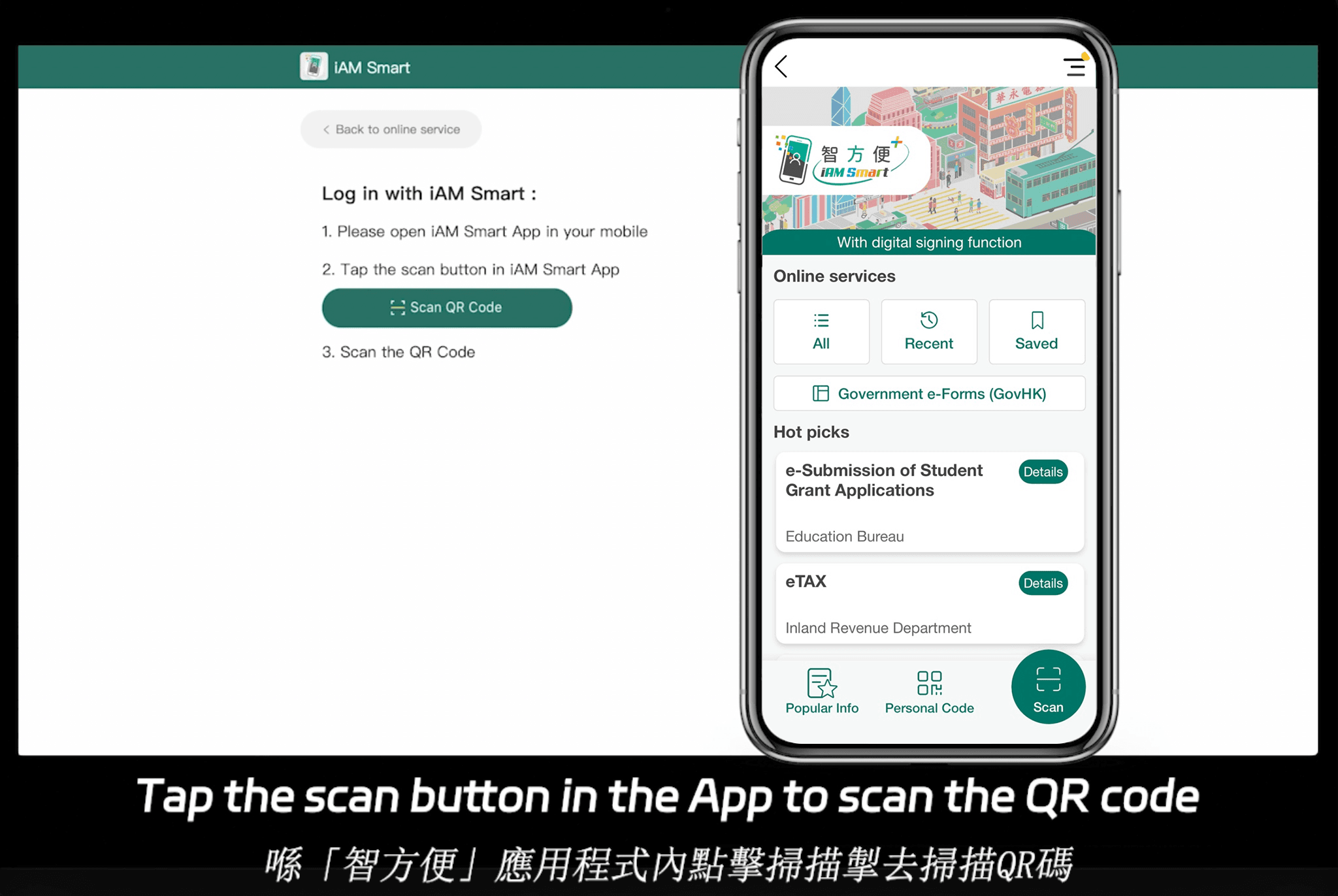
eSignGlobal offre una piattaforma simile a CLM incentrata sull'Asia-Pacifico, supportando la conformità in 100 principali paesi e regioni globali, ottenendo un vantaggio attraverso l'ottimizzazione dell'infrastruttura. Il mercato delle firme elettroniche dell'Asia-Pacifico è frammentato, con standard elevati e normative rigorose, in contrasto con i framework ESIGN/eIDAS di America ed Europa. L'Asia-Pacifico richiede standard di "integrazione dell'ecosistema", che richiedono un profondo accoppiamento hardware/API con le identità digitali governative (G2B), una soglia tecnologica più elevata rispetto alle e-mail o alle autodichiarazioni occidentali. eSignGlobal compete a livello globale, inclusi America ed Europa contro DocuSign e Adobe Sign, e offre piani convenienti. La sua versione Essential costa solo $ 16,6 / mese, supportando fino a 100 documenti firmati, posti utente illimitati e verifica del codice di accesso, offrendo un valore elevato sulla conformità. Si integra perfettamente con iAM Smart di Hong Kong e Singpass di Singapore. Per una prova gratuita di 30 giorni, visita la pagina di contatto di eSignGlobal.
Panoramica di HelloSign (Dropbox Sign)
HelloSign, noto per la sua interfaccia intuitiva e la configurazione rapida, offre un componente aggiuntivo di Word per il tag di base. È conveniente per i piccoli team, ma manca della profondità CLM avanzata come le librerie di clausole.
| Funzionalità | DocuSign CLM | Adobe Sign | eSignGlobal | HelloSign (Dropbox Sign) |
|---|---|---|---|---|
| Integrazione del componente aggiuntivo di Word | Eccellente (tag/routing) | Potente (focalizzazione sul PDF) | Buona (basata su API) | Base (firma semplice) |
| Prezzi (livello base) | $ 10 / utente / mese | $ 10 / utente / mese | $ 16,6 / mese (utenti illimitati) | $ 15 / utente / mese |
| Conformità globale | Forte in America ed Europa | Ampia, focalizzata sul PDF | 100 paesi, vantaggio in Asia-Pacifico | Focalizzata su America ed Europa, globale di base |
| Utenti illimitati | No (basato sui posti) | No | Sì | No |
| Vantaggi chiave | Flussi di lavoro CLM completi | Integrazione dell'ecosistema Adobe | Integrazione regionale | Facilità d'uso per le PMI |
| Limitazioni | Costi più elevati per la scalabilità | Costi dei componenti aggiuntivi | Emergente al di fuori dell'Asia-Pacifico | Funzionalità avanzate limitate |
Questa tabella evidenzia compromessi neutrali: DocuSign per CLM completo, Adobe per la versatilità dei documenti, eSignGlobal per la conformità scalabile in Asia-Pacifico e HelloSign per l'economicità.
Conclusione
Sebbene il componente aggiuntivo Word di DocuSign CLM offra una solida efficienza per la gestione dei contratti, l'esplorazione di alternative può allinearsi meglio a esigenze specifiche. Per la conformità regionale, in particolare nell'Asia-Pacifico, eSignGlobal merita di essere preso in considerazione come opzione neutrale ed economica.
