
'%3e%3cpath%20fill-rule='evenodd'%20clip-rule='evenodd'%20d='M6.99935%2012.8327C10.221%2012.8327%2012.8327%2010.221%2012.8327%206.99935C12.8327%203.77769%2010.221%201.16602%206.99935%201.16602C3.77769%201.16602%201.16602%203.77769%201.16602%206.99935C1.16602%2010.221%203.77769%2012.8327%206.99935%2012.8327Z'%20stroke='%23666666'%20stroke-linecap='round'%20stroke-linejoin='round'/%3e%3cpath%20d='M1.16602%207H12.8327'%20stroke='%23666666'%20stroke-linecap='round'%20stroke-linejoin='round'/%3e%3cpath%20fill-rule='evenodd'%20clip-rule='evenodd'%20d='M6.99935%2012.8327C8.28802%2012.8327%209.33268%2010.221%209.33268%206.99935C9.33268%203.77769%208.28802%201.16602%206.99935%201.16602C5.71068%201.16602%204.66602%203.77769%204.66602%206.99935C4.66602%2010.221%205.71068%2012.8327%206.99935%2012.8327Z'%20stroke='%23666666'%20stroke-linecap='round'%20stroke-linejoin='round'/%3e%3cpath%20d='M2.875%202.95898C3.93063%204.01461%205.38896%204.66754%206.99978%204.66754C8.61062%204.66754%2010.069%204.01461%2011.1246%202.95898'%20stroke='%23666666'%20stroke-linecap='round'%20stroke-linejoin='round'/%3e%3cpath%20d='M11.1246%2011.0425C10.069%209.98691%208.61062%209.33398%206.99978%209.33398C5.38896%209.33398%203.93063%209.98691%202.875%2011.0425'%20stroke='%23666666'%20stroke-linecap='round'%20stroke-linejoin='round'/%3e%3c/g%3e%3cdefs%3e%3cclipPath%20id='clip0_1267_9109'%3e%3crect%20width='14'%20height='14'%20fill='white'/%3e%3c/clipPath%3e%3c/defs%3e%3c/svg%3e)


Cara Efektif Menggunakan Add-in Microsoft Word DocuSign CLM


Pengantar DocuSign CLM dan Add-in Microsoft Word
Dalam lanskap manajemen siklus hidup kontrak (CLM) yang terus berkembang, alat seperti DocuSign CLM menonjol karena integrasinya yang mulus ke dalam alur kerja sehari-hari. DocuSign CLM, sebelumnya dikenal sebagai SpringCM, adalah platform komprehensif yang dirancang untuk menyederhanakan pembuatan, negosiasi, persetujuan, dan pelaksanaan kontrak. Ia melampaui kemampuan tanda tangan elektronik sederhana, menawarkan otomatisasi dokumen yang kuat, kontrol versi, dan fitur pelacakan kepatuhan. Komponen penting adalah add-in Microsoft Word, yang menanamkan fungsionalitas CLM langsung ke dalam Word, memungkinkan pengguna untuk membuat, menandai, dan merutekan kontrak dalam lingkungan pengeditan yang familiar. Integrasi ini sangat berharga bagi tim hukum, profesional penjualan, dan departemen SDM yang bertujuan untuk mengurangi kesalahan manual dan mempercepat proses. Dari sudut pandang bisnis, adopsi alat semacam itu meningkatkan efisiensi, tetapi keberhasilan bergantung pada penggunaan yang efektif untuk memaksimalkan ROI.

Menginstal dan Menyiapkan Add-in DocuSign CLM Microsoft Word
Untuk mulai memanfaatkan add-in DocuSign CLM Microsoft Word, proses instalasinya mudah dan hanya memerlukan sedikit keahlian teknis. Pertama, pastikan Anda memiliki langganan DocuSign CLM yang valid, karena add-in terikat dengan izin akun Anda. Buka Microsoft Word (versi 2016 atau lebih tinggi direkomendasikan untuk kompatibilitas optimal) dan navigasikan ke tab "Sisipkan". Dari grup Add-in, klik "Dapatkan Add-in", lalu cari "DocuSign CLM" di Toko Office. Setelah ditemukan, pilih "Tambahkan" untuk menginstal. Setelah diaktifkan, Anda akan diminta untuk masuk dengan kredensial DocuSign Anda. Ini menautkan add-in ke instance CLM Anda, memungkinkan akses ke templat, perpustakaan, dan alur kerja perutean.
Setelah instalasi, konfigurasi adalah kunci untuk penggunaan yang efektif. Di panel add-in yang muncul di sisi kanan Word, sambungkan ke organisasi CLM Anda dengan memasukkan URL organisasi yang disediakan oleh administrator Anda. Sesuaikan pengaturan seperti folder templat default atau preferensi notifikasi agar sesuai dengan proses tim. Untuk pengguna perusahaan, administrator dapat memberlakukan kebijakan seperti persetujuan wajib melalui konsol admin CLM. Uji pengaturan dengan dokumen sampel untuk memastikan integrasi yang mulus—buat kontrak dasar di Word, tandai bidang menggunakan add-in, dan coba hasilkan versi. Langkah awal ini mencegah gangguan alur kerja langsung dan membiasakan pengguna dengan antarmuka.
Panduan Langkah demi Langkah untuk Penggunaan Add-in yang Efektif
Kekuatan sebenarnya dari add-in DocuSign CLM Microsoft Word terletak pada kemampuannya untuk mengubah dokumen statis menjadi kontrak dinamis yang dapat dilacak. Berikut adalah panduan langkah demi langkah terperinci yang berfokus pada aplikasi praktis yang menghemat waktu dan memastikan akurasi.
Langkah 1: Membuat dan Menandai Dokumen
Mulailah dengan membuka atau membuat dokumen baru di Word. Buka panel add-in dan pilih "Buat Dokumen Baru" untuk menarik dari perpustakaan templat CLM Anda, atau unggah file Word khusus. Fitur penandaan add-in adalah intinya: sorot teks yang perlu didinamisasi, seperti nama penandatangan, tanggal, atau klausul, lalu klik "Bidang Tanda" di panel. Pilih dari jenis bidang yang telah ditentukan sebelumnya seperti "Teks", "Tanggal", atau "Kotak Centang", dan tetapkan properti seperti status wajib atau logika kondisional. Misalnya, dalam perjanjian penjualan, tandai bagian harga untuk diisi secara otomatis berdasarkan variabel dari integrasi CRM. Langkah ini mengurangi kesalahan dengan menstandarisasi entri data—perusahaan melaporkan percepatan waktu penyusunan hingga 50% dengan penggunaan penandaan yang konsisten. Tip profesional: gunakan tombol "Pratinjau" untuk mensimulasikan bagaimana tag akan dirender dalam kontrak akhir, menangkap masalah sejak dini.
Langkah 2: Menghasilkan dan Merutekan Kontrak
Setelah penandaan selesai, klik "Hasilkan Kontrak" untuk mengubah dokumen Word menjadi versi yang dikelola CLM. Add-in mengunggahnya ke repositori CLM Anda dan menerapkan aturan otomatisasi seperti riwayat versi atau alur kerja persetujuan. Untuk merutekan tanda tangan, pilih "Kirim untuk Ditinjau" atau "Rute ke Penandatangan". Tentukan penerima—pertama pemberi persetujuan internal, lalu pihak eksternal—dan tetapkan tenggat waktu atau pengingat. Add-in mendukung perutean multi-pihak, yang cocok untuk negosiasi kompleks yang melibatkan tim hukum, keuangan, dan penjualan. Dalam skenario dunia nyata, kontrak pembelian dapat dirutekan dari penyusunan di Word ke tinjauan hukum, lalu ke tanda tangan elektronik melalui integrasi DocuSign eSignature. Lacak kemajuan di panel, di mana pembaruan status waktu nyata seperti "Dalam Tinjauan" atau "Ditandatangani" ditampilkan tanpa beralih aplikasi. Visibilitas ini meminimalkan penundaan, titik sakit umum dalam proses berbasis email tradisional.
Langkah 3: Mengelola Klausul dan Revisi
Untuk kontrak intensif negosiasi, add-in unggul dalam manajemen klausul. Akses "Perpustakaan Klausul" dari panel untuk menyisipkan cuplikan yang telah disetujui sebelumnya, memastikan kepatuhan terhadap standar perusahaan. Selama revisi, kolaborator dapat berkomentar langsung di Word, dan perubahan disinkronkan ke CLM untuk menghasilkan jejak audit. Aktifkan integrasi "Lacak Perubahan" untuk menyoroti pengeditan, lalu gunakan alat "Terima/Tolak" add-in untuk menyelesaikannya secara efisien. Perusahaan yang menggunakan fitur ini untuk menangani transaksi merger dan akuisisi mencatat peningkatan akurasi, karena add-in secara otomatis menandai penyimpangan dari klausul standar. Untuk optimalisasi, atur perpustakaan Anda berdasarkan kategori (seperti ganti rugi, pengakhiran) dan latih tim untuk menggunakan fungsi pencarian—pengambilan cepat dapat memotong siklus negosiasi selama berminggu-minggu.
Langkah 4: Integrasi dengan eSignature dan Analitik
Setelah persetujuan akhir, pilih "Kirim untuk Tanda Tangan" untuk menjembatani dengan mulus ke fase eksekusi. Add-in memanggil DocuSign eSignature, menyematkan bidang, dan mengirim melalui email atau SMS. Setelah ditandatangani, ambil dokumen yang dieksekusi kembali ke Word untuk pengarsipan. Untuk analitik, panel menampilkan metrik seperti tingkat penyelesaian atau fase kemacetan, membantu mengoptimalkan proses. Dalam lingkungan perusahaan, integrasikan dengan alat seperti Salesforce melalui API CLM untuk otomatisasi ujung ke ujung. Tinjau wawasan ini secara berkala untuk melakukan iterasi—misalnya, jika penundaan perutean terjadi, sesuaikan alur kerja di pengaturan add-in.
Tip Tingkat Lanjut untuk Efisiensi
Untuk meningkatkan penggunaan, manfaatkan pintasan keyboard untuk penandaan (dapat disesuaikan di opsi Word) dan proses beberapa dokumen secara massal dengan memilih file di panel. Untuk tim jarak jauh, pastikan kompatibilitas seluler dengan menguji di Word untuk web. Dari sudut pandang keamanan, add-in memberlakukan akses berbasis peran, mencegah pengeditan yang tidak sah. Perangkap umum termasuk penandaan berlebihan, yang memperlambat generasi—targetkan 20-30 bidang per dokumen. Dengan mengikuti langkah-langkah ini, pengguna dapat mencapai otomatisasi 70-80% dalam penanganan kontrak, yang, menurut tolok ukur industri, menjadikan CLM sebagai aset strategis daripada sekadar alat.
Praktik Terbaik untuk Penggunaan Efektif dari Sudut Pandang Bisnis
Dari sudut pandang bisnis, penggunaan add-in yang efektif berkorelasi dengan keuntungan terukur dalam produktivitas dan kepatuhan. Prioritaskan pelatihan pengguna: adakan lokakarya untuk mendekripsi penandaan dan perutean, karena sesi langsung secara signifikan meningkatkan adopsi. Integrasikan dengan tumpukan teknologi yang ada—kompatibilitas API CLM dengan sistem ERP atau CRM memperkuat nilai. Pantau analitik penggunaan untuk mengidentifikasi fitur yang kurang dimanfaatkan, seperti perpustakaan klausul, dan perluas sesuai kebutuhan. Di industri yang diatur, manfaatkan log audit add-in untuk mematuhi SOX atau GDPR. Pada akhirnya, perlakukan itu sebagai pengoptimal alur kerja: mulai dengan kontrak volume tinggi skala kecil, lalu perluas untuk mengurangi proses berbasis kertas di seluruh perusahaan.
Perbandingan DocuSign CLM dengan Pesaing Utama
DocuSign CLM memimpin dalam integrasi Word yang mulus dan bundel eSignature, tetapi pesaing menawarkan keunggulan yang beragam dalam harga, kepatuhan regional, dan kemudahan penggunaan. Adobe Sign menekankan kompatibilitas lintas platform dan fokus PDF, sementara HelloSign (sekarang Dropbox Sign) memprioritaskan kesederhanaan untuk usaha kecil. eSignGlobal, sebagai pemain yang muncul di APAC, membedakan dirinya dengan pengguna tak terbatas dan integrasi lokal.
Ikhtisar Adobe Sign
Adobe Sign terintegrasi dengan baik dengan ekosistem Microsoft melalui add-in Acrobat-nya, mendukung penandaan dan perutean yang mirip dengan DocuSign. Ini kuat dalam alur kerja PDF dan menawarkan tanda tangan seluler yang kuat, tetapi harga dapat meningkat dengan add-on. Dari sudut pandang bisnis, ini cocok untuk industri kreatif yang membutuhkan pengeditan visual.

Ikhtisar eSignGlobal
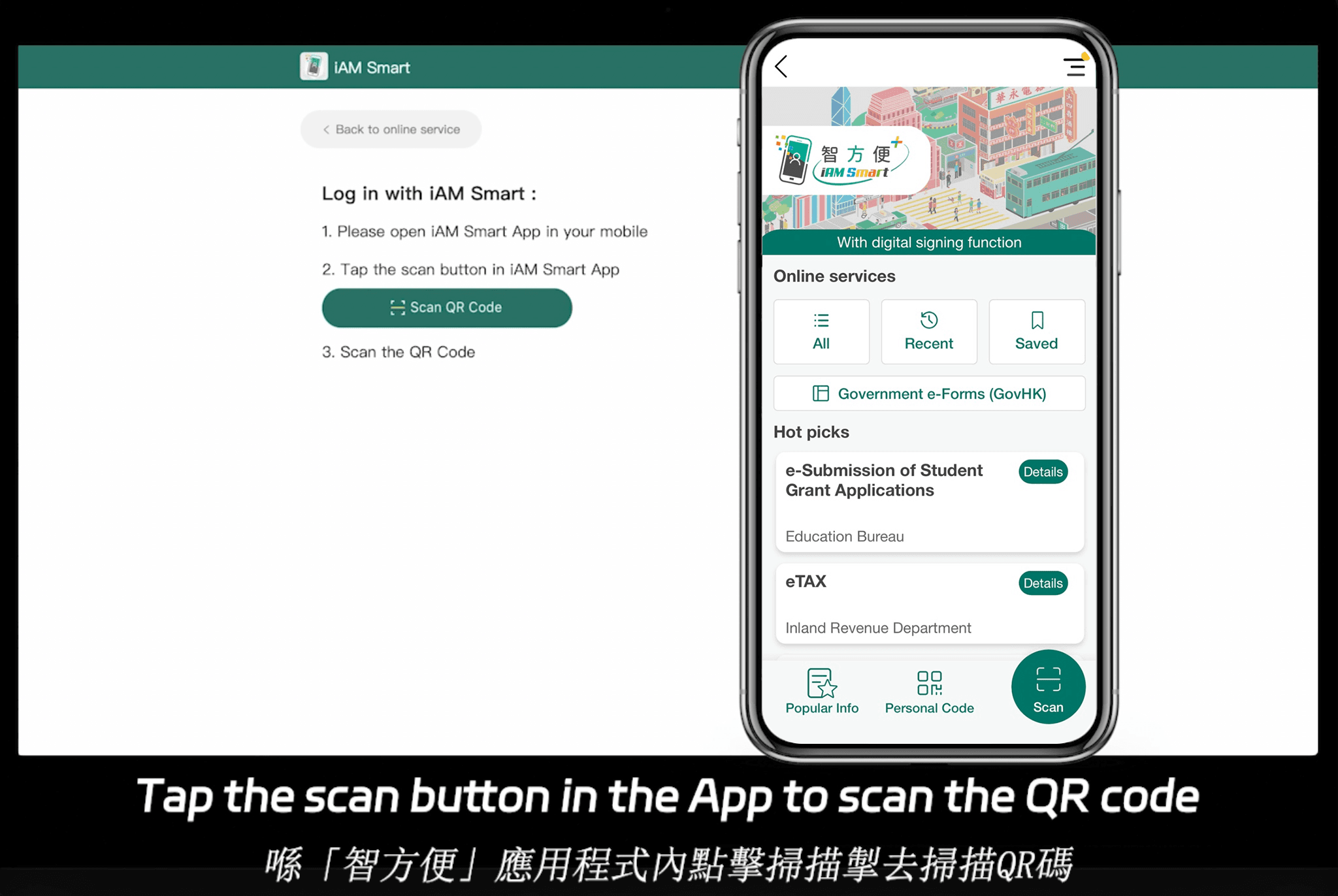
eSignGlobal menawarkan platform seperti CLM yang berfokus pada APAC, mendukung kepatuhan di 100 negara dan wilayah global utama, mendapatkan keunggulan melalui infrastruktur yang dioptimalkan. Pasar tanda tangan elektronik APAC terfragmentasi, berstandar tinggi, dan diatur secara ketat, berbeda dengan kerangka kerja ESIGN/eIDAS AS/UE. APAC menuntut standar "integrasi ekosistem", yang membutuhkan koneksi perangkat keras/API mendalam dengan identitas digital pemerintah (G2B)—ambang teknis yang lebih tinggi daripada email atau deklarasi diri di Barat. eSignGlobal bersaing secara global, termasuk AS/UE melawan DocuSign dan Adobe Sign, dan menawarkan rencana hemat biaya. Edisi Esensialnya hanya $16,6/bulan, mendukung hingga 100 dokumen yang ditandatangani, kursi pengguna tak terbatas, dan verifikasi kode akses—memberikan nilai tinggi pada kepatuhan. Ini terintegrasi dengan mulus dengan iAM Smart Hong Kong dan Singpass Singapura. Untuk uji coba gratis 30 hari, kunjungi halaman kontak eSignGlobal.
Ikhtisar HelloSign (Dropbox Sign)
HelloSign, yang dikenal dengan antarmuka yang ramah pengguna dan pengaturan yang cepat, menawarkan add-in Word untuk penandaan dasar. Ini hemat biaya untuk tim kecil tetapi kekurangan kedalaman CLM tingkat lanjut seperti perpustakaan klausul.
| Fitur | DocuSign CLM | Adobe Sign | eSignGlobal | HelloSign (Dropbox Sign) |
|---|---|---|---|---|
| Integrasi Add-in Word | Sangat Baik (Penandaan/Perutean) | Kuat (Fokus PDF) | Baik (Didorong API) | Dasar (Tanda Tangan Sederhana) |
| Harga (Tingkat Pemula) | $10/Pengguna/Bulan | $10/Pengguna/Bulan | $16,6/Bulan (Pengguna Tak Terbatas) | $15/Pengguna/Bulan |
| Kepatuhan Global | Kuat AS/UE | Luas, Berpusat pada PDF | 100 Negara, Keunggulan APAC | Fokus AS/UE, Global Dasar |
| Pengguna Tak Terbatas | Tidak (Berbasis Kursi) | Tidak | Ya | Tidak |
| Keunggulan Utama | Alur Kerja CLM Lengkap | Integrasi Ekosistem Adobe | Integrasi Regional | Kemudahan Penggunaan UKM |
| Keterbatasan | Biaya Lebih Tinggi pada Skala | Biaya Add-on | Munculnya Non-APAC | Fungsionalitas Tingkat Lanjut Terbatas |
Tabel ini menyoroti pertukaran netral: DocuSign untuk CLM komprehensif, Adobe untuk fleksibilitas dokumen, eSignGlobal untuk kepatuhan APAC yang dapat diskalakan, dan HelloSign untuk ekonomi.
Kesimpulan
Meskipun add-in Word DocuSign CLM menawarkan efisiensi yang kuat untuk manajemen kontrak, menjelajahi alternatif dapat lebih baik sesuai dengan kebutuhan khusus. Untuk kepatuhan regional, terutama di APAC, eSignGlobal layak dipertimbangkan sebagai opsi netral dan hemat biaya.
