

 ศูนย์บริการ
OKTA - SAML2.0
eSignGlobal รองรับการตรวจสอบสิทธิ์แบบรวมศูนย์ตาม SAML 2.0 คุณสามารถรวม OKTA เข้ากับ eSignGlobal โดยใช้การตรวจสอบสิทธิ์แบบรวมศูนย์ตาม SAML 2.0 เพื่อให้บัญชี OKTA สามารถลงชื่อเข้าใช้ eSignGlobal ได้เพียงครั้งเดียว โดยไม่ต้องสร้างบัญชีแยกต่างหากสำหรับสมาชิกแต่ละคนในบริษัทหรือองค์กร
สร้างแอป OKTA
-
ลงชื่อเข้าใช้แบ็กเอนด์นักพัฒนา OKTA
-
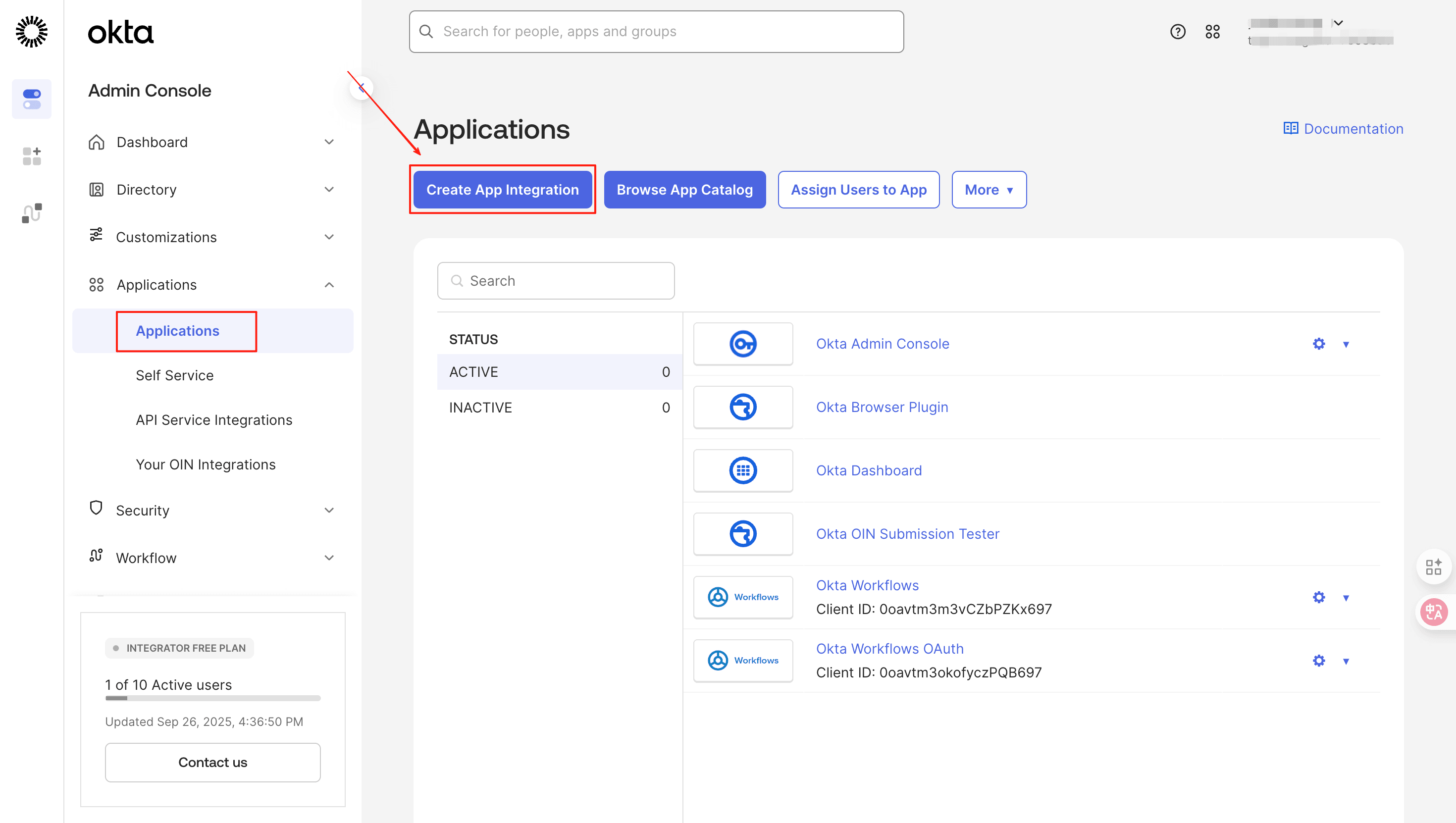
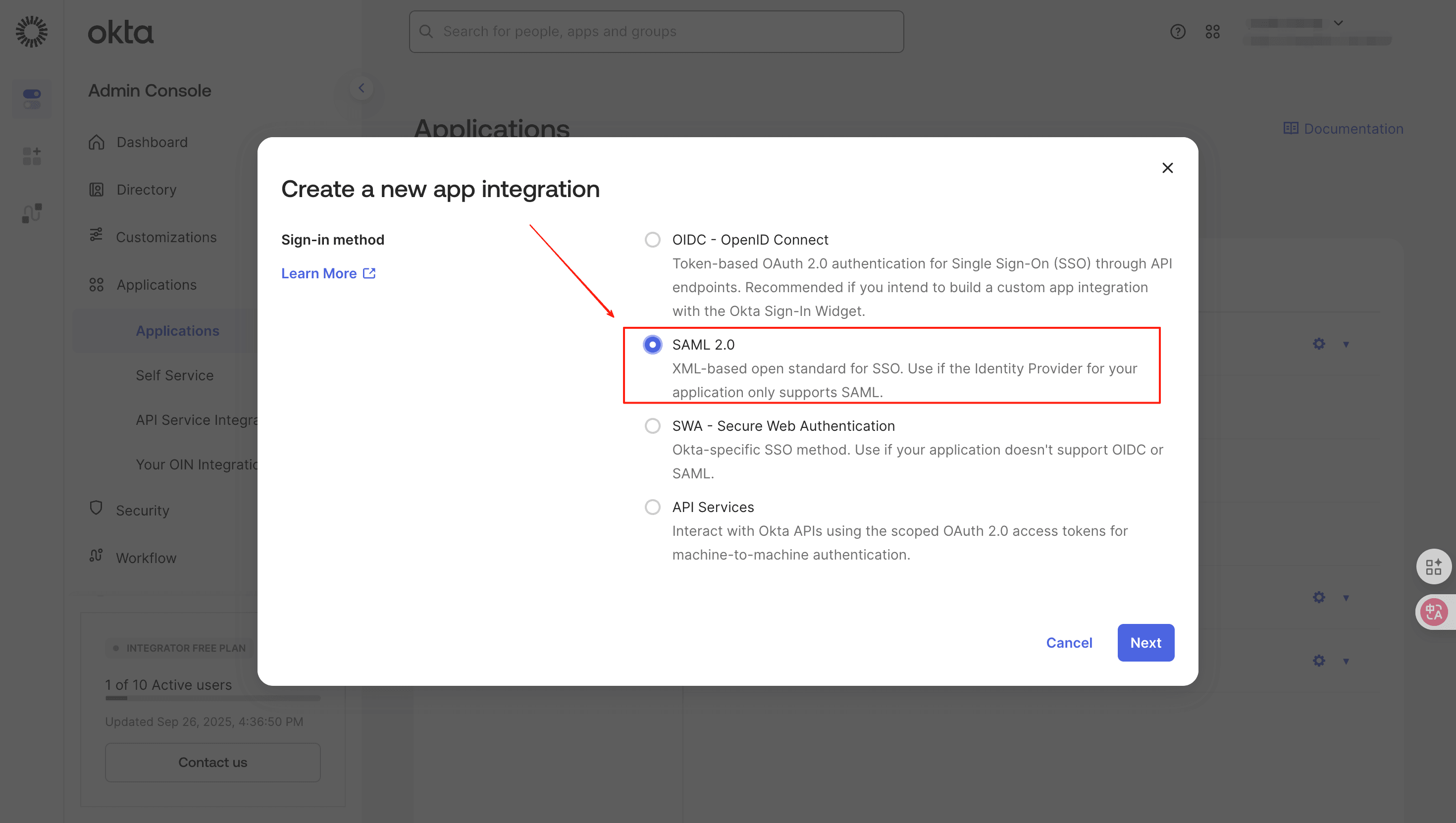
หลังจากลงชื่อเข้าใช้สำเร็จแล้ว ให้คลิก [Application - Create App Integration] เพื่อสร้างแอปพลิเคชัน และเลือก [SAML 2.0]
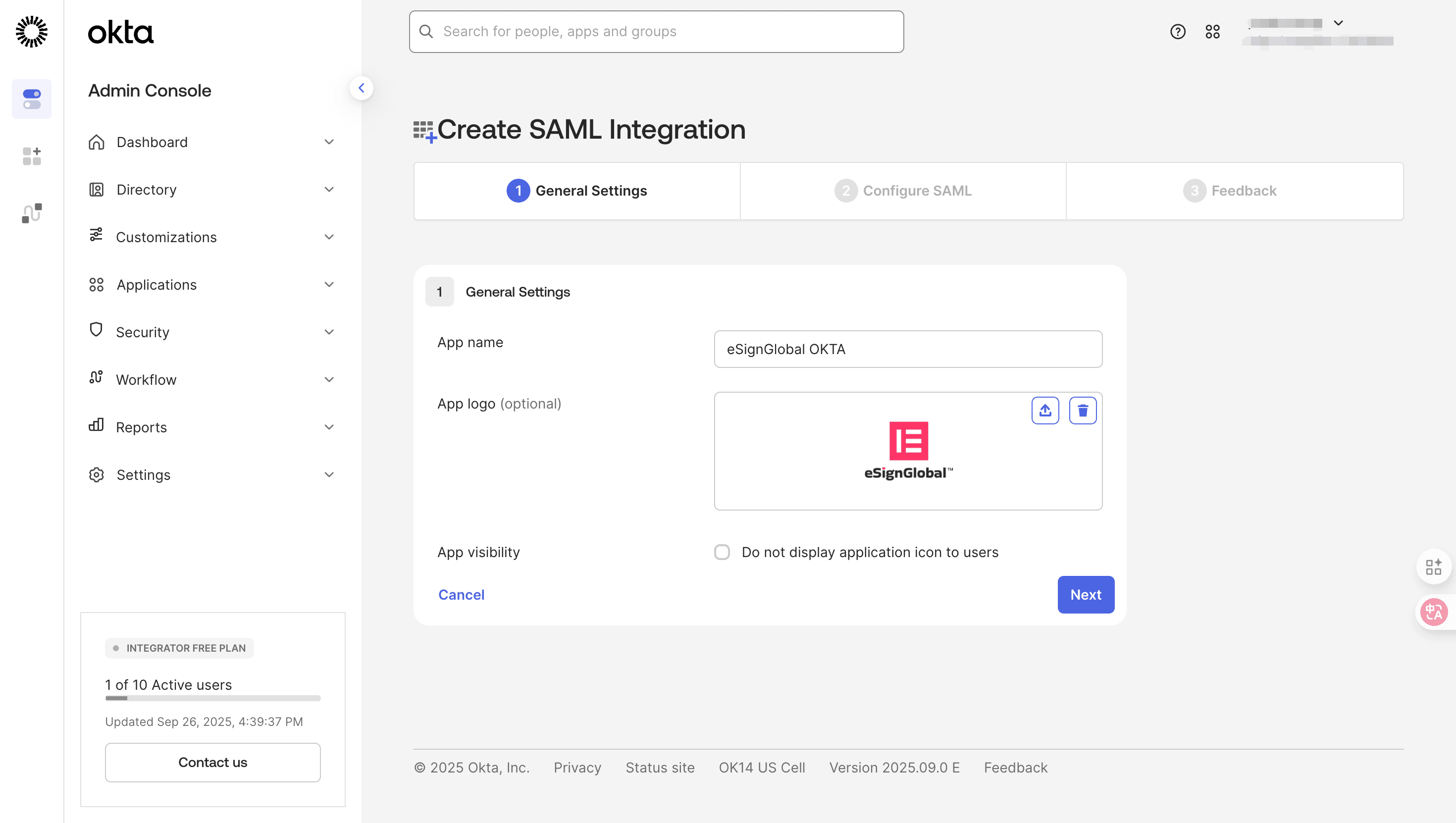
- กรอกชื่อแอป และอัปโหลดโลโก้แอปตามต้องการ
ตั้งค่าการลงชื่อเพียงครั้งเดียว
- กลับไปที่พอร์ทัล eSignGlobal ลงชื่อเข้าใช้และติดตั้งปลั๊กอิน [Single Sign-On SAML2.0 Protocol] จากนั้นคลิก [Settings] ในแถบเมนูหลัก
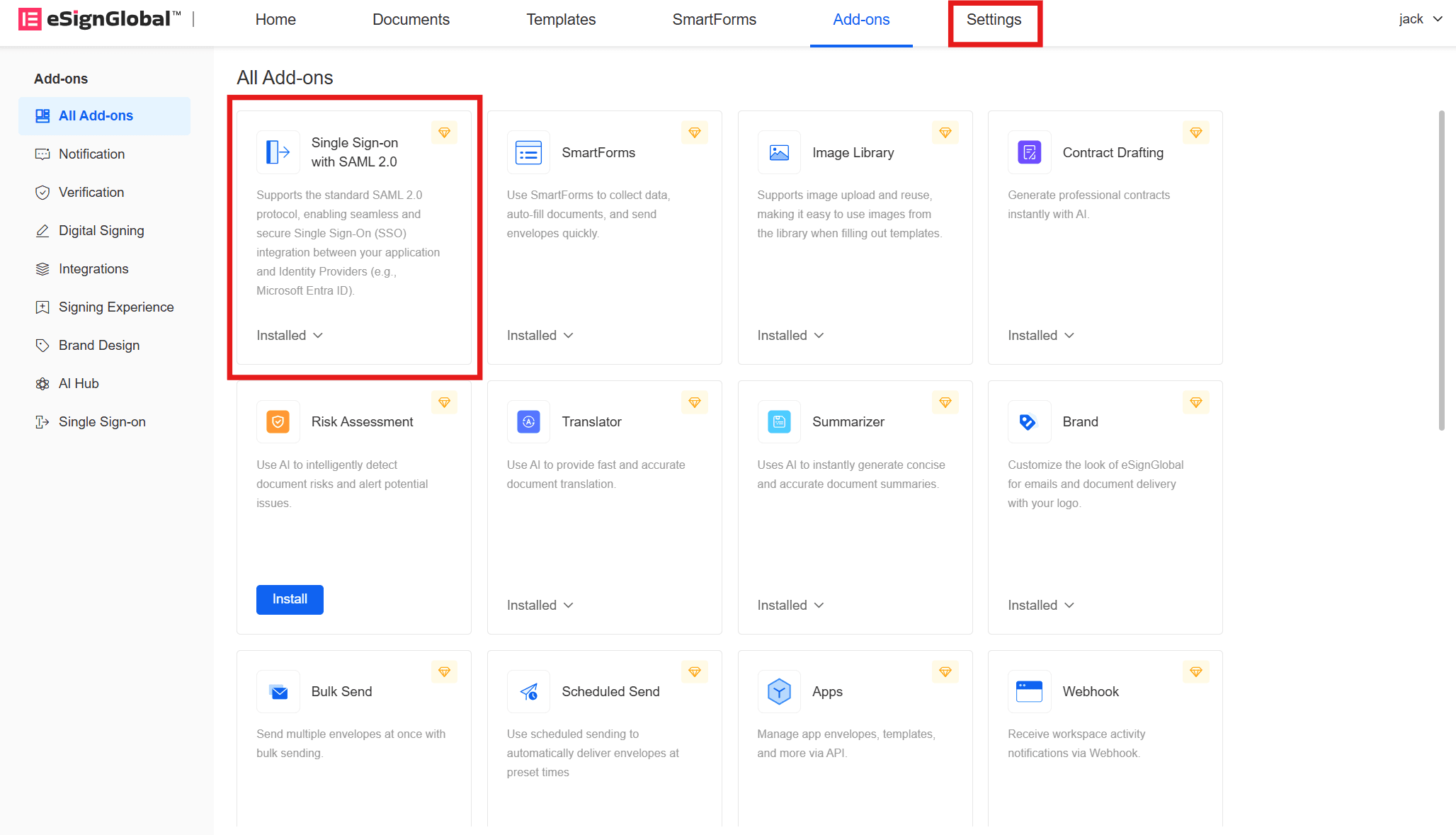
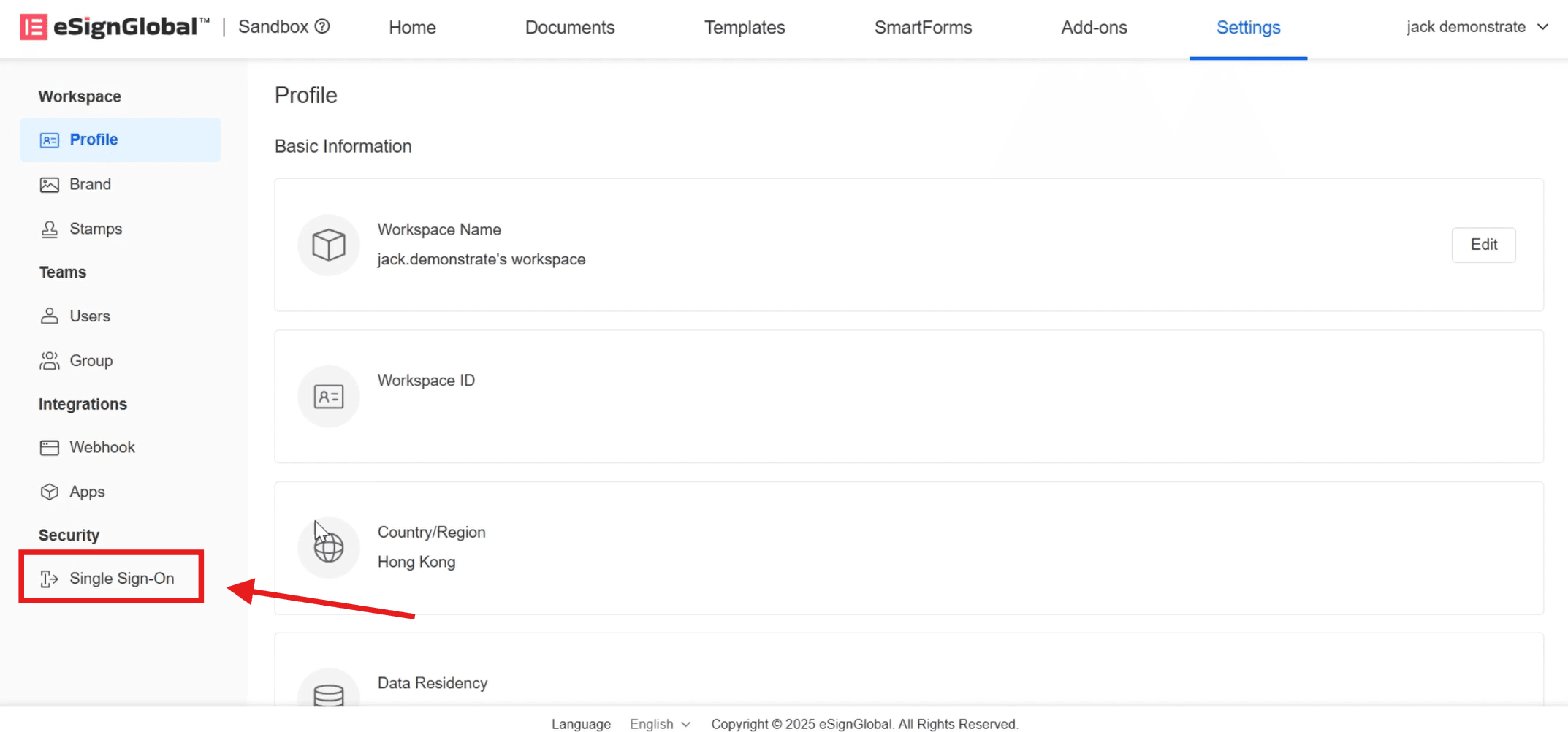
- คลิก [Single Sign-On] ภายใต้ไดเรกทอรี [Security] ทางด้านซ้าย
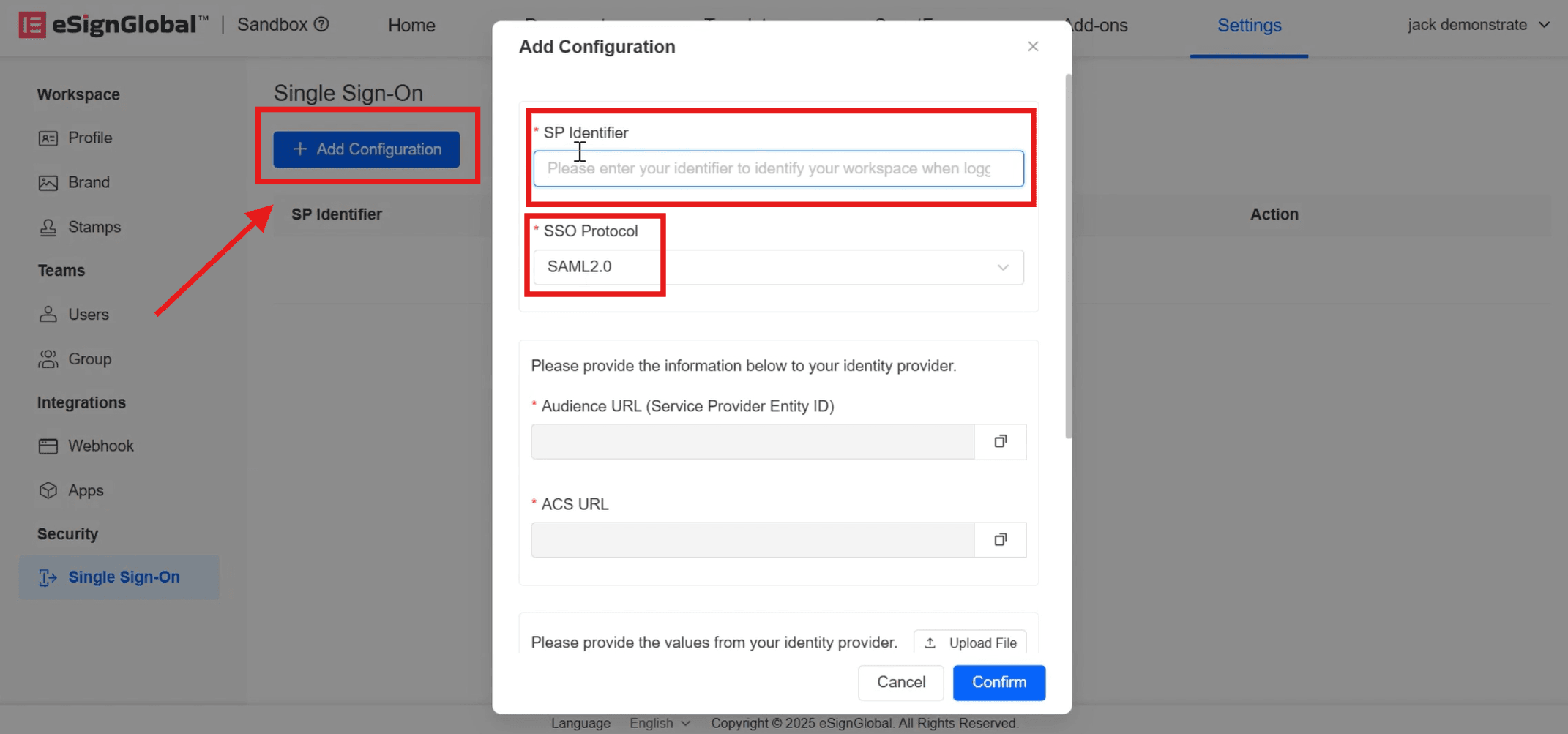
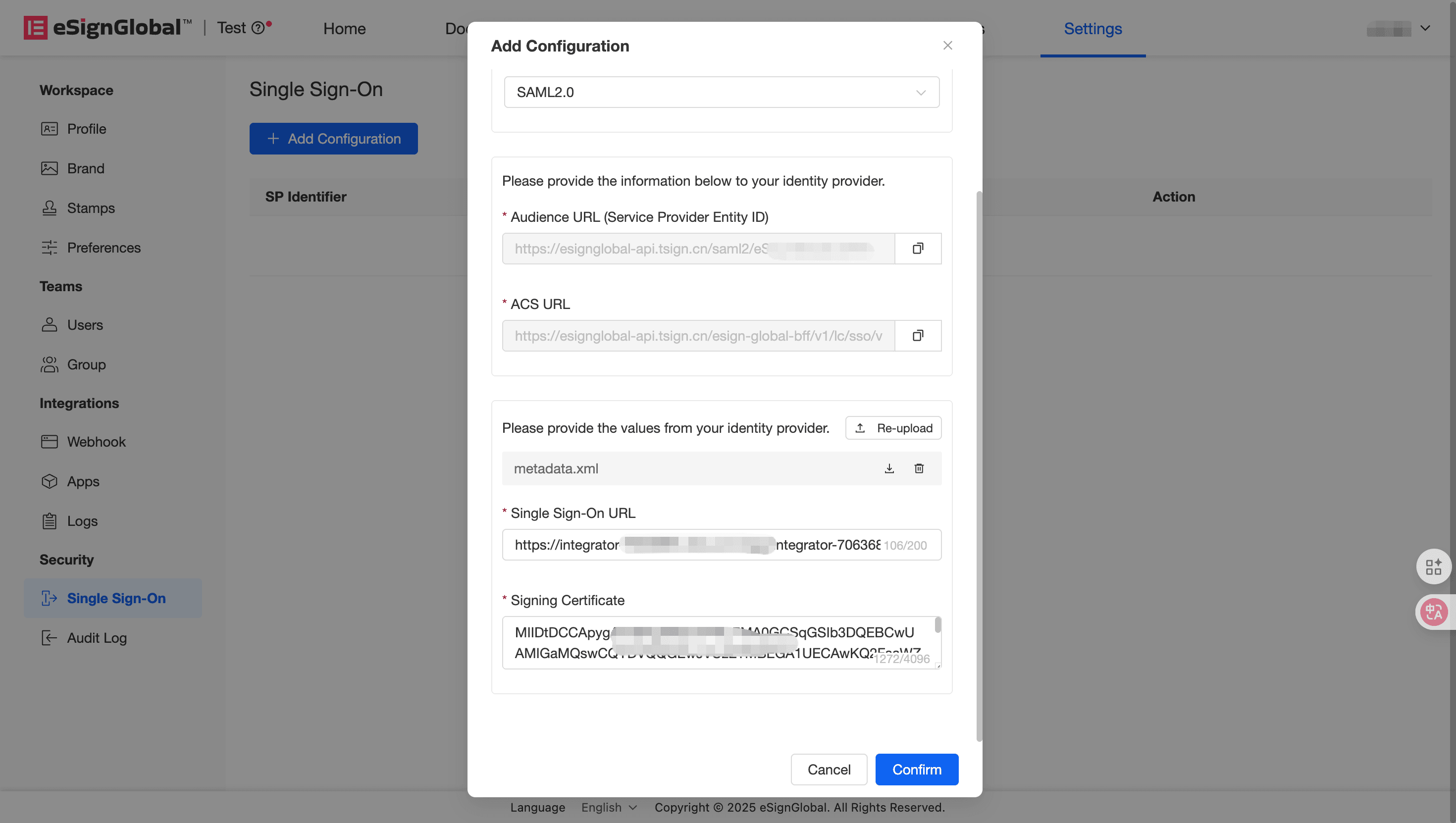
- คลิก [Add Configuration] ป้อน [Service Provider Identity] และเลือก [Single Sign-On Protocol] เป็น SAML2.0
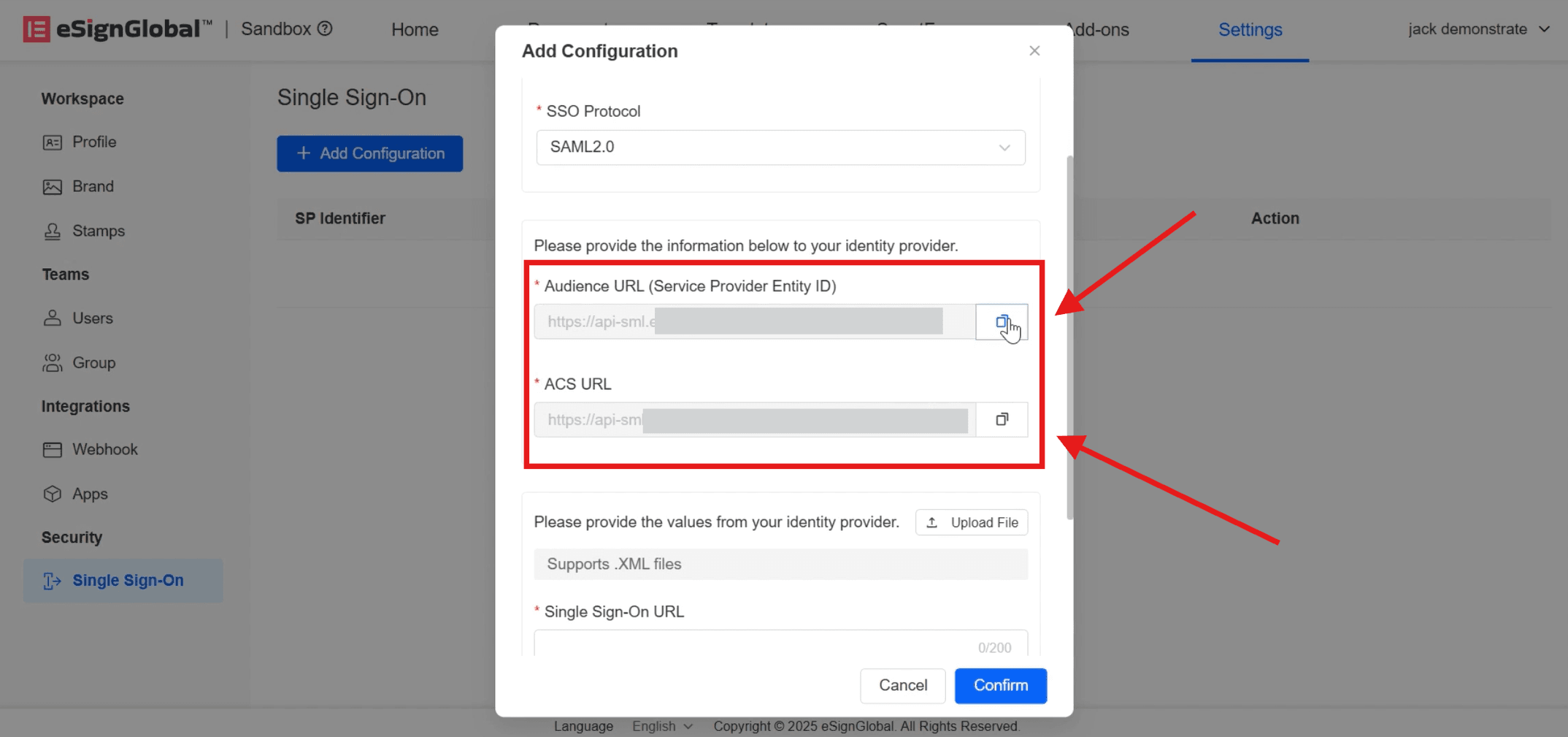
- หลังจากป้อนข้อมูลเสร็จสิ้น [Audience URL] (Service Provider Entity ID) และ [ACS URL] จะถูกสร้างขึ้นโดยอัตโนมัติที่ด้านล่าง คลิกที่ด้านขวาเพื่อคัดลอกไปยังหน้า OKTA
- กลับไปที่หน้า OKTA
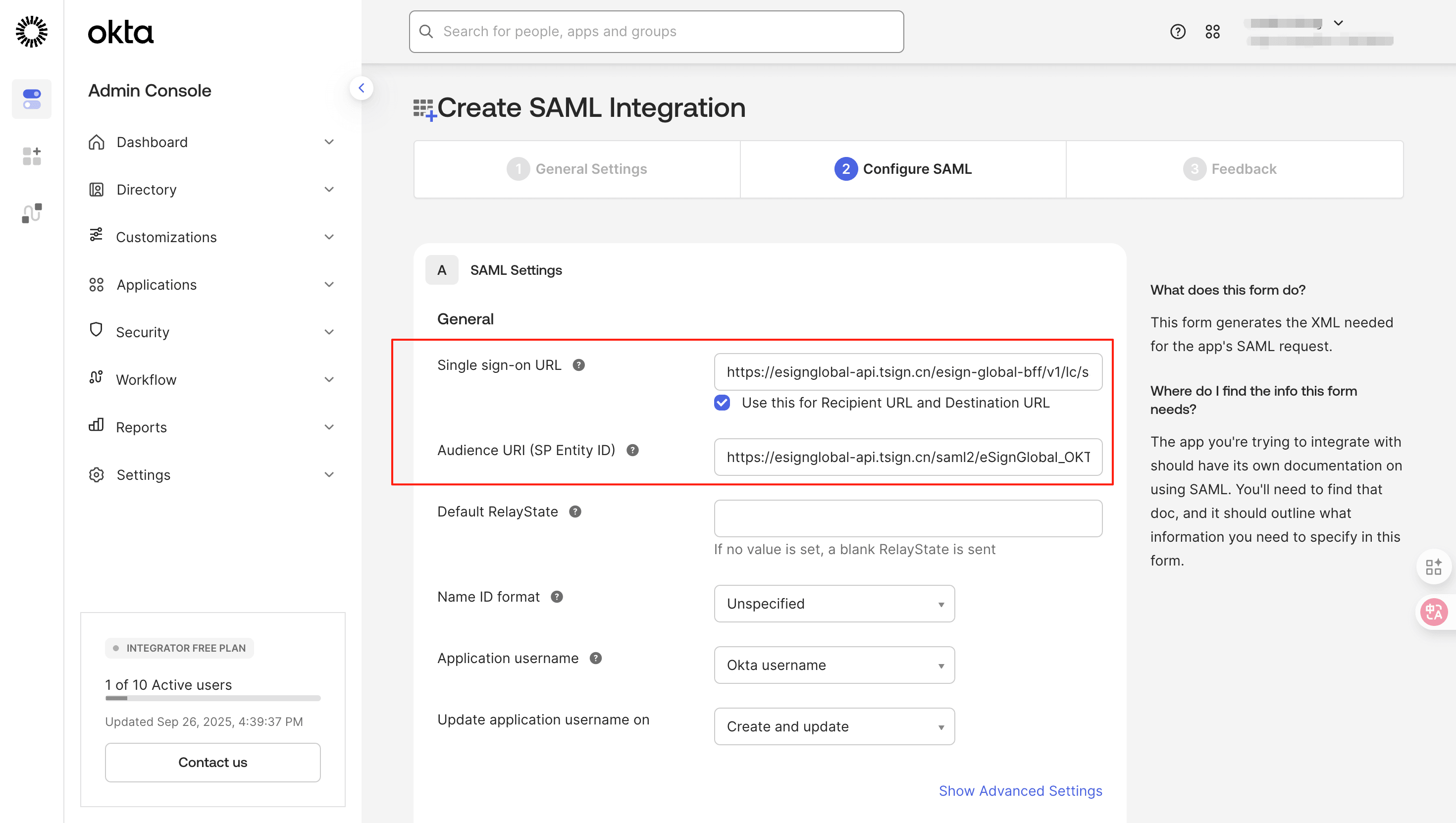
คำอธิบาย:
[Audience URL] (Service Provider Entity ID) ใน eSignGlobal สอดคล้องกับ [Audience URL (SP Entity ID)] ใน OKTA
[ACS URL] ใน eSignGlobal สอดคล้องกับ [Single sign-on URL] ใน OKTA
- ขั้นตอนต่อไป เลือกช่องทำเครื่องหมาย [This is an internal app that we have created] แล้วคลิก [Finish]
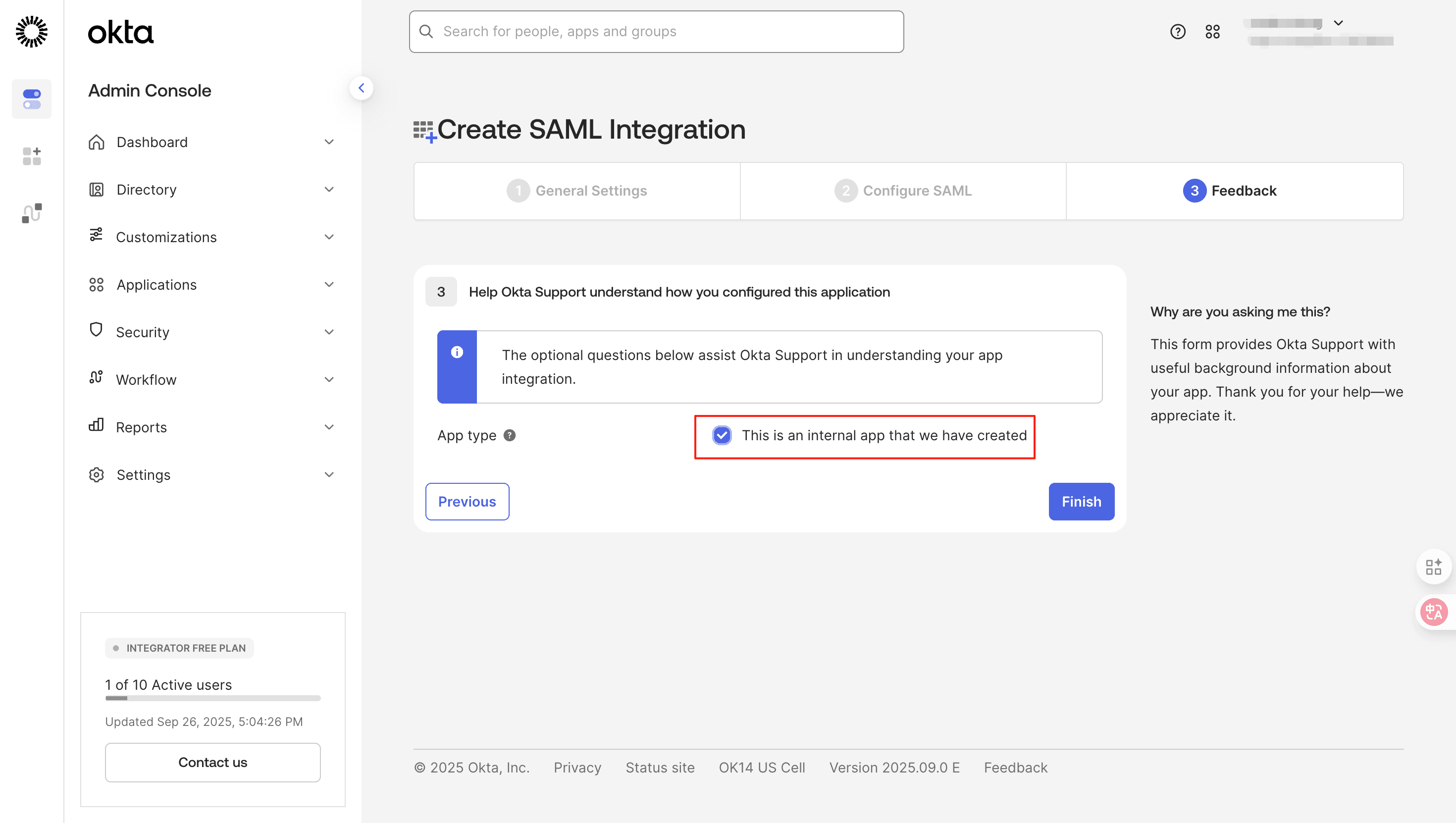
- ดาวน์โหลดไฟล์ XML
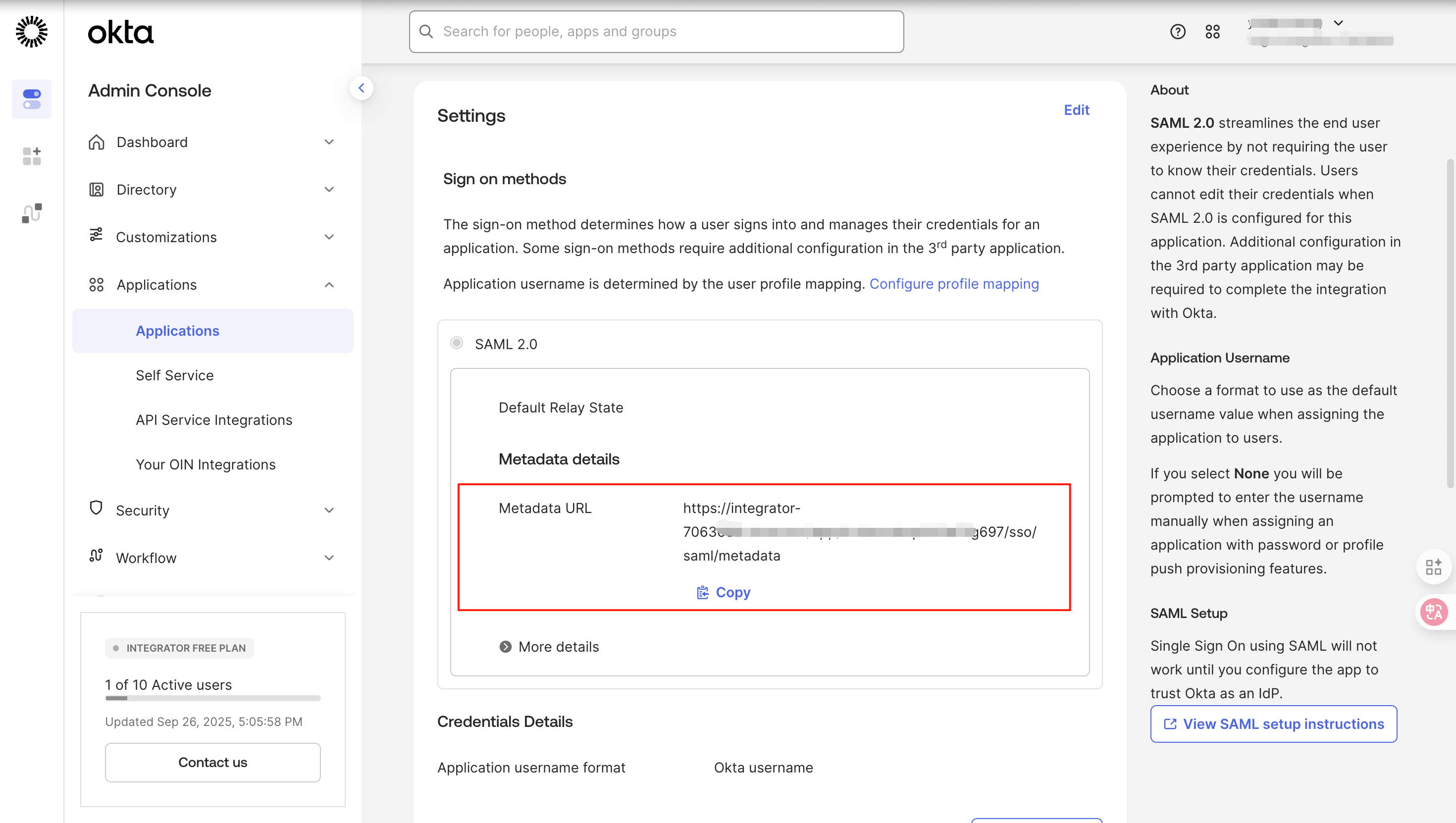
- เปิดด้วยเบราว์เซอร์และบันทึกเป็นไฟล์ XML
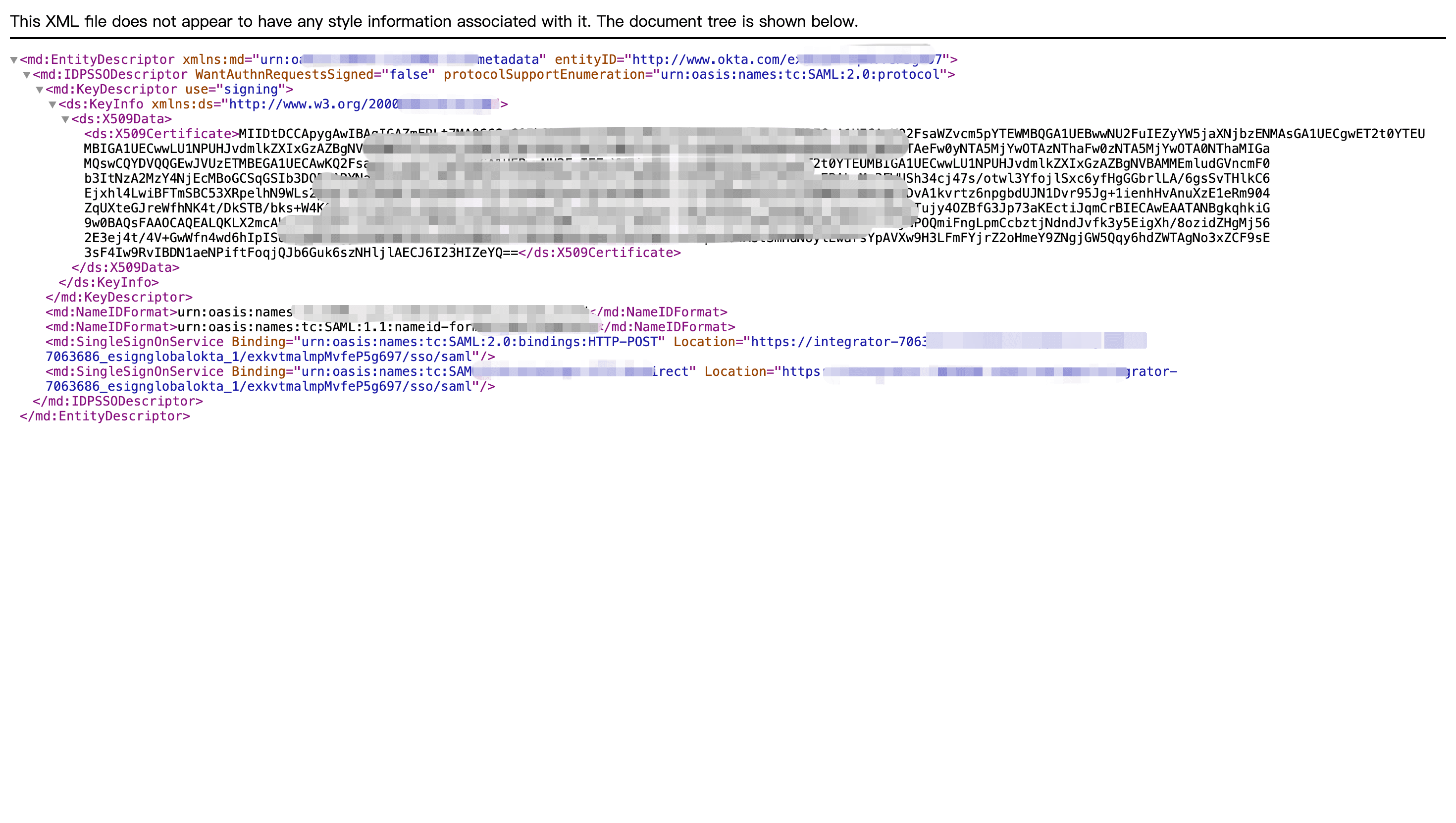
- กลับไปที่หน้า [เพิ่มการกำหนดค่า] ของ eSignGlobal แล้วคลิกเพื่ออัปโหลดไฟล์ XML ที่ดาวน์โหลด
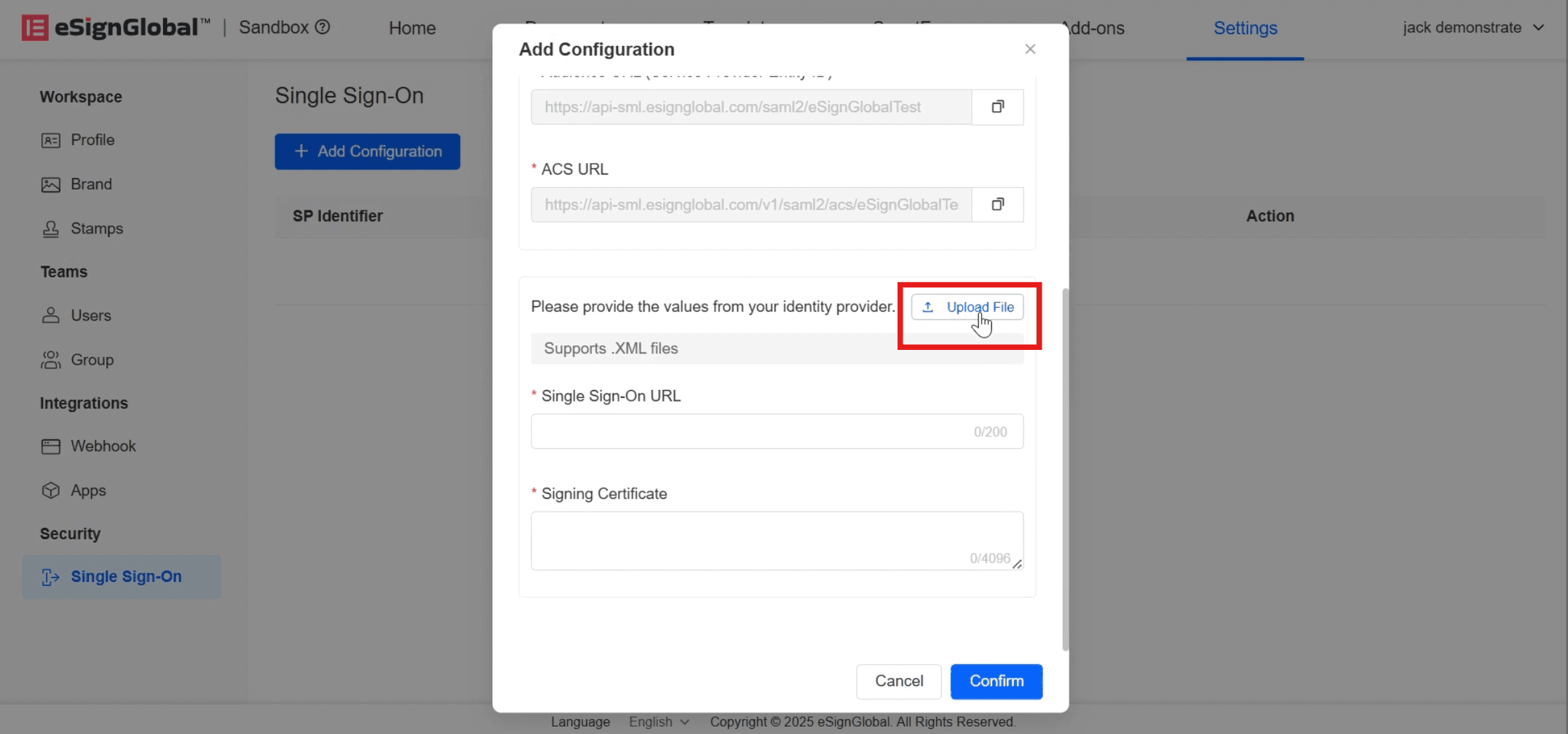
- หลังจากอัปโหลดสำเร็จ [Single Sign-On URL] และ [ใบรับรองลายเซ็น] จะถูกเติมโดยอัตโนมัติ ในเวลานี้ ให้คลิก [ยืนยัน]
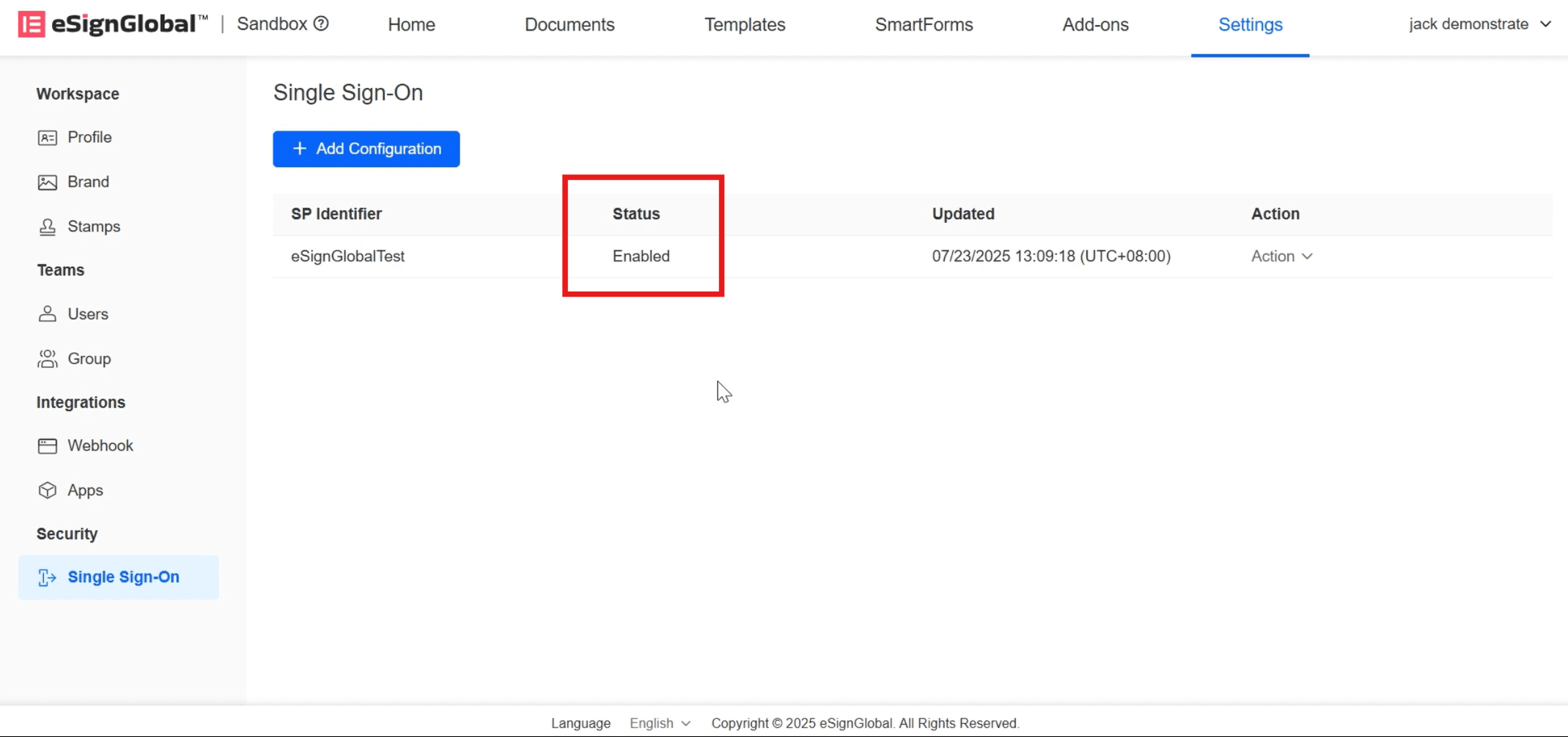
- เมื่อสถานะแสดง [เปิดใช้งาน] แสดงว่าการกำหนดค่า SSO สำเร็จ
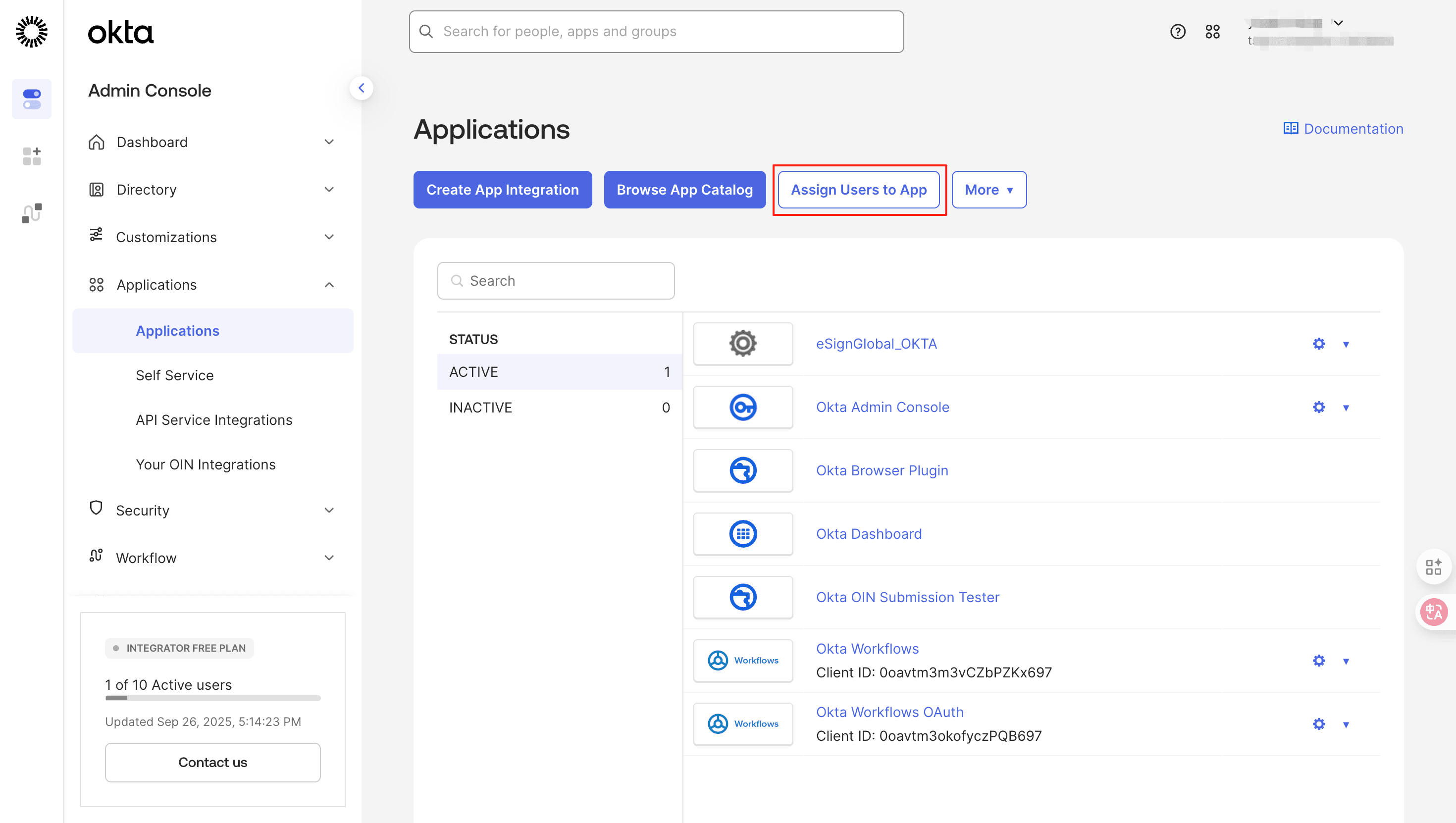
กำหนดค่าสิทธิ์การเข้าถึงของผู้ใช้
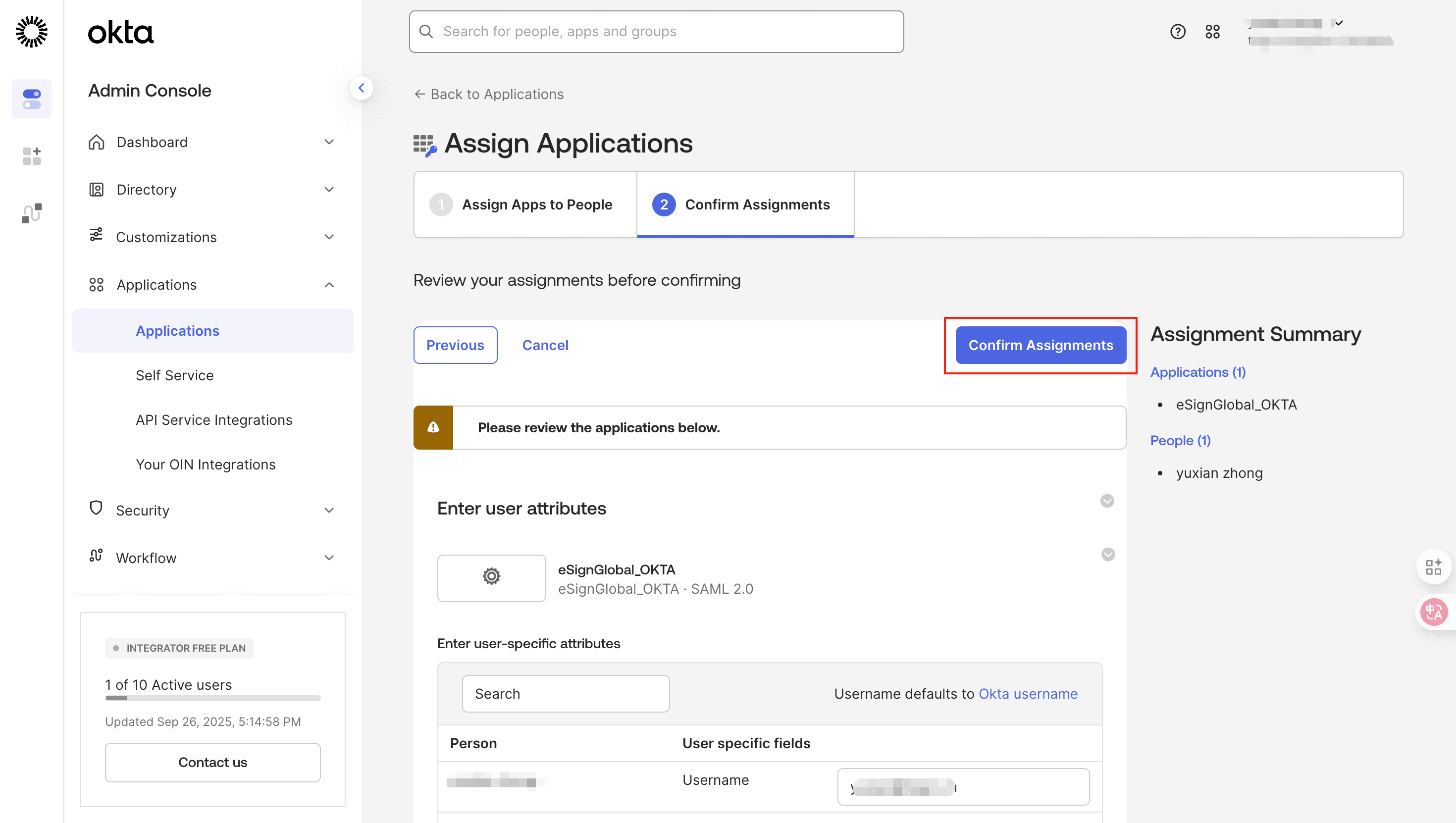
- คลิก [Assign Users to App]
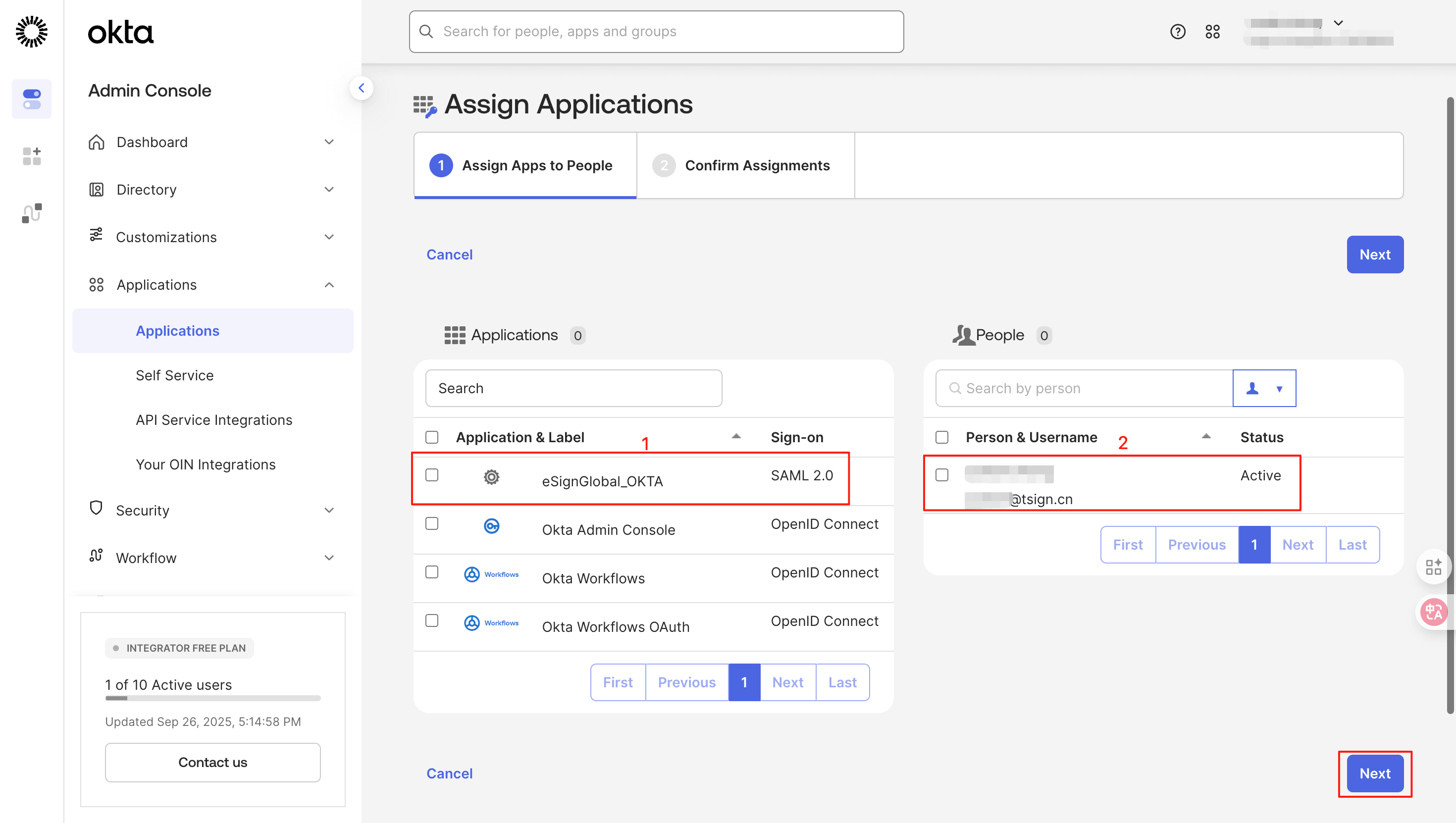
- เลือกแอปพลิเคชันและผู้ใช้ แล้วคลิก [Next]
- คลิก [Confirm Assignments] เพื่อยืนยันอีกครั้ง
ตรวจสอบ SSO
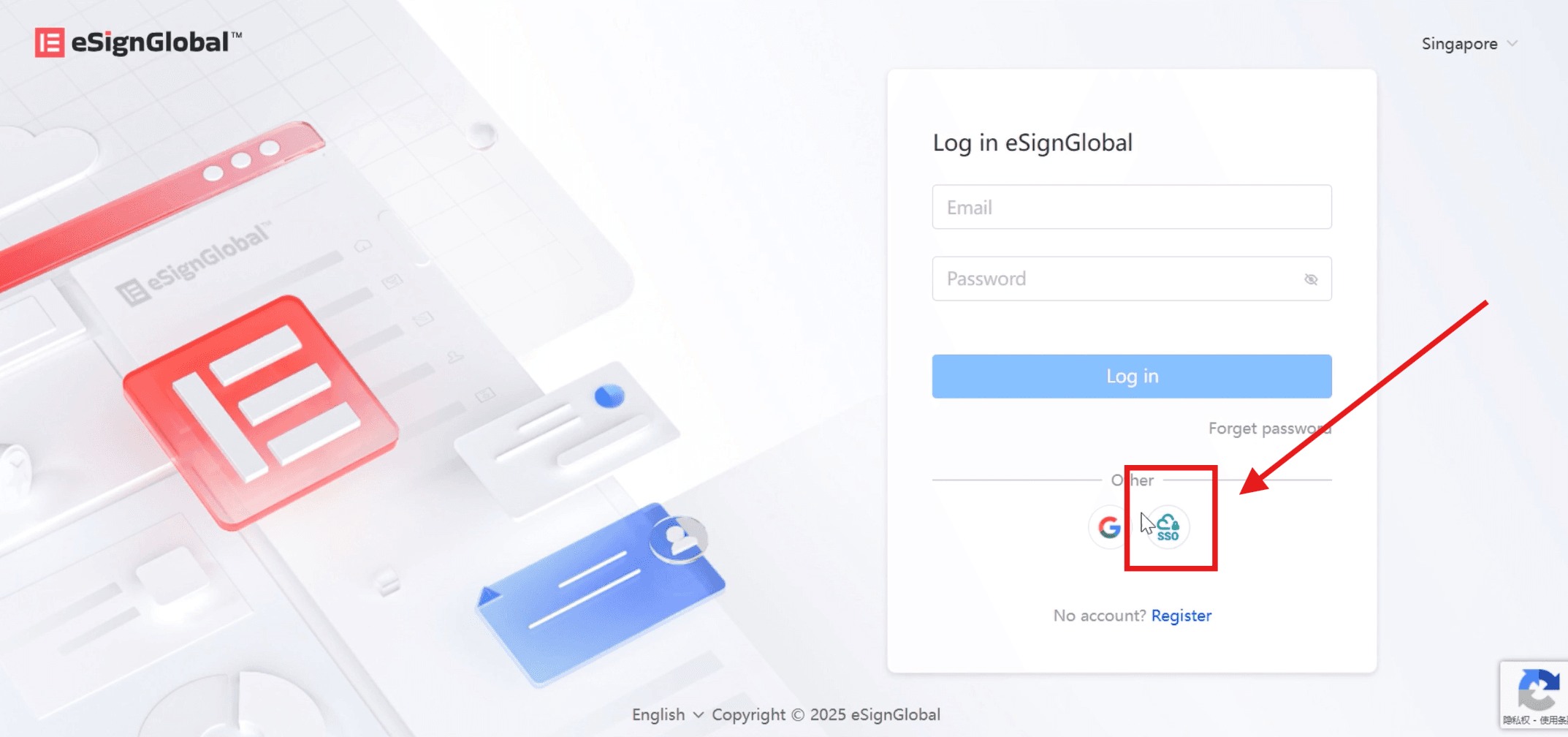
- เลือกการเข้าสู่ระบบ SSO ในหน้าเข้าสู่ระบบเว็บไซต์ทางการของ eSignGlobal
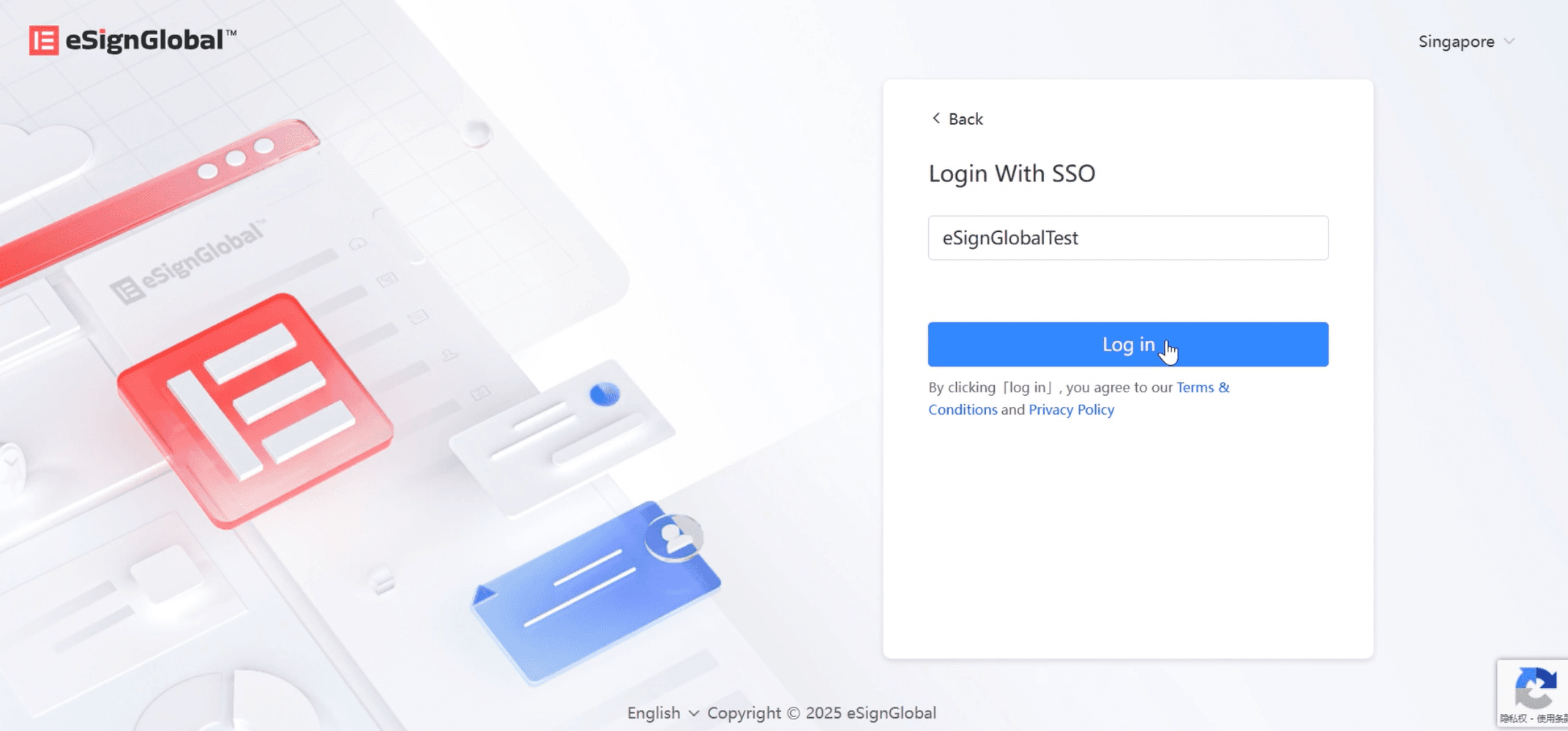
- ป้อนตัวระบุพื้นที่ทำงานที่เกี่ยวข้อง แล้วคลิกเข้าสู่ระบบ
-
หน้าจะเปลี่ยนเส้นทางไปยังการเข้าสู่ระบบ OKTA
-
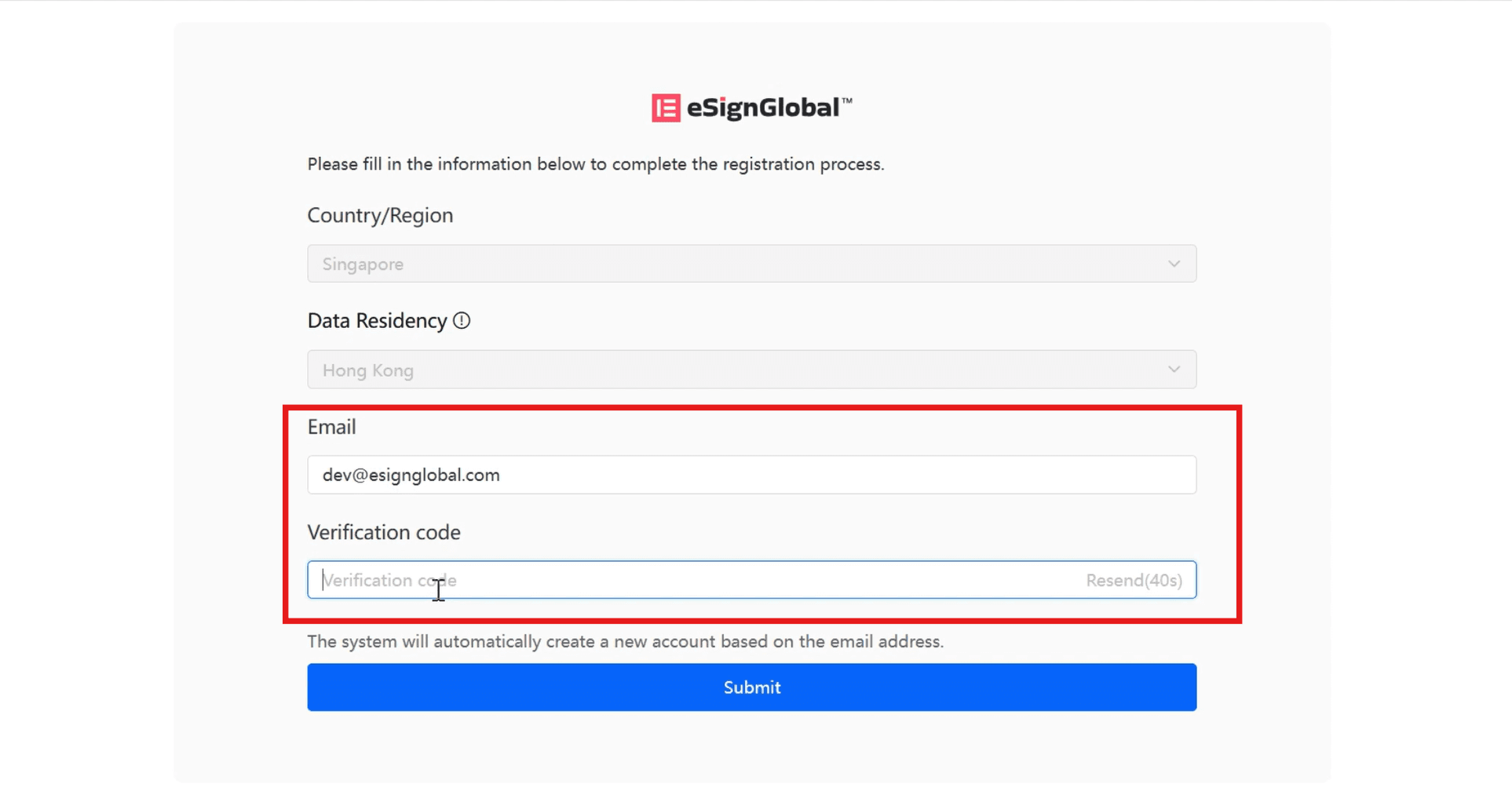
ในหน้าที่เปลี่ยนเส้นทาง ให้ป้อนอีเมลและรหัสยืนยันที่ส่งไปยังอีเมล แล้วคลิก [ส่ง] เพื่อเข้าสู่หน้าแรกของ eSignGlobal
ข้อควรระวัง:
ที่อยู่อีเมลที่ใช้เข้าสู่ระบบผ่าน SSO ไม่สามารถใช้เป็นบัญชีเข้าสู่ระบบแพลตฟอร์มของ eSignGlobal ได้